


Xóa file tạm là cách dọn những dữ liệu “phát sinh” khi hệ điều hành và ứng dụng chạy, giúp giảm rác lưu trữ và hạn chế tình trạng ổ đĩa bị đầy lên theo thời gian. Nếu làm đúng, bạn sẽ thu hồi dung lượng đáng kể mà không ảnh hưởng tài liệu cá nhân.
Nhiều người dọn file tạm để tránh cảnh máy chậm, cập nhật Windows bị lỗi do thiếu chỗ trống, hoặc mở ứng dụng nặng mất thời gian. Tuy nhiên, dọn kiểu “xóa sạch mọi thứ” lại dễ xóa nhầm phần đang cần, dẫn đến lỗi hoặc mất phiên đăng nhập.
Bên cạnh việc dọn thủ công, Windows có công cụ tự động (Storage Sense) và công cụ bán thủ công (Disk Cleanup) giúp kiểm soát đúng loại file tạm cần xóa. Điểm mấu chốt là hiểu file tạm nằm ở đâu, loại nào vô hại, loại nào cần cân nhắc.
Giới thiệu ý mới, dưới đây là hướng dẫn theo từng trường hợp: hiểu bản chất file tạm, dọn bằng công cụ chuẩn của Windows, dọn thủ công an toàn, dọn cache trình duyệt/ứng dụng, và checklist để tránh xóa nhầm.
File tạm là gì và vì sao nên xóa định kỳ?
File tạm là nhóm dữ liệu tạm thời do Windows/ứng dụng tạo ra để tăng tốc xử lý, lưu bộ nhớ đệm, hoặc giữ file trung gian, nhưng nhiều phần trong đó trở thành “dư thừa” sau khi tác vụ kết thúc. Tiếp theo, hãy phân biệt lợi ích và rủi ro trước khi dọn.

Những lợi ích thực tế khi dọn file tạm
Trước hết, bạn thường thu hồi dung lượng nhanh vì file tạm tích lũy theo ngày, đặc biệt khi cập nhật Windows, cài/gỡ phần mềm, tải file, hoặc duyệt web nhiều. Ngoài ra, ổ đĩa còn trống giúp Windows dễ tải bản cập nhật và giảm nguy cơ lỗi do thiếu không gian trống. Quan trọng hơn, dọn đúng cách giúp bạn kiểm soát rác phát sinh thay vì để hệ thống tự phình to.
Những rủi ro phổ biến nếu xóa “nhầm”
Tuy nhiên, không phải mọi thứ gắn nhãn “temporary” đều nên xóa ngay. Một số cache chuyên dụng (ví dụ dự án dựng phim, IDE, phần mềm đồ họa) có thể tạo file tạm để tăng tốc lần chạy sau; xóa bừa có thể khiến lần mở tiếp theo lâu hơn hoặc mất dữ liệu chưa kịp lưu. Vì vậy, bạn nên đóng ứng dụng đang dùng và ưu tiên công cụ chuẩn của Windows trước khi can thiệp thủ công.
Các dấu hiệu cho thấy bạn nên dọn ngay hôm nay
Cụ thể, nếu thanh dung lượng ổ hệ thống chuyển đỏ, Windows báo Low Disk Space, cập nhật thất bại, hoặc máy hay “giật” khi mở ứng dụng, đó là tín hiệu nên dọn file tạm. Bên cạnh đó, nếu bạn vừa nâng cấp phiên bản Windows, thư mục cũ như Windows.old có thể chiếm rất nhiều GB và cần cân nhắc dọn đúng cách trong phần Temporary files.
Xóa file tạm bằng Storage Sense có hiệu quả không?
Có, Storage Sense hiệu quả vì tự động dọn các nhóm file tạm theo lịch và theo ngưỡng dung lượng, phù hợp cho người muốn “set & forget” mà vẫn kiểm soát được loại dữ liệu bị xóa. Sau đây là cách bật và cấu hình đúng để tránh mất file trong Downloads.

Bật Storage Sense theo đúng đường dẫn trên Windows 10/11
Để bắt đầu, vào Start > Settings > System > Storage, sau đó bật Storage Sense. Tiếp theo, mở phần cấu hình Storage Sense để chọn tần suất chạy và những nhóm dữ liệu được phép dọn.
Thiết lập “Temporary files”, Recycle Bin, Downloads sao cho an toàn
Cụ thể hơn, bạn nên bật dọn temporary files và đặt mốc xóa trong Recycle Bin theo số ngày phù hợp (ví dụ 14–30 ngày), nhưng hãy cực kỳ thận trọng với Downloads vì đây thường là nơi bạn lưu file cài đặt/tài liệu chưa phân loại. Microsoft cũng nêu rõ Storage Sense cho phép đặt điều kiện xóa file trong Recycle Bin và Downloads theo mốc thời gian bạn chọn.
Khi nào Storage Sense tự bật và vì sao cần dung lượng trống?
Quan trọng hơn, Storage Sense có thể được Windows gợi ý hoặc bật trong bối cảnh ổ hệ thống rơi vào trạng thái thiếu dung lượng, vì thiếu dung lượng có thể ảnh hưởng hiệu năng và làm khó việc cập nhật hệ thống. Ngược lại, nếu bạn chủ động bật và thiết lập từ trước, bạn sẽ tránh được tình trạng “đầy đột ngột” do rác tích lũy.
Chèn video hướng dẫn thao tác trực quan
Nếu bạn muốn xem thao tác thực tế trên giao diện, video dưới đây giúp bạn hình dung cách vào Storage và dọn temporary files trên Windows.
Dùng Disk Cleanup để xóa file tạm và file hệ thống như thế nào?
Disk Cleanup là công cụ bán thủ công: bạn chọn ổ đĩa và tích đúng loại file, rồi Windows sẽ tính toán dung lượng có thể giải phóng và xóa an toàn theo danh mục. Tiếp theo, hãy làm theo các bước chuẩn để tránh xóa nhầm nội dung bạn còn cần.
Các bước Disk Cleanup theo khuyến nghị của Microsoft
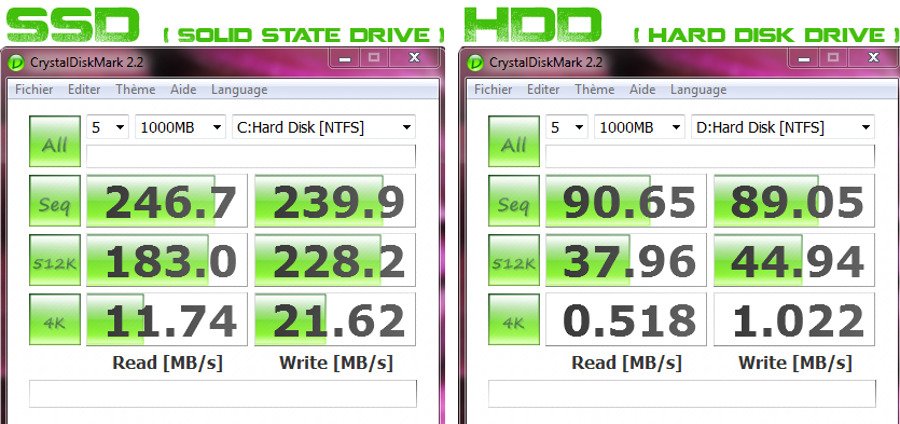
Để bắt đầu, gõ “disk cleanup” ở ô tìm kiếm trên taskbar, mở công cụ, chọn ổ cần dọn (thường là C:), rồi tick các mục như Temporary files, Temporary Internet Files, Thumbnails tùy nhu cầu. Sau đó bấm OK để xóa.
Khi nào nên bấm “Clean up system files”?
Đặc biệt, khi bạn muốn dọn sâu hơn (ví dụ Windows Update cleanup, Previous Windows Installation(s)), hãy bấm Clean up system files để Disk Cleanup quét thêm các file hệ thống có thể xóa. Tuy nhiên, nếu bạn vừa nâng cấp Windows và còn muốn quay về bản cũ, đừng xóa Windows.old vì thao tác này khó hoàn tác. Microsoft cũng lưu ý mốc thời gian sau nâng cấp và việc xóa phiên bản Windows trước đó sẽ khiến bạn không thể quay lại.
Chọn mục nào để “dọn nhiều mà ít rủi ro”?
Ví dụ, Thumbnails và Temporary Internet Files thường ít rủi ro vì hệ thống sẽ tự tạo lại khi cần. Trong khi đó, các mục liên quan Downloads hoặc dữ liệu của ứng dụng cụ thể cần cân nhắc, vì bạn có thể xóa nhầm file tải về quan trọng. Tóm lại, ưu tiên các mục hệ thống nêu rõ “temporary” và xem mô tả từng mục trước khi tick.
Xóa file tạm thủ công trong %temp% và Temp: cần lưu ý gì?
Có thể xóa thủ công file tạm trong thư mục Temp nếu bạn đóng ứng dụng và chỉ xóa những file Windows cho phép, nhưng cần hiểu quy tắc “xóa được thì xóa, bị khóa thì bỏ qua”. Sau đây là cách làm an toàn theo từng bước.
Mở nhanh thư mục tạm bằng Run và dọn đúng cách
Để bắt đầu, nhấn Win + R rồi nhập %temp% để mở thư mục Temp của người dùng hiện tại; tiếp theo chọn tất cả và xóa. Lặp lại với lệnh temp (thư mục Temp hệ thống) nếu bạn có quyền. Nếu file nào báo “đang được sử dụng”, hãy chọn Skip thay vì cố xóa bằng mọi giá, vì đó thường là file tạm của tiến trình đang chạy.
Những thư mục “dễ gây hiểu lầm” và không nên động vào bừa
Tuy nhiên, đừng xóa bừa các thư mục cache chuyên dụng của phần mềm đồ họa, dựng video, hoặc dự án lập trình nếu bạn không chắc chức năng của chúng, vì có thể làm ứng dụng build lại cache rất lâu. Ngoài ra, các thư mục hệ thống không rõ nguồn (hoặc có tên lạ) nên được kiểm tra dung lượng và thời gian tạo, thay vì xóa theo cảm tính.
Kiểm tra trước khi xóa: 3 câu hỏi tự “lọc rủi ro”
Cụ thể, hãy tự hỏi: (1) File này có đang mở/đang được dùng không? (2) Nó thuộc thư mục Temp chuẩn hay thuộc thư mục dự án/ứng dụng chuyên biệt? (3) Xóa xong có thể tạo lại tự động không? Nếu câu trả lời nghiêng về “có thể tạo lại”, khả năng xóa an toàn cao hơn; ngược lại, hãy chuyển sang công cụ Windows hoặc chỉ xóa phần bạn chắc chắn.
Cache trình duyệt và ứng dụng có phải là file tạm không, và nên dọn kiểu nào?
Có, cache trình duyệt/ứng dụng là một dạng file tạm (bộ nhớ đệm) giúp tải nhanh, nhưng dọn cache nên làm theo từng ứng dụng vì nó liên quan đăng nhập, dữ liệu ngoại tuyến và lịch sử tải. Tiếp theo, hãy chia nhóm cache để dọn đúng mục tiêu.

Nhóm cache nên dọn thường xuyên
Ví dụ, cache hình ảnh/tệp tạm của trình duyệt (Cached images and files) thường an toàn vì trình duyệt sẽ tải lại khi cần, đổi lại bạn có thêm dung lượng trống. Ngoài ra, cache của launcher game hoặc ứng dụng streaming đôi khi phình rất nhanh; bạn có thể dọn trong phần cài đặt của chính ứng dụng để tránh xóa nhầm.
Nhóm dữ liệu cần cân nhắc trước khi dọn
Tuy nhiên, Cookies và dữ liệu phiên đăng nhập có thể khiến bạn bị đăng xuất khỏi website, hoặc mất thiết lập “ghi nhớ đăng nhập”. Trong khi đó, dữ liệu offline (ví dụ Google Drive/OneDrive bản offline) không nên dọn nếu bạn đang cần làm việc khi mất mạng. Vì vậy, hãy ưu tiên dọn cache tệp, và chỉ dọn cookies khi bạn thật sự cần xử lý lỗi đăng nhập/bảo mật.
Bảng phân loại file tạm phổ biến để chọn cách dọn phù hợp
Bảng này chứa các loại file tạm thường gặp, vị trí/nguồn phát sinh và mức độ rủi ro khi xóa, giúp bạn chọn đúng công cụ (Storage Sense, Disk Cleanup hay dọn trong ứng dụng).
| Loại file tạm | Nguồn phát sinh | Cách dọn khuyến nghị | Mức rủi ro |
|---|---|---|---|
| Temporary files (Windows) | Hệ điều hành, cập nhật, tác vụ nền | Storage Sense / Temporary files trong Storage | Thấp |
| Thumbnails | File Explorer tạo ảnh thu nhỏ | Disk Cleanup | Thấp |
| Windows Update cleanup / Previous Windows | Nâng cấp Windows | Disk Cleanup (Clean up system files) hoặc Storage > Temporary files | Trung bình (ảnh hưởng khả năng rollback) |
| Browser cache | Chrome/Edge/Firefox tải nội dung web | Dọn trong trình duyệt (clear cache) | Thấp–Trung bình (nếu xóa cookies) |
| App cache chuyên dụng | Đồ họa, dựng phim, IDE, game | Dọn trong app / theo hướng dẫn hãng | Trung bình–Cao |
Làm sao xóa file tạm mà không làm lỗi phần mềm?
Cách an toàn nhất là dọn theo thứ tự: dùng công cụ Windows trước, rồi mới dọn thủ công, và luôn đóng ứng dụng đang chạy để tránh file bị khóa hoặc xóa nhầm dữ liệu phiên. Dưới đây là checklist theo từng lớp an toàn.
Checklist “3 lớp” trước khi dọn sâu
Để bắt đầu, lớp 1: vào Storage > Temporary files và dọn các mục hệ thống đề xuất; lớp 2: chạy Disk Cleanup và cân nhắc “Clean up system files” nếu bạn hiểu mục đang xóa; lớp 3: dọn thủ công %temp% và temp, bỏ qua file đang bị khóa. Microsoft mô tả rõ Disk Cleanup có thể xóa temporary files và system files theo danh mục, và Storage Sense dọn tự động theo thiết lập người dùng.
Nguyên tắc “đừng đụng vào dữ liệu chưa lưu”
Quan trọng hơn, đừng dọn khi bạn đang render video, đang giải nén file lớn, hoặc đang chạy tác vụ nặng vì ứng dụng có thể đang ghi file tạm liên tục. Hãy lưu dự án, đóng ứng dụng, khởi động lại máy rồi dọn; cách này giảm nguy cơ xóa nhầm file trung gian khiến tác vụ lỗi.
Giải pháp khi bạn muốn dọn bằng công cụ bên thứ ba
Nếu bạn cần một lựa chọn mã nguồn mở để dọn cache/rác theo danh mục, bạn có thể tham khảo BleachBit và tải từ trang chính thức: https://www.bleachbit.org/download/windows (có bản installer và bản portable). Khi chạy, hãy đọc từng mục “cleaners” và tránh bật các mục xóa dữ liệu nhạy cảm nếu bạn không chắc.
Khi dọn xong mà máy “lạ”: xử lý theo mức độ
Tóm lại, nếu chỉ bị đăng xuất khỏi website, đó thường do bạn xóa cookies; hãy đăng nhập lại và bật trình quản lý mật khẩu. Nếu ứng dụng mở chậm lần đầu sau khi dọn, đó thường do nó đang tạo lại cache. Nếu gặp lỗi nặng, hãy khôi phục điểm Restore (nếu có) hoặc cài lại ứng dụng bị lỗi; đa số trường hợp dọn đúng “Temporary files” sẽ không gây hỏng hệ thống.
Mở rộng: giảm file tạm phát sinh để máy luôn nhẹ
Để duy trì trạng thái “ít rác”, bạn nên kết hợp thói quen dọn định kỳ với cách dùng giúp hệ thống phát sinh ít file tạm hơn, đặc biệt trên ổ hệ thống. Bên cạnh đó, khi cần giải phóng dung lượng ổ C, hãy ưu tiên dọn theo nguồn phát sinh lớn thay vì chỉ xóa lặt vặt.
Nên giữ trống bao nhiêu dung lượng để hệ thống vận hành ổn định?
Không có một con số “chuẩn cho mọi máy”, nhưng nguyên tắc là luôn chừa dung lượng trống đủ để Windows cập nhật và để SSD/HDD hoạt động hiệu quả. Theo nghiên cứu của IT University of Copenhagen từ nhóm CSDL, vào 04/2015, mô hình quản lý over-provisioned space có thể cải thiện hiệu năng ổ SSD tới hệ số 2 và hơn 20% với workload TPC-C, cho thấy dung lượng “dư” và cách phân bổ nó ảnh hưởng mạnh đến hiệu năng theo thời gian.
Lịch dọn tự động “nhẹ nhàng” cho người bận rộn
Cụ thể, bạn có thể đặt Storage Sense chạy theo tuần hoặc khi dung lượng thấp, đồng thời đặt mốc xóa Recycle Bin theo 14–30 ngày để tránh tích tụ. Ngoài ra, Cleanup recommendations trong Storage cũng giúp bạn nhìn thấy nhóm dữ liệu có thể dọn theo gợi ý mà không cần đoán.
Giảm “rác nền” bằng cách quản lý ứng dụng chạy cùng hệ thống
Đặc biệt, nhiều tiến trình nền có thể tải cập nhật, tạo cache, log và file tạm liên tục. Vì vậy, hãy xem xét tắt ứng dụng khởi động cùng Windows (Startup apps) cho những app không cần thiết để giảm phát sinh rác và cải thiện thời gian khởi động. Nếu bạn đang dùng nhiều phần mềm máy tính dạng tiện ích, hãy giữ lại những thứ thật sự dùng, tránh cài trùng chức năng.
Khi nào nên dùng công cụ dọn rác tối ưu, khi nào không?
Hơn nữa, một phần mềm dọn rác tối ưu máy chỉ nên được dùng khi bạn hiểu nó xóa gì, có khả năng loại trừ (exclude) thư mục dự án, và có nguồn tải chính thức. Ngược lại, nếu công cụ hứa “tăng tốc 300%” hoặc bắt xóa registry hàng loạt, bạn nên tránh vì rủi ro cao hơn lợi ích.
Các câu hỏi thường gặp
Phần này tổng hợp những thắc mắc hay gặp khi xóa file tạm, giúp bạn ra quyết định nhanh mà vẫn an toàn.
Xóa file tạm có làm máy nhanh lên ngay không?
Thường là có “nhẹ” hơn ở khía cạnh dung lượng trống và giảm lỗi do đầy ổ, nhưng không phải lúc nào cũng tăng tốc rõ rệt nếu nguyên nhân chậm đến từ CPU/RAM hoặc ứng dụng nặng. Lợi ích rõ nhất là giảm nguy cơ cập nhật lỗi và tránh hệ thống rơi vào trạng thái dung lượng thấp kéo dài.
Vì sao xóa xong mà dung lượng lại đầy lại rất nhanh?
Cụ thể, nguyên nhân thường là ứng dụng Store/Windows Update tạo lại file tạm, cache trình duyệt phình nhanh, hoặc bạn có thư mục Temp bị lấp bởi gói .appx. Microsoft cũng nêu tình huống Temp folder đầy do file .appx và gợi ý các bước như reset Store cache (wsreset) và chạy troubleshooter.
Có nên xóa thư mục Downloads khi dọn file tạm không?
Không nên coi Downloads là “file tạm” mặc định. Hãy chỉ xóa khi bạn đã phân loại và chắc chắn đó là file không còn dùng, hoặc đặt Storage Sense không can thiệp Downloads nếu bạn hay tải tài liệu về đó.
Dọn bằng BleachBit có an toàn không?
BleachBit là lựa chọn phổ biến vì cung cấp danh mục rõ ràng và có trang tải chính thức, nhưng độ an toàn phụ thuộc việc bạn tick mục nào. Hãy bắt đầu từ các mục cache phổ biến và tránh xóa dữ liệu phiên/đăng nhập nếu bạn không muốn đăng xuất hàng loạt.