


Giải phóng dung lượng ổ C là cách nhanh nhất để đưa máy Windows về trạng thái ổn định khi báo “Low Disk Space”, tránh lỗi cập nhật, treo ứng dụng và giật lag hệ thống. Nếu làm đúng quy trình, bạn có thể lấy lại vài GB đến vài chục GB mà vẫn an toàn dữ liệu.
Ngoài việc dọn rác, nhiều người cần xác định “thủ phạm” làm ổ C đầy nhanh (cập nhật Windows, file tạm, thư mục Downloads, ứng dụng nặng, điểm khôi phục hệ thống) để xử lý đúng chỗ thay vì xóa bừa.
Bên cạnh đó, tối ưu dung lượng ổ C còn liên quan đến cách di chuyển dữ liệu cá nhân, quản lý thư mục OneDrive/Cloud, và thiết lập Storage Sense để tự dọn dẹp định kỳ.
Giới thiệu ý mới: Dưới đây là hướng dẫn theo thứ tự ưu tiên—từ kiểm tra nguyên nhân, dọn dẹp an toàn, đến tối ưu sâu và duy trì ổ C “trống” lâu dài.
Ổ C đầy vì đâu và kiểm tra nhanh nguyên nhân như thế nào?
Ổ C đầy thường do 3 nhóm chính: rác hệ thống, dữ liệu người dùng tăng nhanh, và file hệ thống “phình” theo thời gian. Để bắt đầu đúng, bạn cần kiểm tra nơi chiếm dung lượng lớn nhất trước khi dọn dẹp.
Tiếp theo, hãy dùng công cụ có sẵn trong Windows để xem phân bổ dung lượng theo danh mục—cách này giúp bạn dọn đúng chỗ và hạn chế rủi ro.
Kiểm tra dung lượng theo danh mục trong Windows Settings
Bạn mở Settings > System > Storage để xem mục nào đang chiếm nhiều (Apps, Temporary files, Documents, Pictures, Other). Cụ thể, nếu “Temporary files” hoặc “System & reserved” tăng bất thường, bạn nên ưu tiên dọn rác hệ thống trước.
Để minh họa: Khi thấy “Apps” chiếm nhiều, bạn tập trung gỡ ứng dụng nặng; khi “Other” chiếm nhiều, bạn cần công cụ quét file lớn theo thư mục (sẽ hướng dẫn ở phần sau).
Nhận diện dấu hiệu ổ C đầy gây lỗi hệ thống
Dấu hiệu phổ biến là Windows Update báo thiếu dung lượng, trình duyệt chạy chậm do cache phình, phần mềm không cài được, hoặc máy bị giật khi mở nhiều tab. Quan trọng hơn, ổ C gần đầy có thể làm giảm không gian làm việc của hệ thống, khiến thao tác ghi/đọc chậm hơn trên một số cấu hình.
Như vậy, kiểm tra đúng “thủ phạm” là bước móc xích để bạn dọn đúng cách ở các phần tiếp theo.
Cách dọn dẹp an toàn bằng Storage Sense và Disk Cleanup ra sao?
Cách an toàn nhất để giải phóng dung lượng ổ C là dùng công cụ tích hợp của Windows: Storage Sense (tự động) và Disk Cleanup (thủ công). Hai công cụ này ưu tiên xóa những thứ Windows cho phép xóa, nên giảm rủi ro nhầm dữ liệu quan trọng.
Sau đây, bạn làm theo thứ tự: bật Storage Sense để “dọn nền”, rồi dùng Disk Cleanup để xử lý các gói cập nhật/nhật ký hệ thống còn dư.
Bật Storage Sense để tự dọn dẹp định kỳ
Bạn vào Settings > System > Storage > bật Storage Sense. Cụ thể hơn, bạn chọn lịch chạy (hàng tuần/hàng tháng) và cấu hình xóa Thùng rác/Downloads theo số ngày phù hợp. Ví dụ, bạn có thể để xóa file trong Recycle Bin sau 30 ngày để tránh mất nhầm.
Hơn nữa, nếu bạn hay quên dọn rác, Storage Sense là “bảo hiểm” giúp ổ C không đầy lại quá nhanh.
Dùng Disk Cleanup để xóa mục hệ thống dung lượng lớn
Bạn gõ Disk Cleanup trên Start, chọn ổ C, rồi bấm Clean up system files. Để hiểu rõ hơn, các mục thường có thể xóa gồm: Temporary Internet Files, Delivery Optimization Files, Recycle Bin, và đôi khi là Previous Windows installation(s) (nếu bạn chắc chắn không cần quay lại bản Windows trước).
Tuy nhiên, hãy đọc kỹ từng mục trước khi tick. Ngược lại với “xóa bừa”, Disk Cleanup giúp bạn xóa có kiểm soát và có mô tả rõ ràng.
Dọn rác hệ thống: file tạm, cache và Windows Update như thế nào cho đúng?
Dọn rác hệ thống đúng cách là xóa các dữ liệu “tự sinh” như cache, nhật ký, gói cập nhật dư thừa—đây là nhóm dễ lấy lại dung lượng mà ít ảnh hưởng file cá nhân. Nếu làm đều, bạn vừa giải phóng dung lượng ổ C vừa hỗ trợ tăng tốc máy tính trong các tác vụ thường ngày.
Tiếp theo, bạn xử lý theo 3 lớp: dọn Temporary files trong Settings, dọn thư mục tạm, rồi tối ưu phần cập nhật Windows.

Dọn “Temporary files” trong Settings
Bạn vào Settings > System > Storage > Temporary files, chờ Windows quét và chọn mục cần xóa. Cụ thể, bạn có thể xóa Temporary files, Thumbnails, DirectX Shader Cache… Đây là cách dọn rác theo chuẩn hệ thống, phù hợp cho đa số người dùng.
Để bắt đầu gọn nhất, hãy xóa nhóm cache/thumbnail trước, sau đó mới cân nhắc các mục liên quan đến cập nhật cũ.
Xóa file tạm thủ công: nên làm gì và tránh gì?
Nếu cần dọn sâu hơn, bạn có thể mở Run và nhập %temp% rồi xóa các file có thể xóa. Cụ thể, thao tác này thường được gọi là xóa file tạm và có thể thu hồi thêm dung lượng khi ứng dụng để lại nhiều rác. Tuy nhiên, nếu file đang được dùng, Windows sẽ báo không xóa được—bạn chỉ cần bỏ qua, không cần cố “ép”.
Quan trọng hơn, không xóa bừa trong C:\Windows nếu bạn không chắc, vì có thể ảnh hưởng hệ thống.
Làm gọn Windows Update và Delivery Optimization
Windows có thể lưu gói cập nhật và file tối ưu phân phối (Delivery Optimization) để tải/cài đặt nhanh hơn. Bạn có thể dọn chúng qua Disk Cleanup hoặc mục Temporary files. Ví dụ, nếu máy đã cập nhật ổn định và bạn thiếu dung lượng, việc dọn các file tối ưu phân phối thường an toàn.
Như vậy, sau khi dọn rác hệ thống, bạn sẽ có “khoảng thở” để xử lý nhóm chiếm dung lượng lớn tiếp theo: ứng dụng và dữ liệu cá nhân.
Có nên gỡ ứng dụng nặng và chuyển dữ liệu ra khỏi ổ C không?
Có, gỡ ứng dụng nặng và chuyển dữ liệu là cách bền vững để giải phóng dung lượng ổ C vì phần lớn dung lượng thường nằm ở app/game và thư mục người dùng (Desktop, Downloads, Documents, Pictures). Nếu chỉ dọn rác mà không thay đổi thói quen lưu trữ, ổ C sẽ đầy trở lại.
Sau đây là cách làm theo mức độ an toàn: gỡ ứng dụng ít dùng, di chuyển thư mục người dùng, rồi chuyển nơi lưu mặc định.

Gỡ ứng dụng ít dùng: ưu tiên “dung lượng lớn – ít dùng”
Bạn vào Settings > Apps > Installed apps (hoặc Apps & features), sắp xếp theo dung lượng, rồi gỡ những app ít dùng. Cụ thể, hãy ưu tiên game, bộ cài cũ, phần mềm dựng video/đồ họa nếu bạn không dùng thường xuyên.
Để minh họa: Một số app để lại dữ liệu sau khi gỡ; vì vậy, sau khi uninstall, bạn có thể kiểm tra thư mục còn sót trong C:\Users\TênBạn\AppData (chỉ xóa khi chắc đó là dữ liệu của app đã gỡ).
Di chuyển thư mục Desktop/Downloads/Documents sang ổ D/E
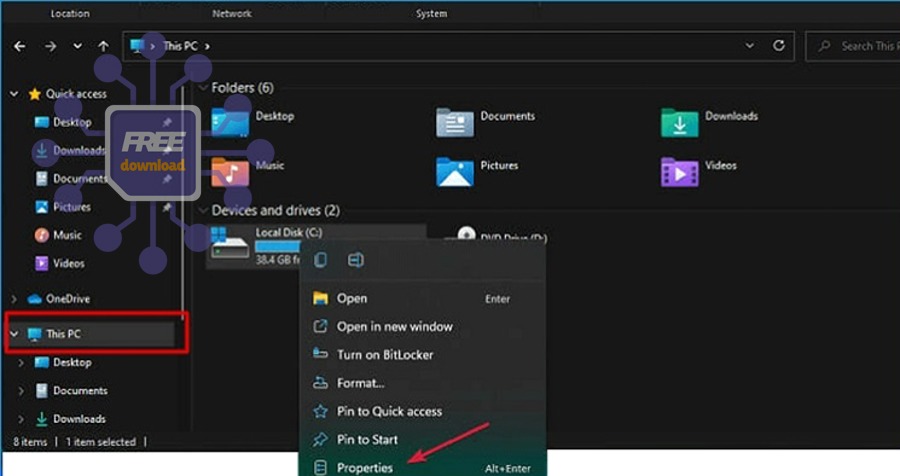
Bạn mở This PC, bấm phải vào Documents (hoặc Desktop/Downloads) > Properties > tab Location > Move để chuyển sang ổ khác. Cụ thể, cách này giữ nguyên cấu trúc Windows, nên các ứng dụng vẫn nhận đúng đường dẫn thư mục người dùng.
Ngoài ra, đây là bước giảm áp lực cho ổ C hiệu quả nhất nếu bạn thường lưu file nặng như video, file thiết kế, hoặc project.
Chuyển nơi lưu mặc định cho file mới
Trong Settings > System > Storage > Advanced storage settings > Where new content is saved, bạn có thể đổi nơi lưu mặc định cho Documents, Music, Pictures, Videos, Apps (tùy phiên bản Windows). Điều này giúp file mới không “đổ dồn” vào ổ C.
Tóm lại, sau khi chuyển dữ liệu và tối ưu nơi lưu, bạn sẽ thấy dung lượng ổ C ổn định hơn rõ rệt.
Xử lý file hệ thống lớn: Hibernate, Pagefile, Restore Points có nên tắt?
Có thể, nhưng chỉ nên chỉnh khi bạn hiểu tác động vì đây là các thành phần hệ thống. Nhóm này gồm file ngủ đông (hibernate), bộ nhớ ảo (pagefile), và điểm khôi phục (restore points) — chúng có thể chiếm nhiều GB trên ổ C.
Tiếp theo, bạn chọn thao tác phù hợp với nhu cầu: tắt Hibernate nếu không dùng, giới hạn Restore Points, và cân nhắc pagefile theo RAM.
Tắt Hibernate để lấy lại dung lượng nhanh
Nếu bạn không dùng chế độ ngủ đông (Hibernate), bạn có thể tắt để xóa file hiberfil.sys (thường khá lớn). Bạn mở Command Prompt (Run as administrator) và dùng lệnh: powercfg -h off. Lưu ý: tắt Hibernate có thể ảnh hưởng một số tính năng ngủ/khởi động nhanh tùy cấu hình, nên nếu bạn cần, hãy cân nhắc.
Ngược lại, nếu bạn hay dùng Hibernate trên laptop, giữ lại có thể tiện hơn so với việc lấy thêm vài GB.
Giới hạn dung lượng System Restore để tránh phình ổ C
Bạn mở System Properties > tab System Protection > chọn ổ C > Configure để giảm “Max Usage” hoặc xóa điểm khôi phục cũ. Cụ thể, việc giới hạn dung lượng vẫn cho phép khôi phục hệ thống khi cần, nhưng không để ổ C bị “ăn dần” theo thời gian.
Quan trọng hơn, nếu máy thường xuyên cài driver/phần mềm, vẫn nên giữ một mức Restore hợp lý để phòng sự cố.
Pagefile: khi nào nên để Windows tự quản lý?
Với đa số người dùng, để Windows manage paging file size là an toàn. Nếu bạn thiếu dung lượng nghiêm trọng, bạn có thể chuyển pagefile sang ổ khác hoặc giới hạn dung lượng, nhưng thao tác này có thể ảnh hưởng hiệu năng trong trường hợp RAM thiếu.
Như vậy, tối ưu nhóm file hệ thống là “đòn bẩy” giúp lấy lại dung lượng lớn, nhưng hãy làm từng bước để dễ quay lại khi cần.
Dọn Downloads, Thùng rác và quét file lớn/trùng lặp bằng công cụ nào?
Dọn các thư mục “phình nhanh” như Downloads và Recycle Bin là bước đơn giản nhưng hiệu quả, đặc biệt khi bạn tải nhiều bộ cài, video, hoặc file nén. Đồng thời, dùng công cụ quét dung lượng theo thư mục sẽ giúp bạn nhìn ra file lớn ẩn trong các ngách mà Settings không chỉ rõ.
Sau đây là cách làm sạch theo thứ tự: Downloads/Recycle Bin trước, rồi quét file lớn để xử lý triệt để.

Làm sạch Downloads và Recycle Bin theo tiêu chí “giữ cái cần, bỏ cái thừa”
Bạn mở Downloads, sắp xếp theo Size và Date, rồi xóa các bộ cài cũ (.exe/.msi), file nén (.zip/.rar) đã giải nén, video tải tạm. Cụ thể, nhiều người quên rằng bộ cài có thể nặng vài GB và nằm yên trong Downloads rất lâu.
Tiếp theo, bạn dọn Recycle Bin (chuột phải > Empty Recycle Bin). Nếu bạn sợ xóa nhầm, hãy kiểm tra nhanh các file lớn trước khi dọn.
Quét thư mục “ăn dung lượng” bằng WinDirStat hoặc WizTree
Để thấy chính xác thư mục nào chiếm dung lượng, bạn có thể dùng WinDirStat (miễn phí) hoặc WizTree (quét nhanh). Công cụ sẽ hiển thị bản đồ dung lượng theo thư mục và file lớn. Đây là điểm rất hữu ích khi mục “Other” trong Storage tăng mà bạn không biết do đâu.
WinDirStat: https://windirstat.net/
WizTree: https://diskanalyzer.com/
Đặc biệt, nếu bạn đang cân nhắc cài thêm phần mềm dọn dác, hãy ưu tiên công cụ minh bạch dung lượng trước; còn các gói kiểu “phần mềm dọn rác tối ưu máy” chỉ nên dùng khi bạn hiểu rõ chúng xóa gì và có tùy chọn hoàn tác.
Có nên dùng CCleaner và các công cụ dọn rác phổ biến?
Có thể dùng, nhưng nên dùng có chọn lọc. Nhiều phần mềm thông dụng hỗ trợ dọn cache trình duyệt, log ứng dụng, và quản lý startup—giúp máy nhẹ hơn nếu bạn cấu hình đúng. Tuy nhiên, bạn không nên lạm dụng tính năng “Registry Cleaner” vì lợi ích thường không rõ rệt và có thể phát sinh lỗi trên một số máy.
CCleaner (trang chính): https://www.ccleaner.com/ccleaner
Tổng kết lại, công cụ quét dung lượng + thao tác dọn thủ công theo tiêu chí rõ ràng thường an toàn và hiệu quả hơn so với “bấm một nút dọn tất cả”.
Ranh giới ngữ cảnh: Từ đây, nội dung chuyển sang mẹo duy trì và trả lời các câu hỏi hay gặp để bạn giữ ổ C không đầy trở lại sau khi đã dọn.
FAQ & mẹo duy trì ổ C trống lâu dài (không đầy lại)
Để ổ C không nhanh đầy trở lại, bạn cần kết hợp thói quen lưu trữ, tự động dọn dẹp, và kiểm tra định kỳ. Dưới đây là các câu hỏi thường gặp kèm giải pháp ngắn gọn, dễ áp dụng.
Vì sao vừa dọn xong mà ổ C lại đầy nhanh?
Thường do 3 nguyên nhân: bạn vẫn lưu file mới vào Desktop/Downloads trên ổ C, ứng dụng tạo cache lớn (trình duyệt, phần mềm chat), hoặc Windows Update tạo thêm dữ liệu sau lần dọn. Cụ thể, bạn nên bật Storage Sense và đổi nơi lưu mặc định để “chặn” từ gốc.
Dọn ổ C có làm mất dữ liệu không?
Nếu bạn dọn bằng Settings/Storage Sense/Disk Cleanup và chỉ chọn mục “rác” (temporary files, cache, thumbnails), rủi ro mất dữ liệu cá nhân rất thấp. Tuy nhiên, hãy cẩn trọng với mục liên quan “Previous Windows installation(s)” hoặc xóa nhầm trong Documents/Downloads khi chưa kiểm tra.
Khi nào nên nâng cấp SSD hoặc tăng dung lượng thay vì dọn?
Nếu bạn đã tối ưu thói quen lưu trữ mà ổ C vẫn thường xuyên chạm ngưỡng 90–95%, hoặc bạn cần cài nhiều ứng dụng nặng cho công việc, nâng cấp SSD là giải pháp bền vững. Ngoài ra, SSD trống nhiều hơn cũng giúp hệ thống có khoảng không xử lý tạm, hỗ trợ hiệu năng ổn định hơn.
Mẹo “3 thói quen” để giữ ổ C sạch mỗi tuần
- Mỗi tuần 1 lần: kiểm tra Downloads, xóa bộ cài cũ và file nén đã dùng.
- Bật tự động: Storage Sense dọn Recycle Bin/Temporary files theo lịch.
- Mỗi tháng 1 lần: chạy Disk Cleanup (Cl