


Tăng tốc máy tính hiệu quả nhất là xử lý đúng “nút thắt” đang làm hệ thống chậm: ổ đĩa gần đầy, quá nhiều ứng dụng chạy nền, trình duyệt ngốn RAM, hoặc phần cứng đã không còn đáp ứng nhu cầu.
Ngoài việc làm máy phản hồi nhanh hơn, bạn cũng cần một cách kiểm tra có hệ thống để biết nên bắt đầu từ đâu, tránh tối ưu kiểu “mò” dẫn tới tốn thời gian nhưng kết quả không rõ rệt.
Bên cạnh đó, bài viết sẽ hướng dẫn bạn các bước tối ưu an toàn cho Windows 10/11 (ưu tiên công cụ sẵn có), kèm dấu hiệu khi nào nên nâng cấp SSD/RAM để tăng tốc thấy rõ.
Giới thiệu ý mới, dưới đây là quy trình chẩn đoán và tối ưu theo từng nhóm nguyên nhân, giúp bạn cải thiện tốc độ theo thứ tự ưu tiên và dễ áp dụng ngay.
Máy tính chậm do đâu và kiểm tra nhanh bằng cách nào?
Máy tính chậm thường đến từ 3 nhóm chính: tài nguyên bị “nghẽn” (CPU/RAM/ổ đĩa), khởi động và chạy nền quá nhiều, hoặc hệ thống bị rối bởi cập nhật/tiện ích/tiện trình. Tiếp theo, bạn chỉ cần 5 phút để khoanh vùng nguyên nhân bằng Task Manager và phần Cài đặt.
Bước kiểm tra 5 phút để biết “nghẽn” nằm ở đâu
- Mở Task Manager (Ctrl + Shift + Esc) và xem tab Processes: cột CPU/Memory/Disk đang cao bất thường ở tiến trình nào.
- Xem Disk nếu 90–100% liên tục: thường là ổ đĩa bận, thiếu dung lượng, hoặc có tác vụ nền (indexing/update/antivirus).
- Xem Memory nếu gần đầy: máy sẽ swap sang ổ đĩa, kéo theo giật/đơ khi chuyển ứng dụng.
- Xem CPU nếu cao khi không làm gì: ưu tiên kiểm tra app chạy nền và quét bảo mật.
- Vào Settings > System > Storage để xem ổ C còn trống bao nhiêu và mục nào chiếm chỗ.
Để minh họa, bạn có thể theo dõi tiến trình ngốn CPU/RAM/Disk trực tiếp trong Task Manager; khi đã thấy “điểm nóng”, việc tối ưu sẽ đi đúng hướng hơn thay vì chỉnh lung tung.
Bảng này chứa các dấu hiệu phổ biến và hướng xử lý nhanh, giúp bạn chọn đúng nhóm giải pháp trước khi đi sâu vào tối ưu chi tiết.
| Dấu hiệu | Khả năng cao do | Hành động ưu tiên |
| Khởi động lâu, vào desktop chậm | Startup apps nhiều / ổ HDD chậm | Tắt app khởi động, cân nhắc SSD |
| Mở nhiều tab là giật, chuyển cửa sổ lag | Thiếu RAM / tab nền ngốn bộ nhớ | Giảm tab, bật chế độ tiết kiệm bộ nhớ |
| Disk 100% kéo dài | Ổ C gần đầy / tác vụ nền / tối ưu ổ | Giải phóng dung lượng, tối ưu ổ đĩa |
| Máy nóng, quạt quay liên tục | Tải CPU cao / bụi tản nhiệt | Kiểm tra tiến trình, vệ sinh máy |
Quan trọng hơn, Microsoft cũng nhấn mạnh rằng khi PC sắp hết dung lượng trống, bạn có thể không cài được cập nhật quan trọng và hiệu suất có thể bị ảnh hưởng.
Cách làm trống ổ C an toàn để máy mượt hơn ngay
Muốn máy mượt nhanh, hãy ưu tiên giải phóng không gian ổ C và dọn các tệp tạm vì Windows cần “khoảng thở” để cập nhật, tạo cache và chạy ổn định. Sau đây là các bước dọn gọn mà không rủi ro xóa nhầm dữ liệu quan trọng.
Ưu tiên 1: Dọn theo “Cleanup recommendations” và Temporary files
Nếu bạn dùng Windows 11/10, hãy bắt đầu từ phần gợi ý dọn dẹp vì hệ thống sẽ phân loại rõ: tệp tạm, file lớn/ít dùng, app không dùng và dữ liệu đồng bộ đám mây. Tiếp theo, bạn chỉ cần tick đúng nhóm và bấm dọn.
- Vào Settings > System > Storage rồi mở Cleanup recommendations.
- Rà các mục: Temporary files, Large or unused files, Unused apps và chọn thứ bạn chắc chắn không cần.
- Không chắc? Ưu tiên xóa temporary files và gỡ app lâu không dùng trước, vì dễ an toàn và hiệu quả.
Microsoft mô tả rõ Cleanup recommendations giúp bạn nhận diện và dọn tệp tạm/tệp hệ thống, đồng thời hiển thị dung lượng tiết kiệm được khi xóa.
Ưu tiên 2: Bật Storage Sense để tự dọn định kỳ
Nếu bạn hay quên dọn, hãy bật Storage Sense để Windows tự xóa rác theo lịch (thùng rác, tệp tạm, nội dung không cần). Bên cạnh đó, Storage Sense hoạt động trên ổ hệ thống (thường là C:) nên tác động trực tiếp tới vùng hay bị đầy nhất.
- Vào Settings > System > Storage và bật Storage Sense.
- Thiết lập tần suất chạy và quy tắc xóa (thùng rác, tệp tạm, Downloads nếu bạn muốn).
Microsoft lưu ý Storage Sense tập trung vào ổ hệ thống (thường là C:) và cho phép bạn quản lý cách tự động giải phóng dung lượng.
Ưu tiên 3: Dùng Disk Cleanup khi cần “quét sâu” tệp hệ thống
Nếu bạn cần lấy thêm dung lượng, Disk Cleanup cho phép chọn cả tệp hệ thống như Windows Update Cleanup hoặc file cài đặt cũ. Tuy nhiên, hãy đọc kỹ mô tả từng mục trước khi xóa để tránh mất khả năng quay về bản Windows trước.
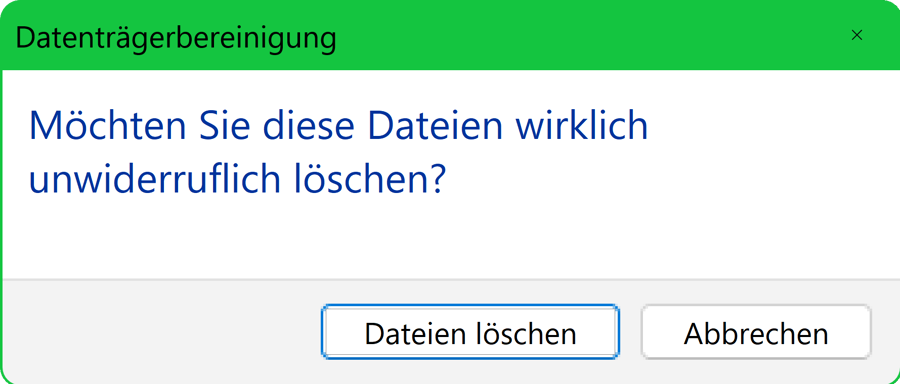
Microsoft cũng nêu rõ bạn có thể dùng công cụ Disk Cleanup để xóa tệp tạm và tệp hệ thống; đồng thời cảnh báo về việc xóa Windows.old sẽ không thể hoàn tác quay lại bản trước.
Đặc biệt, khi bạn muốn tăng tốc máy tính theo hướng “thấy ngay”, nhóm việc làm trống ổ hệ thống thường cho hiệu quả nhanh nhất vì giảm tình trạng nghẽn đọc/ghi và hạn chế lỗi cập nhật. Trong thực tế, nhiều người gọi thao tác này là dọn rác Windows và mục tiêu thường là giải phóng dung lượng ổ C để hệ thống hoạt động “nhẹ” hơn.
Làm sao giảm ứng dụng khởi động cùng Windows để vào máy nhanh?
Có, tắt bớt ứng dụng khởi động là cách tăng tốc máy tính rõ rệt vì nó giảm thời gian đăng nhập, giảm tiến trình nền và giảm tranh chấp CPU/RAM/ổ đĩa ngay từ đầu. Tiếp theo, bạn chỉ cần thao tác trong Task Manager là đủ.
Tắt Startup apps trong Task Manager theo “mức độ ảnh hưởng”
Task Manager hiển thị mức tác động của từng ứng dụng lên trải nghiệm khởi động, nên bạn có thể ưu tiên tắt những app “High impact” mà không cần dùng thường xuyên. Cụ thể, hãy giữ lại driver âm thanh/chuột/trackpad, còn các app chat, auto-updater, launcher game thường có thể tắt.
- Chuột phải vào Start > chọn Task Manager.
- Vào tab Startup apps.
- Chọn ứng dụng > bấm Disable (tắt tự khởi động).
Microsoft hướng dẫn cấu hình Startup apps ngay trong Task Manager và nêu Task Manager sẽ hiển thị mức “impact” của từng app lên trải nghiệm khởi động.
Giảm “chạy nền” bằng cách gỡ app không dùng, không phải tắt bừa
Ngược lại với việc tắt bừa dịch vụ hệ thống, cách an toàn là gỡ app bạn không dùng vì vừa giảm tiến trình nền vừa giải phóng dung lượng. Bên cạnh đó, bạn cũng tránh được tình trạng app tự cập nhật và chạy tác vụ nền liên tục.
Chỉnh Power mode để ưu tiên hiệu năng khi cần
Nếu bạn cần hiệu năng (render, game, nhiều tab), hãy chuyển Power mode sang ưu tiên hiệu suất; còn khi làm việc nhẹ, bạn có thể quay lại cân bằng để tiết kiệm pin. Tuy nhiên, hãy nhớ chế độ này không thay thế việc dọn app nền, nó chỉ giúp hệ thống “bơm” hiệu năng đúng lúc.
- Vào Settings > System > Power & battery.
- Chọn Power mode phù hợp: Best performance / Balanced.
Microsoft mô tả bạn có thể đổi Power mode để cân bằng giữa pin và hiệu năng, tùy mục tiêu sử dụng.
Tối ưu ổ đĩa và cập nhật để giảm giật lag dài hạn
Đúng, tối ưu ổ đĩa và cập nhật đúng cách giúp máy ổn định và mượt hơn về lâu dài vì giảm phân mảnh (với HDD), chạy tối ưu định kỳ và hạn chế lỗi do phiên bản hệ thống cũ. Sau đây là cách làm an toàn, không “tinh chỉnh nguy hiểm”.
Tối ưu ổ đĩa (Optimize Drives): HDD khác SSD
Với HDD, tối ưu/defragment có thể cải thiện truy xuất; với SSD, Windows chủ yếu tối ưu theo cơ chế phù hợp (không cần “defrag” kiểu cũ). Tiếp theo, bạn chỉ cần dùng công cụ tích hợp “Defragment and Optimize Drives”.
- Tìm Defragment and Optimize Drives trong Start.
- Chọn ổ cần tối ưu > bấm Optimize.
- Nếu là HDD, bạn có thể Analyze trước để xem có cần tối ưu không.
Microsoft đưa “Optimize drives” như một giải pháp cải thiện hiệu suất và hướng dẫn mở công cụ Optimize Drives để tối ưu ổ.
Cập nhật Windows “đúng nhịp” để tránh lỗi hiệu năng
Windows cập nhật thường mang bản vá hiệu năng, bảo mật và ổn định. Bên cạnh đó, cập nhật cũng có thể cần dung lượng trống, nên hãy dọn ổ trước khi update để tránh lỗi kẹt cập nhật hoặc chậm bất thường.
Microsoft cảnh báo khi sắp hết dung lượng trống, bạn có thể không cài được cập nhật quan trọng và hiệu suất PC có thể bị ảnh hưởng.
Tối ưu trình duyệt và thói quen mở tab để giảm ngốn RAM
Muốn bớt lag khi làm việc online, hãy tối ưu trình duyệt vì tab nền thường chiếm RAM âm thầm và gây giật khi chuyển tác vụ. Tiếp theo, bạn có thể bật chế độ tiết kiệm bộ nhớ và đóng các tiện ích mở rộng không cần.
Bật chế độ “tiết kiệm bộ nhớ” nếu bạn dùng Chrome
Memory Saver giúp giải phóng RAM từ các tab không sử dụng, để tab bạn đang dùng chạy mượt hơn. Cụ thể, đây là cách rất hợp cho máy RAM thấp hoặc khi bạn vừa mở nhiều tab vừa chạy ứng dụng nặng.
Theo bài viết của Google (nhóm sản phẩm Chrome), vào 12/2022, Memory Saver có thể giải phóng bộ nhớ từ các tab không dùng để trải nghiệm duyệt web mượt hơn, và tab sẽ được tải lại khi bạn quay lại.
Dọn tiện ích mở rộng và “thói quen tab” theo quy tắc 3 lớp
Để bắt đầu, hãy chia tab thành 3 lớp: đang làm, sắp quay lại, để tham khảo. Sau đó, bạn chỉ giữ lớp “đang làm” ở cửa sổ chính; lớp “tham khảo” đưa vào bookmark hoặc tab group để giảm tải RAM.
- Tắt/gỡ extension ít dùng (đặc biệt extension chặn quảng cáo nặng, extension tải video, extension “all-in-one”).
- Giảm auto-play video và hạn chế mở nhiều trang web realtime cùng lúc (web chat, dashboard, giá crypto, v.v.).
- Dùng 2 cửa sổ thay vì 40 tab trong 1 cửa sổ: dễ kiểm soát và ít “ngợp” bộ nhớ hơn.
Khi nào cần nâng cấp SSD/RAM để tăng tốc thấy rõ?
Nếu bạn đã tối ưu mà vẫn chậm, nâng cấp phần cứng là cách tăng tốc máy tính “đổi đời”, đặc biệt khi bạn còn dùng HDD hoặc RAM quá thấp so với nhu cầu. Tiếp theo, hãy chọn nâng cấp theo đúng điểm nghẽn bạn đã đo ở bước đầu.
Nâng cấp SSD: cải thiện boot và mở ứng dụng rõ nhất
SSD tăng tốc đọc/ghi, nên Windows khởi động nhanh hơn, mở app nhanh hơn và giảm tình trạng Disk 100% kéo dài. Cụ thể, nếu máy bạn đang dùng HDD cho ổ C, chuyển sang SSD thường là nâng cấp “đáng tiền” nhất.
Theo nghiên cứu của Politeknik Negeri Manado từ nhóm tác giả Sonny R. Kasenda và cộng sự, vào 12/2024, máy dùng SSD có thời gian boot trung bình khoảng 12–15 giây, trong khi HDD khoảng 30–34 giây khi thử nghiệm cùng hệ điều hành.
Thêm RAM: giảm swap, bớt giật khi đa nhiệm
RAM giúp bạn giữ nhiều tác vụ trong bộ nhớ thay vì “mượn” ổ đĩa làm bộ nhớ ảo, vốn chậm hơn nhiều. Bên cạnh đó, thêm RAM đặc biệt hữu ích nếu bạn hay mở nhiều tab, dùng Photoshop/IDE, hoặc chạy máy ảo.

Theo hướng dẫn của Microsoft (Surface team), vào 07/2025, nâng cấp RAM được mô tả là cách hiệu quả để laptop phản hồi nhanh hơn và xử lý nhiều tác vụ cùng lúc tốt hơn.
Dấu hiệu nhanh để chọn nâng cấp đúng
- Disk luôn cao, mở file/app chậm → ưu tiên SSD.
- Memory hay gần đầy, chuyển app giật → ưu tiên RAM.
- CPU thường xuyên 90–100% khi làm việc → cân nhắc CPU/đổi máy (nếu là laptop mỏng nhẹ đời cũ).
Tăng tốc an toàn bằng bảo mật: quét malware và giảm tác vụ nặng
Có, malware và các tác vụ quét/đồng bộ không tối ưu có thể làm máy chậm vì chiếm CPU/ổ đĩa và chạy nền liên tục. Sau đây là cách xử lý theo hướng an toàn: ưu tiên Windows Security, rồi tối ưu lịch quét thay vì tắt bảo vệ.
Quét nhanh khi nghi ngờ máy bị “lạ”
Nếu bạn thấy CPU cao bất thường, quảng cáo lạ, trình duyệt tự đổi trang chủ, hoặc ổ C tụt dung lượng không rõ lý do, hãy quét ngay. Cụ thể, Microsoft cũng gợi ý khi nghi có phần mềm có hại, bạn nên dùng chương trình chống vi rút của Windows Security để quét và dọn dẹp.

Tối ưu tác động của antivirus thay vì tắt hẳn
Ngược lại với việc tắt bảo vệ (rủi ro cao), bạn có thể giảm “độ nặng” bằng cách lên lịch quét vào giờ rảnh và kiểm tra các tiến trình quét đang gây chậm. Microsoft cung cấp công cụ phân tích hiệu năng để ghi nhận và phân tích sự kiện quét của Microsoft Defender Antivirus trên thiết bị.
Ranh giới ngữ cảnh: Tới đây, bạn đã có bộ giải pháp “cốt lõi” theo đúng điểm nghẽn. Tiếp theo là phần mở rộng về công cụ hỗ trợ và lưu ý chọn phần mềm để tối ưu mà vẫn an toàn.
Chọn công cụ hỗ trợ tối ưu: nhanh nhưng phải an toàn
Có 3 nhóm công cụ hỗ trợ chính: công cụ tích hợp Windows, công cụ chính chủ từ hãng lớn, và công cụ mã nguồn mở. Tiếp theo, hãy chọn theo tiêu chí: minh bạch nguồn tải, ít quyền can thiệp sâu, và có thể hoàn tác.
Dùng Microsoft PC Manager nếu bạn muốn “1 nút Boost” và dọn gọn
Nếu bạn muốn thao tác đơn giản, Microsoft PC Manager gom nhiều tiện ích hệ thống (dọn dẹp, boost, bảo vệ cơ bản) trong một giao diện. Bạn nên tải từ trang chính thức hoặc Microsoft Store để tránh bản giả mạo.
Nguồn tải chính thức: https://pcmanager.microsoft.com/
Microsoft Store: https://apps.microsoft.com/detail/9pm860492szd
Dùng BleachBit nếu bạn muốn công cụ nhẹ, minh bạch, mã nguồn mở
BleachBit phù hợp khi bạn muốn dọn cache, lịch sử, log và file tạm theo cách rõ ràng và ít “tinh chỉnh sâu”. Hãy tải từ trang chính thức để đảm bảo đúng gói cài đặt.
Nguồn tải chính thức: https://www.bleachbit.org/download/windows
CCleaner: chỉ tải chính chủ và hiểu rõ rủi ro “chuỗi cung ứng”
CCleaner phổ biến, nhưng bài học lớn là phần mềm tối ưu cũng có thể trở thành mục tiêu tấn công nếu kênh cập nhật bị xâm nhập. Vì vậy, nếu bạn dùng, hãy chỉ tải từ website chính thức và luôn cập nhật bản mới.
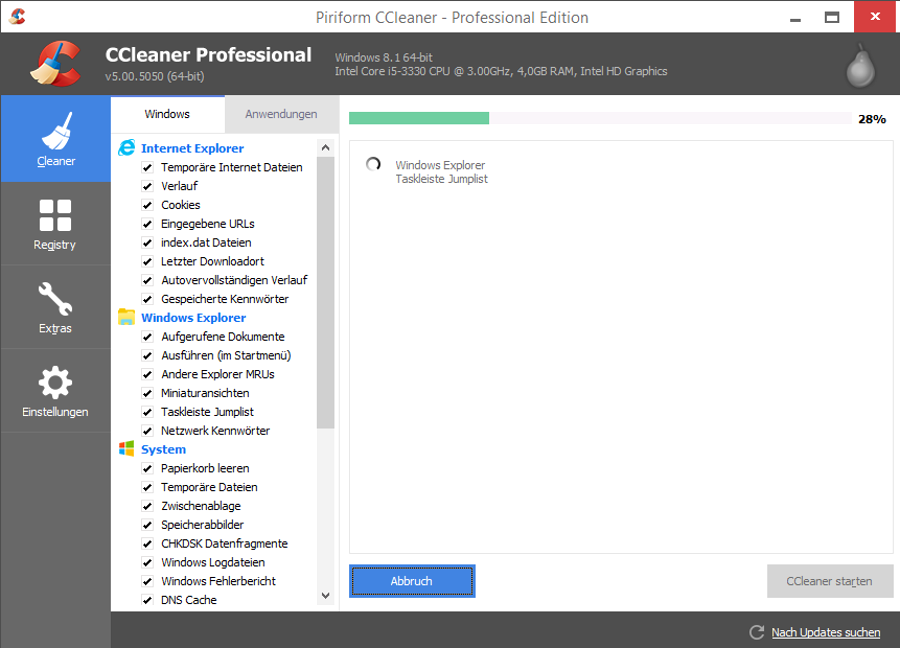
Nguồn tải chính thức: https://www.ccleaner.com/ccleaner/download
Wired và TIME từng đưa tin về sự cố 09/2017 khi một bản cập nhật CCleaner bị chèn malware, cho thấy rủi ro nếu tải/ cập nhật từ nguồn không đảm bảo hoặc nếu chuỗi cung ứng bị tấn công.
Những điều nên tránh để không “tối ưu xong càng chậm”
- Không dùng tool “one-click” không rõ nguồn, xin quyền quản trị và chỉnh registry hàng loạt.
- Không tắt bừa dịch vụ hệ thống hoặc Defender nếu bạn không chắc tác động.
- Không cài cùng lúc nhiều phần mềm máy tính có chức năng dọn dẹp/tối ưu chồng chéo, vì dễ xung đột và ngốn tài nguyên nền.
Câu hỏi thường gặp
- Nên để ổ C trống bao nhiêu? Thực tế, càng nhiều càng tốt; hãy ưu tiên giữ đủ trống để cập nhật và tạo cache ổn định, đặc biệt nếu bạn hay cài phần mềm và cập nhật Windows.
- Tối ưu ổ đĩa có hại SSD không? Windows phân biệt cơ chế tối ưu phù hợp; bạn nên dùng Optimize Drives tích hợp thay vì tool lạ.
- Tắt startup app có làm mất chức năng không? Không, app vẫn mở bình thường khi bạn chạy; bạn chỉ ngăn nó tự chạy lúc đăng nhập.
- Mở nhiều tab Chrome bị lag, nên làm gì trước? Bật Memory Saver và gỡ extension nặng, vì tab nền có thể giải phóng RAM để tab đang dùng mượt hơn.
- Nâng cấp gì trước: SSD hay RAM? Nếu còn HDD cho ổ C, ưu tiên SSD; nếu RAM hay đầy khi đa nhiệm, ưu tiên RAM.