


qBittorrent là một client BitTorrent mã nguồn mở giúp bạn tải và chia sẻ dữ liệu theo cơ chế P2P, nổi bật ở giao diện rõ ràng, ít quảng cáo và nhiều tuỳ chọn tối ưu tốc độ lẫn quyền riêng tư.
Nếu mục tiêu của bạn là tải ổn định, không làm “nghẽn” mạng khi đang học/làm, bạn sẽ cần nắm cách đặt giới hạn băng thông, số kết nối và hàng đợi tải xuống để qBittorrent chạy mượt theo đúng điều kiện đường truyền.
Ngoài hiệu năng, một mối quan tâm lớn là an toàn: tải đúng nguồn chính chủ, kiểm tra chữ ký/Checksum, giảm rủi ro dính file giả mạo hoặc nội dung gài mã độc, đồng thời cấu hình các tuỳ chọn riêng tư phù hợp.
Giới thiệu ý mới, dưới đây là hướng dẫn theo từng lớp (từ “cài đúng” → “tối ưu nhanh” → “dùng an toàn” → “mẹo nâng cao”) để bạn dùng qBittorrent hiệu quả mà không bị quá tải bởi quá nhiều thiết lập.
qBittorrent là gì và vì sao phù hợp người mới dùng torrent?
qBittorrent là một client BitTorrent đa nền tảng, dùng thư viện libtorrent-rasterbar và bộ công cụ Qt, hướng đến trải nghiệm gọn gàng nhưng vẫn đủ tính năng cho cả người mới lẫn người dùng nâng cao.
Tiếp theo, hiểu “qBittorrent mạnh ở đâu” sẽ giúp bạn biết nên bật/tắt gì để vừa nhanh vừa an toàn thay vì chỉnh bừa theo cảm tính.

Client BitTorrent hoạt động theo cơ chế nào?
Client BitTorrent chia file thành nhiều mảnh (piece), tải song song từ nhiều peer và đồng thời upload lại các mảnh đã có, nên tốc độ phụ thuộc vào tracker, seed/peer và cấu hình băng thông của bạn.
Cụ thể hơn, khi bạn hiểu mối quan hệ giữa upload và download trong P2P, bạn sẽ tối ưu được tốc độ tổng mà vẫn giữ mạng “êm” cho các tác vụ khác.
- Seeder: đã có đủ dữ liệu và đang chia sẻ.
- Leecher: đang tải, có thể vừa tải vừa chia sẻ những phần đã nhận.
- Tracker/DHT: cơ chế giúp peer tìm thấy nhau (tuỳ chế độ bật/tắt).
Điểm mạnh “cốt lõi” của qBittorrent nằm ở đâu?
Điểm mạnh cốt lõi là quản trị tải xuống rõ ràng (hàng đợi, ưu tiên, nhãn), tuỳ chỉnh kết nối sâu (port, giới hạn peer, mã hoá), và các tính năng tích hợp như Search, RSS, Web UI.
Để minh hoạ, chỉ cần biết đúng 3 khu vực trong Preferences (Speed, Connection, BitTorrent) là bạn đã kiểm soát được phần lớn hiệu năng.
- Speed: giới hạn tải/xả, chế độ giới hạn theo giờ (Alternative Rate Limits).
- Connection: port, số kết nối, proxy/VPN, uTP, giới hạn peer.
- BitTorrent: DHT/PeX/LSD, mã hoá, lọc IP.
So với các lựa chọn phổ biến, khi nào nên chọn qBittorrent?
Khi bạn cần sự “sạch” và kiểm soát chi tiết, qBittorrent thường được chọn như một lựa chọn thay thế cho uTorrent trong nhóm phần mềm tải file, đặc biệt nếu bạn không thích quảng cáo hoặc muốn tuỳ biến sâu mà vẫn dễ dùng.
Quan trọng hơn, nếu bạn từng tìm “phần mềm tăng tốc download” rồi cài nhầm bản kèm quảng cáo, qBittorrent chính chủ sẽ là hướng đi an toàn hơn miễn là bạn tải đúng nguồn.
Tải qBittorrent ở đâu chính chủ để tránh nhầm bản giả mạo?
Có: bạn nên tải từ trang chính thức của dự án, nơi công bố phiên bản, tuỳ chọn cài đặt theo hệ điều hành và thông tin chữ ký/Checksum để đối chiếu khi cần.
Sau đây, mình sẽ chỉ cách nhận diện đúng nguồn tải, cách kiểm tra nhanh, và mẹo tránh các trang “nhái” dễ gài trình cài đặt không mong muốn.
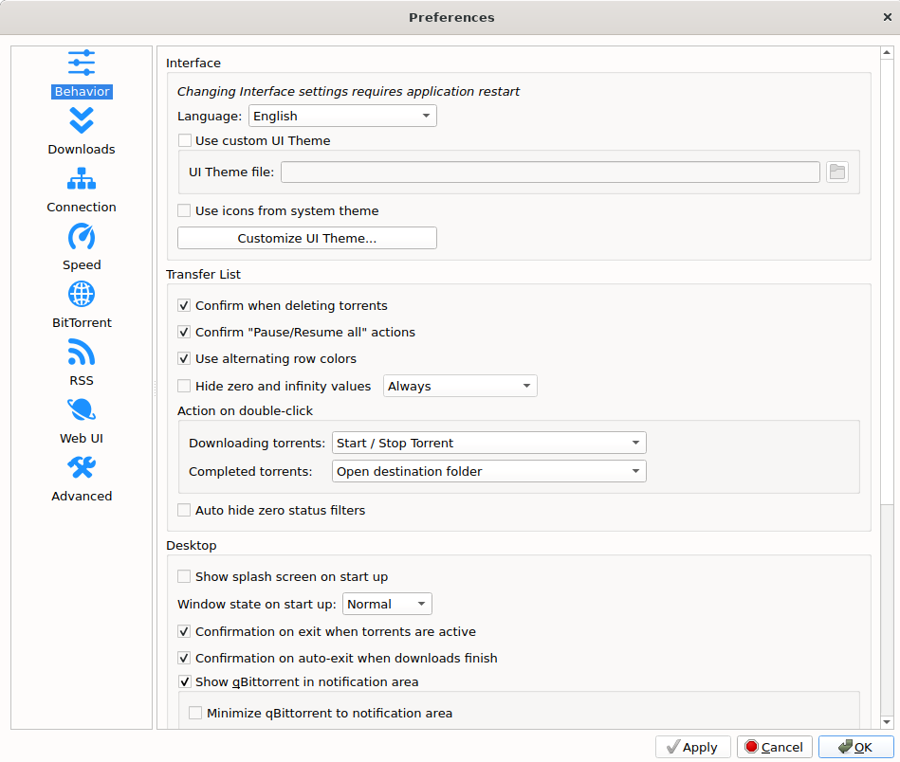
Đường dẫn tải an toàn và cách nhận diện nhanh
Trang tải chính thức: https://www.qbittorrent.org/download (tránh các tên miền na ná). Trên trang này, bạn sẽ thấy mục Windows/macOS/Linux và liên kết tải qua SourceForge cùng thông tin SHA-256 cho từng bản.
Để bắt đầu, hãy ưu tiên tải từ liên kết được chính trang qBittorrent trỏ tới (ví dụ SourceForge/Flathub) thay vì tìm “download” qua các trang tổng hợp không rõ nguồn.
- Windows 10/11: có mục “Download qBittorrent v…” và checksum SHA-256.
- Linux: có AppImage và hướng dẫn gói theo distro/Flatpak.
- macOS: có bản DMG, nhưng dự án lưu ý macOS “barely supported” do thiếu contributor.
Checksum/PGP giúp gì cho người dùng phổ thông?
Có: checksum (SHA-256) giúp bạn đối chiếu file tải về có bị thay đổi trong quá trình tải hoặc bị thay thế bởi file khác hay không; PGP signature phục vụ xác thực nguồn phát hành ở mức nâng cao hơn.
Ví dụ, nếu bạn tải bản cài đặt từ link được trang chính thức cung cấp, việc đối chiếu SHA-256 là một bước “tăng an tâm” khi bạn nghi ngờ file tải về không đúng.
Cảnh báo thực tế về file giả và nội dung độc hại
Rủi ro có thật: nghiên cứu “TorrentGuard” (IMDEA Networks, 10/2011) ghi nhận hiện tượng nội dung giả (fake content) chiếm tỷ lệ đáng kể và phần lớn liên quan tới malware hoặc trang lừa đảo, vì vậy cần thận trọng với torrent lạ và nguồn phát hành không uy tín.
Ngược lại, nếu bạn luôn ưu tiên nguồn phát hành đáng tin, đọc bình luận/đánh giá và kiểm tra hash của torrent khi có, bạn giảm mạnh xác suất gặp “bẫy” ngay từ đầu.
Cài đặt qBittorrent trên Windows/macOS/Linux cần chú ý gì để chạy ổn định?
HOW-TO: cài đúng bản theo hệ điều hành, chọn đường dẫn lưu hợp lý, rồi thiết lập 3 nhóm tuỳ chọn nền tảng (Downloads, Connection, Speed) để tránh lỗi quyền ghi và giảm giật lag khi tải nhiều torrent.
Dưới đây, mình đi theo thứ tự “cài xong là dùng được” trước, sau đó mới chạm đến tối ưu sâu để bạn không bị rối.
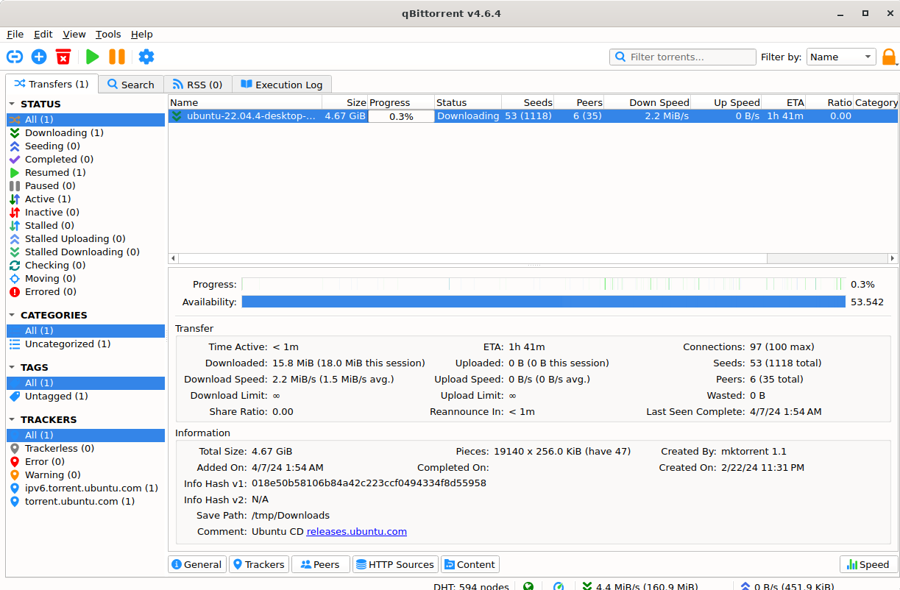
Windows: chọn kiểu cài và thư mục lưu để tránh lỗi quyền
Trên Windows 10/11, tải bộ cài từ link chính thức và cài như phần mềm bình thường; sau khi mở, hãy đổi thư mục tải về sang ổ có dung lượng trống lớn và không bị giới hạn quyền ghi.
Cụ thể, bạn nên tránh lưu vào các thư mục hệ thống có kiểm soát chặt (ví dụ Program Files) để hạn chế lỗi “access denied” khi qBittorrent tạo file tạm.
- Ưu tiên ổ SSD/NVMe nếu thường tải nhiều file nhỏ, giúp giảm “disk overload”.
- Bật tuỳ chọn tạo file tạm hợp lý (nếu có) để giảm phân mảnh.
macOS: lưu ý mức hỗ trợ và cách giảm lỗi vặt
Trên macOS, dự án có cung cấp bản DMG nhưng đồng thời lưu ý hệ macOS “barely supported”, vì vậy nếu bạn gặp lỗi UI/permission, hãy ưu tiên bản đúng hệ (Big Sur/Monterey/Ventura/Sonoma) và cập nhật phiên bản ổn định.
Quan trọng hơn, hãy cấp quyền truy cập thư mục (Files & Folders) nếu macOS chặn qBittorrent ghi dữ liệu vào ổ ngoài hoặc thư mục Downloads tuỳ biến.
Linux: chọn gói phù hợp (AppImage/Repo/Flatpak) theo nhu cầu
Trên Linux, bạn có thể dùng AppImage, gói từ distro hoặc Flatpak (Flathub); chọn nguồn bạn tin tưởng và phù hợp cách cập nhật của hệ thống.
Ví dụ, nếu bạn thích “dễ chạy mọi nơi”, AppImage tiện; còn nếu bạn muốn cập nhật theo hệ, gói repo chính thức sẽ phù hợp hơn.
Thiết lập tốc độ và kết nối thế nào để tải nhanh mà không nghẽn mạng?
HOW-TO: đặt giới hạn upload hợp lý, giới hạn số kết nối/peer, và dùng hàng đợi (queue) để tránh “chia nhỏ băng thông” quá mức; sau đó tinh chỉnh theo thực tế mạng nhà bạn để đạt tốc độ ổn định.
Tuy nhiên, muốn tối ưu đúng, bạn cần hiểu rằng BitTorrent tiêu thụ upstream đáng kể khi seeding, nên nếu upload “thả nổi” dễ làm tăng độ trễ mạng khi chơi game/gọi video.
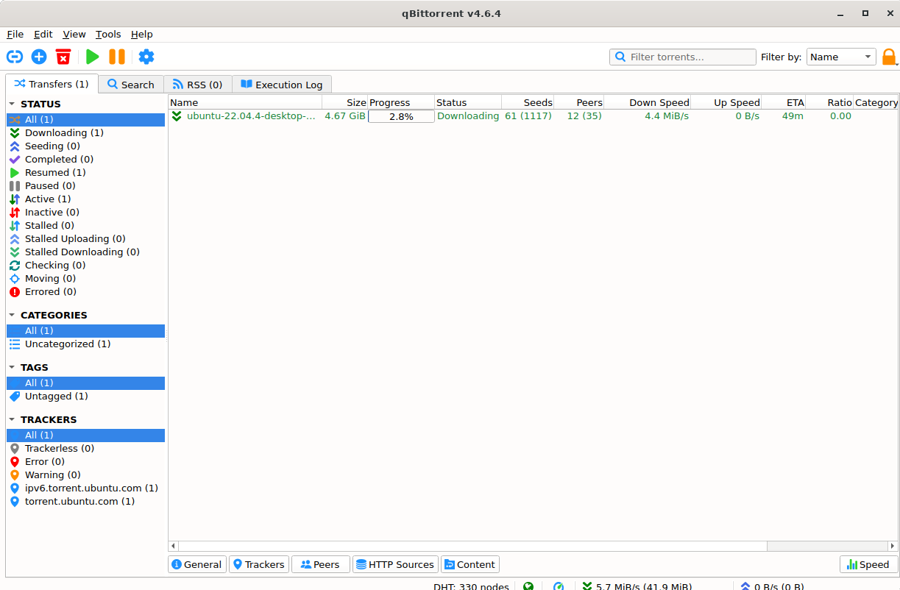
Quy tắc đặt giới hạn upload để mạng vẫn mượt
Có: hãy đặt giới hạn upload khoảng 70–85% tốc độ upload thực tế (đo bằng speedtest) để chừa “đường” cho ứng dụng khác; đây thường là yếu tố quan trọng nhất giúp giảm ping và tránh nghẽn.
Để minh hoạ, nếu đường truyền upload 10 Mbps (~1.25 MB/s), bạn có thể giới hạn khoảng 0.9–1.0 MB/s rồi quan sát độ ổn định.
- Global Upload Limit: đặt mức trần toàn bộ.
- Per-torrent limit: dùng khi có torrent “ăn” quá nhiều upload.
- Alternative Rate Limits: tạo “chế độ yên tĩnh” khi họp/học.
Giới hạn kết nối và peer để giảm quá tải CPU/RAM
Có: nếu bạn để số kết nối quá lớn, qBittorrent có thể tốn CPU/RAM và router dễ quá tải; hãy giảm dần “Global maximum number of connections” và “Maximum connections per torrent” đến khi máy chạy mượt.
Bên cạnh đó, việc giảm “peers per torrent” thường giúp tốc độ ổn định hơn trên router yếu, nhất là khi bạn tải đồng thời nhiều torrent.
Hàng đợi (Queue) và “Active torrents” giúp nhanh hơn như thế nào?
Hàng đợi giúp bạn tập trung băng thông vào ít torrent đang tải, tránh việc bật quá nhiều torrent khiến mỗi torrent chỉ nhận được một phần nhỏ tốc độ và kéo dài thời gian hoàn tất.
Ngược lại, nếu bạn đang dùng một phần mềm thông dụng kiểu “tải cái gì cũng bật hết”, bạn sẽ thấy queue của qBittorrent giúp kiểm soát tốt hơn, giống một “bộ điều phối” cho phần mềm tải file thay vì chỉ là công cụ bấm tải.
Cách thêm torrent/magnet và quản lý tải xuống theo nhãn, ưu tiên, thư mục?
HOW-TO: bạn có thể thêm bằng magnet link hoặc file .torrent, chọn đúng thư mục lưu, rồi dùng Category/Tag/Priority để quản lý theo dự án, tránh tình trạng tải xong không biết file nằm đâu.
Tiếp theo, khi đã “vào guồng”, bạn sẽ thấy quản trị nhãn và ưu tiên quan trọng hơn tốc độ thuần tuý vì nó giảm thời gian tìm kiếm và lỗi thao tác.
Thêm magnet link và kiểm tra trước khi tải
Dán magnet link vào qBittorrent, chọn thư mục lưu, rồi xem danh sách file con để bỏ chọn những thứ bạn không cần (đặc biệt là file .exe lạ nếu bạn không chắc nguồn).
Cụ thể, bước “chọn file con” là cách giảm rủi ro tải nhầm và tiết kiệm dung lượng nhanh nhất.
- Chỉ tải đúng định dạng bạn cần (ví dụ tài liệu/ảnh/video hợp pháp).
- Ưu tiên torrent có mô tả rõ, nhiều seed, và phản hồi tốt từ cộng đồng.
Ưu tiên (Priority), tải tuần tự và xử lý file lớn
Ưu tiên giúp bạn tải trước những phần quan trọng (ví dụ tập 1, tài liệu hướng dẫn) thay vì đợi toàn bộ; tải tuần tự (sequential) có thể hữu ích trong một số tình huống nhưng không phải lúc nào cũng nhanh hơn.
Đặc biệt, với file lớn, việc chọn đúng ổ đĩa và giữ đủ dung lượng trống sẽ giảm lỗi “stalled” do thiếu chỗ hoặc do đĩa ghi chậm.
Category/Tag để quản lý như một “thư viện tải xuống”
Có: dùng Category để chia theo nhóm (công việc/học tập/tài nguyên), còn Tag để gắn nhãn chi tiết hơn (ưu tiên cao, chờ xử lý, đã xong nhưng chưa kiểm tra).
Như vậy, qBittorrent không chỉ là phần mềm tăng tốc download mà còn là hệ thống quản lý tải xuống gọn gàng nếu bạn chịu khó đặt chuẩn từ đầu.
Bảo mật & quyền riêng tư: nên bật mã hoá, DHT, PeX, LSD như thế nào?
Có, nhưng tuỳ mục tiêu: bạn nên ưu tiên an toàn và tuân thủ pháp luật, đồng thời cấu hình để giảm “lộ” thông tin không cần thiết; một số tuỳ chọn như DHT/PeX/LSD có thể tăng khả năng tìm peer nhưng cũng thay đổi bề mặt riêng tư.
Để hiểu rõ hơn, hãy xem từng tuỳ chọn tác động gì tới kết nối và khả năng tìm nguồn dữ liệu, rồi chọn cấu hình phù hợp môi trường mạng của bạn.
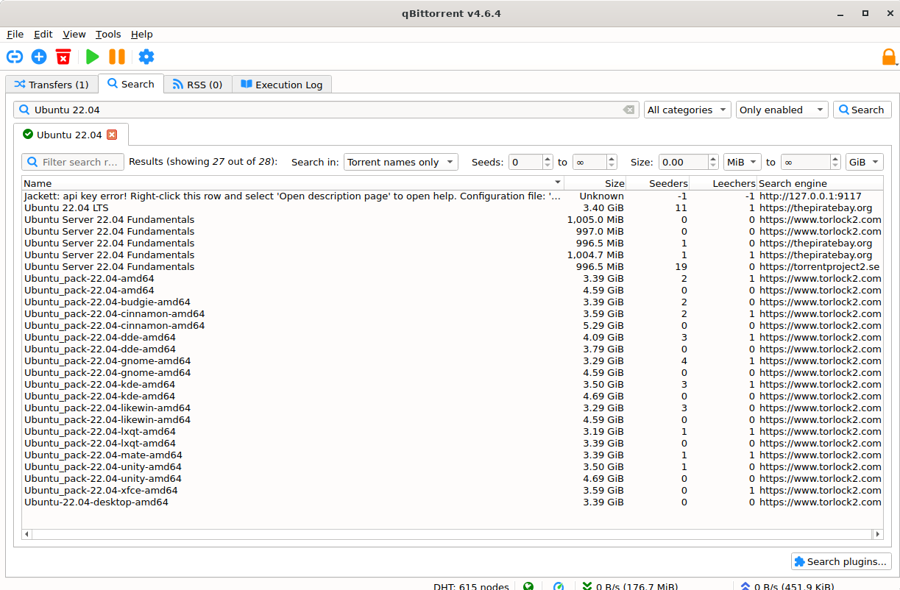
Mã hoá giao thức (Encryption) có giúp “an toàn” không?
Mã hoá ở đây chủ yếu giúp tránh một số kiểu hạn chế/nhận diện đơn giản trên đường truyền, chứ không biến bạn thành “ẩn danh tuyệt đối”; nếu bạn cần riêng tư cao, bạn phải kết hợp thêm giải pháp mạng phù hợp và hành vi tải xuống an toàn.
Tuy nhiên, bật “Prefer/Require Encryption” (tuỳ phiên bản) có thể khiến bạn kết nối ít peer hơn trong một số swarm, nên hãy theo dõi tốc độ thực tế và điều chỉnh.
DHT/PeX/LSD: khi nào nên bật, khi nào nên tắt?
Nếu bạn tải nội dung hợp pháp từ tracker công khai, bật DHT/PeX/LSD có thể giúp tìm thêm peer; ngược lại, nếu bạn muốn giới hạn kết nối chỉ trong một tracker cụ thể, bạn có thể tắt để kiểm soát chặt hơn.
Theo nghiên cứu của IMDEA Networks từ nhóm nghiên cứu an ninh mạng, vào 10/2011, nội dung giả mạo trong hệ sinh thái BitTorrent là một rủi ro đáng kể và phần lớn liên quan đến malware/scam, nên việc kiểm soát nguồn và hành vi tải quan trọng hơn “bật hết cho nhanh”.
Lọc IP và thói quen tải xuống an toàn
Có: lọc IP (IP filter) có thể hữu ích trong một số kịch bản, nhưng không thay thế việc chọn nguồn đáng tin; thói quen an toàn vẫn là không chạy file lạ và kiểm tra hash/nguồn phát hành khi có.
Ví dụ, một nghiên cứu của University of Northern Iowa (Khoa Khoa học Máy tính), vào 2008, đã khảo sát malware trong các nội dung phân phối qua BitTorrent và chỉ ra rủi ro đáng chú ý khi tải các chương trình thực thi (executables).
Khắc phục lỗi thường gặp: stalled, port closed, tải 0B/s, disk overload?
HOW-TO: kiểm tra lần lượt nguồn (seed/tracker), cấu hình port/NAT, giới hạn băng thông, rồi tới ổ đĩa và antivirus; đi theo checklist sẽ nhanh hơn việc “tăng số peer” hoặc cài lại phần mềm nhiều lần.
Dưới đây là chuỗi xử lý theo mức độ phổ biến, giúp bạn khoanh vùng lỗi trong vài phút thay vì thử ngẫu nhiên.
Stalled hoặc 0B/s: ưu tiên kiểm tra seed/tracker trước
Nếu torrent ít seed hoặc tracker lỗi, bạn có thể thấy stalled dù cấu hình đúng; hãy thử “Force reannounce” (nếu có), kiểm tra tracker status, hoặc tìm nguồn torrent khác uy tín hơn.
Ngược lại, nếu nhiều torrent đều 0B/s, khả năng cao là do kết nối/port hoặc giới hạn băng thông đang đặt quá chặt.
Port closed/NAT: khi nào cần mở port?
Nếu bạn luôn ở trạng thái “firewalled” hoặc ít inbound connection, mở port (hoặc bật UPnP/NAT-PMP tuỳ router) có thể cải thiện khả năng kết nối peer; nhưng hãy làm cẩn thận và chỉ mở đúng port qBittorrent dùng.
Quan trọng hơn, sau khi mở port, bạn vẫn cần đặt giới hạn upload đúng để tránh mạng bị nghẽn khi có nhiều peer kết nối vào.
Disk overload: giảm số torrent chạy đồng thời và tối ưu ổ đĩa
Khi ổ đĩa ghi không kịp, qBittorrent sẽ báo “disk overload” và tốc độ tụt; hãy giảm active downloads, tắt tải quá nhiều torrent nhỏ cùng lúc, và ưu tiên lưu lên ổ nhanh hơn nếu có.
Cụ thể, dùng queue để chỉ cho phép 1–3 torrent tải đồng thời thường hiệu quả hơn “bật 10 torrent” rồi hy vọng cái nào đó nhanh.
Ranh giới ngữ cảnh: Tới đây bạn đã đủ nền tảng để “cài đúng – tải ổn – dùng an toàn” trong hầu hết tình huống phổ thông. Phần tiếp theo mở rộng các tính năng ít người khai thác để bạn dùng qBittorrent như một công cụ tự động hoá mạnh mẽ hơn.
Mở rộng: 4 tính năng ít người khai thác của qBittorrent
Có 4 tính năng nâng cao đáng dùng: Search (plugin), RSS downloader, Web UI điều khiển từ xa, và chạy headless cho NAS/Server; chọn đúng cái phù hợp sẽ giúp bạn tiết kiệm rất nhiều thao tác lặp lại.
Sau đây, mình đi từng tính năng theo hướng “dùng để làm gì – bật ở đâu – lưu ý an toàn”.
Search engine: tìm torrent trong ứng dụng (khi dùng nguồn hợp pháp)
Search giúp bạn tìm nội dung ngay trong qBittorrent (thông qua plugin), tiện cho việc tra cứu các file phân phối hợp pháp, bản phát hành open-source hoặc dữ liệu công khai.
Tuy nhiên, hãy ưu tiên nguồn uy tín và tránh cài plugin không rõ ràng để giảm rủi ro kéo theo nội dung giả.
RSS downloader: tự động bắt tập/phiên bản mới
RSS downloader phù hợp khi bạn theo dõi nguồn phát hành định kỳ (ví dụ dự án open-source, podcast hợp pháp), tự tải theo điều kiện bạn đặt (từ khoá, dung lượng, chất lượng).
Đặc biệt, kết hợp RSS với Category/Tag sẽ biến qBittorrent thành “bộ thu tự động” có tổ chức.
Web UI: điều khiển qBittorrent từ xa an toàn
Web UI cho phép bạn điều khiển từ trình duyệt (thêm torrent, xem tiến độ) khi máy ở nhà đang chạy; để an toàn, bạn nên đặt mật khẩu mạnh và giới hạn truy cập theo mạng nội bộ hoặc qua kênh bảo mật.
Ví dụ, nếu bạn mở Web UI ra Internet công khai mà không bảo vệ, rủi ro bị truy cập trái phép là rất cao.
Headless/NAS: chạy qBittorrent như dịch vụ nền
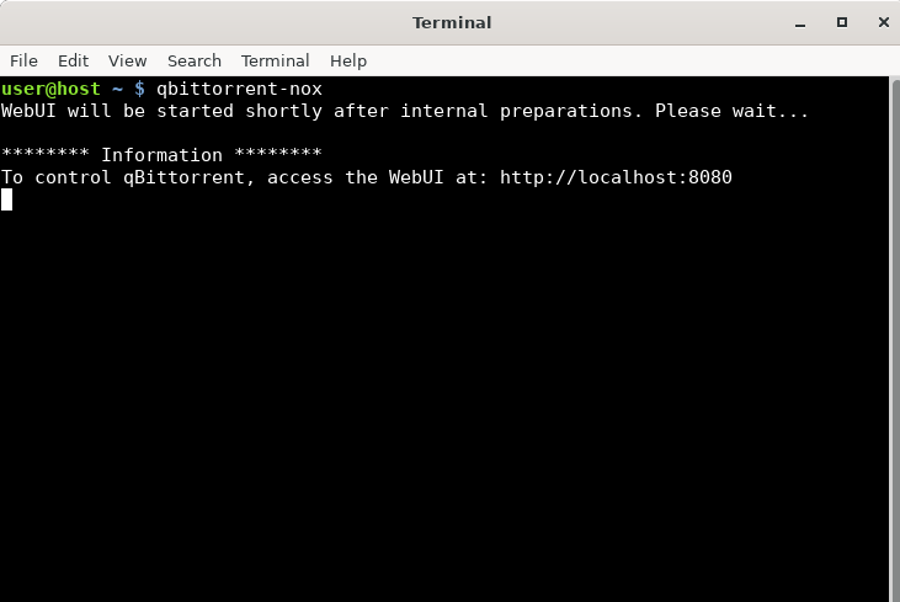
Chạy headless (nox) phù hợp với NAS/Server để tải 24/7; bạn quản lý qua Web UI, kết hợp queue và giới hạn tốc độ để không ảnh hưởng các thiết bị khác trong mạng.
Như vậy, bạn có thể biến một máy mini/NAS thành “trạm tải” ổn định thay vì để máy chính chạy liên tục.
Câu hỏi thường gặp về qBittorrent
Dưới đây là các câu hỏi phổ biến nhất khi người mới bắt đầu, kèm cách trả lời ngắn gọn để bạn xử lý nhanh.

qBittorrent có an toàn không?
Có, nếu bạn tải từ nguồn chính chủ và giữ thói quen an toàn (không chạy file lạ, tránh torrent/nguồn phát hành đáng ngờ); rủi ro thường đến từ nội dung tải về, không phải riêng ứng dụng.
Bên cạnh đó, việc kiểm tra checksum và đọc mô tả nguồn phát hành giúp giảm đáng kể nguy cơ dính file giả.
Vì sao bật quá nhiều torrent lại chậm hơn?
Vì băng thông và tài nguyên (CPU/RAM/router) bị chia nhỏ; nhiều kết nối đồng thời làm tăng overhead, nên giới hạn active torrents và dùng queue thường cho thời gian hoàn tất tốt hơn.
Ngược lại, nếu bạn dùng qBittorrent như phần mềm thông dụng kiểu “mở càng nhiều càng nhanh”, bạn sẽ dễ gặp nghẽn upload và ping tăng.
Có nên bật DHT/PeX/LSD mọi lúc không?
Không nhất thiết: bật giúp tăng khả năng tìm peer trong một số swarm, nhưng tuỳ mục tiêu riêng tư/kiểm soát; nếu bạn muốn kết nối chỉ qua tracker nhất định, hãy cân nhắc tắt.
Tóm lại, hãy chọn cấu hình dựa trên mục tiêu (tốc độ, kiểm soát, riêng tư) thay vì bật/tắt theo thói quen.
Nên xem video nào để thao tác nhanh hơn?
Nếu bạn thích học qua video, bạn có thể xem hướng dẫn tổng quan cách dùng và tối ưu qBittorrent tại đây.