


Phần mềm tăng tốc download giúp bạn tải tệp nhanh hơn bằng cách tối ưu kết nối, chia nhỏ dữ liệu, tự động tiếp tục khi đứt mạng và quản lý hàng loạt link tải trong một giao diện gọn gàng.
Nếu bạn thường xuyên tải game/dung lượng lớn, cập nhật driver, hoặc kéo nhiều file cùng lúc, công cụ tăng tốc còn giúp giảm thời gian chờ nhờ cơ chế xếp hàng, ưu tiên băng thông và hẹn giờ tải theo khung giờ rảnh mạng.
Bên cạnh tốc độ, người dùng hay quan tâm đến độ ổn định: tải bị lỗi 99%, link hết hạn, server giới hạn kết nối, hoặc tải qua Wi-Fi chập chờn. Một trình tăng tốc tốt sẽ tập trung vào “khôi phục” và “kiểm soát” thay vì chỉ quảng cáo nhanh.
Giới thiệu ý mới, dưới đây là cách hiểu đúng về cơ chế tăng tốc, cách chọn loại phù hợp, gợi ý phần mềm đáng tin cậy và các bước thiết lập để bạn đạt tốc độ tối đa mà vẫn an toàn.
Phần mềm tăng tốc download là gì và hoạt động thế nào?
Phần mềm tăng tốc download là nhóm công cụ quản lý tải xuống giúp tăng tốc và tăng độ ổn định bằng cách chia luồng tải, tự động resume, và điều phối băng thông theo quy tắc ưu tiên. Sau đây là cơ chế cốt lõi để bạn hiểu vì sao có lúc nhanh hơn rõ rệt.
Để minh họa, cơ chế “chia nhỏ file” thường dựa trên việc yêu cầu từng đoạn dữ liệu (byte ranges) từ máy chủ, sau đó ghép lại thành một tệp hoàn chỉnh khi tải xong.

Chia nhỏ kết nối có luôn làm nhanh hơn không?
Không phải lúc nào cũng nhanh hơn, vì tốc độ phụ thuộc server có hỗ trợ tải từng phần, giới hạn kết nối, và độ trễ mạng; tuy nhiên, khi server cho phép tải theo từng đoạn và đường truyền có độ trễ/packet loss, chia luồng thường cải thiện thông lượng. Tiếp theo, bạn cần hiểu điều kiện “server hỗ trợ” là điểm quyết định.
Theo nghiên cứu của IETF từ HTTP Working Group (httpbis), vào 06/2014, RFC 7233 mô tả cơ chế Range Requests cho phép yêu cầu “một phần” tài nguyên và trả về Partial Content, tạo nền tảng cho resume và tải theo đoạn.
Tự động resume và kiểm tra tính toàn vẹn giúp gì?
Resume giúp bạn tiếp tục từ đoạn đang tải dở thay vì tải lại từ đầu, đặc biệt hữu ích khi Wi-Fi yếu hoặc server hay timeout. Ngoài ra, nhiều công cụ còn hỗ trợ kiểm tra dung lượng/đoạn lỗi để tránh tệp bị hỏng. Bên cạnh đó, tính năng này làm giảm “tổn thất thời gian” hơn là chỉ tăng tốc thuần túy.
Lịch tải, hàng đợi và ưu tiên băng thông có quan trọng?
Quan trọng, vì “tốc độ cảm nhận” đến từ việc bạn kiểm soát được việc tải: tải file cần gấp trước, giới hạn tốc độ khi đang họp/stream, và tự động chạy tải ban đêm. Đặc biệt, các máy cấu hình yếu cũng đỡ bị giật khi công cụ biết phân phối tải hợp lý.
Có nên dùng phần mềm tăng tốc download thay vì tải bằng trình duyệt?
Có, nếu bạn cần ổn định + quản lý tải và thường tải tệp lớn; không, nếu bạn chỉ tải lẻ vài file nhỏ và server vốn đã nhanh. Tuy nhiên, quyết định đúng nằm ở 3 lý do: độ bền đường truyền, khả năng resume, và nhu cầu gom nhiều link tải. Hãy cùng khám phá cách cân nhắc theo từng tình huống.
Khi nào trình duyệt là đủ?
Trình duyệt đủ khi bạn tải file nhỏ, tải 1–2 link, mạng ổn định, và bạn không cần hẹn giờ/giới hạn tốc độ. Cụ thể hơn, nếu server hỗ trợ tốt và bạn hiếm khi bị đứt mạng, lợi ích của “tăng tốc” sẽ không rõ rệt.
Khi nào nên dùng trình tăng tốc?
Nên dùng khi bạn hay tải file lớn, tải qua mạng có độ trễ cao, hoặc cần resume “cứu” các lần tải dở. Ngoài ra, nếu bạn thường phải bắt nhiều link, gom link theo clipboard, hoặc tải theo lịch, công cụ chuyên dụng sẽ tiết kiệm thời gian đáng kể.
Theo nghiên cứu của IETF từ QUIC Working Group, vào 05/2021, RFC 9000 mô tả QUIC cung cấp các luồng được kiểm soát lưu lượng và thiết lập kết nối độ trễ thấp; điều này giải thích vì sao trong nhiều bối cảnh hiện đại, hiệu năng phụ thuộc nhiều vào cơ chế truyền tải và điều khiển tắc nghẽn chứ không chỉ “chia luồng” đơn giản.
Nhược điểm thường gặp là gì?
Nhược điểm phổ biến gồm: xung đột extension trình duyệt, bị server chặn nếu mở quá nhiều kết nối, và rủi ro tải nhầm bộ cài không rõ nguồn. Quan trọng hơn, bạn cần chọn nơi tải chính thống, vì “trình tăng tốc” là loại phần mềm chạm sâu vào trình duyệt và lưu lượng mạng.
Có bao nhiêu loại công cụ tăng tốc download và nên chọn theo tiêu chí nào?
Có 4 loại công cụ tăng tốc download chính: (1) download manager đa năng, (2) downloader theo link chuyên sâu, (3) công cụ dòng lệnh đa nguồn, (4) công cụ tải theo giao thức P2P/torrent. Tiếp theo, ta chọn loại dựa trên hệ điều hành, kiểu link bạn hay tải, và mức độ “tự động hóa” bạn cần.
Loại 1: Download manager đa năng (dễ dùng, tích hợp trình duyệt)
Loại này phù hợp đa số người dùng vì có giao diện trực quan, bắt link từ trình duyệt, hỗ trợ resume, hẹn giờ, và giới hạn tốc độ. Ví dụ, nhiều người dùng coi đây là “bộ điều khiển tải file” cho Windows/macOS, đặc biệt khi tải driver, phần mềm, tài liệu, video học tập.
Loại 2: Trình gom link theo host (tải hàng loạt, tự nhận captcha/giải nén)
Loại này mạnh khi bạn cần gom hàng chục/hàng trăm link từ các trang lưu trữ, tự sắp xếp, tự giải nén, và xử lý nhiều nguồn cùng lúc. Tuy nhiên, bạn nên cấu hình thư mục và quyền truy cập cẩn thận để tránh tải nhầm nội dung không mong muốn.
Loại 3: Downloader đa nguồn dòng lệnh (nhẹ, tự động hóa, phù hợp dev/IT)
Loại này tối ưu cho người thích script, chạy trên server/NAS, hoặc muốn tự động tải theo lịch bằng cron/task scheduler. Ví dụ/để minh họa, aria2 hỗ trợ nhiều giao thức và có thể tải từ nhiều nguồn/protocol để tận dụng băng thông tối đa.
Loại 4: Tải P2P/torrent (tốc độ phụ thuộc seed/peer, phù hợp file lớn)
Loại này phát huy khi có nhiều nguồn chia sẻ (peer) và nội dung hợp pháp được phân phối P2P. Quan trọng hơn, torrent không chỉ là “tải nhanh”, mà là “tải phân tán”, nên bạn cần quan tâm seed, port, và giới hạn upload để không nghẽn mạng gia đình.
Theo nghiên cứu của University of Michigan từ Center for Parallel Computing, vào 01/2002, các thí nghiệm về nhiều luồng TCP song song cho thấy một ví dụ tăng hiệu năng từ 10 Mb/s lên khoảng 75 Mb/s khi dùng 12 kết nối, đồng thời cảnh báo rủi ro về công bằng băng thông nếu lạm dụng.
Trong thực tế, nếu bạn tải torrent hợp pháp, bạn có thể kết hợp một client như qBittorrent để quản lý hàng đợi, giới hạn upload và ưu tiên theo thời gian rảnh mạng, thay vì để tải “thả nổi” làm giật video call.
Nên dùng phần mềm nào để tăng tốc download trên Windows/macOS?
Phần mềm A mạnh ở “tích hợp trình duyệt”, phần mềm B tốt ở “tải hàng loạt”, còn công cụ C tối ưu cho “tự động hóa”. Dưới đây là nhóm lựa chọn phổ biến theo nhu cầu, kèm tiêu chí tốc độ, độ ổn định, độ sạch bộ cài và khả năng quản lý link.
Bảng này giúp bạn so sánh nhanh các lựa chọn theo nền tảng, điểm mạnh và trường hợp sử dụng, để tránh cài nhầm phần mềm “thừa tính năng” hoặc “thiếu đúng thứ bạn cần”.
Bảng này chứa các tiêu chí cốt lõi: tích hợp trình duyệt, resume, giới hạn tốc độ, tải hàng loạt, và phù hợp người mới hay người nâng cao.
| Giải pháp | Nền tảng | Điểm mạnh | Hợp với ai |
|---|---|---|---|
| Free Download Manager (FDM) | Windows/macOS/Linux/Android | Giao diện dễ, quản lý download + torrent, giới hạn băng thông | Người mới + dùng đa thiết bị |
| JDownloader | Windows/macOS/Linux | Gom link hàng loạt, tự tổ chức, hỗ trợ nhiều host | Người tải nhiều link/host |
| Xtreme Download Manager (XDM) | Windows/macOS/Linux | Tích hợp trình duyệt, resume, hỗ trợ tải video/stream (tùy trang) | Người muốn thay thế nhẹ |
| aria2 (+ AriaNg) | Windows/macOS/Linux/NAS | Đa giao thức, đa nguồn, chạy script/automation | IT/Dev, thích tự động hóa |
Free Download Manager: cân bằng giữa dễ dùng và nhiều tính năng
FDM phù hợp số đông vì có giao diện rõ ràng, hỗ trợ tổ chức file, giới hạn tốc độ, lên lịch, và có thể xử lý cả torrent. Ngoài ra, extension tích hợp giúp bạn chuyển nhiệm vụ tải từ trình duyệt sang ứng dụng mượt hơn.
Theo công bố của Free Download Manager từ nhóm phát triển sản phẩm, vào 07/2025, bản phát hành ổn định tập trung vào độ tin cậy và cải thiện tương thích; đồng thời trang giới thiệu nêu khả năng “boost downloads up to 10 times” trong một số điều kiện.
Tải chính thức: https://www.freedownloadmanager.org/ (hoặc trang tải: https://www.freedownloadmanager.org/download.htm)
JDownloader: mạnh về gom link và tải hàng loạt theo host
Nếu bạn thường copy cả “một trang” có nhiều link, JDownloader hữu ích nhờ cơ chế link grabber, gom theo gói và tự động xử lý thứ tự tải. Tuy nhiên, bạn nên chọn nguồn tải chính thức và tùy chọn cài đặt sạch để tránh phần mềm đi kèm không mong muốn.
Tải chính thức: https://jdownloader.org/
XDM: lựa chọn nhẹ cho người thích tích hợp trình duyệt
XDM phù hợp khi bạn muốn một công cụ “take over downloads”, resume, và có lịch tải cơ bản. Dù vậy, đừng kỳ vọng mọi website đều cho phép bắt video/stream, vì điều này phụ thuộc chính sách và kỹ thuật của từng trang.
Theo giới thiệu của Xtreme Download Manager từ trang chủ dự án, vào thời điểm công bố, công cụ nêu khả năng “increase download speed up-to 500%” và tích hợp với nhiều trình duyệt phổ biến.
Tải chính thức: https://xtremedownloadmanager.com/ (mã nguồn: https://github.com/subhra74/xdm)
aria2 (+ AriaNg): tối ưu cho tải đa nguồn và tự động hóa
Nếu bạn tải file từ nhiều mirror, muốn chạy tải trên NAS, hoặc cần script tải định kỳ, aria2 rất đáng cân nhắc. Bạn có thể gắn thêm giao diện AriaNg để điều khiển dễ hơn thay vì nhập lệnh.
Theo tài liệu của aria2 từ nhóm duy trì dự án, vào 2025, công cụ hỗ trợ HTTP/HTTPS, FTP, SFTP, BitTorrent và Metalink, đồng thời có khả năng tải từ nhiều nguồn để tận dụng băng thông.
Tải/mã nguồn: https://github.com/aria2/aria2 ; giao diện AriaNg: https://github.com/mayswind/AriaNg
Lưu ý về nguồn tải và “bộ cài sạch”
Để an toàn, hãy ưu tiên website chính thức hoặc kho uy tín (Microsoft Store/GitHub trang dự án). Nếu bạn tìm trên các website chia sẻ tổng hợp như phanmemfree, hãy kiểm tra kỹ tên miền, chữ ký số và tránh bấm nút tải giả mạo.
Cách thiết lập để tăng tốc download tối đa mà không nghẽn mạng?
Muốn tăng tốc thực tế, bạn cần 3 bước: chọn số luồng hợp lý, bật resume/chia đoạn khi server hỗ trợ, và đặt giới hạn băng thông theo giờ cao điểm. Tiếp theo, hãy tối ưu theo loại file và thiết bị trong nhà để không làm nghẽn Wi-Fi.

Bước 1: Chọn số kết nối/segments vừa đủ
Đặt quá nhiều kết nối có thể bị server chặn hoặc gây nghẽn router; đặt quá ít thì không tận dụng hết băng thông. Cụ thể, hãy bắt đầu từ 4–8 segments cho file lớn, sau đó tăng/giảm theo thực tế: nếu tốc độ không tăng, hãy giảm lại để ổn định.
Bước 2: Bật giới hạn tốc độ theo ngữ cảnh sử dụng
Nếu bạn vừa tải vừa họp online, hãy giới hạn tốc độ ở mức “không ảnh hưởng ping” thay vì cố max băng thông. Ngoài ra, đặt lịch tải ban đêm giúp tận dụng băng thông rảnh và tránh giờ cao điểm ISP.
Bước 3: Ưu tiên kết nối ổn định (LAN, 5GHz, vị trí router)
Đôi khi “tăng tốc” hiệu quả nhất lại đến từ việc giảm nhiễu: dùng dây LAN cho PC, chuyển Wi-Fi sang 5GHz, đặt router thoáng, và tránh tải khi có người streaming 4K. Quan trọng hơn, mạng ổn định giúp cơ chế resume/ghép đoạn hoạt động trơn tru.
Theo nghiên cứu của University of Michigan từ Center for Parallel Computing, vào 01/2002, việc dùng nhiều kết nối song song có thể tăng thông lượng nhưng cần giới hạn hợp lý để tránh tác động tiêu cực lên mạng và tính công bằng băng thông.
Mẹo thiết lập theo loại link tải
Nếu bạn tải từ các host giới hạn kết nối, hãy giảm segments và tăng retry/timeout. Nếu bạn tải từ nhiều mirror, hãy ưu tiên công cụ đa nguồn. Còn nếu bạn đang tìm cách bắt link IDM, nguyên tắc là bật tích hợp trình duyệt đúng phiên bản, kiểm tra extension/add-on và ưu tiên bắt link tải hợp pháp từ nguồn cho phép.
Khi tải chậm hoặc lỗi, khắc phục bằng các bước nào?
Khi tải chậm/lỗi, hãy xử lý theo thứ tự: kiểm tra server có giới hạn, kiểm tra DNS/đường truyền, rồi tối ưu lại cấu hình segments và retry. Dưới đây là checklist thực tế giúp bạn sửa nhanh mà không phải “cài lại từ đầu”.
Kiểm tra server: có giới hạn tốc độ, giới hạn kết nối, hoặc hết hạn link?
Nhiều server giới hạn tốc độ theo IP hoặc theo số kết nối; link tải cũng có thể hết hạn (token). Ví dụ, nếu bạn thấy tốc độ “khựng” đúng một mức cố định, hãy thử giảm số segments xuống 1–2 và tải lại.
Kiểm tra mạng cục bộ: Wi-Fi nhiễu, router quá tải, hoặc VPN làm chậm
Nếu nhiều thiết bị cùng tải/stream, router có thể quá tải NAT/bộ nhớ. Bên cạnh đó, VPN đôi khi tăng độ trễ và giảm tốc độ download tùy tuyến. Hãy thử tắt VPN, khởi động lại router, hoặc chuyển sang dây LAN để đối chiếu.
Kiểm tra cấu hình phần mềm: proxy, certificate, extension trình duyệt
Nếu phần mềm không “bắt link”, hãy kiểm tra extension, quyền truy cập, và xung đột với trình duyệt/antivirus. Ngoài ra, hãy xem log/nhật ký tải để biết lỗi 403/404/503 là do server, còn lỗi timeout thường do mạng.
Kiểm tra file đích: ổ đĩa đầy, quyền ghi, hoặc antivirus cách ly
Ổ đĩa đầy hoặc thư mục không có quyền ghi sẽ làm tải dừng giữa chừng. Đặc biệt, nếu antivirus vừa quét vừa cách ly file đang tải, bạn sẽ thấy tốc độ tụt và lỗi ghi. Hãy đổi thư mục tải sang ổ còn trống và thêm ngoại lệ đúng cách (nếu chắc chắn file an toàn).
Làm sao đo đúng tốc độ và tối ưu theo router/ISP?
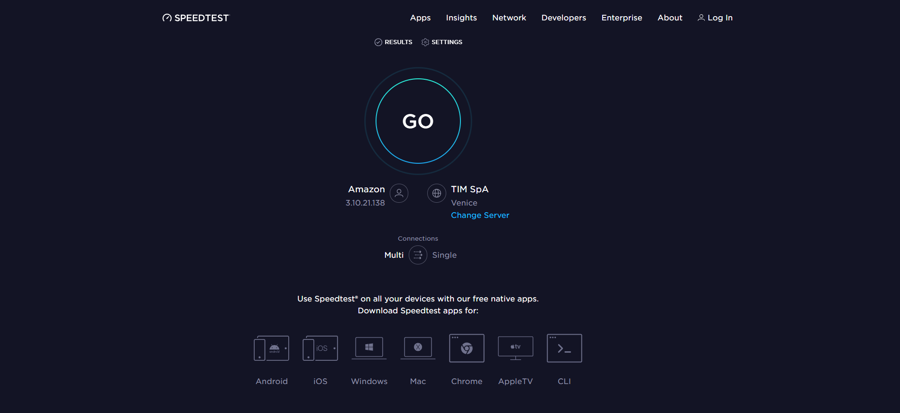
Đo đúng tốc độ cần tách bạch 3 thứ: tốc độ gói cước, tốc độ đến server bạn tải, và mức nghẽn trong mạng nội bộ. Tiếp theo, bạn sẽ tối ưu theo “nút thắt” thật sự thay vì đổ lỗi chung chung cho phần mềm.
Đo băng thông đường truyền (baseline) bằng công cụ kiểm tra
Hãy đo baseline vào 2 khung giờ: giờ thấp điểm và cao điểm. Nếu baseline đã thấp, download manager khó “biến không thành có”. Trong khi đó, nếu baseline cao nhưng tải file vẫn chậm, vấn đề nằm ở server/link hoặc cấu hình segments.
So sánh nhiều server/mirror để biết “nút thắt” nằm ở đâu
Thử tải cùng một file từ 2 nguồn khác nhau (ví dụ trang hãng và mirror). Nếu một nguồn nhanh, một nguồn chậm, thì đây là giới hạn phía server. Cụ thể hơn, download manager hữu ích nhất khi bạn có thể đổi mirror, chia lịch tải, hoặc gom link tải chuẩn.
Tối ưu router: QoS, giới hạn theo thiết bị, ưu tiên call/stream
Nếu router có QoS/Smart Queue, hãy ưu tiên ứng dụng họp/stream để không bị tăng ping khi tải nặng. Ngoài ra, giới hạn tốc độ tải ở mức 80–90% băng thông thực thường giúp mạng “mượt” hơn do tránh saturate uplink/downlink.
Tối ưu theo loại giao thức và nguồn tải
Nếu bạn tải file qua nhiều giao thức/nguồn, công cụ đa nguồn có lợi thế. Ví dụ, aria2 được mô tả có thể tải từ nhiều nguồn/protocol để tận dụng băng thông và có thể dùng checksum theo Metalink để xác thực từng đoạn.
Ranh giới ngữ cảnh: Đến đây, bạn đã nắm cơ chế tăng tốc, cách chọn loại công cụ, danh sách phần mềm đáng tin và quy trình tối ưu/khắc phục lỗi. Dưới đây là phần mở rộng tập trung vào an toàn và quyền riêng tư khi dùng trình tăng tốc.
Dùng trình tăng tốc download sao cho an toàn và tôn trọng quyền riêng tư?
An toàn nghĩa là bạn kiểm soát được nguồn tải, quyền truy cập và tính toàn vẹn file; quyền riêng tư nghĩa là bạn hạn chế rò rỉ dữ liệu qua extension, proxy lạ hoặc trình cài đặt bị “gắn kèm”. Tiếp theo là 4 điểm kiểm tra nhanh để bạn dùng lâu dài mà không rủi ro.
Chỉ tải từ nguồn chính thống và kiểm tra chữ ký/băm khi có
Nếu website có checksum (SHA256/MD5) hoặc chữ ký số, hãy đối chiếu trước khi chạy file. Ví dụ, tải từ trang chính thức (FDM/JDownloader/aria2) giúp giảm rủi ro bộ cài giả.
Cẩn trọng với extension “bắt link” và quyền trên trình duyệt
Extension có thể xin quyền đọc dữ liệu trang web; vì vậy, chỉ cài extension chính chủ và gỡ extension lạ. Đặc biệt, nếu bạn dùng tính năng bắt link video, hãy đảm bảo bạn có quyền tải nội dung đó và không chia sẻ trái phép.
Tránh bộ cài có quảng cáo/đính kèm và tùy chọn cài đặt mặc định
Nếu trình cài đặt có bước “Next-Next-Finish”, hãy đọc kỹ checkbox. Một số dự án từng ghi nhận phàn nàn về adware đi kèm theo thời gian; vì thế, ưu tiên link chính thức và chọn bản cài sạch nếu dự án cung cấp.
Giới hạn quyền truy cập thư mục tải và bật quét theo thời gian thực
Hãy tải về thư mục riêng, không chạy trực tiếp file vừa tải nếu chưa chắc chắn. Ngoài ra, bật quét theo thời gian thực giúp phát hiện sớm file nguy hiểm, đặc biệt khi bạn tải từ nhiều nguồn khác nhau.
Các câu hỏi thường gặp về phần mềm tăng tốc download
Vì sao tăng số luồng mà tốc độ không tăng?
Vì server giới hạn kết nối/tốc độ, hoặc mạng bạn đã chạm trần băng thông. Ngược lại, tăng luồng quá mức có thể gây nghẽn và làm tốc độ “răng cưa”, nên hãy giảm dần để tìm điểm tối ưu ổn định.
Tải video/stream bằng trình tăng tốc có phải lúc nào cũng được?
Không. Nhiều nền tảng áp dụng DRM/chính sách hạn chế, và việc tải xuống có thể vi phạm điều khoản. Hãy chỉ tải nội dung bạn có quyền tải và ưu tiên tính năng tải offline hợp pháp khi dịch vụ hỗ trợ.
Có cần thiết cài nhiều phần mềm cùng lúc không?
Không cần. Hãy chọn một công cụ phù hợp nhu cầu chính (dễ dùng vs tải hàng loạt vs tự động hóa). Cài nhiều có thể gây xung đột extension và làm bạn khó kiểm soát cấu hình.
Tại sao tải torrent nhanh/chậm thất thường?
Torrent phụ thuộc seed/peer và tốc độ upload của cộng đồng, không giống tải trực tiếp từ server. Bạn nên giới hạn upload hợp lý, mở port (nếu cần), và ưu tiên torrent hợp pháp có nhiều see