


Cách bắt link IDM là quy trình bật tích hợp trình duyệt + thiết lập đúng trong Internet Download Manager để khi bạn bấm tải hoặc xem nội dung, IDM tự “nhận” liên kết và tạo tác vụ download nhanh, rõ ràng, dễ quản lý.
Ngoài thao tác cơ bản, nhiều người còn cần xử lý tình huống IDM không hiện nút tải trên Chrome/Edge/Firefox, hoặc bị chặn bởi cài đặt trình duyệt, tiện ích, và quyền truy cập hệ thống.
Bên cạnh đó, bạn cũng sẽ gặp các trường hợp bắt link dạng m3u8/dash, link có token, link đổi theo phiên đăng nhập, hoặc tải file từ nền tảng lưu trữ đòi hỏi mở đúng trang/đúng tab.
Giới thiệu ý mới, dưới đây là hướng dẫn theo từng bước và từng ngữ cảnh để bạn bắt link bằng IDM ổn định, tránh lỗi vặt, và tối ưu trải nghiệm tải về hằng ngày.
IDM bắt link là gì và “móc nối” với trình duyệt ra sao?
IDM bắt link là cơ chế để chương trình nhận diện liên kết tải xuống (hoặc luồng media) ngay trong trình duyệt thông qua thành phần tích hợp như tiện ích mở rộng và module giám sát download.
Để hiểu rõ hơn, hãy nhìn IDM như một “bộ tiếp nhận” đứng phía sau trình duyệt: khi bạn bấm tải, trình duyệt gửi yêu cầu; tiện ích/điểm tích hợp sẽ chuyển thông tin liên kết sang IDM để tạo download task.
Cụ thể hơn, quá trình này thường gồm 3 “mảnh ghép” (meronymy):
- Chương trình IDM: nơi quản lý tác vụ, phân luồng, lưu file, đặt lịch, giới hạn tốc độ.
- Tích hợp trình duyệt: extension/plug-in giúp “bắt tín hiệu” khi bạn nhấp tải, hoặc khi trang phát media.
- Danh sách loại file/website: quy tắc để IDM biết khi nào nên tự bắt link, khi nào bỏ qua.
Tuy nhiên, nếu thiếu 1 trong 3 mảnh ghép (ví dụ extension bị tắt), bạn vẫn có thể tải được bằng trình duyệt nhưng IDM sẽ không tự bật lên. Vì vậy, phần tiếp theo sẽ đi vào thao tác bật tích hợp đúng cách.
Ngoài ra, nhiều người xem IDM như một phần mềm tăng tốc download nhờ cơ chế chia kết nối và quản lý hàng đợi; nhưng để phát huy hiệu quả, bạn cần bắt link “đúng điểm” ngay từ trình duyệt.
Làm sao bật tích hợp IDM trên Chrome/Edge/Firefox để bắt link tự động?
Để bắt link tự động, bạn cần bật tích hợp trình duyệt trong IDM và đảm bảo extension của IDM đang hoạt động, từ đó khi bấm tải, IDM sẽ tự mở hộp thoại download.
Sau đây là cách làm theo thứ tự dễ kiểm tra nhất để tránh bỏ sót.
Bước 1: Bật tích hợp trình duyệt trong IDM
Mở IDM, vào phần thiết lập (Options) và bật mục tích hợp với các trình duyệt bạn đang dùng; đây là “công tắc tổng” để IDM lắng nghe tín hiệu download.
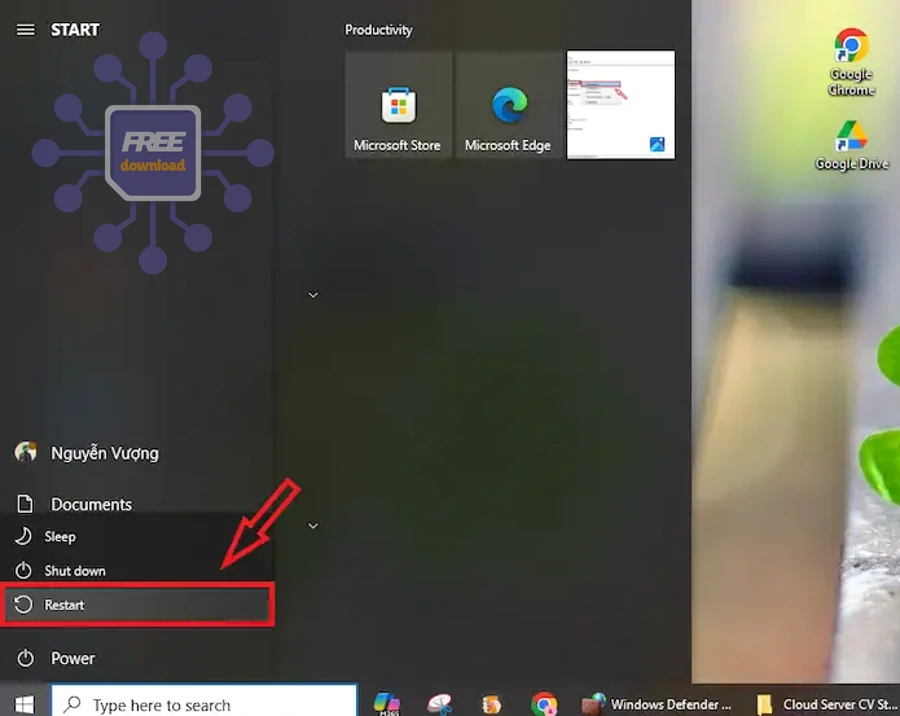
Tiếp theo, hãy đóng và mở lại trình duyệt để các thay đổi được nạp ổn định.
Bước 2: Kiểm tra extension IDM trong trình duyệt
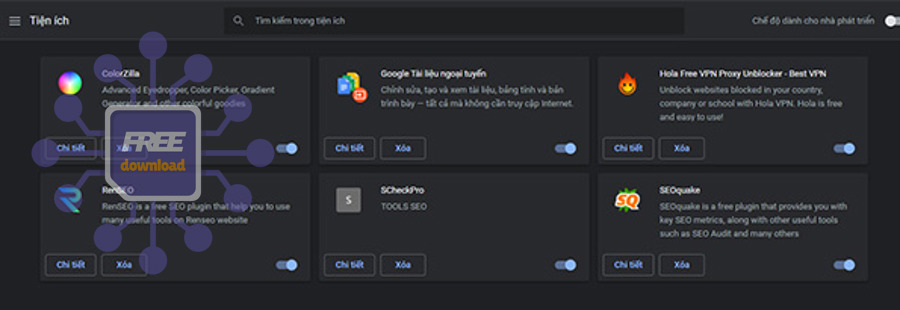
Trong Chrome/Edge/Firefox, mở trang quản lý tiện ích mở rộng và xác nhận extension IDM đang bật; nếu bị tắt, IDM thường không hiện nút bắt link khi bạn thao tác tải.
Đặc biệt, nếu bạn dùng nhiều profile hoặc chế độ khách, hãy kiểm tra đúng profile đang sử dụng.
Bước 3: Cho phép extension hoạt động trên trang bạn cần
Một số trang yêu cầu extension được phép chạy ở “tất cả trang” hoặc ít nhất là trang cụ thể; nếu bị giới hạn, IDM chỉ bắt link lúc được phép, còn lại sẽ “im lặng”.
Ngược lại, nếu bạn không muốn IDM can thiệp ở vài website, bạn có thể giới hạn theo site để tránh bật popup không cần thiết.
Bước 4: Tải IDM từ nguồn chính thức để tránh thiếu thành phần
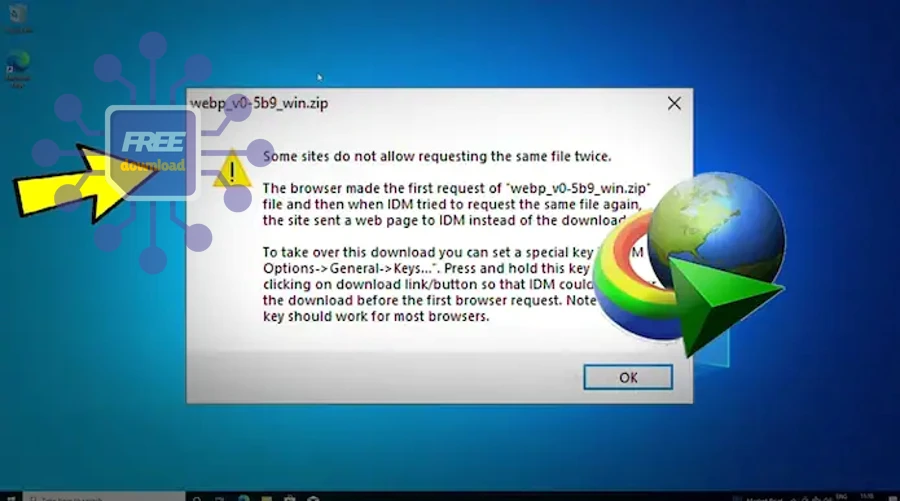
Nếu bạn cài bản không đầy đủ hoặc bị chỉnh sửa, thành phần tích hợp có thể hoạt động không ổn định. Bạn nên tải và cài đặt từ trang chính thức: https://www.internetdownloadmanager.com/
Quan trọng hơn, khi bạn có một công cụ tải về ổn định như vậy, bước kế tiếp là học cách bắt link thủ công để xử lý tình huống “không hiện nút tải”.
Cách bắt link IDM thủ công khi không hiện nút tải như thế nào?
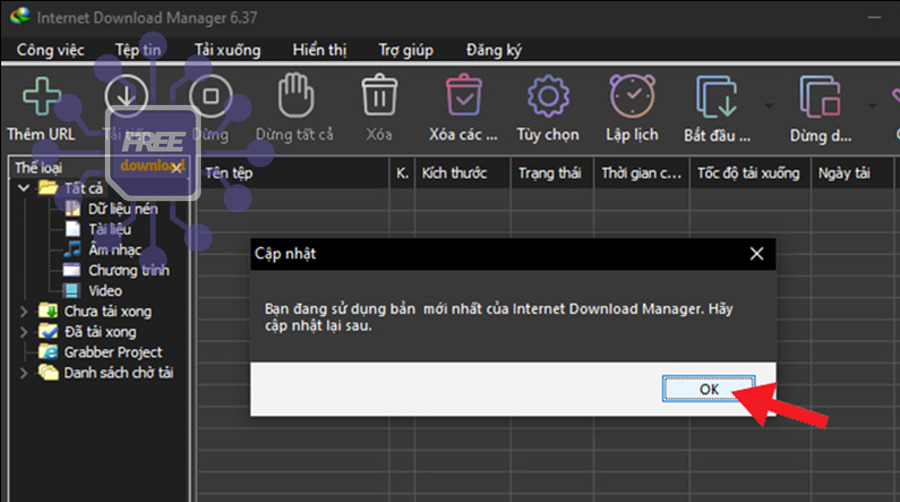
Khi IDM không tự bật, cách nhanh nhất là thêm link thủ công vào IDM hoặc “bắt” từ trình duyệt bằng cách sao chép URL đúng ngữ cảnh, giúp bạn vẫn tải được mà không phụ thuộc vào popup tự động.
Để bắt đầu, bạn cần xác định: link bạn có là link tải trực tiếp (direct) hay chỉ là link trang (page). Điều này quyết định IDM có tải được ngay hay cần thêm bước.
Thủ thuật 1: Dùng “Add URL” và dán liên kết trực tiếp
Nếu website cung cấp nút “Download” và bạn lấy được link file (thường kết thúc bằng .zip, .rar, .exe, .pdf…), hãy dán vào IDM để tải ngay.
Tiếp theo, chọn thư mục lưu và đặt tên file rõ ràng để dễ tìm về sau.
Thủ thuật 2: Bắt link từ menu chuột phải (khi có)
Một số trình duyệt/extension cho phép gửi link sang IDM qua menu chuột phải khi bạn nhấp vào liên kết. Cụ thể, bạn hãy nhấp phải lên chữ “tải về” và chọn mục liên quan đến IDM nếu có.
Tuy nhiên, nếu trang dùng nút tải dạng script, menu chuột phải có thể không đưa ra link trực tiếp; lúc đó hãy chuyển sang thủ thuật tiếp theo.
Thủ thuật 3: Mở trang đích, chờ nút tải xuất hiện rồi mới bắt
Nhiều website chỉ sinh link tải sau khi bạn bấm một nút hoặc hoàn tất đếm ngược. Ví dụ, bạn cần ở đúng tab, đúng trang đích, và thao tác theo luồng thì link mới “hợp lệ”.
Đặc biệt, với các trang yêu cầu đăng nhập, hãy đảm bảo bạn đã đăng nhập trong trình duyệt trước khi đưa link sang IDM.
Thủ thuật 4: Dùng tác vụ tải trong IDM để quản lý hàng loạt
Khi bạn có nhiều link, hãy dán theo danh sách và để IDM xử lý theo hàng đợi, đặt giới hạn băng thông, hoặc hẹn giờ. Đây là cách quản lý tải xuống giống một phần mềm tải file chuyên dụng thay vì tải rải rác trên trình duyệt.
Hơn nữa, khi đã nắm thủ công, bạn sẽ dễ “chẩn đoán” nguyên nhân vì sao IDM không bắt link video—phần tiếp theo sẽ giải quyết đúng vấn đề này.
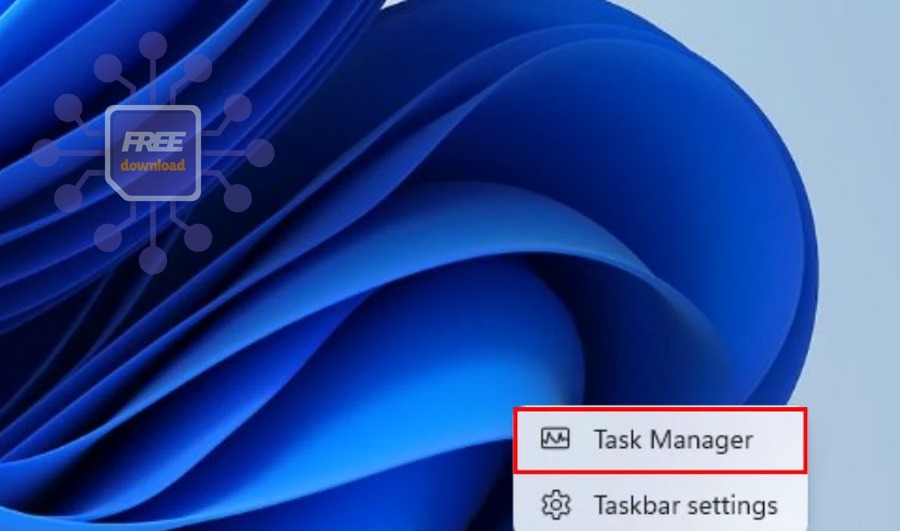
Vì sao IDM không bắt link video và cách khắc phục nhanh?
IDM không bắt link video thường do trang dùng luồng phát (HLS/DASH), do extension bị chặn, hoặc do trình duyệt/website thay đổi cơ chế phát; khắc phục nhanh bằng cách kiểm tra extension, quyền chạy trên site, và thử phát video đúng cách.
Tiếp theo, bạn hãy đối chiếu theo nhóm nguyên nhân dưới đây để xử lý đúng “nút thắt” thay vì cài lại lan man.
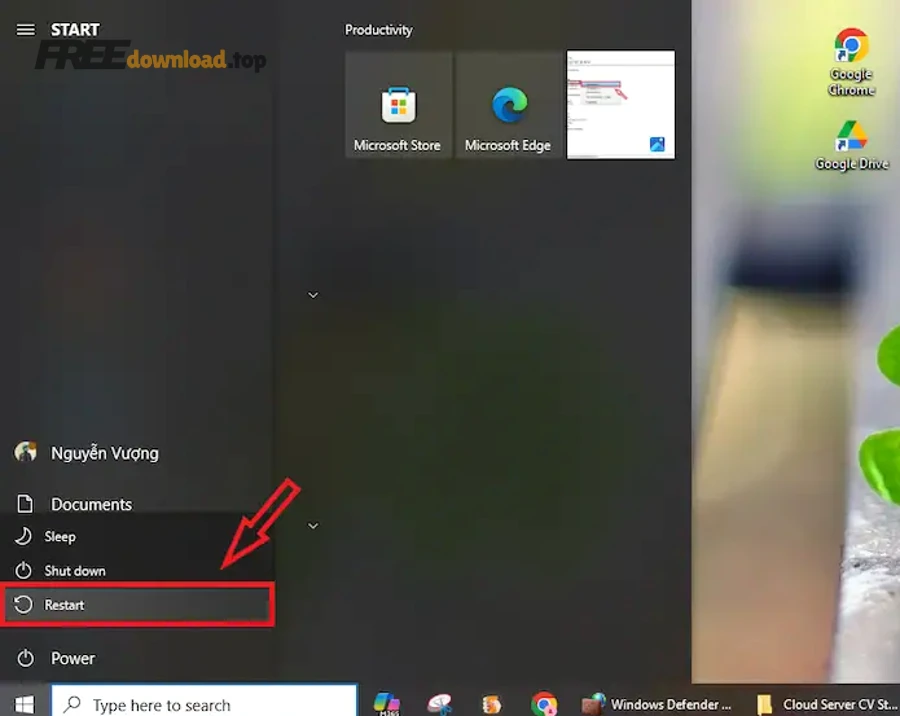
Nhóm 1: Extension bị tắt hoặc bị hạn chế quyền trên website
Nếu extension không có quyền chạy trên trang phát video, IDM sẽ không hiện nút tải. Cụ thể, bạn hãy bật extension và cho phép chạy trên trang đó.
Để minh họa, bạn có thể thử mở một website khác để xem nút “Download this video” có xuất hiện không; nếu có ở site khác mà không có ở site đang xem, vấn đề thường nằm ở quyền hoặc cơ chế site.
Nhóm 2: Video phát theo luồng m3u8/mpd (không phải file mp4 trực tiếp)
Nhiều nền tảng chia video thành nhiều đoạn nhỏ; IDM có thể bắt được trong một số trường hợp, nhưng không phải lúc nào cũng hiện nút tải nếu luồng được mã hóa hoặc yêu cầu token ngắn hạn.
Tuy nhiên, bạn có thể thử phát video vài giây, tua nhẹ, hoặc đổi chất lượng (360p/720p) để kích hoạt luồng rõ ràng hơn.
Nhóm 3: Trình duyệt chặn pop-up/thông báo hoặc xung đột tiện ích
Một số tiện ích chặn quảng cáo, chặn script, hoặc tăng bảo mật có thể vô tình chặn thành phần mà IDM cần. Cụ thể, hãy tắt tạm các tiện ích liên quan và thử lại.
Ngoài ra, nếu bạn đang gặp tình trạng IDM bị lỗi kiểu “không hiện nút” chỉ sau khi cập nhật trình duyệt, hãy cập nhật lại extension IDM và khởi động lại trình duyệt để đồng bộ.
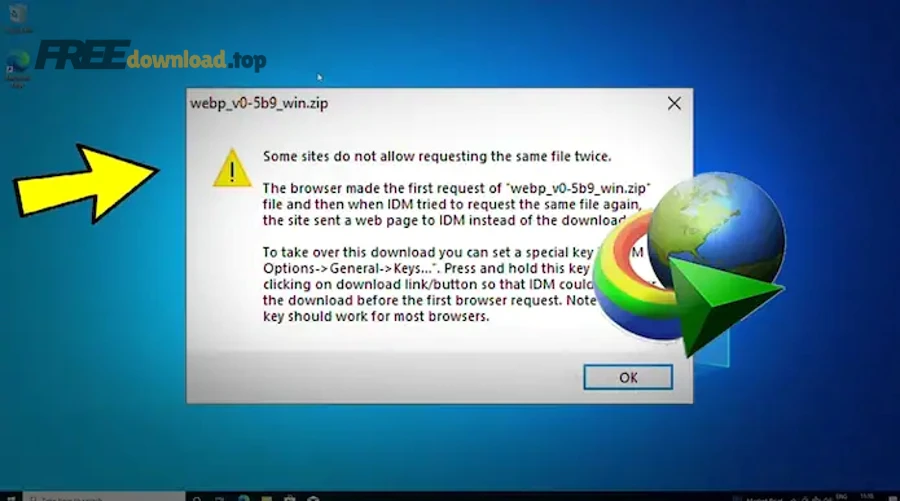
Nhóm 4: Trang giới hạn tải xuống theo tài khoản hoặc theo khu vực
Nếu trang yêu cầu gói dịch vụ hoặc giới hạn theo tài khoản, IDM có thể không bắt link hợp lệ. Khi đó, bạn cần đảm bảo quyền truy cập hợp pháp và đúng luồng tải của nền tảng.
Quan trọng hơn, khi bạn hiểu vì sao video khó bắt, bạn sẽ biết lúc nào nên chuyển sang bắt link file thông thường—phần tiếp theo sẽ nói về các nền tảng lưu trữ và cách bắt link ổn định.

Bắt link IDM trên Google Drive, MEGA, Fshare có gì khác nhau?
Bắt link trên các nền tảng lưu trữ khác nhau ở chỗ cơ chế tạo link tải, thời hạn token và yêu cầu đăng nhập; bạn cần thao tác đúng “trang tạo link tải trực tiếp” để IDM nhận được liên kết tải thật.
Dưới đây là cách tư duy theo từng loại nền tảng để bạn không nhầm giữa link trang và link tải.

Trường hợp 1: Nền tảng tạo link tải sau khi bấm nút tải
Với một số dịch vụ, bạn phải bấm “Download” trong trang, chờ xác nhận/đếm ngược, sau đó link tải mới xuất hiện. Khi link tải đã được tạo, IDM sẽ bắt chính xác hơn.
Tiếp theo, hãy tránh mở nhiều tab tải cùng lúc vì token có thể thay đổi theo phiên.
Trường hợp 2: Nền tảng yêu cầu đăng nhập để cấp quyền tải
Nếu file ở chế độ riêng tư, bạn cần đăng nhập đúng tài khoản trong trình duyệt trước. Cụ thể, hãy kiểm tra bạn đang dùng đúng profile, đúng cookie, rồi mới đưa link sang IDM.
Ngược lại, nếu bạn sao chép link và dán vào IDM trên máy khác, phiên đăng nhập có thể không còn hiệu lực khiến IDM báo lỗi truy cập.
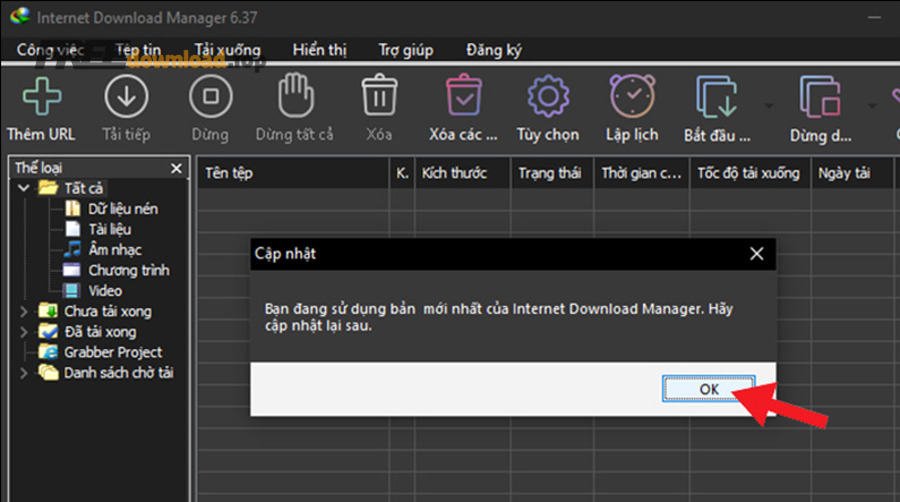
Trường hợp 3: Nền tảng giới hạn tốc độ theo trình duyệt/tác vụ
Một số dịch vụ kiểm soát tốc độ theo cách riêng, nên IDM không phải lúc nào cũng “tăng tốc” như mong đợi. Lúc này, bạn nên ưu tiên tải ổn định, chia lịch tải, và tránh tạo quá nhiều kết nối cùng lúc.
Tóm lại, mục tiêu là bắt được link tải hợp lệ trước; sau đó tối ưu thiết lập IDM để tải mượt—phần kế tiếp sẽ hướng dẫn các thiết lập quan trọng nhất.
Thiết lập nào trong IDM giúp bắt link ổn định và tải mượt hơn?
Để bắt link ổn định, bạn cần cấu hình loại file tự bắt, danh sách website loại trừ, và số kết nối phù hợp; nhờ vậy IDM không bỏ sót link quan trọng và cũng không bật popup sai lúc.
Sau đây là các thiết lập “đáng làm trước” vì tác động trực tiếp đến trải nghiệm hằng ngày.
Thiết lập 1: Kiểm tra danh sách loại file IDM tự bắt
Nếu định dạng file bạn tải không nằm trong danh sách, IDM có thể không tự bắt. Cụ thể, bạn hãy thêm các đuôi file cần thiết (ví dụ .zip, .rar, .pdf…) để IDM chủ động nhận link khi nhấp tải.
Tuy nhiên, đừng thêm quá nhiều định dạng không cần thiết để tránh IDM “nhảy ra” ở các tải nhỏ lẻ.
Thiết lập 2: Loại trừ website không muốn IDM can thiệp
Nếu bạn hay làm việc trên các trang nội bộ, trang quản trị, hoặc trang cần tải file nhỏ, bạn có thể loại trừ để IDM không bật hộp thoại liên tục.
Quan trọng hơn, việc loại trừ đúng giúp bạn dễ phát hiện lỗi thật sự khi IDM không bắt link ở những site “đáng ra phải bắt”.
Thiết lập 3: Số kết nối và giới hạn tốc độ hợp lý
IDM thường chia kết nối để tải nhanh, nhưng nếu đặt quá cao có thể gây lỗi hoặc bị server giới hạn. Cụ thể, bạn hãy tăng dần theo từng mức và ưu tiên ổn định trước khi tối đa hóa tốc độ.
Ngoài ra, nếu mạng dùng chung, giới hạn tốc độ giúp tải không “chiếm băng thông” của việc học/họp.
Thiết lập 4: Đồng bộ trình duyệt sau khi cập nhật
Sau khi cập nhật IDM hoặc trình duyệt, hãy kiểm tra lại extension và đóng/mở lại trình duyệt. Đây là bước nhỏ nhưng thường giải quyết nhiều lỗi “không bắt link” phát sinh sau update.
Đặc biệt, trong hệ sinh thái phần mềm thông dụng trên Windows, xung đột giữa tiện ích và cơ chế bảo mật mới là chuyện hay gặp; vì vậy phần tiếp theo sẽ hướng dẫn cách kiểm tra xung đột theo trình tự.

Cách kiểm tra xung đột tiện ích, antivirus và cài đặt trình duyệt khi IDM không bắt link
Khi IDM không bắt link, bạn nên kiểm tra theo thứ tự: extension → chế độ quyền riêng tư/bảo mật → tiện ích chặn nội dung → antivirus/firewall, vì chỉ cần một lớp chặn là IDM sẽ không nhận được tín hiệu tải.
Hãy cùng khám phá quy trình kiểm tra nhanh theo checklist để tiết kiệm thời gian.
Bước 1: Thử bằng cửa sổ ẩn danh hoặc profile mới
Nếu dùng ẩn danh mà IDM bắt link bình thường, khả năng cao xung đột đến từ tiện ích hoặc cài đặt của profile hiện tại. Cụ thể, hãy tắt lần lượt các extension để tìm thủ phạm.
Tiếp theo, bật lại từng extension một để xác định chính xác tiện ích gây chặn.
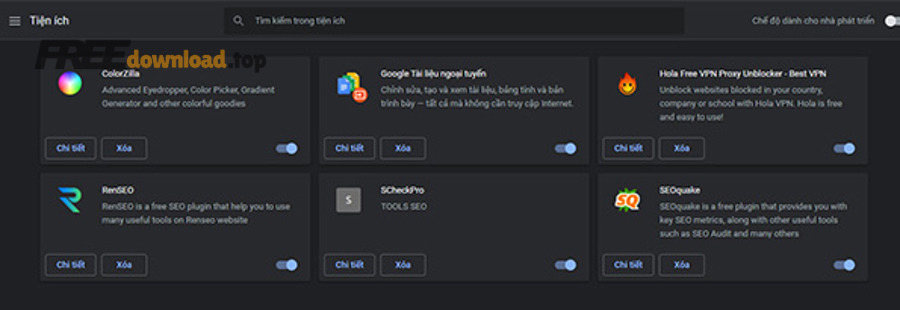
Bước 2: Kiểm tra cài đặt bảo mật và quyền chạy tiện ích
Trình duyệt có thể chặn tiện ích chạy trên một số trang hoặc chặn truy cập vào nội dung tải xuống. Hãy kiểm tra mục quyền của extension và cho phép chạy trên site cần bắt link.
Tuy nhiên, bạn cũng nên giữ mức bảo mật phù hợp, chỉ cấp quyền khi thật sự cần để tránh rủi ro.
Bước 3: Tạm tắt tiện ích chặn quảng cáo/chặn script để thử
Một số trang tải file dựa vào script; nếu script bị chặn, nút tải có thể không tạo ra link hợp lệ cho IDM. Cụ thể, tạm tắt trong vài phút để thử lại là cách chẩn đoán rất nhanh.
Ngược lại, nếu tắt xong mà vẫn không bắt, bạn chuyển sang bước kiểm tra hệ thống.
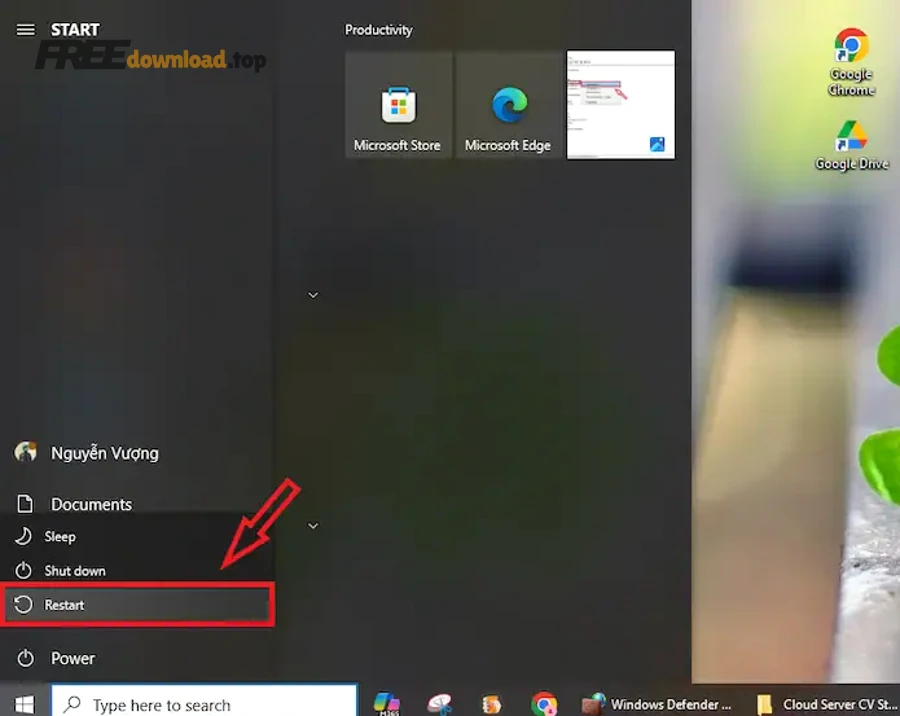
Bước 4: Kiểm tra antivirus/firewall có chặn IDM không
Nếu antivirus/firewall chặn tiến trình hoặc chặn kết nối, IDM có thể không hiển thị bắt link hoặc báo lỗi khi bắt. Hãy xem mục lịch sử chặn (history/quarantine) và thêm IDM vào danh sách cho phép nếu cần.
Như vậy, sau khi làm sạch xung đột, bạn đã có nền tảng bắt link ổn định. Đến đây là ranh giới ngữ cảnh của phần thiết lập & khắc phục; phần tiếp theo sẽ trả lời các câu hỏi thường gặp để bạn xử lý nhanh trong tình huống thực tế.
FAQ về cách bắt link IDM trong các tình huống hay gặp
IDM có bắt link mọi website không?
Không phải mọi website đều bắt được, vì một số trang dùng luồng phát mã hóa hoặc link tải có token ngắn hạn. Tuy nhiên, với file tải trực tiếp và nhiều website phổ biến, nếu extension hoạt động đúng thì IDM thường bắt link ổn.
Tại sao IDM bắt link được file nhưng không bắt được video?
Vì video thường phát theo luồng (HLS/DASH) hoặc bị giới hạn theo quyền truy cập. Cụ thể, bạn hãy thử phát vài giây, kiểm tra quyền extension trên site, và đảm bảo bạn đang đăng nhập đúng tài khoản trong trình duyệt.
Đã cài extension nhưng vẫn không hiện nút bắt link, xử lý sao?
Hãy kiểm tra extension có bị tắt, bị hạn chế chạy trên website, hoặc bị xung đột với tiện ích chặn nội dung. Tiếp theo, thử ẩn danh/profile mới để khoanh vùng nguyên nhân nhanh.
Nên xem video hướng dẫn nào để làm đúng từ đầu?
Dưới đây là một video hướng dẫn tổng quan về tích hợp IDM với trình duyệt và cách xử lý khi không hiện nút tải; bạn có thể xem rồi làm theo từng bước trên máy của mình.