


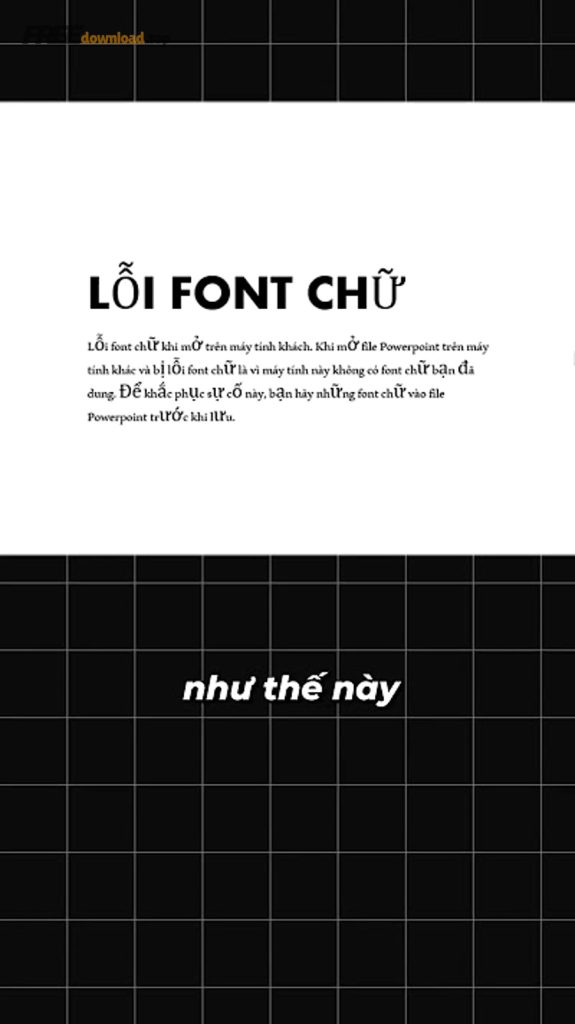
Lỗi font PowerPoint thường xảy ra khi bạn mở file thấy chữ bị đổi kiểu, nhảy dòng, mất dấu tiếng Việt hoặc giãn cách lạ so với lúc thiết kế. Cách xử lý nhanh nhất là xác định font đang dùng, kiểm tra máy có thiếu font hay không, rồi thay thế hoặc nhúng font đúng cách để bài thuyết trình hiển thị ổn định.
Nếu bạn hay gửi slide cho đồng nghiệp/khách hàng, vấn đề thường nằm ở sự khác nhau giữa bộ font trên từng máy (Windows, macOS), hoặc font có bản quyền khiến PowerPoint không thể nhúng vào file. Khi đó, chỉ “cài lại Office” hiếm khi là giải pháp triệt để.
Trong các tình huống gấp, bạn vẫn có cách “đóng gói” nội dung để người nhận xem đúng chữ: xuất PDF, xuất video, hoặc chuyển sang ảnh slide theo từng trang. Những phương án này giúp bảo toàn bố cục dù máy kia không có font tương ứng.
Giới thiệu ý mới, dưới đây là quy trình nhận biết nguyên nhân và các bước khắc phục theo từng trường hợp phổ biến nhất, kèm mẹo phòng tránh để bạn không lặp lại lỗi khi thiết kế slide mới.
Lỗi font PowerPoint là gì và nhận biết ra sao?
Lỗi font PowerPoint là tình trạng chữ hiển thị sai so với font gốc (bị thay font, mất dấu, lệch khoảng cách, vỡ bố cục) khi mở hoặc trình chiếu, thường do máy không có font hoặc PowerPoint tự thay thế bằng font gần giống. Tiếp theo, hãy nhận diện đúng dấu hiệu để chọn cách xử lý phù hợp.

Dấu hiệu thường gặp: đổi kiểu chữ, nhảy dòng, mất dấu
Khi font bị lỗi, bạn thường thấy chữ bỗng mảnh/dày bất thường, khoảng cách ký tự thay đổi, tiêu đề bị rớt xuống dòng, hoặc tiếng Việt mất dấu/hiển thị ký tự lạ. Cụ thể hơn, các slide nhiều text box và bullet list thường “lộ” lỗi rõ nhất vì chỉ cần lệch line-height là bố cục đã khác.
- Đổi font hàng loạt: tiêu đề từ font trang trí chuyển sang font hệ thống như Calibri/Arial.
- Nhảy dòng: cùng một đoạn chữ nhưng bị xuống dòng sớm hơn, làm vỡ layout.
- Mất dấu tiếng Việt: xuất hiện ô vuông, dấu rời, hoặc ký tự thay thế.
- Giãn/kẹt chữ: kerning/spacing khác đi khiến chữ chạm nhau hoặc thưa bất thường.
Để hiểu rõ hơn, hãy kiểm tra xem lỗi xuất hiện ở mọi slide hay chỉ ở một vài trang dùng font “lạ” (đây là manh mối quan trọng về nguyên nhân).
Tại sao máy bạn đúng nhưng máy khác lại sai?
Máy bạn hiển thị đúng vì đã có sẵn font đang dùng hoặc font đó được cài kèm từ trước. Ngược lại, khi mở ở máy khác thiếu font, PowerPoint sẽ kích hoạt cơ chế font substitution (thay thế font) để vẫn hiển thị được chữ, nhưng bố cục sẽ dễ bị lệch. Vì vậy, bước tiếp theo là truy ra font gốc và tình trạng “thiếu font” trên máy nhận.
Vì sao lỗi font PowerPoint xảy ra khi mở hoặc gửi file?
Có 5 nhóm nguyên nhân khiến lỗi font PowerPoint xuất hiện: thiếu font, font không hỗ trợ tiếng Việt, font bị hạn chế nhúng, khác nền tảng (Windows/macOS), và xung đột thiết lập hiển thị trong PowerPoint. Sau đây là cách phân loại nhanh để bạn khoanh vùng đúng vấn đề.

Thiếu font hoặc cài font không đúng phiên bản
Thiếu font là nguyên nhân phổ biến nhất: file dùng font A, nhưng máy khác không có A nên bị thay bằng font B. Ví dụ, cùng tên font nhưng khác phiên bản (đặc biệt với font Việt hóa) cũng có thể gây lệch độ rộng ký tự, dẫn đến nhảy dòng. Tiếp theo, bạn cần kiểm tra chính xác font đang được dùng trong slide.
Font không hỗ trợ tiếng Việt hoặc dùng bảng mã sai
Một số font trang trí chỉ hỗ trợ Latin cơ bản, khi gõ tiếng Việt sẽ lỗi dấu hoặc hiển thị ký tự thay thế. Ngoài ra, nếu bạn copy text từ nguồn dùng mã hóa khác, ký tự có thể bị “biến dạng” khi dán vào PowerPoint. Để minh họa, các chữ có dấu như “ă/â/ơ/ư/đ” thường là nơi lỗi xuất hiện sớm nhất.
Font bị hạn chế nhúng (Embedding) do bản quyền
Nhiều font thương mại cho phép hiển thị nhưng không cho nhúng vào file Office, hoặc chỉ cho nhúng dạng xem/không chỉnh sửa. Khi bạn gửi file đi, người nhận thiếu font vẫn bị thay thế. Vì vậy, nếu bạn muốn “mở đâu cũng đúng”, hãy ưu tiên font có quyền nhúng hoặc chọn font hệ thống phổ biến.
Khác hệ điều hành hoặc bộ font mặc định khác nhau
Windows và macOS có bộ font cài sẵn khác nhau, nên cùng một file có thể hiển thị lệch khi đổi nền tảng. Trong khi đó, các dịch vụ xem trực tuyến cũng có cơ chế thay thế font riêng. Bên cạnh đó, việc đồng bộ file qua cloud đôi khi khiến bạn tưởng “đã nhúng font” nhưng thực tế chỉ lưu nội dung chữ, không kèm font.
Xung đột thiết lập trong PowerPoint (Theme, Slide Master, Replace)
Nếu bạn dùng nhiều template hoặc dán slide từ file khác, font trong Slide Master có thể “đè” lên font của text box. Ngoài ra, tính năng Replace Fonts có thể đã thay font mà bạn không để ý. Vì thế, bước tiếp theo là kiểm tra font ở cả nội dung và phần Master.
Cách kiểm tra font đang dùng trong bài thuyết trình
Bạn có thể kiểm tra font đang dùng bằng Replace Fonts, kiểm tra trong Slide Master và rà soát các đối tượng chữ đặc biệt (chart, SmartArt). Tiếp theo, hãy làm theo các bước dưới đây để biết chính xác file đang “phụ thuộc” vào những font nào.

Dùng Replace Fonts để xem danh sách font hiện diện
Trong PowerPoint trên Windows, bạn có thể vào phần thay thế font để xem font nào đang được sử dụng và font nào đang bị thay. Cụ thể, khi PowerPoint không tìm thấy font gốc, nó thường hiển thị font thay thế trong danh sách. Từ đó, bạn biết mình cần cài font nào hoặc cần thay bằng font nào “an toàn” hơn.
- Mở file PowerPoint.
- Vào khu vực chỉnh sửa (tab Home hoặc Design tùy phiên bản).
- Tìm chức năng Replace Fonts (Thay thế phông chữ).
- Ghi lại các tên font lạ/không phổ biến xuất hiện trong file.
Để bắt đầu sửa đúng, bạn cần phân biệt: font “đang dùng” và font “đang bị thay thế” (hai thứ này dẫn đến hai cách xử lý khác nhau).
Kiểm tra font trong Slide Master để tránh bị “đè”
Slide Master quyết định font chủ đạo của tiêu đề, nội dung, placeholder và các layout. Ví dụ, bạn thay font ở từng slide nhưng Master vẫn cài font khác, khi dán/nhân bản layout có thể làm font đổi lại. Tiếp theo, hãy mở Slide Master và kiểm tra các layout đang được dùng nhiều nhất.
- Kiểm tra font của Title, Body, các placeholder mặc định.
- Kiểm tra Theme Fonts (Heading/Body) trong Design.
- Kiểm tra các slide layout đặc biệt (Title Only, Two Content, Comparison…).
Khi đã “gỡ” được nơi font bị áp đặt, bước tiếp theo là xử lý thiếu font hoặc thay font chuẩn để ổn định bố cục.
Rà soát font trong Chart, SmartArt, và Text Box copy từ nơi khác
Một số đối tượng như biểu đồ, SmartArt, hoặc text dán từ Word/PDF có thể mang theo font riêng. Cụ thể hơn, bạn nên click từng đối tượng chữ “lạ” và nhìn font hiển thị trên thanh chọn font để xác định đúng nguồn gây lỗi.
Cách khắc phục nhanh khi máy nhận sai font
Cách khắc phục nhanh nhất là cài đúng font gốc hoặc thay thế font sang font phổ biến, rồi kiểm tra lại line spacing để tránh nhảy dòng. Sau đây là quy trình xử lý theo mức độ ưu tiên để bạn tiết kiệm thời gian.
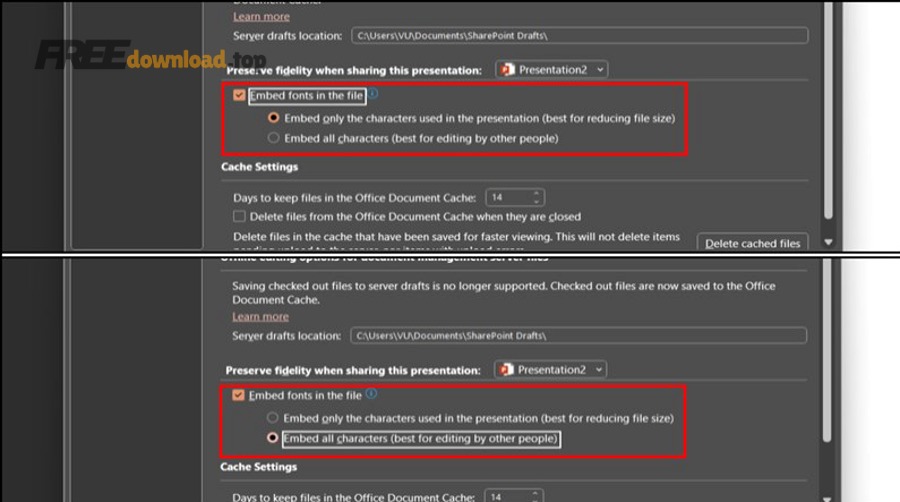
Ưu tiên 1: Cài đúng font gốc (đúng tên, đúng biến thể)
Nếu bạn có bộ font gốc, hãy cài vào máy đang bị lỗi để PowerPoint không cần thay thế font. Ví dụ, nhiều font có biến thể Regular/Bold/Italic/Light; thiếu một biến thể cũng có thể khiến chữ bị “đổi dáng” hoặc canh lề khác. Tiếp theo, hãy mở lại file và kiểm tra các slide nhiều chữ trước.
- Cài font rồi đóng và mở lại PowerPoint để hệ thống nạp font.
- Kiểm tra lại các tiêu đề, bullet list, và text box có căn chỉnh chặt.
- Nếu vẫn lệch, thử thay line spacing về “Single/1.0” rồi tinh chỉnh lại.
Khi cài đúng font không khả thi (không có file font hoặc font bị hạn chế bản quyền), bạn chuyển sang phương án thay font an toàn.
Ưu tiên 2: Thay thế font sang font phổ biến để giữ layout ổn định
Thay thế font giúp file hiển thị đồng nhất ở đa số máy, dù bạn phải hy sinh “chất” của font trang trí. Cụ thể, các font như Arial, Calibri, Times New Roman thường có sẵn trên nhiều máy nên ít rủi ro. Tiếp theo, dùng Replace Fonts để thay đồng loạt thay vì sửa từng slide.
- Mở Replace Fonts.
- Chọn font đang gây lỗi.
- Chọn font thay thế phổ biến.
- Kiểm tra lại những slide có khung chữ sát mép hoặc nhiều bullet.
Để tránh nhảy dòng sau khi thay, bạn nên nới nhẹ khung chữ (text box) hoặc giảm cỡ chữ 0.5–1pt ở những đoạn dài.
Ưu tiên 3: Sửa lỗi tiếng Việt bằng cách chuẩn hóa font và nội dung dán
Nếu lỗi nằm ở dấu tiếng Việt, bạn nên chuẩn hóa bằng cách chuyển toàn bộ đoạn sang font hỗ trợ tiếng Việt tốt, rồi dán nội dung ở dạng “Keep Text Only” để hạn chế kéo theo định dạng lạ. Tiếp theo, rà lại các chữ có dấu đặc biệt và các ký tự bullet/đánh số để tránh bị thay biểu tượng.
Cách nhúng font vào file để mở ở máy khác không bị lỗi
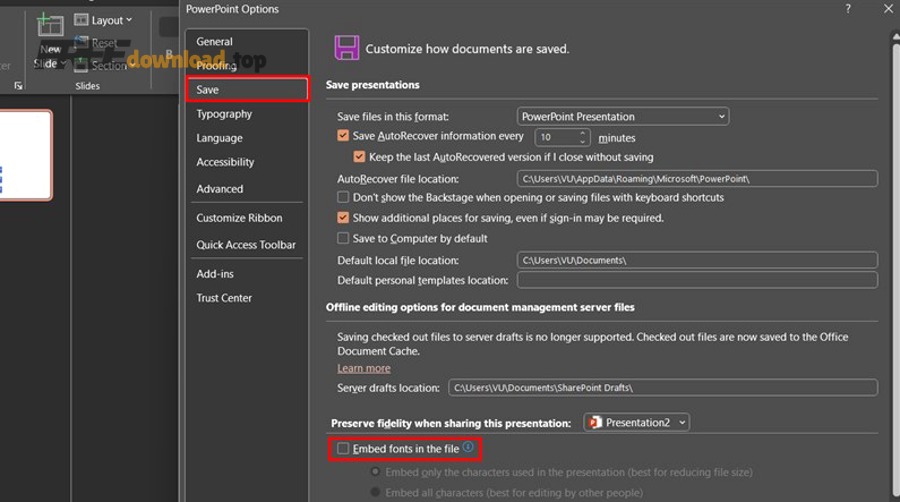
Bạn có thể nhúng font vào file bằng tính năng Embed fonts, giúp người nhận mở đúng kiểu chữ ngay cả khi họ chưa cài font (tùy quyền của font). Tiếp theo, hãy bật nhúng font đúng cách và hiểu rõ các lựa chọn để tránh tăng dung lượng quá mức.
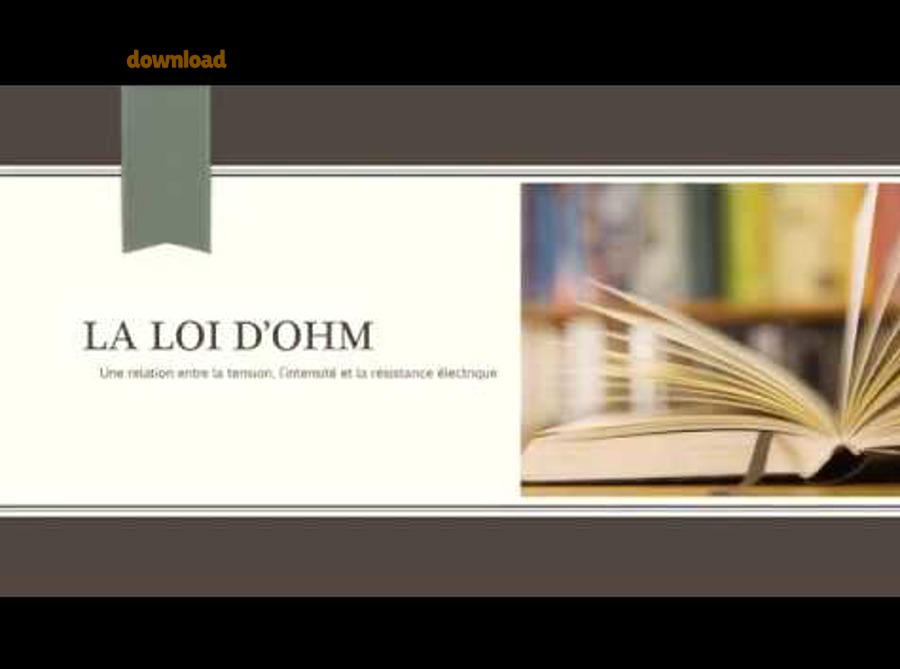
Bật nhúng font trong Options và chọn chế độ phù hợp
Trong PowerPoint, phần tùy chọn lưu file có mục nhúng font. Cụ thể hơn, bạn thường thấy hai lựa chọn: nhúng chỉ ký tự được dùng (nhẹ hơn) hoặc nhúng toàn bộ bộ ký tự (nặng hơn nhưng an toàn khi chỉnh sửa). Tiếp theo, bạn nên chọn theo mục tiêu: chỉ gửi để xem hay gửi để người khác còn sửa.
- Nhúng chỉ ký tự đã dùng: giảm dung lượng, phù hợp gửi xem/trình chiếu.
- Nhúng toàn bộ ký tự: ít rủi ro khi chỉnh sửa thêm nội dung, nhưng file lớn hơn.
Lưu ý, nếu font bị cấm nhúng theo bản quyền, PowerPoint có thể không nhúng được dù bạn đã bật tùy chọn; khi đó, giải pháp là thay font hoặc đóng gói theo PDF/ảnh.
Kiểm tra sau khi nhúng: mở thử ở máy khác hoặc chế độ xem khác
Sau khi nhúng, bạn nên tự kiểm tra bằng cách mở file trên một máy chưa cài font (hoặc mở bằng tài khoản khác), để chắc chắn font không bị thay. Để minh họa, hãy ưu tiên kiểm tra các slide có tiêu đề lớn và các đoạn text dài vì đây là nơi dễ lộ lỗi nhảy dòng nhất.
Khi nào nhúng font làm file nặng và cách tối ưu dung lượng
Nhúng font có thể làm file tăng dung lượng đáng kể, đặc biệt với font có nhiều glyph hoặc nhúng toàn bộ ký tự. Bên cạnh đó, nếu bài thuyết trình có nhiều ảnh, việc tối ưu dung lượng nên làm đồng thời để file dễ gửi hơn trong email/chat. Trong thực tế, bạn có thể kết hợp thao tác nén file PowerPoint bằng cách giảm độ phân giải ảnh và loại bỏ dữ liệu thừa để giữ file gọn mà vẫn đúng chữ.
Mẹo gửi slide đúng chữ khi cần chốt gấp
Khi không thể cài hoặc nhúng font kịp thời, cách an toàn là chuyển đổi định dạng để khóa hiển thị: xuất PDF, xuất video, hoặc xuất ảnh theo slide. Tiếp theo, hãy chọn phương án theo mục đích: chỉ xem, trình chiếu, hay cần người khác chỉnh sửa.

Xuất PDF để khóa bố cục và hạn chế thay font
Xuất PDF thường giữ bố cục ổn định nhất khi người nhận chỉ cần xem hoặc in. Cụ thể, PDF giúp tránh việc PowerPoint thay font trên máy người nhận, giảm rủi ro lệch dòng. Tiếp theo, bạn nên mở thử file PDF trên một thiết bị khác để chắc chắn chữ và dấu tiếng Việt hiển thị chuẩn.
Xuất video hoặc ảnh slide nếu cần trình chiếu “không sai một pixel”
Nếu bạn trình chiếu trên máy lạ (không chắc có font), xuất video là cách “đóng băng” mọi thứ. Ngoài ra, xuất ảnh từng slide cũng hiệu quả khi bạn cần chèn slide vào hệ thống khác. Tuy nhiên, phương án ảnh/video làm mất khả năng chỉnh sửa văn bản, vì vậy chỉ nên dùng khi đã chốt nội dung.
Tránh lỗi lệch bố cục do hình ảnh và tỷ lệ khi đổi máy
Nhiều người nhầm lỗi font với vấn đề bố cục do ảnh, nhất là khi thay máy chiếu hoặc mở trên màn hình khác tỷ lệ. Ví dụ, ảnh nền hoặc ảnh minh họa bị co giãn sẽ làm bạn tưởng chữ “vỡ” theo. Trong quá trình tối ưu, nếu gặp tình trạng PowerPoint bị vỡ hình, bạn nên kiểm tra lại tỷ lệ slide (16:9/4:3), chế độ crop ảnh, và thử xuất PDF để phân biệt lỗi đến từ chữ hay hình.
Phòng tránh lỗi font PowerPoint từ đầu khi thiết kế slide
Để phòng tránh lỗi font PowerPoint, bạn nên chọn font tương thích rộng, thiết kế theo Slide Master, và kiểm thử file ở bối cảnh “xấu nhất” (máy khác hệ điều hành hoặc không có font). Tiếp theo, áp dụng các thói quen dưới đây sẽ giúp bạn giảm gần như toàn bộ rủi ro khi gửi slide.
Ưu tiên font phổ biến hoặc font mã nguồn mở có hỗ trợ tiếng Việt
Font phổ biến giúp giảm khả năng bị thiếu font trên máy khác. Cụ thể hơn, nếu bạn cần phong cách hiện đại nhưng vẫn an toàn, hãy chọn các font có hỗ trợ tiếng Việt đầy đủ và được dùng rộng rãi. Tiếp theo, giữ số lượng font trong một bài thuyết trình ở mức tối thiểu (1–2 font chính) để dễ kiểm soát.
Thiết kế qua Slide Master để đồng nhất và dễ thay thế
Khi mọi tiêu đề/nội dung đều đi qua Slide Master, bạn thay font một lần là toàn bộ slide cập nhật đúng. Ví dụ, nếu bạn chỉnh từng text box rời rạc, đến lúc lỗi xảy ra sẽ rất khó dò ra font nào gây vấn đề. Từ đó, thói quen thiết kế theo Master là “bảo hiểm” quan trọng cho bài thuyết trình dài.
Kiểm thử trước khi gửi: mở trên máy khác hoặc chế độ xem khác
Trước khi gửi, bạn nên mở thử file trên một môi trường khác (máy khác, tài khoản khác, hoặc gửi cho chính bạn qua email rồi tải về). Cụ thể, kiểm tra 5 slide nhiều chữ nhất và các trang có tiêu đề dài. Như vậy, bạn sẽ phát hiện sớm lỗi nhảy dòng để sửa trước khi người nhận thấy.
Nhắc nhỏ khi làm việc nhóm và chia sẻ file
Khi làm theo nhóm, hãy thống nhất một bộ font chung và một template. Ngoài ra, nếu bắt buộc dùng font đặc biệt, hãy lưu lại bộ font trong thư mục dự án và ghi rõ yêu cầu cài font trước khi chỉnh sửa. Trong môi trường phần mềm văn phòng, sự thống nhất này giúp giảm lỗi hiển thị, tiết kiệm thời gian “chữa cháy” khi sát deadline.
Các câu hỏi thường gặp về lỗi font PowerPoint
Dưới đây là những câu hỏi phổ biến nhất liên quan đến lỗi font PowerPoint, kèm câu trả lời ngắn gọn để bạn xử lý nhanh theo từng tình huống. Tiếp theo, nếu câu hỏi của bạn trùng một trong các trường hợp này, bạn có thể quay lại đúng mục hướng dẫn phía trên để làm chi tiết.

Tại sao tôi thay font rồi mà vẫn nhảy dòng?
Vì mỗi font có độ rộng ký tự và line-height khác nhau, nên dù cùng cỡ chữ, bố cục vẫn có thể lệch. Cụ thể, sau khi thay font bạn nên nới khung chữ, kiểm tra line spacing, và rà lại các đoạn dùng Bold/Italic vì biến thể font có thể chưa đồng nhất.
Vì sao chỉ một vài slide bị lỗi, còn lại bình thường?
Thường do những slide đó dùng font khác (font trang trí, font dán từ nguồn khác) hoặc bị ảnh hưởng bởi layout riêng trong Slide Master. Để minh họa, bạn hãy click vào text box lỗi và xem đúng tên font đang hiển thị, sau đó dùng Replace Fonts để thay đồng loạt.
Lỗi mất dấu tiếng Việt trong PowerPoint xử lý thế nào?
Hãy đổi sang font hỗ trợ tiếng Việt tốt và chuẩn hóa cách dán nội dung (ưu tiên Keep Text Only). Ngoài ra, tránh dùng các font chỉ hỗ trợ Latin cơ bản. Nếu cần, bạn có thể xuất PDF để khóa hiển thị trong trường hợp chỉ cần gửi xem.
Gửi file qua Zalo/Telegram bị lỗi font có phải do ứng dụng nén không?
Ứng dụng nhắn tin thường không làm hỏng font, nhưng có thể thay đổi cách bạn mở file (mở qua viewer khác), hoặc bạn đang gửi nhầm phiên bản chưa nhúng font. Bên cạnh đó, nếu bạn tối ưu dung lượng mạnh tay (ảnh, media) trong các phần mềm thông dụng, hãy đảm bảo bạn không vô tình thay template hoặc copy slide sang file mới khiến font bị thay thế.
Đến đây bạn đã xử lý được hầu hết tình huống phổ biến; phần dưới đây mở rộng cho các trường hợp ít gặp và cách tối ưu khi phải chia sẻ đa nền tảng.
Tình huống ít gặp và cách xử lý nâng cao về font trong PowerPoint
Nhóm tình huống nâng cao thường liên quan đến quyền nhúng font, khác nền tảng Windows/macOS, hoặc sự khác nhau giữa xem trực tuyến và mở bằng ứng dụng. Tiếp theo, hãy chọn đúng trường hợp để xử lý triệt để mà không phải “đập đi làm lại”.
Font bị cấm nhúng theo bản quyền: làm sao để vẫn giữ được “style”?
Nếu font không cho nhúng, bạn vẫn có thể giữ phong cách bằng cách chọn font thay thế gần giống (cùng nhóm serif/sans/handwriting) và tinh chỉnh tracking/line spacing để đạt cảm giác tương đương. Ngoài ra, với tiêu đề dạng logo, bạn có thể chuyển riêng phần đó thành ảnh để bảo toàn hình dáng chữ mà không phụ thuộc vào font.
Chữ bị lệch khoảng cách, kẹt chữ hoặc dãn chữ bất thường
Tình trạng này thường đến từ kerning, character spacing hoặc scale text box khác nhau giữa máy. Cụ thể, hãy kiểm tra các thiết lập như Character Spacing (Normal/Tight/Loose), tắt/bật kerning, và đảm bảo text box không bị co giãn theo nhóm đối tượng. Nếu cần, bạn có thể “reset” định dạng đoạn và áp lại style từ Master để đồng bộ.
Chuyển file giữa Windows và macOS bị thay font hoặc khác hiển thị
Để giảm khác biệt, hãy dùng font có sẵn ở cả hai hệ (hoặc font mã nguồn mở bạn tự cài ở cả hai máy) và bật nhúng font nếu font cho phép. Ngoài ra, hạn chế dùng font hệ thống chỉ có trên một nền tảng. Khi phải gửi cho người dùng macOS mà bạn không kiểm soát font, xuất PDF là phương án ổn định nhất.
Mở bằng PowerPoint Online hoặc viewer khác làm font “không giống bản gốc”
Trình xem trực tuyến có thể thay thế font theo cơ chế riêng để đảm bảo tốc độ và khả năng tương thích. Vì vậy, nếu bạn yêu cầu hiển thị đúng tuyệt đối, hãy đề nghị người nhận mở bằng ứng dụng PowerPoint desktop hoặc gửi kèm bản PDF để đối chiếu. Trong dự án quan trọng, bạn nên chốt một “bản chuẩn” (PDF) để mọi người thống nhất khi duyệt nội dung.