


PowerPoint bị vỡ hình thường xuất hiện khi bạn phóng to ảnh trong slide hoặc mở file trên máy khác và thấy ảnh bị rỗ, nhòe, bệt màu, mất chi tiết. Nếu xử lý đúng, bạn có thể đưa slide về trạng thái rõ nét mà không cần làm lại từ đầu.
Bên cạnh đó, nhiều trường hợp “vỡ hình” không chỉ do ảnh kém chất lượng, mà còn đến từ cách chèn ảnh, cơ chế nén ảnh của PowerPoint, hoặc việc slide bị mất liên kết đến file ảnh gốc. Hiểu đúng nguyên nhân giúp bạn sửa nhanh hơn và tránh lỗi lặp lại.
Ngoài việc khắc phục ngay, bạn cũng cần biết cách thiết kế và xuất file để gửi cho khách hàng/đồng nghiệp sao cho mở trên mọi máy vẫn nét, không lệch và không bị giảm chất lượng khi trình chiếu trên màn hình lớn.
Giới thiệu ý mới, dưới đây là hướng dẫn theo luồng “nhận biết → tìm nguyên nhân → sửa tại chỗ → phòng tránh → xuất file đúng cách” để bạn xử lý triệt để tình trạng PowerPoint bị vỡ hình.
PowerPoint bị vỡ hình là gì và dấu hiệu nào dễ nhận nhất?
PowerPoint bị vỡ hình là tình trạng ảnh trong slide bị giảm độ nét (pixel hóa), nhòe, bệt màu hoặc xuất hiện răng cưa khi phóng to, trình chiếu, hoặc xuất file. Tiếp theo, hãy nhận đúng dấu hiệu để khoanh vùng nguyên nhân nhanh.
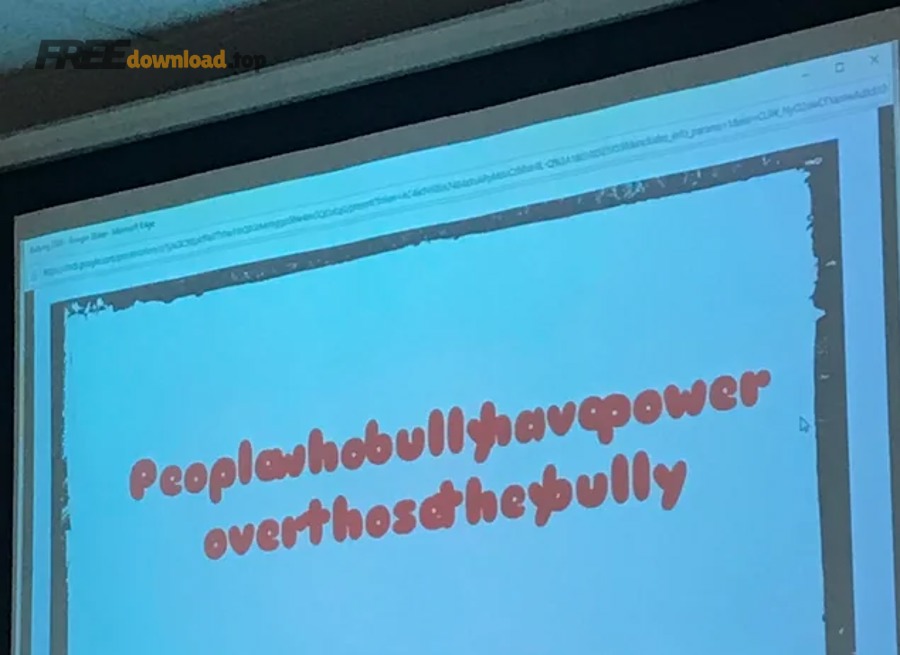
Dấu hiệu 1: Ảnh rỗ hạt khi zoom, nhất là logo và chữ trong ảnh
Khi bạn zoom lên 150%–300% mà thấy các cạnh chữ/đường thẳng bị răng cưa, đó là dấu hiệu ảnh nguồn có độ phân giải thấp hoặc đã bị kéo giãn vượt kích thước thực. Vì vậy, bước kế tiếp là kiểm tra ảnh nguồn và tỷ lệ phóng.
Dấu hiệu 2: Ảnh bệt màu, mất chi tiết vùng tối/sáng
Nếu ảnh trông “bệt” và thiếu độ chuyển mượt, khả năng cao ảnh đã bị nén quá mức hoặc bị lưu qua nhiều lần với chất lượng thấp. Để minh họa, bạn có thể so sánh ảnh gốc và ảnh sau khi nén để thấy khác biệt rõ ràng.
Dấu hiệu 3: Ảnh chỉ vỡ khi trình chiếu hoặc khi xuất PDF/Video
Có trường hợp ở chế độ chỉnh sửa nhìn ổn nhưng khi trình chiếu (Slide Show) hoặc xuất file thì ảnh kém nét. Nguyên nhân thường liên quan đến cơ chế nén, thiết lập xuất file, hoặc độ phân giải màn hình khi trình chiếu. Do đó, bạn nên kiểm tra cả chế độ trình chiếu và đầu ra xuất bản.
Vì sao mở slide trên máy khác lại bị vỡ hình hoặc nhòe?
Có nhiều nguyên nhân khiến PowerPoint bị vỡ hình khi chuyển máy, nhưng phổ biến nhất là ảnh nguồn thấp, ảnh bị nén tự động, hoặc bạn đã kéo giãn ảnh quá mức so với kích thước thực. Sau đây là nhóm nguyên nhân theo đúng “điểm chạm” bạn hay gặp.
Nhóm 1: Ảnh nguồn nhỏ nhưng bị phóng to để “vừa khung”
Ảnh chụp màn hình, ảnh tải từ web, hoặc ảnh gửi qua chat thường có chiều rộng nhỏ. Khi bạn kéo ảnh lớn lên để phủ kín khung, PowerPoint không thể “tạo thêm chi tiết” nên ảnh sẽ rỗ và nhòe. Vì thế, giải pháp đúng là thay bằng ảnh nguồn lớn hơn, không phải cố làm nét bằng hiệu ứng.
Nhóm 2: PowerPoint tự nén ảnh để giảm dung lượng file
Nhiều file PPTX được thiết lập nén ảnh, đặc biệt khi bạn chèn nhiều hình. Khi nén, chi tiết bị cắt giảm, nhìn rõ nhất ở logo, icon, ảnh có chữ. Do đó, cần kiểm tra tùy chọn nén và bật chế độ giữ nguyên chất lượng nếu bạn ưu tiên độ nét.
Nhóm 3: Ảnh là “liên kết” (linked) và bị thất lạc khi copy file
Nếu ảnh được chèn theo kiểu liên kết từ thư mục bên ngoài, khi bạn gửi mỗi file PPTX mà không gửi kèm ảnh, máy khác sẽ thiếu nguồn và ảnh có thể biến mất hoặc hiển thị sai. Vì vậy, hãy ưu tiên nhúng (embed) hoặc đóng gói (package) khi chia sẻ.
Nhóm 4: Ảnh vector bị raster hóa hoặc xuất sai định dạng
Logo dạng vector (SVG/EMF) thường nét ở mọi kích thước, nhưng nếu bạn copy-paste sai cách hoặc xuất qua định dạng trung gian, vector có thể bị chuyển thành ảnh raster và mất lợi thế độ nét. Để hiểu rõ hơn, bạn nên phân biệt vector và raster trước khi chèn ảnh.

Nhóm 5: Khác môi trường hiển thị (scale, độ phân giải, projector)
Màn hình 4K, chế độ scale của Windows, hoặc máy chiếu độ phân giải thấp có thể làm bạn “cảm giác” ảnh nhòe hơn. Tuy nhiên, nếu ảnh nguồn đủ lớn và không bị nén, độ nét vẫn sẽ ổn khi xem đúng độ phân giải. Vì vậy, hãy kiểm tra ảnh theo tiêu chuẩn slide mục tiêu (Full HD/4K) thay vì chỉ nhìn trên một màn hình.
Cách sửa nhanh khi hình đã vỡ ngay trong PowerPoint (không làm lại slide)
Bạn có thể sửa nhanh PowerPoint bị vỡ hình bằng cách kiểm tra ảnh nguồn, thay ảnh đúng kích thước, và tắt nén ảnh trong file hiện tại để giữ chất lượng. Tiếp theo, hãy làm theo thứ tự ưu tiên để tiết kiệm thời gian.
Bước 1: Kiểm tra ảnh đang bị phóng to bao nhiêu so với kích thước thật
Hãy chọn ảnh → quan sát kích thước hiển thị trên slide, rồi so với kích thước ảnh gốc (pixel). Nếu ảnh gốc nhỏ nhưng đang phủ một vùng lớn, ảnh chắc chắn sẽ vỡ khi trình chiếu. Vì vậy, bạn cần thay ảnh nguồn lớn hơn hoặc giảm kích thước khung ảnh trên slide.
Bước 2: Thay ảnh đúng cách để giữ bố cục (Replace Picture)
Để thay ảnh mà không phá layout, bạn dùng tính năng Replace Picture (Thay đổi hình ảnh). Cụ thể, chọn ảnh → Replace/Change Picture → chọn ảnh nguồn mới. Nhờ đó, bạn giữ nguyên vị trí, crop và hiệu ứng, đồng thời nâng chất lượng bằng ảnh tốt hơn.
Bước 3: Tắt nén ảnh trong file hiện tại (ưu tiên khi slide có nhiều ảnh)
Nếu ảnh vỡ đồng loạt, khả năng file đang bật nén. Bạn vào phần tùy chọn chất lượng ảnh và chọn không nén ảnh trong file. Từ đó, các ảnh chèn mới sẽ giữ chất lượng tốt hơn. Quan trọng hơn, bạn nên tránh “nén đi nén lại” nhiều lần vì mỗi lần nén có thể làm giảm chi tiết.
Bước 4: Đưa ảnh về trạng thái chuẩn (Reset Picture) khi đã chỉnh quá tay
Khi bạn áp nhiều hiệu ứng, sharpen/blur, hoặc crop sai, ảnh có thể trông tệ hơn. Reset Picture giúp ảnh quay về trạng thái ban đầu (trước chỉnh), rồi bạn áp lại chỉnh sửa cần thiết. Vì vậy, đây là bước cứu hộ nhanh khi bạn không chắc mình đã chỉnh gì.
Chèn ảnh thế nào để không vỡ khi phóng to và trình chiếu?
Để không bị vỡ hình, bạn cần chèn ảnh đúng chuẩn: chọn ảnh nguồn đủ lớn theo kích thước slide mục tiêu, ưu tiên định dạng phù hợp (ảnh chụp dùng JPEG chất lượng cao, đồ họa/Logo ưu tiên PNG hoặc vector), và hạn chế kéo giãn. Bên cạnh đó, quy trình chèn ảnh cũng quan trọng không kém.
Chọn ảnh nguồn theo mục tiêu trình chiếu (Full HD/4K)
Nếu bạn trình chiếu trên màn hình Full HD (1920×1080), ảnh phủ toàn màn hình nên có chiều rộng tối thiểu khoảng 1920 px; nếu là 4K thì nên cao hơn nữa để tránh rỗ. Tuy nhiên, bạn không cần “càng to càng tốt” nếu chỉ dùng ảnh làm icon nhỏ. Vì vậy, hãy chọn kích thước ảnh theo đúng vai trò trong slide.
Ưu tiên chèn bằng Insert Pictures thay vì copy-paste từ web/chat
Copy-paste từ trình duyệt hoặc ứng dụng chat đôi khi chèn ảnh dưới dạng dữ liệu đã bị nén hoặc xuống mẫu. Khi bạn dùng Insert Pictures, PowerPoint lấy đúng file ảnh nguồn bạn chọn, ít rủi ro hơn. Do đó, nếu bạn cần sự ổn định, hãy lưu ảnh về máy rồi chèn vào slide.
Không kéo giãn ảnh ngược tỷ lệ (stretch) để “vừa khung”
Khi bạn kéo ảnh lệch tỷ lệ, các điểm ảnh bị “căng” theo một chiều khiến cạnh bị răng cưa rõ hơn. Cụ thể, hãy giữ Shift khi kéo góc (tùy phiên bản) hoặc dùng Crop để cắt ảnh thay vì kéo giãn. Như vậy, bạn giữ ảnh nhìn tự nhiên và hạn chế vỡ hình.
Logo, icon, chữ trong ảnh: ưu tiên PNG hoặc vector để giữ nét
Logo có mảng màu phẳng và đường nét rõ, nếu dùng JPEG sẽ dễ bệt và loang ở mép chữ. Ngược lại, PNG hoặc vector cho mép sắc hơn. Vì thế, khi làm slide thương hiệu, bạn nên chuẩn hóa logo ở định dạng phù hợp ngay từ đầu để khỏi phải “chữa cháy” về sau.
Xuất file để gửi mà không vỡ hình: nên chọn PDF, video hay đóng gói?
Để gửi slide mà không vỡ hình, lựa chọn tối ưu phụ thuộc mục đích: PDF phù hợp khi cần giữ bố cục để xem/in; video phù hợp khi bạn muốn người nhận xem đúng hiệu ứng; đóng gói phù hợp khi cần người khác chỉnh sửa. Tiếp theo, hãy chọn đúng cách xuất để giảm rủi ro giảm chất lượng.

Xuất PDF khi mục tiêu là “xem giống hệt” và hạn chế bị nén lại
Xuất PDF giúp giữ bố cục ổn định và tránh tình trạng người nhận mở bằng phiên bản PowerPoint khác gây sai khác. Tuy nhiên, nếu ảnh nguồn đã thấp hoặc đã bị nén trong file, PDF vẫn sẽ phản ánh chất lượng đó. Vì vậy, hãy xử lý ảnh nguồn trước rồi mới xuất PDF.
Xuất video khi bạn cần người nhận xem đúng hiệu ứng và thời lượng
Video là cách “đóng băng” trải nghiệm trình chiếu, không phụ thuộc máy người nhận. Ngược lại, video có thể nặng và khó chỉnh sửa về sau. Do đó, bạn nên dùng video khi mục tiêu là trình chiếu online, gửi khách duyệt nhanh, hoặc đăng lên nền tảng số.
Đóng gói bài thuyết trình để tránh thất lạc ảnh liên kết
Nếu bạn nghi ngờ file đang dùng ảnh liên kết, đóng gói giúp gom tài nguyên đi kèm, giảm lỗi mất ảnh trên máy khác. Cụ thể, bạn có thể dùng tính năng đóng gói (tùy phiên bản) hoặc tự tạo một thư mục chứa PPTX và toàn bộ ảnh nguồn rồi nén ZIP để gửi. Như vậy, người nhận mở sẽ ít gặp lỗi hơn.
Gợi ý tải và dùng bộ Office an toàn
Nếu bạn cần cài đặt bộ Office/PowerPoint chính hãng để giảm lỗi tương thích khi mở file, bạn có thể dùng kênh chính thức tại https://www.microsoft.com/microsoft-365 hoặc https://www.office.com để đăng nhập và cài đặt theo tài khoản. Từ đó, môi trường làm việc đồng nhất giúp giảm rủi ro hiển thị khác nhau.
Khắc phục ảnh bị mất liên kết, báo dấu X đỏ hoặc không hiển thị
Có, PowerPoint bị vỡ hình đôi khi “trông giống vỡ” nhưng thực chất là ảnh bị mất nguồn, hiển thị lỗi hoặc thay bằng khung trống. Tiếp theo, bạn cần xác định ảnh bị nhúng hay đang liên kết để xử lý đúng.
Cách nhận biết: ảnh nhúng hay ảnh liên kết?
Nếu bạn từng chèn ảnh từ một đường dẫn, hoặc copy từ thư mục công việc chung, ảnh có thể là liên kết. Khi chuyển máy mà không mang theo thư mục ảnh, slide sẽ lỗi hiển thị. Vì vậy, hãy kiểm tra lịch sử thao tác chèn ảnh và thử mở file trong môi trường không có ảnh nguồn để xác nhận.
Sửa nhanh: chèn lại ảnh bằng Replace Picture để giữ bố cục
Khi ảnh mất, cách nhanh nhất là chèn lại ảnh đúng file nguồn và dùng Replace Picture để không vỡ layout. Cụ thể, bạn chọn khung ảnh lỗi (nếu còn) hoặc đặt ảnh mới vào đúng vị trí, sau đó căn chỉnh theo guides. Nhờ đó, bạn cứu slide mà không phải dựng lại toàn bộ.
Phòng lỗi tái diễn: gom tài nguyên theo thư mục dự án
Hãy tạo một thư mục dự án duy nhất gồm: file PPTX, thư mục ảnh, font (nếu có), và các tài nguyên khác. Sau đó nén ZIP trước khi gửi. Như vậy, người nhận giải nén sẽ giữ đúng cấu trúc đường dẫn, giảm lỗi mất ảnh và giảm khả năng “vỡ hình” do thiếu nguồn thay thế.
Tối ưu dung lượng mà vẫn giữ nét: nén đúng cách để không làm vỡ hình
Bạn vẫn có thể giảm dung lượng mà không làm PowerPoint bị vỡ hình bằng cách nén đúng điểm: chỉ nén ảnh không quan trọng, chọn mức chất lượng hợp lý, và tránh nén lặp nhiều lần. Để bắt đầu, hãy phân loại ảnh theo vai trò trước khi nén.
Phân loại ảnh: ảnh nền, ảnh minh họa, logo/icon, ảnh có chữ
Ảnh nền có thể nén nhiều hơn mà ít ai nhận ra; ảnh có chữ và logo/icon thì không nên nén mạnh vì sẽ bệt và rỗ rõ nhất. Vì vậy, nếu bạn buộc phải tối ưu dung lượng, hãy ưu tiên giữ chất lượng cho logo, icon và ảnh có chữ.
Giảm dung lượng “đúng chỗ”: cắt ảnh thừa thay vì chỉ nén
Nếu ảnh bị crop rất nhiều, bạn có thể chọn xóa phần ảnh đã crop (tùy chọn Delete cropped areas) để giảm dung lượng. Cụ thể, cách này giảm dung lượng mà không làm giảm độ nét phần đang hiển thị. Do đó, đây là lựa chọn an toàn khi bạn muốn file nhẹ hơn nhưng vẫn rõ.
Dùng định dạng phù hợp để “nhẹ mà nét”
Ảnh chụp nhiều chi tiết phù hợp với JPEG chất lượng cao; đồ họa phẳng và chữ phù hợp với PNG hoặc vector. Khi bạn dùng đúng định dạng, file vừa gọn vừa ít vỡ. Ngoài ra, nếu bạn làm nội dung cho nhiều kênh trong hệ sinh thái phần mềm văn phòng, việc chuẩn hóa định dạng ngay từ nguồn sẽ tiết kiệm nhiều thời gian chỉnh sửa lại.
Tránh vòng lặp chất lượng: đừng lưu-nén nhiều lần qua nhiều ứng dụng
Nếu bạn tải ảnh về rồi gửi qua ứng dụng chat, tải lại, rồi chèn vào slide, ảnh có thể đã bị nén nhiều vòng. Từ đó, khi đưa vào PowerPoint và tiếp tục nén, ảnh sẽ xuống rất nhanh. Vì vậy, hãy giữ một bản ảnh gốc “master” và chỉ tạo bản tối ưu khi thật cần.
Contextual Border: Đến đây, bạn đã biết cách nhận diện, xử lý và xuất file để hạn chế PowerPoint bị vỡ hình. Tiếp theo là một lớp “phòng thủ lâu dài” để bạn làm slide nhanh hơn mà vẫn ổn định trên nhiều máy và nhiều môi trường trình chiếu.
Mẹo phòng tránh lâu dài để slide luôn rõ nét và ổn định
Để phòng tránh PowerPoint bị vỡ hình, bạn nên xây quy trình: chuẩn hóa ảnh nguồn, kiểm soát tỷ lệ/zoom, đồng bộ môi trường trình chiếu và chuẩn chia sẻ file. Hơn nữa, các mẹo dưới đây giúp bạn giảm lỗi phát sinh khi làm việc nhóm.
Chuẩn hóa ảnh nguồn ngay từ đầu (kích thước, định dạng, tên file)
Hãy tạo một thư mục “Assets” và lưu ảnh theo mục đích, ví dụ: Background, Illustration, Logo. Cụ thể hơn, đặt tên file rõ ràng và giữ bản gốc chất lượng cao để thay thế khi cần. Nhờ vậy, bạn không phải đi tìm lại ảnh khi slide bị vỡ hoặc cần xuất bản ở độ phân giải cao.
Giữ nguyên tỷ lệ và hạn chế phóng to quá mức trong slide
Một quy tắc thực tế là: nếu bạn phải phóng ảnh lên quá nhiều để vừa khung, ảnh đó không phù hợp. Thay vào đó, bạn đổi sang ảnh nguồn lớn hơn hoặc thiết kế bố cục khác. Ngược lại, việc “kéo cho vừa” thường khiến ảnh vỡ khi trình chiếu trên màn hình lớn.
Đồng bộ khi làm việc nhóm: cùng phiên bản, cùng font, cùng chuẩn xuất
Khi làm nhóm, bạn nên thống nhất phiên bản PowerPoint và cách xuất file (PDF/video) ngay từ đầu. Ngoài ra, nếu bạn gặp tình trạng chữ hiển thị khác nhau, đó có thể liên quan đến lỗi font PowerPoint và cơ chế nhúng font của file. Vì vậy, hãy kiểm tra cài đặt nhúng font (embed fonts) và tránh dùng font lạ nếu đội ngũ không đồng bộ được.
Tận dụng công cụ ghi chú để quản lý tư liệu, nhưng đừng copy ảnh sai cách
Nhiều người lưu ý tưởng và hình tham khảo trong ứng dụng ghi chú; nếu bạn đang thắc mắc Microsoft OneNote là gì, có thể hiểu đơn giản đây là công cụ ghi chú và lưu tư liệu của Microsoft để gom thông tin theo sổ tay. Tuy nhiên, khi lấy ảnh từ ghi chú sang slide, hãy ưu tiên lưu ảnh ra file rồi chèn bằng Insert để tránh ảnh bị nén hoặc xuống mẫu trong quá trình sao chép giữa các phần mềm máy tính.
Câu hỏi thường gặp về PowerPoint bị vỡ hình
Dưới đây là các câu hỏi phổ biến khi xử lý PowerPoint bị vỡ hình trong thực tế, đặc biệt khi bạn gửi file cho người khác hoặc trình chiếu trên màn hình lớn. Tiếp theo, hãy chọn đúng tình huống của bạn để xử lý nhanh.
Tại sao ảnh nhìn rõ trong PowerPoint nhưng xuất PDF lại bị nhòe?
Thường do ảnh nguồn đã thấp hoặc file đang bật nén ảnh, nên khi xuất PDF, chất lượng “thật” mới lộ ra. Vì vậy, bạn hãy thay ảnh nguồn tốt hơn và kiểm tra thiết lập nén trước khi xuất.
Có cách nào làm ảnh “nét lại” nếu chỉ còn ảnh nhỏ không?
Nếu ảnh nguồn quá nhỏ, bạn không thể phục hồi chi tiết như ảnh gốc. Tuy nhiên, bạn có thể giảm kích thước hiển thị trong slide, dùng ảnh đó ở vai trò icon nhỏ, hoặc tìm lại ảnh nguồn từ nơi tải ban đầu để thay thế. Do đó, giải pháp bền vững vẫn là dùng ảnh nguồn đủ lớn.
Chèn ảnh PNG có luôn tốt hơn JPEG không?
Không hẳn. PNG phù hợp với logo, icon, chữ và đồ họa phẳng; JPEG phù hợp với ảnh chụp nhiều chi tiết vì dung lượng nhẹ hơn ở cùng mức nhìn “mượt”. Vì vậy, hãy chọn theo loại ảnh và mục tiêu xuất bản.
Gửi file PPTX qua Zalo/Telegram/Email có làm ảnh bị vỡ không?
Nếu bạn gửi dưới dạng “tệp” (file) thì thường không nén nội dung PPTX; nhưng nếu bạn xuất ảnh ra rồi gửi như hình chat, ảnh sẽ bị nén mạnh. Vì vậy, hãy gửi PPTX/PDF dưới dạng file đính kèm hoặc ZIP dự án để an toàn hơn.
Khi trình chiếu bằng máy chiếu, ảnh kém nét có phải do slide bị vỡ không?
Không nhất thiết. Máy chiếu độ phân giải thấp, focus chưa chuẩn hoặc dây tín hiệu kém có thể làm hình nhìn nhòe. Tuy nhiên, nếu cùng một máy chiếu mà file khác vẫn nét, thì file của bạn có khả năng ảnh nguồn thấp hoặc đã bị nén. Do đó, hãy thử xuất PDF và so sánh để chẩn đoán nhanh.