


Nén file PowerPoint đúng cách giúp bạn giảm dung lượng nhanh mà vẫn giữ bố cục, hình ảnh và hiệu ứng trình chiếu ổn định khi gửi qua email, Zalo hay upload lên Google Drive.
Ngoài thao tác “nén”, bài này còn hướng dẫn cách tìm đúng “thủ phạm” làm file phình to (ảnh, video, font, dữ liệu thừa) để bạn tối ưu tận gốc, không phải nén đi nén lại.
Bên cạnh các tính năng có sẵn trong PowerPoint, bạn sẽ có thêm mẹo chuẩn hóa ảnh/video trước khi chèn để dung lượng luôn “nhẹ” ngay từ đầu, đặc biệt hữu ích khi làm slide báo cáo hoặc thuyết trình nhiều người cùng sửa.
Giới thiệu ý mới, dưới đây là các bước theo đúng quy trình thực chiến: hiểu file nặng vì đâu, nén phần đúng trước, rồi kiểm tra lại để đảm bảo chất lượng hiển thị.
Nén file PowerPoint thực chất là nén gì trong .pptx?
Nén file PowerPoint là giảm dung lượng của ảnh, video/âm thanh và dữ liệu đi kèm bên trong gói .pptx, chứ không chỉ “lưu lại” là nhỏ hơn. Tiếp theo, bạn cần hiểu cấu trúc .pptx để nén đúng chỗ và tránh mất chất lượng không cần thiết.

Vì sao .pptx thường nén tốt hơn .ppt?
.pptx thuộc họ Office Open XML và được đóng gói theo dạng “package” (gói nhiều thành phần: slide, ảnh, media, theme, font nhúng…) nên khi tối ưu ảnh/media, dung lượng giảm thấy rõ. Tuy nhiên, nếu bạn nhúng nhiều video hoặc ảnh độ phân giải quá lớn, dù là .pptx vẫn có thể “phình” nhanh.
Theo nghiên cứu của Library of Congress từ Digital Formats (FDD), vào 12/2020, định dạng PPTX (OOXML) được mô tả như một gói tài liệu nhiều phần, và việc lưu trữ media/ảnh bên trong là nguyên nhân phổ biến làm tăng dung lượng.
Những phần nào thường chiếm dung lượng lớn nhất?
Thực tế, 80–95% dung lượng hay nằm ở: ảnh gốc kích thước lớn (đặc biệt ảnh chụp từ điện thoại), video/âm thanh nhúng, và dữ liệu chỉnh sửa ảnh (cắt, hiệu ứng, “crop giữ lại phần bị cắt”). Vì vậy, muốn giảm nhanh bạn ưu tiên nén ảnh/video trước, rồi mới dọn dữ liệu thừa.
Khi nào “nén” dễ làm giảm chất lượng nhìn thấy?
Chất lượng giảm rõ khi bạn chọn mức nén ảnh thấp (ppi quá thấp), hoặc nén video xuống mức không phù hợp màn chiếu. Do đó, chiến lược tốt là nén theo mục tiêu sử dụng: gửi nhanh để xem trên laptop hay trình chiếu trên máy chiếu lớn, rồi chọn mức nén tương ứng.
Theo nghiên cứu của Microsoft Learn từ bộ tài liệu Open Specifications, vào 08/2024, định dạng .pptx được mô tả là tập hợp các phần (parts) và quan hệ (relationships) trong gói OOXML, nên tối ưu từng “part” (đặc biệt media) là cách giảm dung lượng hiệu quả.
Những nguyên nhân nào làm file PowerPoint tăng dung lượng nhanh?
Có 6 nhóm nguyên nhân chính làm PowerPoint nặng: ảnh quá lớn, ảnh bị “crop nhưng giữ dữ liệu”, video nhúng, font nhúng, lặp media, và dữ liệu thừa sau chỉnh sửa. Để bắt đầu, bạn hãy khoanh vùng nguyên nhân theo mức độ ảnh hưởng để xử lý theo thứ tự ưu tiên.
Bảng này chứa các “thủ phạm” phổ biến và mức ảnh hưởng để bạn chọn đúng điểm nén trước, tránh mất thời gian làm những việc ít tác dụng.
| Nguyên nhân | Dấu hiệu nhận biết | Mức ảnh hưởng dung lượng | Cách xử lý nhanh |
|---|---|---|---|
| Ảnh chèn từ điện thoại/ảnh gốc 4K | File nặng dù ít slide | Rất cao | Compress Pictures + chuẩn hóa ảnh trước khi chèn |
| Crop ảnh nhưng không xóa phần bị cắt | Ảnh nhìn “nhỏ” nhưng file vẫn nặng | Cao | Chọn “Delete cropped areas” khi nén ảnh |
| Video/âm thanh nhúng | Chỉ cần 1 video là file tăng vọt | Rất cao | Compress Media hoặc chuyển sang liên kết |
| Nhúng font đầy đủ | File tăng thêm vài MB–chục MB | Trung bình–Cao | Chỉ nhúng ký tự dùng hoặc bỏ nhúng |
| Media lặp lại nhiều bản | Cùng 1 ảnh/video nhưng chèn nhiều lần | Trung bình | Tái sử dụng đúng “asset”, hạn chế dán mới |
| Dữ liệu thừa sau chỉnh sửa | Chỉnh nhiều lần, file tăng dần | Trung bình | Discard editing data / Save a Copy |
Vì sao “copy-paste” ảnh/video hay làm file nặng hơn?
Vì dán trực tiếp có thể tạo thêm bản sao media trong gói .pptx thay vì tái sử dụng cùng một tài nguyên, nhất là khi dán qua nhiều nguồn (web, chat, Word). Do đó, bạn nên dùng Insert Picture/Insert Video chuẩn, hoặc tạo một slide “kho tài nguyên” để tái dùng thống nhất.
Vì sao ảnh PNG trong suốt dễ làm nặng?
PNG giữ chi tiết tốt và hỗ trợ nền trong suốt, nhưng dung lượng thường lớn hơn JPEG ở ảnh chụp/ảnh nhiều màu. Tuy nhiên, với logo, icon, chữ trên nền trong suốt, PNG lại hợp lý vì giữ nét và tránh “bệt” màu.
Vì sao video nhúng là “đốt dung lượng” nhanh nhất?
Video thường là tệp lớn, và nếu nhúng trực tiếp, PowerPoint sẽ mang cả file video vào trong .pptx. Vì vậy, chỉ cần 1 video 30–60 giây chất lượng cao cũng đủ làm slide nặng hơn vài chục MB.
Cách nén file PowerPoint bằng Compress Pictures trong vài phút?
Cách nhanh nhất để nén file PowerPoint là dùng tính năng Compress Pictures để giảm độ phân giải ảnh và loại bỏ dữ liệu ảnh thừa. Sau đây, bạn làm theo đúng thứ tự để giảm mạnh dung lượng mà vẫn giữ hình nhìn “đẹp” ở mức trình chiếu.
Bước 1: Nén ảnh cho toàn bộ file, không chỉ một hình
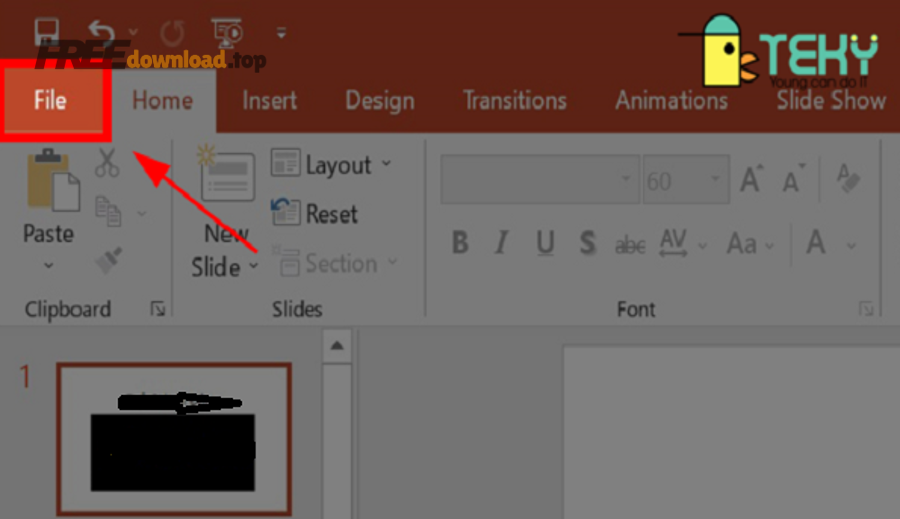
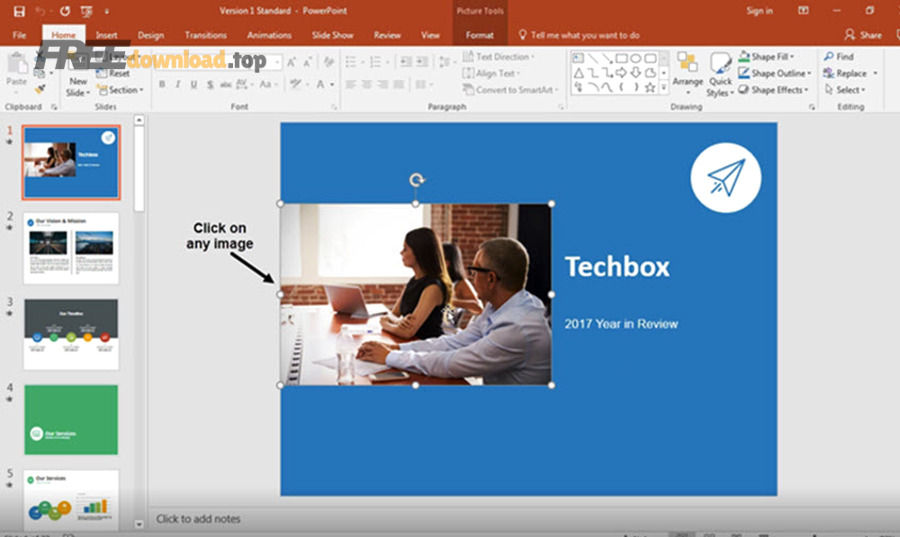
Vào một ảnh bất kỳ trong slide, chọn Picture Format, tìm Compress Pictures, rồi chọn áp dụng cho “All pictures in this file” (toàn bộ ảnh). Tiếp theo, bạn ưu tiên nén toàn file trước để thấy mức giảm dung lượng rõ rệt.
Theo nghiên cứu của Microsoft Support từ bộ phận Office Support, vào 12/2020, hướng dẫn giảm dung lượng khuyến nghị dùng Compress Pictures để hạ độ phân giải ảnh và loại bỏ phần ảnh bị cắt nhằm giảm file đáng kể.
Bước 2: Chọn đúng mức chất lượng (ppi) theo mục tiêu
Nếu bạn trình chiếu trên màn hình/laptop, mức 150 ppi thường đủ “mịn” và giảm dung lượng tốt; nếu chỉ gửi xem nhanh, có thể xuống 96 ppi; còn nếu in ấn hoặc màn hình lớn, hãy cân nhắc 220 ppi. Tuy nhiên, đừng chọn quá thấp nếu slide có nhiều chữ nhỏ trong ảnh (ví dụ ảnh chụp màn hình).
Bước 3: Bật “Delete cropped areas” để xóa dữ liệu phần bị cắt
Nhiều người cắt ảnh xong tưởng nhẹ, nhưng PowerPoint có thể vẫn giữ dữ liệu phần ảnh bị cắt để bạn “khôi phục” sau. Vì vậy, bật tùy chọn xóa phần bị cắt sẽ giảm dung lượng rõ rệt, đặc biệt với ảnh gốc lớn.
Bước 4: Thiết lập mặc định nén ảnh để file về sau không phình lại
Vào Options của PowerPoint, tìm mục Advanced, phần Image Size and Quality, bật nén ảnh và chọn độ phân giải mặc định phù hợp. Như vậy, các ảnh bạn chèn mới sẽ tự được tối ưu, tránh tình trạng “nén xong rồi lại nặng” khi bạn tiếp tục chỉnh sửa.
Làm sao nén video/âm thanh để giảm dung lượng nhiều nhất?
Có, nén media (video/âm thanh) thường giảm dung lượng mạnh nhất vì đây là thành phần lớn nhất trong file; đồng thời, nén đúng chuẩn giúp phát mượt hơn khi trình chiếu. Bên cạnh đó, bạn nên chọn mức nén theo nơi trình chiếu để tránh bị “mờ” hoặc giật hình.
Dùng Compress Media trong PowerPoint (ưu tiên nếu có)
Vào File, chọn Info, tìm Compress Media và chọn chất lượng phù hợp (thường có các mức như Presentation/Internet/Low). Tiếp theo, bạn lưu một bản copy sau khi nén để so sánh dung lượng và kiểm tra lại chất lượng phát.
Theo nghiên cứu của Microsoft Support từ Office Support, vào 12/2020, PowerPoint cung cấp Compress Media để giảm kích thước file bằng cách nén video/âm thanh trong bài trình chiếu.
Chọn chuẩn mã hóa phổ biến để tương thích
Nếu bạn có bước xuất/chuẩn hóa video trước khi chèn, hãy ưu tiên định dạng phổ biến (ví dụ MP4 với H.264) để PowerPoint xử lý ổn và thiết bị khác mở không lỗi. Tuy nhiên, đừng “re-encode” nhiều lần vì mỗi lần nén lại có thể giảm chất lượng.
Khi nào nên chuyển video sang liên kết thay vì nhúng?
Nếu bạn chỉ cần click để mở video (hoặc phát online), dùng liên kết giúp file .pptx nhẹ đi rất nhiều vì không mang video vào trong gói. Ngược lại, nếu bạn thuyết trình offline hoặc nơi mạng yếu, nhúng video (sau khi nén) vẫn là lựa chọn an toàn hơn.
Mẹo kiểm tra sau nén để tránh “mất tiếng” hoặc lệch sync
Sau khi nén, hãy chạy Slide Show từ đầu đến đoạn có video, kiểm tra âm lượng, độ trễ tiếng, và phụ đề (nếu có). Quan trọng hơn, bạn nên thử mở trên một máy khác để chắc chắn file mang đi thuyết trình vẫn phát đúng.
Tối ưu hình ảnh trước khi chèn để nén file PowerPoint bền vững?
Tối ưu ảnh trước khi chèn là cách bền vững nhất vì bạn giảm dung lượng ngay từ nguồn, giúp file luôn nhẹ dù chỉnh sửa nhiều vòng. Hơn nữa, chuẩn hóa ảnh giúp slide đồng đều, ít lỗi vỡ hình và tải nhanh hơn khi mở file.
Chọn đúng định dạng: JPEG cho ảnh chụp, PNG cho logo/icon
Ảnh chụp, ảnh nền, ảnh nhiều màu thường hợp JPEG vì dung lượng nhỏ hơn; logo, icon, ảnh cần nền trong suốt hợp PNG để giữ nét và không “bệt” viền. Tiếp theo, bạn có thể giảm kích thước pixel ảnh trước khi chèn để tránh PowerPoint phải “gánh” ảnh 4K không cần thiết.
Theo nghiên cứu của Library of Congress từ Digital Formats (FDD), vào 12/2020, các định dạng ảnh thường gặp trong gói PPTX bao gồm image/jpeg và image/png, phản ánh thực tế JPEG/PNG là lựa chọn phổ biến cho nội dung ảnh trong slide.
Chuẩn hóa kích thước theo canvas trình chiếu
Nếu slide tỷ lệ 16:9, ảnh nền thường chỉ cần quanh mức 1920×1080 để đủ sắc nét khi trình chiếu; chèn ảnh 4000–6000px thường chỉ làm nặng thêm mà mắt người khó phân biệt trên màn chiếu. Tuy nhiên, với ảnh cần zoom cận cảnh, bạn có thể giữ ảnh lớn hơn cho riêng phần đó.
Tránh “dán ảnh từ web” nếu muốn kiểm soát dung lượng
Dán ảnh từ trình duyệt có thể kéo theo dữ liệu phụ hoặc tạo bản sao khác định dạng. Vì vậy, tải ảnh về, tối ưu (đổi JPEG/PNG đúng mục đích), rồi Insert từ file sẽ kiểm soát chất lượng và dung lượng tốt hơn.
Mẹo nhanh cho ảnh chụp màn hình (screenshot)
Screenshot chứa chữ nhỏ nên nếu nén quá mạnh sẽ bị nhòe. Do đó, hãy cắt sát vùng cần, dùng PNG nếu chữ nhiều và nền phẳng, hoặc giữ ppi cao hơn khi nén trong PowerPoint để chữ vẫn rõ.
Cách xử lý font, theme và dữ liệu thừa để file “nhẹ” hơn?
Có, xử lý font và dữ liệu thừa có thể giảm dung lượng và giảm rủi ro lỗi hiển thị khi mở ở máy khác. Ngoài ra, đây là bước giúp file ổn định sau nhiều lần chỉnh sửa, đặc biệt khi nhiều người cùng góp slide.
Nhúng font: khi nào nên bật, khi nào nên tắt?
Nhúng font giúp file mở đúng kiểu chữ trên máy không có font đó, nhưng có thể làm file nặng hơn. Nếu bạn gửi cho người khác sửa hoặc thuyết trình ở máy lạ, nhúng font là “bảo hiểm”; còn nếu chỉ trình chiếu trên máy của bạn, có thể tắt để nhẹ hơn.
Theo nghiên cứu của Microsoft Support từ Office Support, vào 12/2020, PowerPoint cho phép nhúng font trong file để giữ đúng hiển thị khi chia sẻ, và bạn có thể chọn nhúng toàn bộ hoặc chỉ ký tự được sử dụng để cân bằng dung lượng.
Chỉ nhúng “ký tự được dùng” để giảm dung lượng
Nếu phải nhúng font, hãy chọn chế độ chỉ nhúng ký tự đang sử dụng (subset) thay vì nhúng toàn bộ font. Tiếp theo, bạn kiểm tra lại các slide có ký tự đặc biệt (tiếng Việt, ký hiệu toán, mũi tên) để tránh thiếu glyph khi người khác mở.
Dọn dữ liệu thừa sau chỉnh sửa ảnh
Nếu bạn đã chỉnh nhiều hiệu ứng ảnh, crop liên tục, file có thể giữ lại dữ liệu phục hồi. Vì vậy, sau khi chốt nội dung, hãy nén ảnh toàn file và bật xóa phần bị cắt để loại bỏ phần thừa.
Giảm rủi ro khi chia sẻ nhiều máy
Nếu bạn từng gặp lỗi font PowerPoint khi gửi cho người khác, hãy ưu tiên dùng font phổ biến (Calibri, Arial) hoặc nhúng font theo chế độ subset, rồi xuất một bản “final” chỉ để trình chiếu. Ngoài ra, với nhóm làm việc thường xuyên, bạn nên thống nhất bộ font để không phải nhúng liên tục.
Nếu bạn đang tối ưu cho nhu cầu công việc, đây là nhóm thao tác rất “đáng tiền” trong hệ sinh thái phần mềm văn phòng, và bạn nên lưu lại checklist để dùng lặp lại cho mọi bài thuyết trình; một số trang tổng hợp thủ thuật như phanmemfree cũng thường nhắc tới các bước tối ưu dạng này trong quy trình chia sẻ file.
Cách soi slide nặng và dọn thư mục media khi cần gấp?
Có, bạn có thể soi nhanh “slide nào làm nặng file” bằng cách kiểm tra media và dung lượng tài nguyên trong gói .pptx. Quan trọng hơn, nếu bạn cần giảm gấp, việc tìm đúng tệp ảnh/video lớn nhất sẽ tiết kiệm thời gian hơn nén bừa toàn bộ.

Cách 1: Lưu một bản copy rồi “mổ” .pptx như file zip
Đổi tên file từ .pptx sang .zip (trên bản copy), giải nén và vào thư mục chứa media (thường có ảnh/video). Tiếp theo, bạn sắp xếp theo dung lượng để biết file nào lớn nhất, từ đó quay lại slide để thay thế bằng phiên bản đã tối ưu.
Lưu ý: Không chỉnh sửa trực tiếp các file trong gói nếu bạn không chắc, vì có thể làm hỏng cấu trúc quan hệ của tài liệu; cách an toàn là chỉ dùng để “soi” và nhận diện thủ phạm.
Cách 2: Tìm media bị lặp do dán nhiều nguồn
Nếu bạn thấy nhiều file ảnh gần giống nhau nhưng dung lượng khác nhau, rất có thể bạn đã dán ảnh từ nhiều nguồn và PowerPoint lưu thành nhiều bản. Vì vậy, hãy thay chúng bằng cùng một file ảnh chuẩn (Insert từ một nguồn duy nhất) để tránh trùng lặp.
Cách 3: Chốt bản trình chiếu “final” để không phình thêm
Sau khi nén xong, hãy Save a Copy thành một bản “final” chỉ để trình chiếu. Tiếp theo, bạn khóa quy trình: hạn chế chỉnh ảnh/video nữa, vì mỗi vòng chỉnh sửa có thể sinh dữ liệu bổ sung làm file lại nặng.
Cách kiểm tra nhanh trước khi gửi
Mở file trên một máy khác (hoặc mở bằng PowerPoint Online) để kiểm tra: font có bị thay không, video có phát không, và ảnh có bị nhòe không. Như vậy, bạn vừa đảm bảo dung lượng nhỏ vừa đảm bảo trải nghiệm người nhận.
Câu hỏi thường gặp về nén file PowerPoint
Có, bạn hoàn toàn có thể nén mà vẫn giữ chất lượng nếu chọn đúng thứ tự: nén ảnh, nén media, rồi dọn font/dữ liệu thừa. Tiếp theo, phần FAQ này giúp bạn xử lý các tình huống hay gặp khi gửi bài thuyết trình cho người khác hoặc upload lên hệ thống.
Nén xong ảnh bị mờ, phải làm sao?
Hãy tăng mức ppi (ví dụ từ 96 lên 150 hoặc 220), và tránh nén quá mạnh với ảnh có chữ nhỏ (screenshot). Ngoài ra, ưu tiên cắt sát vùng cần thay vì chèn ảnh toàn màn rồi thu nhỏ, vì “thu nhỏ” không làm giảm dữ liệu gốc nếu bạn chưa nén đúng cách.
Vì sao file vẫn nặng dù đã Compress Pictures?
Khả năng cao file nặng vì video/âm thanh nhúng, hoặc ảnh bị lặp nhiều bản. Vì vậy, hãy kiểm tra mục media, dùng Compress Media nếu có, và soi thư mục media bằng cách đổi .pptx sang .zip để tìm tệp lớn nhất.
Có nên nén bằng phần mềm zip bên ngoài không?
Nén zip bên ngoài đôi khi giảm thêm chút ít khi gửi qua email, nhưng không giải quyết gốc rễ nếu ảnh/video vẫn quá lớn bên trong. Do đó, bạn hãy tối ưu nội dung trong PowerPoint trước, rồi mới zip nếu cần.
Nén có làm mất hiệu ứng/animation không?
Thông thường nén ảnh/media không làm mất animation; tuy nhiên, nếu bạn thay video bằng liên kết hoặc đổi định dạng media, bạn nên chạy thử toàn bộ slide show để chắc chắn hiệu ứng trigger vẫn hoạt động đúng.
Gửi cho người khác mở bị sai chữ, xử lý thế nào?
Đây thường là vấn đề font: bạn có thể nhúng font (subset), hoặc chuyển sang font phổ biến. Nếu bạn cần bản “không thể sai bố cục”, hãy xuất một bản chỉ để xem và không chỉnh sửa, rồi kiểm tra lại trên máy người nhận trước khi thuyết trình.
Đến đây, bạn đã xử lý xong phần cốt lõi để giảm dung lượng theo đúng “điểm nặng nhất”. Dưới đây là phần mở rộng dạng checklist ngắn giúp bạn thao tác cực nhanh trong 60 giây khi cần gửi gấp.
Mở rộng: checklist 60 giây để gửi file nhanh mà không vỡ bố cục
Checklist này gồm 4 nhóm thao tác nhanh: nén ảnh, nén media, chốt font, và tạo bản gửi. Tiếp theo, bạn chỉ cần làm theo đúng thứ tự là có thể giảm dung lượng đáng kể mà ít rủi ro sai layout.
1) Nén ảnh toàn file và xóa phần bị cắt
Mở Compress Pictures, áp dụng toàn file, chọn ppi phù hợp (thường 150 ppi), bật xóa phần bị cắt. Sau đó Save a Copy để có bản nhẹ hơn ngay.
2) Nén video/âm thanh hoặc chuyển sang liên kết
Nếu có Compress Media thì dùng ngay; nếu video quá nặng mà bạn chỉ cần người nhận xem, hãy thay bằng liên kết (hoặc đặt link trong slide). Cách này thường giúp giảm dung lượng mạnh nhất.
3) Chốt font để vừa đúng hiển thị vừa không quá nặng
Nếu gửi qua nhiều máy, nhúng font theo chế độ chỉ ký tự sử dụng; nếu không cần, tắt nhúng để nhẹ hơn. Đây là bước giảm rủi ro sai chữ khi người khác mở file.
4) Tạo bản gửi phù hợp mục đích
Nếu mục tiêu là “xem nhanh”, bạn có thể xuất PowerPoint sang PDF để dung lượng gọn và khó sai layout; còn nếu cần người khác chỉnh sửa, hãy gửi bản .pptx đã nén và kèm ghi chú font/video. Trường hợp gửi qua email giới hạn dung lượng, bạn có thể nén thêm bằng 7-Zip (tải chính chủ: https://www.7-zip.org/) sau khi đã tối ưu nội dung bên trong.
Theo nghiên cứu của University of Macau từ ICTO (FAQ), vào 02/2020, khuyến nghị thực hành tốt để giảm kích thước file PowerPoint tập trung vào việc tối ưu hình ảnh và media trước khi chia sẻ.