


Internet Download Manager (IDM) là giải pháp tập trung vào mục tiêu rất rõ: tăng tốc tải về và giữ ổn định khi mạng chập chờn, nhờ cơ chế chia nhỏ luồng tải và tự động tiếp tục khi bị gián đoạn.
Nếu bạn thường tải file dung lượng lớn, tải nhiều link cùng lúc, hoặc hay gặp tình trạng tải được nửa chừng rồi “đứng hình”, IDM giúp bạn tổ chức lại toàn bộ quy trình tải theo cách dễ kiểm soát hơn.
Ngoài tốc độ, nhiều người chọn IDM vì khả năng “bắt link” ngay trong trình duyệt, quản lý hàng đợi, đặt lịch tải theo khung giờ rảnh và hỗ trợ tải từ các trình phát web (khi website cho phép).
Giới thiệu ý mới, dưới đây là cách hiểu đúng về IDM, cách cài đặt–tối ưu theo từng nhu cầu, và cách dùng các tính năng quan trọng để bạn tải nhanh nhưng vẫn an toàn, hợp pháp.
Internet Download Manager là gì và dùng để làm gì hiệu quả nhất?
Internet Download Manager là phần mềm tăng tốc tải xuống trên Windows, nổi bật ở khả năng tăng tốc, tiếp tục tải khi đứt mạng và gom mọi lượt tải về một nơi để bạn theo dõi, ưu tiên và xử lý nhanh.
Tiếp theo, để dùng đúng “sở trường” của IDM, bạn cần nắm những tình huống mà nó phát huy lợi thế rõ nhất.

Khi nào IDM giúp bạn thấy rõ khác biệt?
IMD phát huy tốt nhất khi bạn tải file lớn, tải nhiều file liên tục, hoặc đường truyền không ổn định khiến trình duyệt hay bị lỗi giữa chừng.
Để minh họa, nếu bạn tải một file vài GB và mạng rớt 1–2 lần, tính năng resume của IDM giúp bạn không phải tải lại từ đầu, và đây thường là điểm “ăn tiền” nhất.
- Tải file dung lượng lớn: giảm rủi ro “tải lại từ 0%”.
- Tải theo đợt: gom link vào hàng đợi để chạy tự động.
- Tải vào giờ thấp điểm: đặt lịch để tận dụng băng thông.
- Tải từ nhiều tab: quản lý tập trung thay vì rải rác trong trình duyệt.
IDM khác gì so với tải trực tiếp bằng trình duyệt?
IDM khác ở chỗ nó tách phần “điều phối tải” ra khỏi trình duyệt: bạn có danh sách tải độc lập, có bộ giới hạn tốc độ, có lịch tải và có quy tắc tự phân loại theo loại tệp.
Ngược lại, tải bằng trình duyệt thường tiện cho file nhỏ nhưng dễ thiếu công cụ quản lý khi tải nhiều hoặc khi mạng không ổn định.
Những tính năng cốt lõi bạn nên biết ngay từ đầu
IDM thường được nhắc đến với 3 “cột trụ”: tăng tốc tải, tự động bắt link trong trình duyệt và tiếp tục tải khi lỗi kết nối.
Đặc biệt, khi bạn hiểu 3 cột trụ này, các tính năng còn lại (hàng đợi, lịch tải, phân loại) sẽ tự nhiên “ăn khớp” và dễ dùng hơn.
- Tăng tốc tải nhờ chia nhỏ luồng và tối ưu kết nối.
- Tích hợp trình duyệt để bắt link tải nhanh.
- Resume khi đứt mạng/treo máy/mất điện.
IDM tăng tốc tải bằng cơ chế nào và có phải lúc nào cũng nhanh hơn?
IDM tăng tốc chủ yếu nhờ chia file thành nhiều phần để tải song song và điều chỉnh động trong lúc tải, nhưng không phải lúc nào cũng “nhanh hơn hẳn” vì còn phụ thuộc máy chủ, giới hạn website và băng thông thực tế.
Tuy nhiên, khi hiểu cách IDM “chia–ghép” dữ liệu và cách nó phản ứng với mạng chập chờn, bạn sẽ biết lúc nào nên kỳ vọng tăng tốc và lúc nào không.
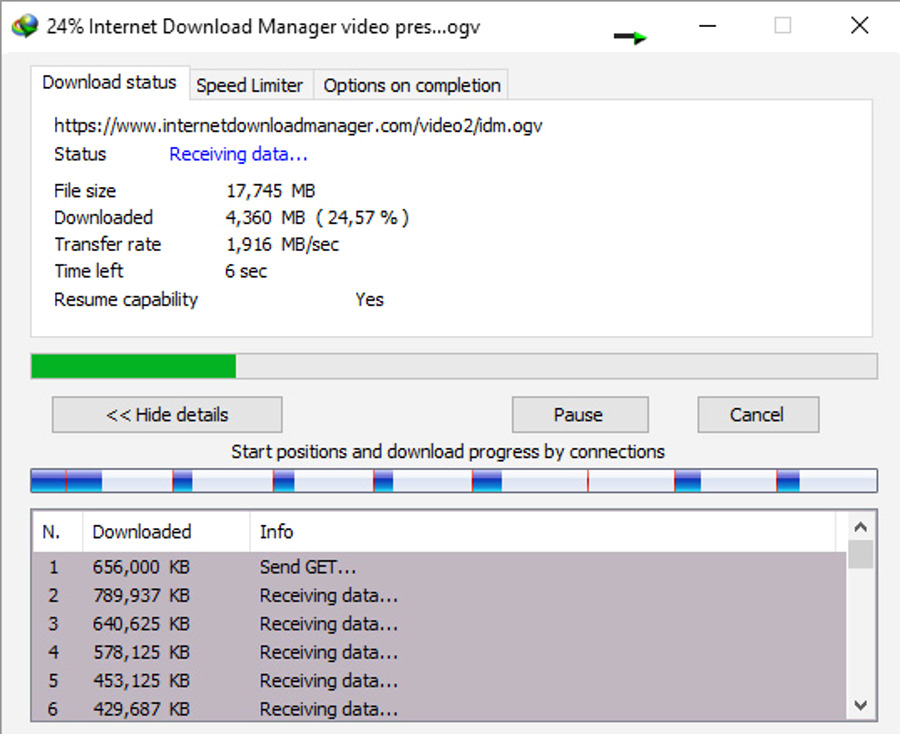
Chia nhỏ luồng tải (segmentation) là gì?
Segmentation là cách IDM chia một tệp thành nhiều đoạn, tải đồng thời rồi ghép lại, giúp tận dụng tốt hơn băng thông còn trống và giảm ảnh hưởng khi một luồng bị chậm.
Cụ thể hơn, khi một đoạn tải gặp trễ, các đoạn khác vẫn tiếp tục, nên tổng thời gian tải có thể giảm trong nhiều điều kiện mạng.
Khi nào IDM khó tăng tốc dù bạn đã bật mọi thứ?
IDM khó tăng tốc nếu máy chủ giới hạn số kết nối, website áp throttling, hoặc file được phân phối theo cơ chế streaming/DRM khiến việc tải “song song” bị khóa.
Bên cạnh đó, nếu đường truyền của bạn đã chạm trần băng thông, IDM cũng không thể “vượt vật lý”, mà chủ yếu giúp ổn định và quản lý tốt hơn.
Dẫn chứng về tải song song: lợi ích và giới hạn
Theo nghiên cứu của arXiv từ lĩnh vực cs.NI, vào 10/2015, mô hình Parallel TCP cho thấy chế độ tải song song có thể cải thiện mức sử dụng băng thông so với một luồng đơn trong các bối cảnh mạng độ trễ cao, đồng thời nhấn mạnh cần cân bằng công bằng băng thông và tỷ lệ mất gói.
Như vậy, IDM có thể “nhanh” nhờ tải song song, nhưng bạn vẫn nên tối ưu theo bối cảnh thay vì kỳ vọng tăng tốc tuyệt đối trong mọi trường hợp.
Cài đặt Internet Download Manager chuẩn trên Windows và tích hợp trình duyệt thế nào?
Bạn cài IDM theo 4 bước: tải bản dùng thử chính thức, cài đặt, bật tích hợp trình duyệt và kiểm tra bắt link để đảm bảo nút tải xuất hiện đúng lúc.
Sau đây, phần quan trọng nhất là “tải đúng nguồn” và bật đúng tiện ích mở rộng, vì đây là nơi nhiều người gặp lỗi nhất.
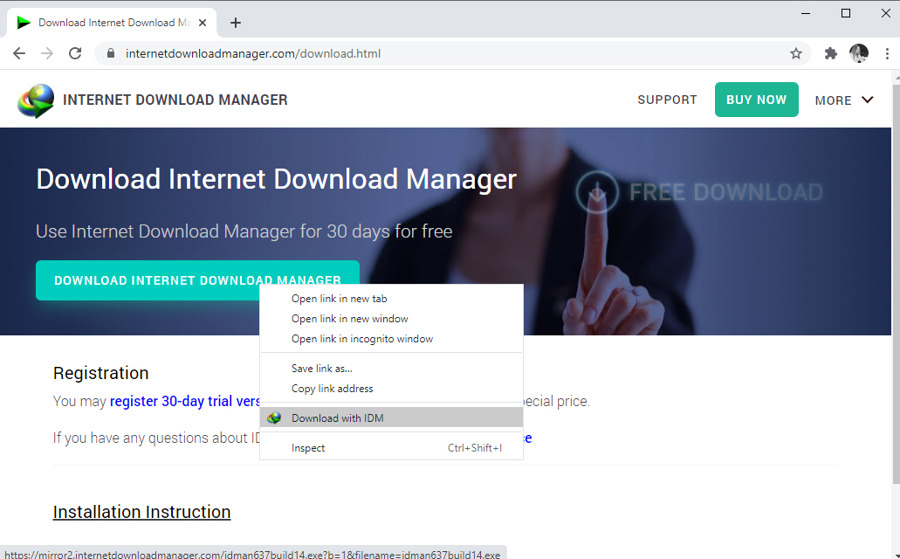
Bước 1: Tải đúng nguồn, tránh rủi ro
Bạn nên tải từ trang chính thức của IDM để đảm bảo tệp cài đặt sạch và nhận cập nhật đầy đủ: https://www.internetdownloadmanager.com/download.html
Ngoài ra, nhiều bài hướng dẫn trong nước cũng nhấn mạnh tải từ nguồn uy tín để tránh cài nhầm gói đính kèm không mong muốn.
Theo bài hướng dẫn của GearVN từ bộ phận Marketing & SEO, vào 12/2024, quy trình tải–cài IDM được khuyến nghị bắt đầu từ nguồn chính thức nhằm hạn chế nguy cơ tải nhầm phiên bản không an toàn.
Bước 2: Cài đặt và kiểm tra bắt link cơ bản
Sau khi chạy file cài (.exe), bạn làm theo wizard và để mặc định nếu không có yêu cầu đặc biệt; bước cần kiểm tra ngay là mở trình duyệt và thử tải một file bất kỳ để xem IDM có tự bắt link hay không.
Để hiểu rõ hơn, nếu IDM không bắt link, nguyên nhân thường nằm ở tiện ích mở rộng (extension) hoặc quyền tích hợp trình duyệt.
Bước 3: Bật extension và quyền tích hợp trình duyệt
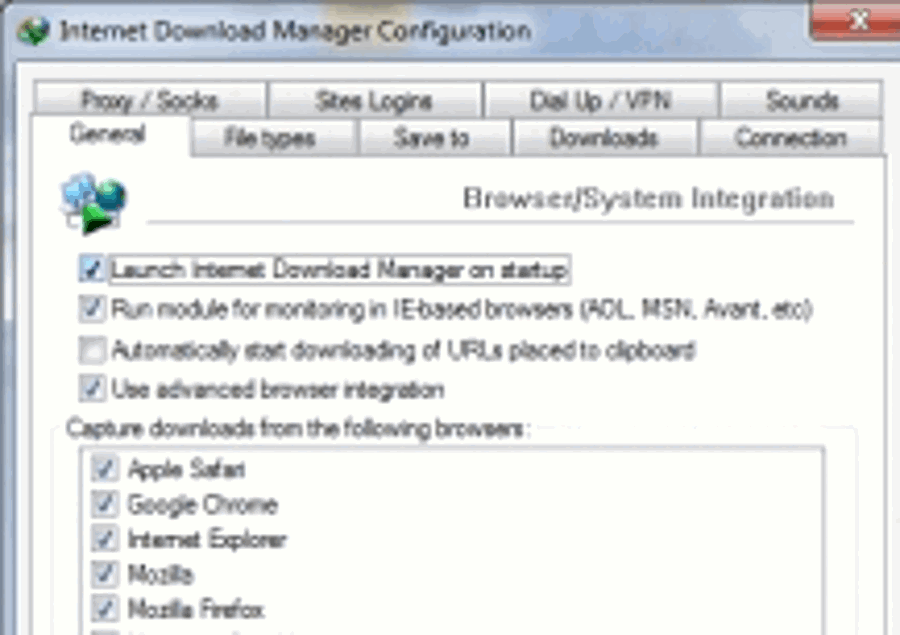
IDM hoạt động tốt nhất khi extension của nó được bật trong Chrome/Edge/Firefox; bạn vào phần Extensions/Add-ons và đảm bảo module tích hợp IDM đang ở trạng thái Enabled.
Quan trọng hơn, nếu bạn dùng nhiều trình duyệt, hãy bật extension cho từng trình duyệt để tránh tình trạng “trình duyệt này bắt link, trình duyệt kia thì không”.
Cách dùng IDM để tải nhanh một file và giữ ổn định khi mạng chập chờn
Bạn tải nhanh với IDM bằng cách để IDM tự bắt link từ trình duyệt hoặc dán URL vào IDM, sau đó tối ưu số kết nối và bật resume để tránh tải lại từ đầu khi rớt mạng.
Tiếp theo, hãy đi từ thao tác đơn giản nhất rồi mới đến tối ưu nâng cao, vì đa số hiệu quả đến từ việc dùng đúng tính năng chứ không phải chỉnh quá tay.
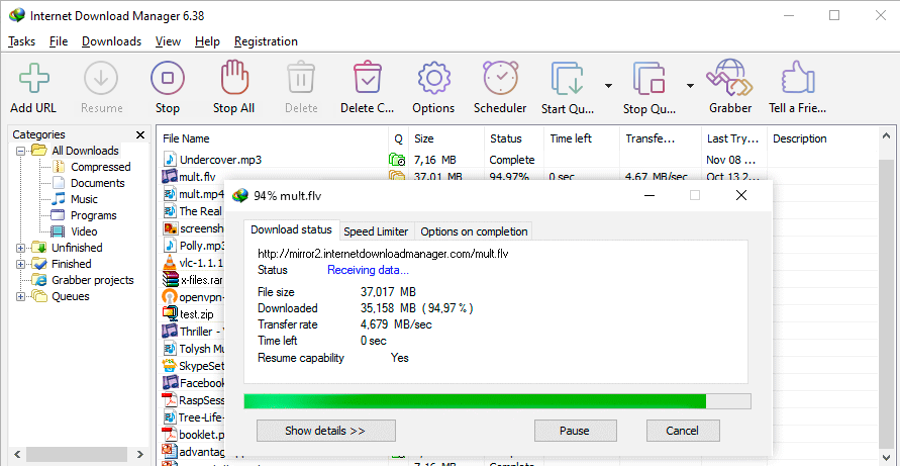
Cách 1: Tải tự động từ trình duyệt (phù hợp đa số)
Khi bạn bấm tải trên website, IDM sẽ hiện hộp thoại tải xuống; bạn chọn thư mục lưu, kiểm tra tên file và bấm Start Download.
Ví dụ, nếu bạn hay tải nhiều file tài liệu, hãy tạo thói quen đặt tên rõ ràng ngay từ hộp thoại để tránh “mớ hỗn độn” trong Downloads.
Cách 2: Dán link vào IDM khi website không tự bắt
Nếu website không kích hoạt bắt link tự động, bạn dùng nút Add URL trong IDM, dán link tải và đăng nhập nếu cần (khi link yêu cầu tài khoản hợp lệ).
Ngược lại, nếu link là tạm thời (token ngắn), bạn nên dán và tải ngay để tránh link hết hạn giữa chừng.
Mẹo ổn định: Resume đúng cách khi bị gián đoạn
Khi tải bị dừng do mất mạng, bạn ưu tiên Resume thay vì xóa và tải lại; nếu Resume không hoạt động, hãy thử Refresh link (nếu website hỗ trợ) hoặc lấy lại URL mới từ nguồn gốc.
Hơn nữa, việc dùng đúng resume giúp bạn tiết kiệm thời gian đáng kể, đặc biệt với file lớn và mạng hay rớt.
IDM có tải video từ web được không và dùng sao cho an toàn?
IDM có thể hỗ trợ tải video từ một số trình phát web bằng “Download Panel”, nhưng chỉ nên dùng khi website cho phép và nội dung không bị bảo vệ bởi cơ chế chống tải/DRM.
Tuy nhiên, để tránh rủi ro tài khoản và vấn đề bản quyền, bạn cần hiểu ranh giới giữa “tải để xem offline hợp lệ” và “tải trái phép”.

Cách bật Download Panel và kiểm tra hoạt động
Bạn mở Options và bật hiển thị panel tải video; sau đó mở trang có video, nếu website hỗ trợ, panel sẽ xuất hiện để bạn chọn chất lượng và tải.
Để bắt đầu, hãy thử với các nguồn nội dung mở (không DRM) thay vì các nền tảng có chính sách bảo vệ nghiêm ngặt.
Những trường hợp IDM không tải được video
IDM thường không tải được khi video được phân phối theo DRM, khi website chặn tải bằng token ngắn hoặc khi trình phát “đóng” không cho lấy file gốc.
Trong khi đó, IDM vẫn hữu ích để tải các tệp hợp lệ khác như tài liệu, gói cài, hoặc video từ nguồn cho phép tải trực tiếp.
Nhúng video hướng dẫn để bạn dễ hình dung
Dưới đây là một video hướng dẫn thao tác cài đặt và sử dụng IDM theo kiểu “cầm tay chỉ việc”, giúp bạn nhìn rõ các bước bật tích hợp và tải file.
Quản lý hàng đợi, đặt lịch tải và giới hạn tốc độ trong IDM ra sao?
Bạn quản lý tải hiệu quả bằng hàng đợi (Queues) và Scheduler: gom file theo nhóm, đặt giờ chạy, giới hạn tốc độ khi cần, và tự động dừng/thoát khi tải xong để không chiếm băng thông.
Đặc biệt, khi bạn tải nhiều nội dung trong ngày, lịch tải giúp bạn “đảo tải” sang giờ thấp điểm mà không phải canh máy.
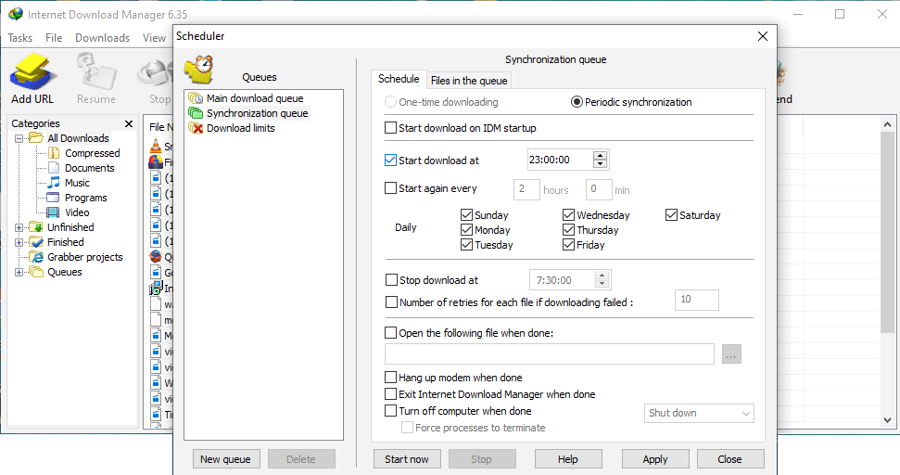
Queue dùng để làm gì và nên tổ chức thế nào?
Queue giúp bạn nhóm các lượt tải theo mục tiêu: ví dụ “Tài liệu”, “Video học”, “Công việc”, rồi chạy lần lượt để tránh nghẽn băng thông.
Cụ thể hơn, một queue tốt thường có quy tắc: tải theo thứ tự ưu tiên, giới hạn số tải đồng thời, và đặt khung giờ chạy.
Scheduler: tải tự động theo giờ và tắt máy khi xong
Scheduler cho phép bạn đặt thời điểm bắt đầu, khoảng lặp lại, và hành động khi hoàn tất (ngắt mạng/thoát chương trình/tắt máy tùy cấu hình).
Ngoài ra, nếu bạn làm việc ban ngày, hãy đặt tải lớn vào đêm để tránh ảnh hưởng họp online, upload và các tác vụ cần mạng ổn định.
Speed Limiter: khi nào nên giới hạn tốc độ?
Bạn nên giới hạn tốc độ khi cần chia băng thông cho Zoom/Meet, chơi game, hoặc khi mạng gia đình có nhiều người dùng cùng lúc.
Tóm lại, giới hạn tốc độ đúng lúc giúp trải nghiệm tổng thể “mượt” hơn, thay vì để IDM kéo tối đa khiến các ứng dụng khác giật lag.
Internet Download Manager có miễn phí không, dùng thử và bản quyền thế nào?
IDM không phải ứng dụng miễn phí vĩnh viễn; bạn có thể dùng thử trong một khoảng thời gian (thường 30 ngày) rồi cần mua bản quyền để dùng đầy đủ và nhận cập nhật chính thức.
Tuy nhiên, hiểu đúng chuyện bản quyền sẽ giúp bạn tránh rủi ro bảo mật, lỗi không cập nhật và các biến thể không an toàn trôi nổi trên mạng.

Dùng thử (trial) phù hợp để kiểm tra điều gì?
Bạn nên dùng thử để kiểm tra 3 điểm: IDM có bắt link đúng trên trình duyệt bạn đang dùng không, tốc độ tải có ổn định hơn trình duyệt không, và tải nhiều file liên tục có “đỡ mệt” hơn không.
Để minh họa, chỉ cần 2–3 ngày tải công việc thật (file lớn, nhiều link) là bạn đã biết IDM có hợp workflow của mình hay không.
Vì sao nên tránh bản sửa đổi không rõ nguồn?
Những bản sửa đổi không rõ nguồn dễ cài kèm adware, đánh cắp cookie đăng nhập hoặc can thiệp trình duyệt; ngoài rủi ro bảo mật, bạn còn mất cập nhật và dễ gặp lỗi bắt link sau mỗi lần trình duyệt cập nhật.
Quan trọng hơn, dùng bản chính thống giúp bạn nhận hỗ trợ khi lỗi, đặc biệt với các vấn đề extension và tương thích Windows mới.
Nên chọn IDM hay chọn giải pháp khác để tải nhanh và quản lý tải?
IDM mạnh về tốc độ cảm nhận và tích hợp trình duyệt trên Windows, trong khi các lựa chọn khác có thể phù hợp nếu bạn ưu tiên mã nguồn mở, đa nền tảng hoặc cần tải torrent kèm theo.
Tuy nhiên, thay vì chọn theo “độ nổi”, bạn nên chọn theo kịch bản sử dụng để tránh cài xong rồi bỏ vì không hợp.

Khi nào IDM là lựa chọn đáng tiền?
IDM đáng tiền nếu bạn dùng Windows, thường tải file dung lượng lớn, cần resume ổn định, và muốn thao tác tải “một nhịp” ngay trong trình duyệt.
Ngoài ra, nếu bạn làm việc theo dự án và cần tải nhiều gói dữ liệu theo đợt, IDM giúp bạn biến việc tải thành một quy trình có thể lập kế hoạch.
Khi nào bạn nên cân nhắc giải pháp khác?
Nếu bạn cần một trình quản lý tải xuống đa nền tảng, hoặc muốn ưu tiên giải pháp miễn phí, bạn có thể cân nhắc các công cụ như FDM (Free Download Manager) hay các download manager khác tùy nhu cầu.
Ngược lại, nếu bạn chỉ tải lặt vặt file nhỏ, việc cài thêm ứng dụng có thể không cần thiết.
Lưu ý về kỳ vọng “tăng tốc” khi so sánh
Khi so sánh các lựa chọn, hãy đặt cùng điều kiện: cùng đường truyền, cùng máy chủ, cùng thời điểm, và cùng số kết nối, vì tốc độ tải còn phụ thuộc giới hạn website và tình trạng mạng.
Tổng kết lại, nếu mục tiêu của bạn là tối ưu workflow tải file trên Windows, IDM thường cho cảm giác “gọn–nhanh–ổn định”; còn nếu bạn săn Phần Mềm Free hoặc cần đa nền tảng, bạn có thể nghiêng về lựa chọn khác.
Đến đây bạn đã nắm phần “xương sống” của IDM: hiểu đúng cơ chế tăng tốc, cài đặt đúng cách, tải file ổn định và quản lý lịch tải. Tiếp theo là phần mở rộng giúp bạn tối ưu sâu và xử lý lỗi thường gặp.
Mẹo tối ưu và khắc phục lỗi hay gặp khi dùng IDM hằng ngày
Bạn tối ưu IDM bằng 4 nhóm mẹo: sửa lỗi không bắt link, tăng ổn định tải, xử lý lỗi website (403/timeout), và giữ an toàn hệ thống bằng cách dùng nguồn sạch và cấu hình hợp lý.
Để bắt đầu, hãy xử lý từ lỗi “phổ biến nhất” đến “khó chịu nhất”, vì chỉ cần sửa đúng 1–2 điểm là trải nghiệm đã khác hẳn.
Không hiện nút bắt link hoặc IDM không tự bắt tải
Bạn kiểm tra theo thứ tự: extension có bật chưa, quyền đọc–thay đổi dữ liệu trang web có được cấp chưa, và trong Options phần tích hợp trình duyệt có tick đúng trình duyệt bạn dùng không.
Cụ thể, sau khi trình duyệt cập nhật lớn, extension đôi khi bị tắt hoặc đổi quyền, nên việc bật lại thường giải quyết rất nhanh.
Tải chậm dù mạng mạnh: chỉnh gì là đúng?
Bạn tránh tăng số kết nối quá cao; hãy thử tăng vừa phải rồi đo lại, vì nhiều kết nối có thể gây tranh chấp hoặc bị server giới hạn khiến tốc độ giảm.
Ngoài ra, nếu bạn đang vừa tải vừa họp/stream, hãy bật Speed Limiter để ổn định trải nghiệm tổng thể.
Lỗi 403/404, link hết hạn hoặc resume không được
Nếu gặp 403/404, khả năng cao link đã hết hạn hoặc website yêu cầu token; bạn nên quay lại trang nguồn để lấy link mới thay vì cố resume liên tục.
Quan trọng hơn, với các website yêu cầu đăng nhập, hãy đảm bảo bạn đăng nhập trong trình duyệt và extension IDM hoạt động đúng để lấy phiên hợp lệ.
An toàn khi tải: tránh rủi ro từ file và nguồn tải
Với mọi phần mềm tải file, thói quen an toàn nhất là tải từ nguồn chính thức/uy tín, không cài bản lạ, và luôn kiểm tra file tải về trước khi mở, đặc biệt với .exe, .msi hoặc file nén lạ.
Như vậy, bạn vừa tận dụng được tốc độ của IDM, vừa giảm nguy cơ “tải nhanh nhưng dính rủi ro”.
Các câu hỏi thường gặp
Các câu hỏi dưới đây giúp bạn chốt nhanh các tình huống thực tế: khi nào nên dùng, lỗi hay gặp, và cách dùng đúng để ổn định lâu dài.
Bên cạnh đó, mỗi câu trả lời đều đi thẳng vào hành động bạn có thể làm ngay.
IDM có làm mạng nhà tôi chậm đi không?
Có thể có, nếu bạn để IDM tải tối đa và tải nhiều file đồng thời; cách xử lý nhanh là bật Speed Limiter hoặc giảm số tải đồng thời để nhường băng thông cho các thiết bị khác.
Tại sao IDM bắt link ở Chrome nhưng không bắt ở Edge (hoặc ngược lại)?
Vì mỗi trình duyệt quản lý extension riêng; bạn cần cài và bật extension IDM cho đúng trình duyệt, đồng thời kiểm tra quyền extension sau các lần cập nhật.
Dùng IDM để tải video có vi phạm không?
Tùy nguồn: nếu website cho phép tải hoặc bạn có quyền sử dụng nội dung để xem offline, thường sẽ ổn; còn nội dung bị DRM hoặc điều khoản cấm tải thì bạn không nên cố tải để tránh rủi ro tài khoản và bản quyền.
Tôi muốn thay thế IDM bằng giải pháp miễn phí thì làm sao chọn?
Nếu bạn ưu tiên miễn phí, hãy chọn công cụ phù hợp kịch bản: tải file HTTP/HTTPS, lịch tải, hoặc đa nền tảng; nhiều người cân nhắc FDM như một lựa chọn miễn phí, nhưng vẫn nên thử trực tiếp trên nhu cầu thật để quyết định.
Nguồn tải IDM chính thức là gì?
Bạn có thể tải bản dùng thử từ trang chính thức: https://www.internetdownloadmanager.com/download.html và làm theo hướng dẫn cài đặt để tích hợp trình duyệt.