


Bitwarden là công cụ giúp bạn tạo, lưu và tự điền mật khẩu an toàn trong một “kho” đồng bộ đa thiết bị, từ đó giảm rủi ro quên mật khẩu và bị chiếm tài khoản do dùng lại mật khẩu.
Ngoài nhu cầu lưu mật khẩu, nhiều người còn quan tâm Bitwarden có đáng tin không, dữ liệu được mã hóa ra sao, và cách bật xác thực nhiều lớp để chặn đăng nhập trái phép.
Ở góc thực hành, bạn sẽ muốn biết tải Bitwarden ở đâu, cài trên Windows/macOS/Linux và trình duyệt như thế nào, rồi cách dùng hằng ngày để tự điền nhanh mà vẫn kiểm soát bảo mật.
Giới thiệu ý mới, bài viết dưới đây sẽ đi theo “móc xích” từ khái niệm → an toàn → cài đặt → thiết lập chuẩn → chia sẻ/nhóm → gói phí → chuyển dữ liệu, để bạn dùng Bitwarden trơn tru ngay từ lần đầu.
Bitwarden là gì và dùng để làm gì?
Bitwarden là dịch vụ quản lý thông tin đăng nhập và dữ liệu nhạy cảm trong một kho mã hóa, giúp tạo mật khẩu mạnh, lưu trữ tập trung và tự điền khi đăng nhập trên web/app.
Tiếp theo, khi hiểu đúng “Bitwarden làm gì”, bạn sẽ dễ chọn cách dùng phù hợp: cá nhân, gia đình hay đội nhóm.
Cụ thể hơn, Bitwarden thường được dùng cho các tình huống sau:
- Lưu đăng nhập (Login): website, ứng dụng, tài khoản mạng xã hội, email, ngân hàng (tùy bạn quản trị mức nhạy cảm).
- Tạo mật khẩu mạnh: sinh mật khẩu dài/ngẫu nhiên hoặc passphrase dễ nhớ nhưng khó đoán.
- Tự điền (Autofill): điền user/pass nhanh trên trình duyệt hoặc điện thoại, giảm thao tác copy-paste.
- Lưu dữ liệu khác: ghi chú bảo mật, danh tính, thẻ thanh toán, file đính kèm (tùy gói và thiết bị).
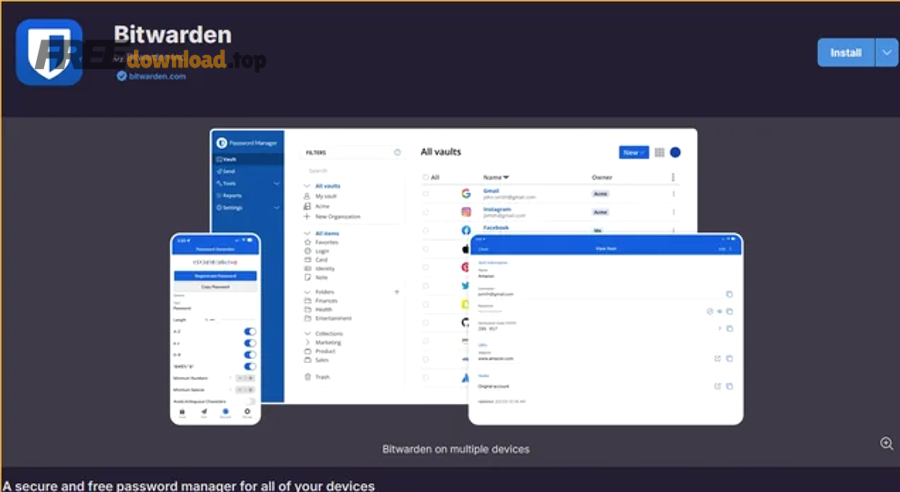
- Đồng bộ đa thiết bị: desktop, mobile, web vault, extension, và cả CLI.
Điểm đáng giá là “một kho – nhiều điểm chạm”: bạn chỉ cần nhớ một mật khẩu chính (master password), còn lại Bitwarden giúp bạn quản lý phần phức tạp.
Theo nghiên cứu của Verizon từ nhóm Data Breach Investigations Report, vào 05/2024, “Use of stolen credentials” vẫn là hành động khởi đầu phổ biến nhất trong các vụ xâm nhập được ghi nhận (24%).
Để bắt đầu đúng hướng, bạn nên coi Bitwarden như “hệ thống quản trị thói quen mật khẩu”, không chỉ là nơi cất mật khẩu.
Bitwarden có an toàn không khi lưu mật khẩu?
Có, Bitwarden được thiết kế theo mô hình “mã hóa đầu-cuối” và “zero-knowledge”, nghĩa là dữ liệu trong kho được mã hóa trên thiết bị và nhà cung cấp không thể xem mật khẩu của bạn.
Tuy nhiên, mức an toàn thực tế còn phụ thuộc cách bạn đặt mật khẩu chính, bật xác thực hai bước và bảo vệ thiết bị của mình.
Để hiểu rõ hơn, hãy bám theo 3 lớp bảo vệ cốt lõi của Bitwarden:
1) Mã hóa đầu-cuối và thuật toán mã hóa
Bitwarden mã hóa dữ liệu bằng AES-CBC 256-bit kèm HMAC và dùng KDF (như PBKDF2 SHA-256 hoặc Argon2id) để “kéo giãn” mật khẩu chính trước khi tạo khóa.
Vì vậy, lớp mã hóa mạnh chỉ phát huy tối đa khi bạn dùng mật khẩu chính đủ dài và khó đoán.
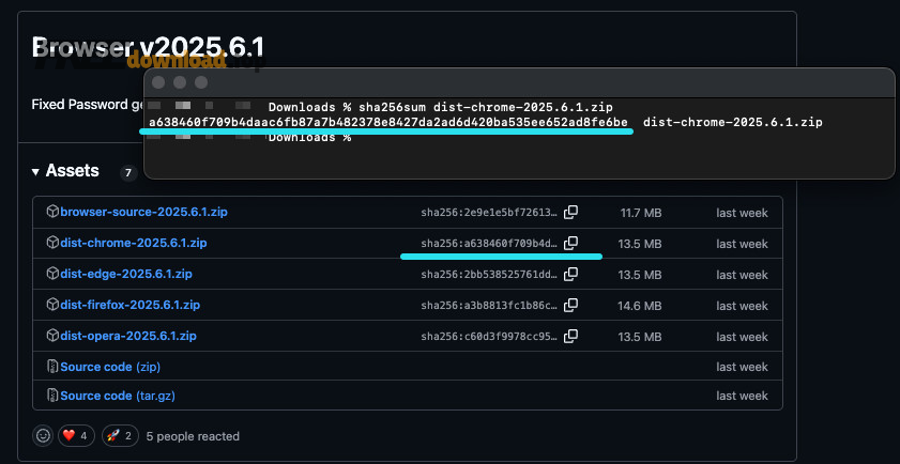
Theo nghiên cứu của Bitwarden từ tài liệu Security Whitepaper, vào 06/2024, dữ liệu được bảo vệ bằng mã hóa AES-CBC 256-bit, HMAC, salted hashing và KDF như PBKDF2/Argon2id; khóa được tạo và quản lý phía client và mã hóa diễn ra cục bộ trên thiết bị.
2) Zero-knowledge và giới hạn truy cập của nhà cung cấp
Zero-knowledge nghĩa là hệ thống được thiết kế để Bitwarden không lưu và không thể truy cập mật khẩu chính hay khóa mã hóa của bạn.
Do đó, “điểm gãy” thường không nằm ở nhà cung cấp, mà nằm ở thói quen người dùng: mật khẩu chính yếu, dính phishing, hoặc máy tính nhiễm malware.
3) Kiểm thử và đánh giá bảo mật độc lập
Bitwarden có các báo cáo đánh giá bảo mật (audit) giúp người dùng có thêm tín hiệu về chất lượng triển khai và quy trình khắc phục vấn đề.
Quan trọng hơn, bạn nên coi audit là “bằng chứng quy trình”, không phải lời hứa tuyệt đối.
Theo nghiên cứu của Cure53 từ nhóm kiểm thử bảo mật, vào 10/2022, họ thực hiện pentest và audit mã nguồn nhiều thành phần Bitwarden trong 19 ngày; phát hiện 7 vấn đề và không có lỗ hổng mức critical, với đa số mục đã được khắc phục trong/ sau đợt đánh giá.
Như vậy, Bitwarden “an toàn” theo đúng kiến trúc và thực hành tiêu chuẩn, nhưng bạn vẫn cần triển khai đúng cách để tránh rủi ro do con người.
Tải và cài Bitwarden trên máy tính, điện thoại, trình duyệt thế nào?
Bạn có thể tải Bitwarden từ trang chính thức và cài trên desktop, mobile, trình duyệt hoặc dùng web vault; cách tốt nhất là cài extension + app để vừa tạo vừa tự điền nhanh.
Sau đây là lộ trình cài đặt theo đúng thứ tự giúp bạn ít lỗi và đồng bộ mượt.
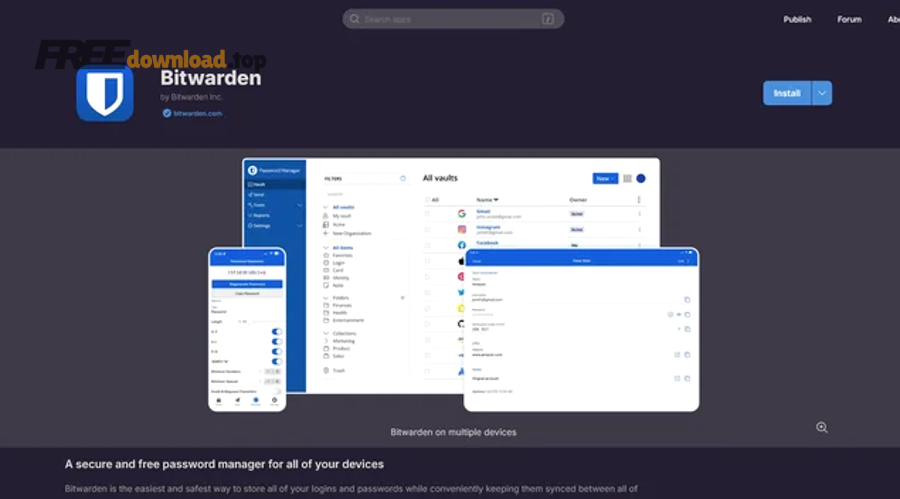
Tải chính thức (khuyến nghị): https://bitwarden.com/download/
Bước 1: Chọn nền tảng và cài ứng dụng phù hợp
Trên máy tính, bạn có thể cài ứng dụng desktop (Windows/macOS/Linux) để quản trị kho, import/export, và cấu hình sâu hơn; trên điện thoại, cài app để autofill toàn hệ thống.
Tiếp theo, bạn cài extension cho trình duyệt (Chrome/Edge/Firefox/Safari…) để tự điền nhanh trên web.
- Desktop: quản trị kho, import, kiểm tra sức khỏe mật khẩu, thao tác file đính kèm (tùy gói).
- Browser extension: autofill, tạo mật khẩu ngay trên trang đăng nhập, lưu nhanh vào vault.
- Mobile: autofill trong app, dùng sinh mật khẩu khi đăng ký tài khoản mới.
- Web vault: truy cập từ trình duyệt khi không muốn cài app (cần cảnh giác máy lạ).
Bước 2: Đăng nhập và bật đồng bộ
Khi đăng nhập lần đầu, Bitwarden sẽ đồng bộ vault; hãy kiểm tra bạn đang dùng đúng tài khoản và đúng “environment” (cloud hay self-host nếu có).
Để minh họa, bạn nên tạo 1–2 mục Login mẫu và thử autofill trên một website thử nghiệm trước khi import hàng loạt.
Bước 3: Cấu hình tự điền cho đúng hệ điều hành
Trên iOS/Android, bạn cần bật “Autofill/Password Manager” để Bitwarden xuất hiện trong bàn phím/khung gợi ý; trên desktop, bật quyền cần thiết cho extension và tính năng “auto-fill on page load” (nếu bạn muốn).
Ngược lại, nếu bạn ưu tiên an toàn, hãy dùng “click-to-fill” để tránh tự điền ngoài ý muốn.
Theo nghiên cứu của Bitwarden từ trang Plans & Pricing, vào 2025, Bitwarden nhấn mạnh việc dùng được trên nhiều thiết bị và cung cấp tùy chọn self-host tương thích với các end-client.
Khi đã cài xong, bước quan trọng tiếp theo là thiết lập nền tảng: mật khẩu chính, 2FA, và quy tắc tạo mật khẩu.
Thiết lập Bitwarden từ đầu ra sao để dùng hằng ngày?
Thiết lập Bitwarden hiệu quả nhất là làm 5 bước: tạo mật khẩu chính mạnh, bật xác thực hai bước, import dữ liệu có kiểm soát, chuẩn hóa cách lưu mục Login, rồi luyện thói quen autofill thay vì copy-paste.
Để bắt đầu, hãy làm đúng bước quan trọng nhất trước: bảo vệ tài khoản Bitwarden của bạn.
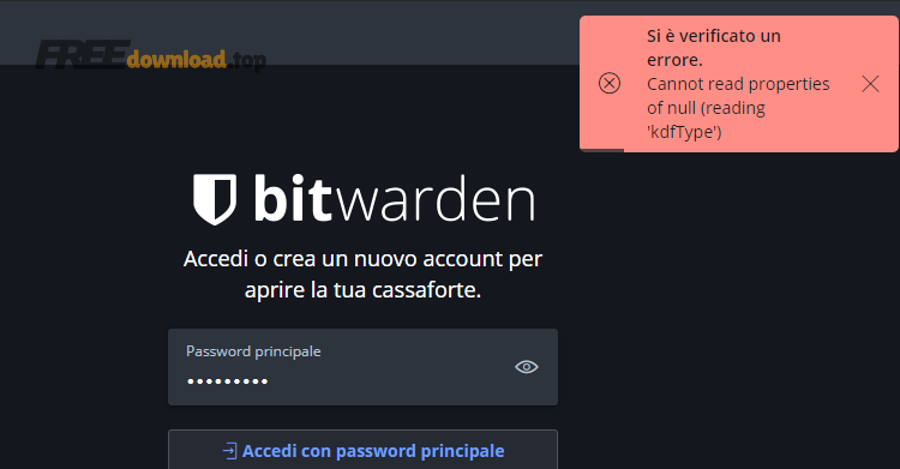
1) Tạo mật khẩu chính đủ mạnh và dễ duy trì
Mật khẩu chính nên là passphrase dài (nhiều từ), khó đoán và không trùng bất kỳ nơi nào; bạn có thể dùng câu dài có nhịp điệu riêng, kèm dấu cách/ký tự tùy ý.
Tiếp theo, tránh lưu mật khẩu chính trong ghi chú thường, và đừng dùng “gợi ý” dễ lộ.
2) Bật xác thực hai bước (2FA) ngay sau khi tạo tài khoản
2FA giúp giảm rủi ro nếu mật khẩu chính bị lộ; ưu tiên ứng dụng xác thực (TOTP) hoặc phương thức mạnh hơn nếu bạn có.
Quan trọng hơn, hãy lưu mã khôi phục (recovery code) ở nơi an toàn để tránh tự khóa mình.
Theo nghiên cứu của Google từ nhóm Google Security, vào 05/2019, mã SMS cho 2-Step Verification có thể chặn 100% bot tự động, 96% bulk phishing và 76% tấn công có chủ đích trong nghiên cứu của họ.
3) Import dữ liệu “ít rủi ro” trước, rồi mới import toàn bộ
Bạn nên import theo đợt: bắt đầu bằng tài khoản ít nhạy cảm để kiểm tra trùng lặp, sai URL, sai username; sau đó mới import email, ngân hàng, hệ thống công việc.
Ví dụ, nếu bạn đang chuyển từ một trình quản lý khác, hãy export đúng định dạng và kiểm tra file trước khi nhập.
4) Chuẩn hóa cách lưu Login để autofill chuẩn
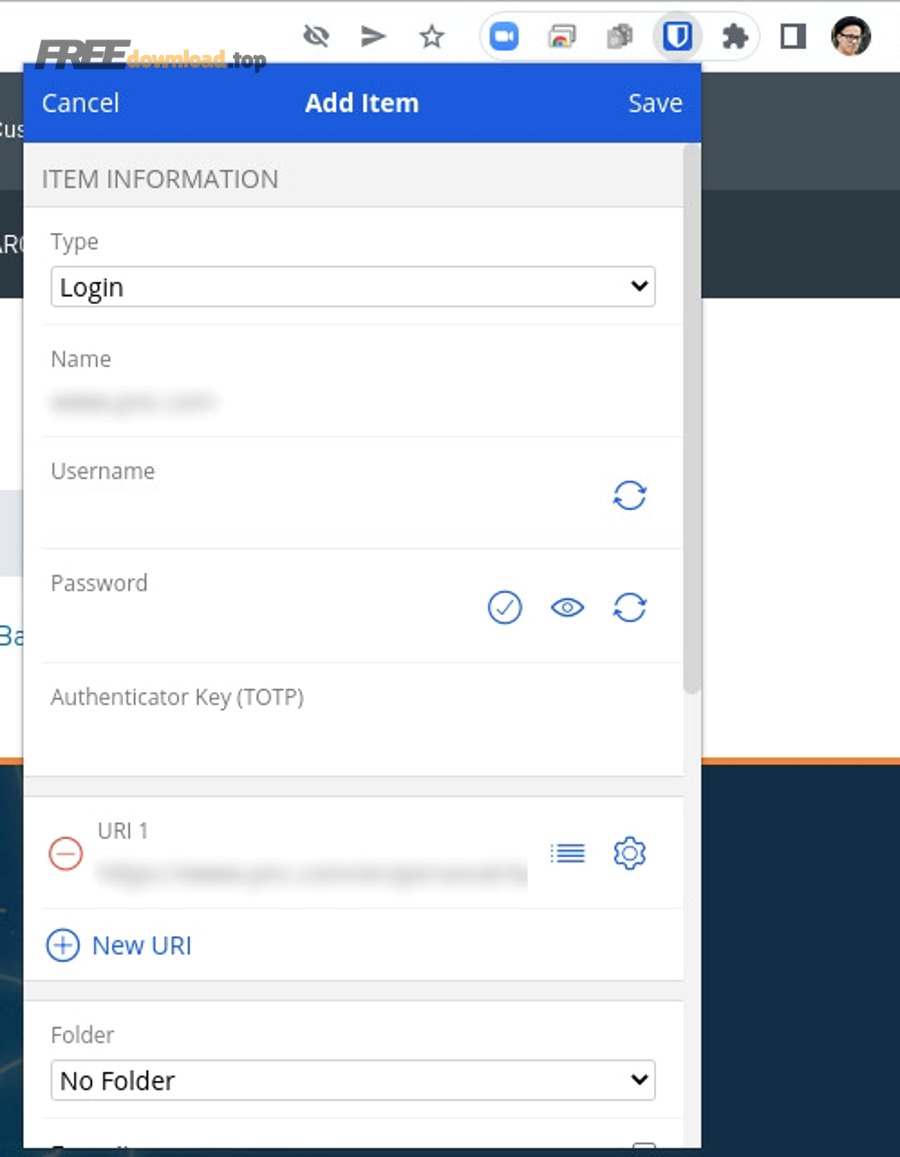
Mỗi Login nên có URL chuẩn (domain chính), thêm các URI phụ nếu cần (subdomain/login page), đặt tên dễ tìm, và dùng folder/collection để phân loại.
Đặc biệt, nếu một trang có nhiều form đăng nhập, hãy dùng “custom fields” (nếu cần) để autofill đúng ô.
5) Xây thói quen dùng Bitwarden mỗi ngày
Thay vì ghi nhớ mật khẩu, bạn dùng generator tạo mật khẩu mạnh cho mọi tài khoản mới; sau đó đăng nhập bằng autofill để giảm rò rỉ qua clipboard và tăng tốc thao tác.
Tóm lại, “dùng đều” là bước biến Bitwarden thành thói quen bền vững.
Khi bạn đã dùng hằng ngày ổn định, phần tiếp theo sẽ giải quyết nhu cầu nâng cấp: chia sẻ an toàn và quản lý theo tổ chức.
Bitwarden hỗ trợ đồng bộ, chia sẻ và quản lý nhóm như thế nào?
Bitwarden hỗ trợ đồng bộ đa thiết bị và chia sẻ thông qua cơ chế “Organization/Collections”, giúp bạn chia sẻ mục đăng nhập có kiểm soát thay vì gửi mật khẩu qua chat hoặc ghi giấy.
Bên cạnh đó, nếu dùng theo đội nhóm, bạn sẽ quan tâm quyền truy cập, chính sách bảo mật và nhật ký hoạt động.
Chia sẻ cho gia đình hoặc cộng tác nhỏ
Với mô hình Organization, bạn có thể tạo collection theo chủ đề (Netflix, hosting, email…), mời thành viên và chỉ cấp quyền cần thiết.
Tiếp theo, hãy đặt quy ước đặt tên và cấu trúc thư mục để ai cũng tìm thấy đúng thông tin khi cần.
Quản trị theo nhóm: quyền, chính sách và khả năng kiểm soát
Trong môi trường doanh nghiệp, giá trị nằm ở quản trị tập trung: phân quyền theo vai trò, áp chính sách 2FA, yêu cầu độ mạnh mật khẩu, kiểm soát chia sẻ và quản lý vòng đời nhân sự.
Ngược lại, nếu đội nhóm nhỏ, bạn vẫn có thể đạt hiệu quả chỉ với collection + nguyên tắc chia sẻ tối thiểu.
Đồng bộ và nhất quán dữ liệu giữa thiết bị
Bitwarden đồng bộ vault để bạn dùng cùng dữ liệu trên desktop, extension và mobile; khi đổi mật khẩu ở một nơi, nơi khác cập nhật theo sync.
Để minh họa, bạn nên thử đổi mật khẩu một tài khoản thử nghiệm và quan sát cập nhật trên 2 thiết bị trước khi triển khai rộng.
Theo nghiên cứu của Bitwarden từ trang Download, vào 2025, Bitwarden định vị khả năng tải trên nhiều thiết bị và đồng bộ kho mật khẩu an toàn giữa các nền tảng như mục tiêu trải nghiệm cốt lõi.
Khi đã hiểu cơ chế chia sẻ, câu hỏi tiếp theo sẽ là: nên dùng gói nào để đủ tính năng mà không lãng phí.
Các gói Bitwarden miễn phí và trả phí khác nhau ở điểm nào?
Các gói Bitwarden khác nhau chủ yếu ở tính năng nâng cao như báo cáo an toàn, hỗ trợ ưu tiên, chia sẻ theo tổ chức, và các tiện ích như Emergency Access; với đa số cá nhân, bạn có thể bắt đầu miễn phí rồi nâng cấp khi cần.
Sau đây là cách nhìn theo “nhu cầu” thay vì chỉ nhìn theo giá.
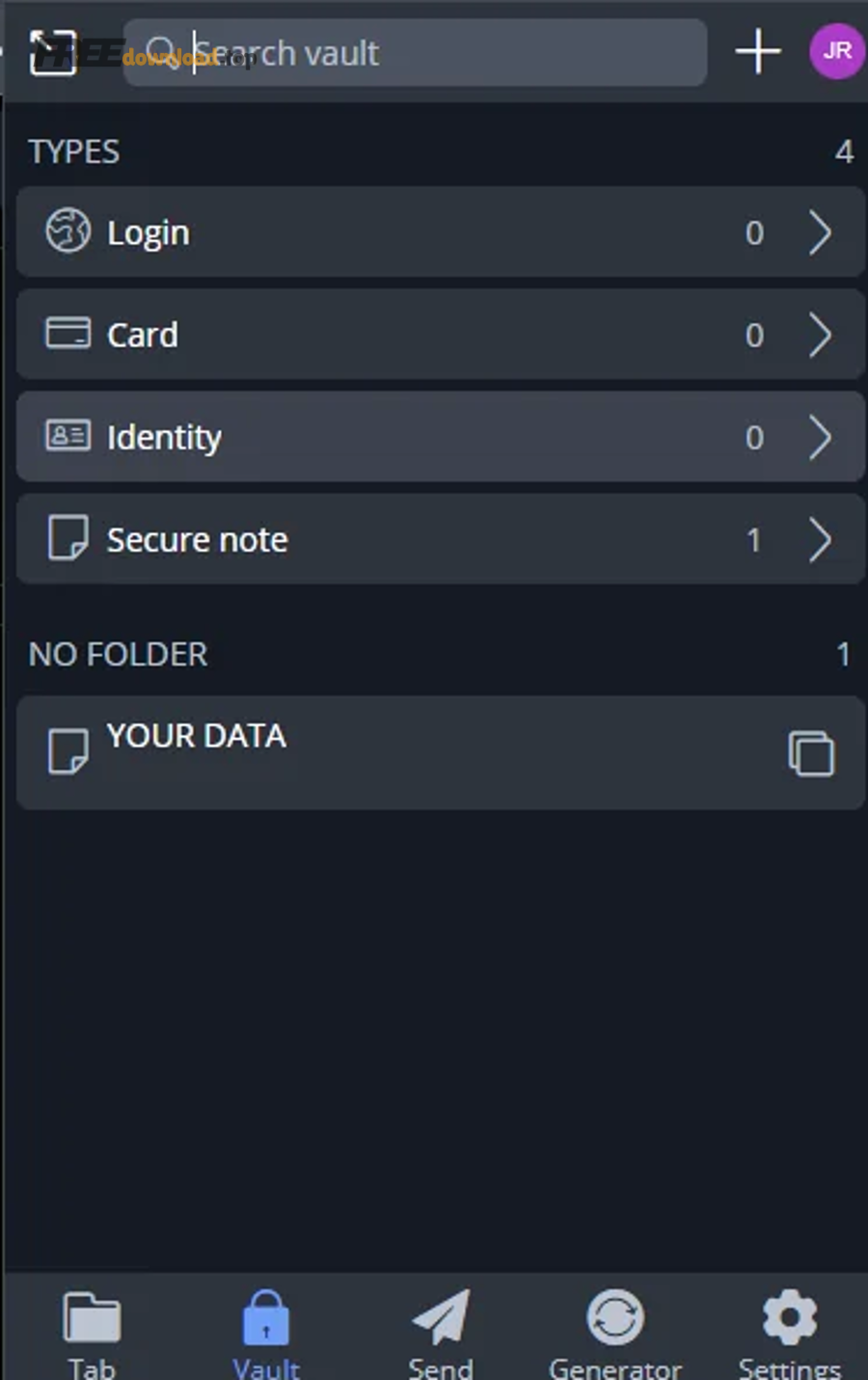
Bảng này chứa so sánh nhanh các gói cá nhân phổ biến và giúp bạn chọn gói dựa trên tính năng thay vì cảm tính.
| Gói | Phù hợp | Điểm nổi bật | Giá tham khảo |
|---|---|---|---|
| Free | Người mới, nhu cầu cơ bản | Lưu mật khẩu đa thiết bị, tổ chức chia sẻ cơ bản (giới hạn người/collection) | $0 |
| Premium | Cá nhân muốn tính năng nâng cao | Báo cáo vault health nâng cao, Emergency Access, hỗ trợ ưu tiên (tùy thời điểm) | $10/năm |
| Families | Gia đình cần chia sẻ có tổ chức | Chia sẻ theo tổ chức cho nhiều thành viên, quản trị dễ hơn | $40/năm |
Cụ thể, chọn gói theo 3 câu hỏi:
- Bạn có cần “báo cáo an toàn” sâu không? Nếu bạn muốn nhìn thấy mật khẩu yếu/dùng lại/lộ lọt và nhận gợi ý cải thiện, gói trả phí sẽ tiện hơn.
- Bạn có cần chia sẻ theo nhóm không? Nếu có, Organization/Collections sẽ giúp chia sẻ có kiểm soát.
- Bạn có cần “kế hoạch dự phòng” không? Emergency Access phù hợp khi bạn muốn người thân có quyền truy cập trong tình huống khẩn.
Trong bối cảnh so sánh lựa chọn, Bitwarden thường được đặt cạnh 1Password và KeePass như các hướng tiếp cận khác nhau: một bên tối ưu trải nghiệm đóng gói, một bên thiên về tự quản file vault; còn Bitwarden cân bằng giữa tiện dụng, mã nguồn mở và khả năng tự lưu trữ.
Nếu bạn tìm “phần mềm bảo mật mật khẩu” cho nhu cầu thực tế (từ cá nhân đến nhóm), điểm quyết định thường nằm ở thói quen sử dụng và quy trình bảo vệ tài khoản, không chỉ nằm ở giá hay giao diện. Trong nhiều kịch bản làm việc, Bitwarden cũng được xem như một “phần mềm máy tính” đa nền tảng giúp chuẩn hóa cách đăng nhập, giảm việc chia sẻ mật khẩu thủ công.
Theo nghiên cứu của Bitwarden từ trang Plans & Pricing, vào 2025, Premium có giá $10/năm và Families $40/năm, đồng thời liệt kê các tính năng như vault health reports và Emergency Access theo từng gói.
Đến đây, nếu bạn đã chọn gói phù hợp, bước còn lại là chuyển dữ liệu và xử lý vài lỗi thường gặp để dùng ổn định lâu dài.
Cách chuyển dữ liệu sang Bitwarden và khắc phục lỗi thường gặp?
Chuyển sang Bitwarden hiệu quả nhất là export dữ liệu từ nguồn cũ, import theo đợt, kiểm tra trùng lặp/URL, rồi chạy một vòng “dọn kho” để chuẩn hóa tên mục và bật cảnh báo mật khẩu yếu/dùng lại.
Tiếp theo, bạn xử lý các lỗi phổ biến về autofill, trùng domain và đồng bộ.
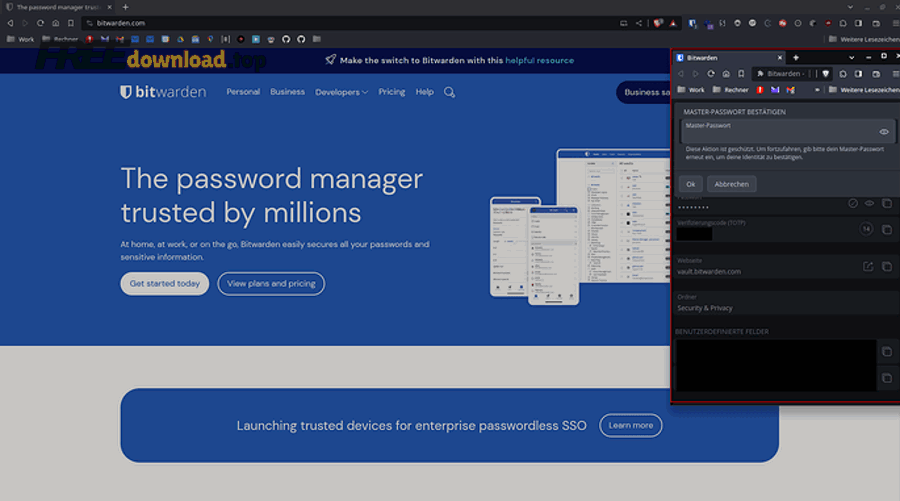
Quy trình chuyển dữ liệu an toàn (gợi ý thực hành)
- Export từ nguồn cũ: ưu tiên định dạng chuẩn (CSV/JSON theo hướng dẫn của nguồn).
- Import thử 10–20 mục: kiểm tra URL, username, tên mục, ghi chú.
- Import theo nhóm tài khoản: “ít nhạy cảm” → “nhạy cảm” để giảm rủi ro sai sót hàng loạt.
- Chuẩn hóa URI: thêm/loại bớt subdomain để tránh autofill nhầm trang giả mạo.
- Đổi mật khẩu quan trọng: sau khi import, đổi lại mật khẩu cho email chính và tài khoản quan trọng để “cắt lịch sử rủi ro”.
Lỗi autofill không hiện hoặc điền sai: xử lý nhanh
Nếu không hiện gợi ý, hãy kiểm tra đã bật Bitwarden làm trình quản lý mật khẩu mặc định trên hệ điều hành chưa; nếu điền sai, thường do URL/URI chưa chuẩn hoặc có nhiều mục trùng domain.
Ngược lại, đừng bật tự điền quá “tự động” khi bạn hay đăng nhập trên nhiều subdomain lạ.
Lỗi đồng bộ chậm hoặc không cập nhật: kiểm tra 3 điểm
Thứ nhất, kiểm tra kết nối mạng và trạng thái đăng nhập; thứ hai, bấm “Sync” thủ công để xác nhận; thứ ba, kiểm tra bạn có đang dùng self-host (nếu có) và endpoint có ổn định không.
Để minh họa, hãy tạo một mục mới trên điện thoại và xem nó có xuất hiện trên extension sau khi sync không.
Vấn đề “mật khẩu dùng lại” và “mật khẩu yếu”: dọn kho theo ưu tiên
Bạn nên ưu tiên đổi mật khẩu theo thứ tự: email chính → tài khoản tài chính → mạng xã hội → dịch vụ công việc → dịch vụ giải trí.
Quan trọng hơn, đổi xong hãy bật 2FA trên các dịch vụ quan trọng để tăng lớp phòng thủ.
Theo nghiên cứu của Bitwarden từ khảo sát World Password Day, vào 04/2024, 25% người tham gia thừa nhận tái sử dụng mật khẩu trên 11–20+ tài khoản và 54% vẫn dựa vào trí nhớ để quản lý mật khẩu, cho thấy “dọn kho + đổi mật khẩu” là bước cần ưu tiên khi chuyển sang trình quản lý mật khẩu.
Hãy cùng khám phá phần mở rộng sau: khi bạn đã dùng ổn, vài mẹo nâng cao sẽ giúp Bitwarden vừa nhanh hơn vừa “khó bị tấn công” hơn trong thực tế.
Những mẹo nâng cao để tận dụng Bitwarden hiệu quả hơn
Để dùng Bitwarden ở mức “tối ưu”, bạn cần nâng cấp 4 điểm: tăng chất lượng mật khẩu chính, tận dụng passkey/2FA, xây quy trình sao lưu, và kiểm soát rủi ro do tái sử dụng mật khẩu trong hệ sinh thái đăng nhập.
Đặc biệt, đây là phần giúp bạn biến Bitwarden thành thói quen dài hạn thay vì chỉ là công cụ cài cho có.
Tối ưu tham số KDF và thói quen bảo vệ mật khẩu chính
Nếu bạn hiểu về KDF, hãy đảm bảo cài đặt phù hợp để tăng độ khó khi bị tấn công brute force vào mật khẩu chính; đồng thời dùng passphrase dài và không tái sử dụng ở bất kỳ nơi nào.
Ví dụ, bạn có thể đặt passphrase 4–6 từ + dấu phân tách riêng để vừa dễ nhớ vừa khó đoán.
Giảm rủi ro do tái sử dụng mật khẩu trong đời thực
Thói quen tái sử dụng mật khẩu khiến một vụ lộ lọt có thể “dây chuyền” sang nhiều dịch vụ; vì vậy, hãy dùng generator tạo mật khẩu khác nhau cho từng website và cập nhật dần theo ưu tiên.
Tuy nhiên, để thấy mức độ phổ biến của vấn đề này, số liệu thực tế từ các hệ thống bảo vệ đăng nhập là một tín hiệu đáng chú ý.
Theo nghiên cứu của Cloudflare từ nhóm Cloudflare Security, vào 03/2025, dựa trên quan sát lưu lượng 09–11/2024, 41% các lần đăng nhập thành công trên các website được Cloudflare bảo vệ có liên quan đến mật khẩu đã bị lộ/compromised.
Tận dụng passkey và đăng nhập không mật khẩu khi dịch vụ hỗ trợ
Nếu dịch vụ bạn dùng đã hỗ trợ passkey, hãy ưu tiên bật để tăng khả năng chống phishing; còn nếu chưa, hãy kết hợp mật khẩu mạnh + 2FA.
Như vậy, Bitwarden trở thành “bảng điều khiển” giúp bạn quản trị cả mật khẩu lẫn xu hướng passwordless theo thời gian.
Tự lưu trữ và sao lưu: làm đúng để không tự tạo rủi ro
Nếu bạn self-host, hãy ưu tiên bảo mật máy chủ (cập nhật, firewall, backup, giám sát) và đặt chính sách truy cập; nếu bạn dùng cloud, vẫn nên có kế hoạch xuất vault định kỳ và lưu offline an toàn.
Quan trọng hơn, sao lưu đúng nghĩa là “có thể khôi phục”, nên hãy thử khôi phục trên môi trường an toàn trước khi coi là hoàn tất.
Theo nghiên cứu của Bitwarden từ trang Plans & Pricing, vào 2025, tùy chọn self-host được nêu như một khả năng dành cho người dùng muốn chủ động hạ tầng và dữ liệu, tương thích với các end-client.
Các câu hỏi thường gặp về Bitwarden
Phần FAQ này trả lời nhanh các thắc mắc phổ biến khi bạn bắt đầu dùng Bitwarden, đặc biệt là các tình huống dễ sai ở giai đoạn chuyển đổi thói quen.
Ngoài ra, nếu bạn đang cân nhắc “migrating” giữa các công cụ, câu trả lời sẽ giúp bạn định hình tiêu chí chọn lựa.
Bitwarden có miễn phí không và bản miễn phí đủ dùng chứ?
Có, Bitwarden có gói Free và với nhu cầu cá nhân cơ bản (lưu và tự điền mật khẩu đa thiết bị), đa số người dùng mới đã đủ dùng; bạn nâng cấp khi cần báo cáo nâng cao hoặc tính năng gia đình/đội nhóm.
Dùng Bitwarden trên máy tính công cộng có an toàn không?
Không khuyến nghị; nếu bắt buộc, hãy dùng web vault cực kỳ thận trọng, đăng xuất ngay, không lưu session, và ưu tiên dùng thiết bị tin cậy vì rủi ro keylogger/cookie-stealer cao hơn lợi ích tiện dụng.
Nếu quên mật khẩu chính thì có lấy lại được không?
Vì mô hình zero-knowledge, bạn không thể “khôi phục” mật khẩu chính theo cách nhà cung cấp đọc lại giúp; hãy chuẩn bị quy trình dự phòng như Emergency Access (nếu dùng gói hỗ trợ) và lưu recovery code/2FA backup cẩn thận.
Có nên lưu mật khẩu ngân hàng trong Bitwarden không?
Có thể, nếu bạn bảo vệ thật tốt tài khoản Bitwarden (mật khẩu chính mạnh, 2FA, thiết bị sạch), nhưng bạn vẫn nên bật bảo mật bổ sung của ngân hàng (OTP/biometric) và cảnh giác phishing.
Bitwarden có phù hợp cho đội nhóm nhỏ không?
Có, cơ chế Organization/Collections giúp chia sẻ có kiểm soát và giảm việc gửi mật khẩu qua chat; điều quan trọng là thống nhất quy ước và quyền truy cập tối thiểu ngay từ đầu.
Tổng kết lại, Bitwarden mạnh nhất khi bạn dùng đúng quy trình: bảo vệ tài khoản trung tâm, chuẩn hóa dữ liệu đăng nhập và duy trì thói quen tạo mật khẩu mạnh cho từng dịch vụ, thay vì “tái sử dụng cho nhanh”.