


1Password là ứng dụng quản lý và tự động điền thông tin đăng nhập, giúp bạn tạo mật khẩu mạnh, lưu an toàn trong “kho” (vault) và đăng nhập nhanh trên nhiều thiết bị.
Nếu bạn đang băn khoăn về độ an toàn, điểm cốt lõi của 1Password nằm ở mô hình mã hóa “zero-knowledge”, nghĩa là dữ liệu được mã hóa ở phía bạn và nhà cung cấp không nắm khóa để đọc nội dung.
Ngoài chuyện lưu mật khẩu, người mới thường cần hướng dẫn bắt đầu đúng cách: cài app, cài tiện ích trình duyệt, bật autofill và đồng bộ giữa Windows/macOS/iOS/Android để dùng mượt mỗi ngày.
Giới thiệu ý mới: dưới đây là bài đánh giá theo trải nghiệm thực tế và các bước triển khai chuẩn, để bạn biết 1Password phù hợp nhu cầu nào, nên bật thiết lập gì, và chọn gói ra sao cho đáng tiền.
1Password là gì và giải quyết vấn đề nào cho người dùng đa tài khoản?
1Password là một ứng dụng “trình quản lý mật khẩu” giúp lưu, tạo và tự động điền thông tin đăng nhập, giảm rủi ro quên mật khẩu, đặt trùng, hoặc ghi chú rời rạc khó kiểm soát.
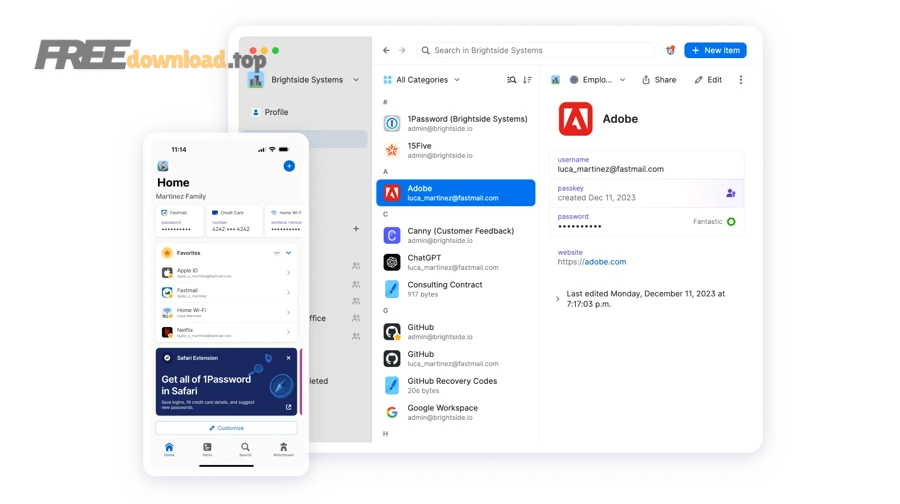
Để bắt đầu dễ hình dung, hãy nhìn cách dữ liệu được tổ chức và truy cập trên nhiều thiết bị.
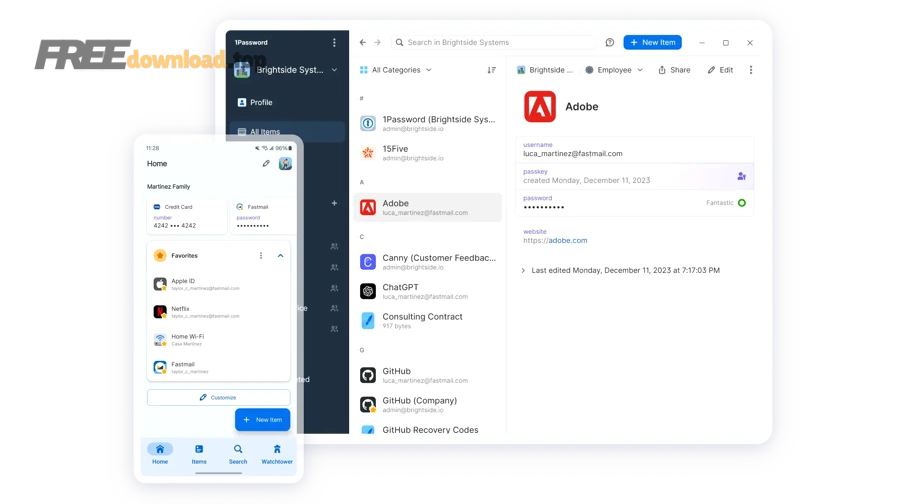
Cụ thể, 1Password tập trung vào 3 “nút thắt” mà đa số người dùng gặp phải:
- Quá nhiều tài khoản: mỗi website/app là một bộ đăng nhập; càng nhiều, bạn càng dễ tái sử dụng mật khẩu.
- Đăng nhập lặp lại: copy/paste thủ công tạo thói quen mật khẩu ngắn, dễ nhớ nhưng dễ đoán.
- Chia sẻ bất đắc dĩ: đưa mật khẩu qua chat/email khiến rò rỉ khó kiểm soát.
Theo tổng hợp của JumpCloud (khối nghiên cứu/nhóm nội dung về quản trị danh tính), vào 10/2024, số lượng mật khẩu/tài khoản mỗi người có thể lên tới khoảng 170, khiến việc “nhớ tay” gần như không bền vững.
Quan trọng hơn, khi coi 1Password như “két số số hóa”, bạn không chỉ lưu mật khẩu mà còn lưu thẻ, danh tính, ghi chú bảo mật, mã OTP, tài liệu… theo một cấu trúc thống nhất để tìm lại nhanh và kiểm soát quyền truy cập rõ ràng.
1Password hoạt động thế nào để bảo vệ dữ liệu theo mô hình zero-knowledge?
1Password dùng mô hình zero-knowledge: dữ liệu được mã hóa cục bộ và chỉ dữ liệu đã mã hóa mới được lưu trên máy chủ, nên bên thứ ba không thể đọc nội dung nếu không có bí mật của bạn.
Tuy nhiên, để tin tưởng đúng cách, bạn cần hiểu “cơ chế khóa” của 1Password gồm những thành phần nào.
Vì sao 1Password cần “Secret Key” ngoài mật khẩu tài khoản?
Secret Key là một “thành phần bí mật bổ sung” được tạo trên thiết bị của bạn khi thiết lập, kết hợp với mật khẩu tài khoản để tăng độ khó bẻ khóa kho dữ liệu nếu máy chủ bị tấn công.
Để hiểu rõ hơn, điểm mấu chốt là: mật khẩu tài khoản của bạn không được gửi qua mạng theo cách có thể dùng để giải mã dữ liệu, và Secret Key cũng không bị gửi như một “chìa khóa” hoàn chỉnh.
Dữ liệu của bạn nằm ở đâu, và điều gì thực sự được đồng bộ?
Chỉ “vault data đã mã hóa” được lưu/đồng bộ qua máy chủ; còn việc giải mã diễn ra trên thiết bị sau khi bạn xác thực. Ngược lại, nếu bạn đăng nhập từ thiết bị lạ mà không có đủ thông tin xác thực, dữ liệu vẫn ở trạng thái “không đọc được”.
Người mới cần hiểu đúng giới hạn bảo mật
Zero-knowledge giúp giảm rủi ro khi phía máy chủ bị xâm nhập, nhưng nếu thiết bị của bạn nhiễm mã độc hoặc bạn bị lừa nhập thông tin đăng nhập, mọi trình quản lý đều có thể gặp rủi ro. Vì vậy, “bảo mật thiết bị” và “thói quen chống phishing” vẫn là lớp phòng thủ bắt buộc.
Theo nghiên cứu của Viện Tiêu chuẩn và Công nghệ Quốc gia Hoa Kỳ (NIST) từ chương trình Cybersecurity, vào 04/2025, khuyến nghị mật khẩu nên dài tối thiểu 15 ký tự để tăng đáng kể độ khó đoán.
Tính năng nào của 1Password giúp bạn dùng nhanh, đúng và ít sai nhất?
Điểm mạnh của 1Password nằm ở trải nghiệm lưu–điền–kiểm tra an toàn theo vòng lặp, giúp bạn vừa đăng nhập nhanh vừa cải thiện chất lượng mật khẩu theo thời gian.
Ngoài ra, chính cách các tính năng “móc xích” với nhau mới quyết định bạn có dùng được lâu dài hay không.
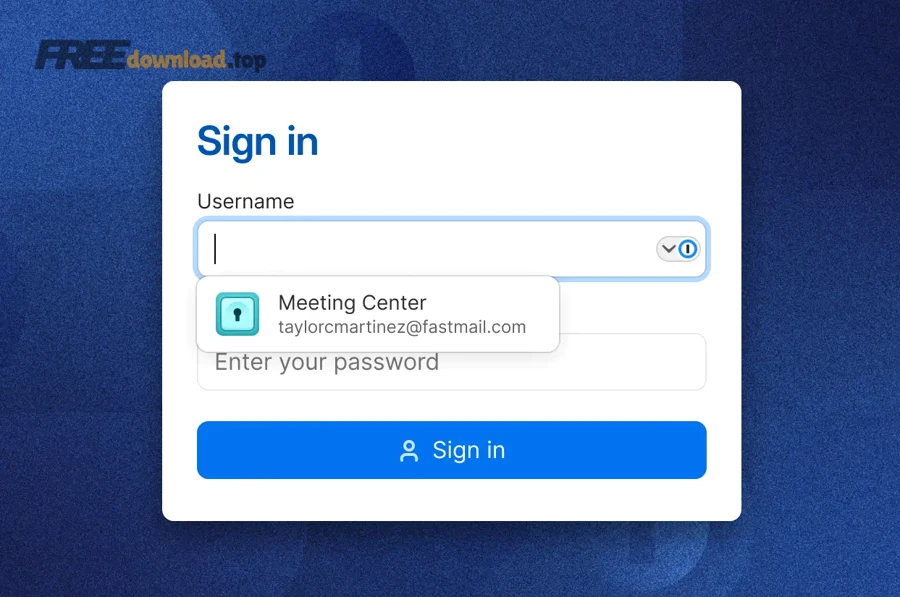
Autofill và lưu đăng nhập: giảm thao tác, giảm lỗi copy/paste
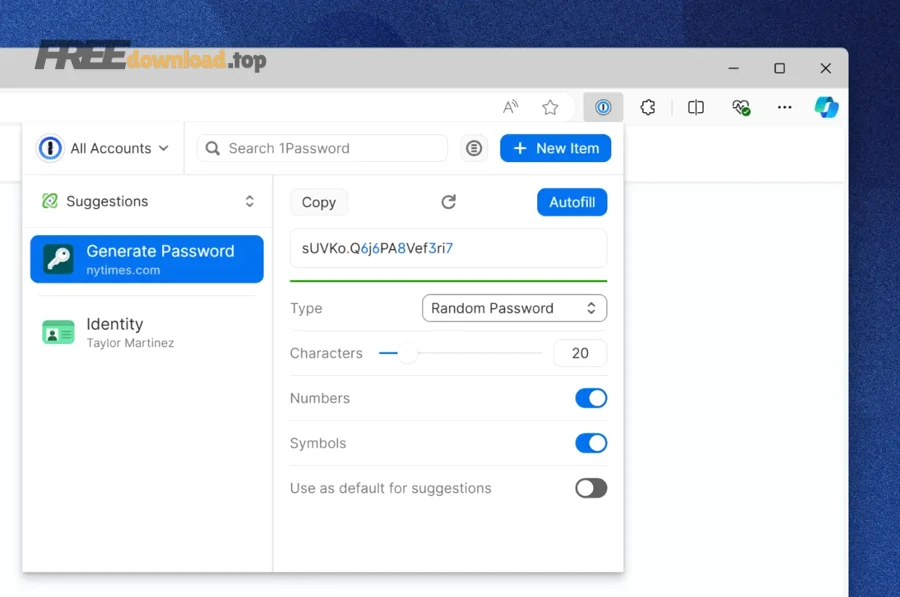
Autofill cho phép điền username/password, địa chỉ, thẻ thanh toán… ngay trên trình duyệt và nhiều ứng dụng, giảm thói quen lưu mật khẩu trong ghi chú hoặc nhập lại nhiều lần.
Tiếp theo, khi bạn “lưu từ đầu” bằng tiện ích trình duyệt, 1Password thường tự nhận diện trường đăng nhập, giúp dữ liệu sạch và dễ tìm hơn so với nhập tay.
Password Generator: tạo mật khẩu mạnh thay vì “chế biến” từ mật khẩu cũ
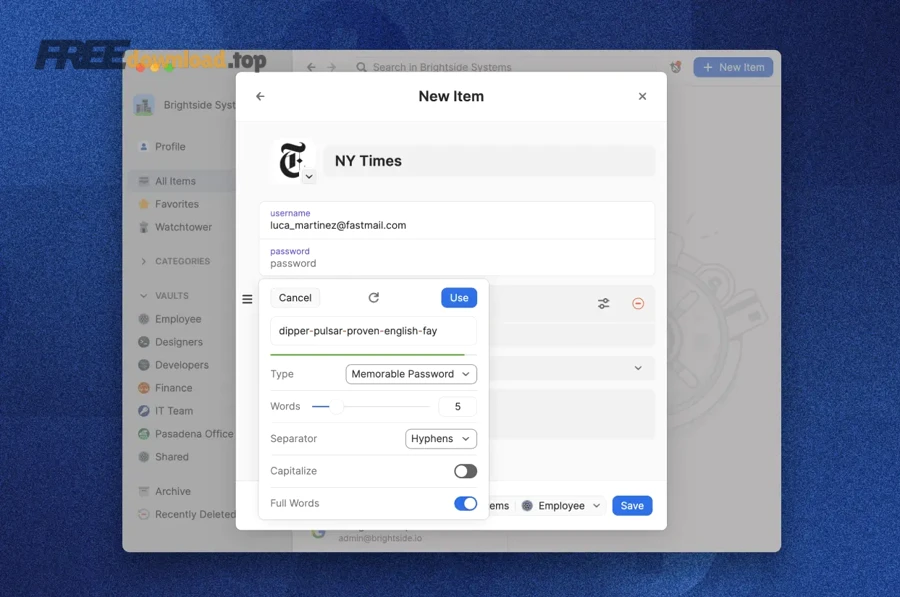
Trình tạo mật khẩu của 1Password cho phép sinh mật khẩu ngẫu nhiên hoặc dạng cụm từ dễ nhớ, giúp bạn chuyển hẳn sang thói quen “mỗi tài khoản một mật khẩu”.
Để minh họa, bạn có thể đặt độ dài, ký tự đặc biệt và lưu ngay vào mục đăng nhập, tránh tạo xong rồi… quên dán vào đâu.
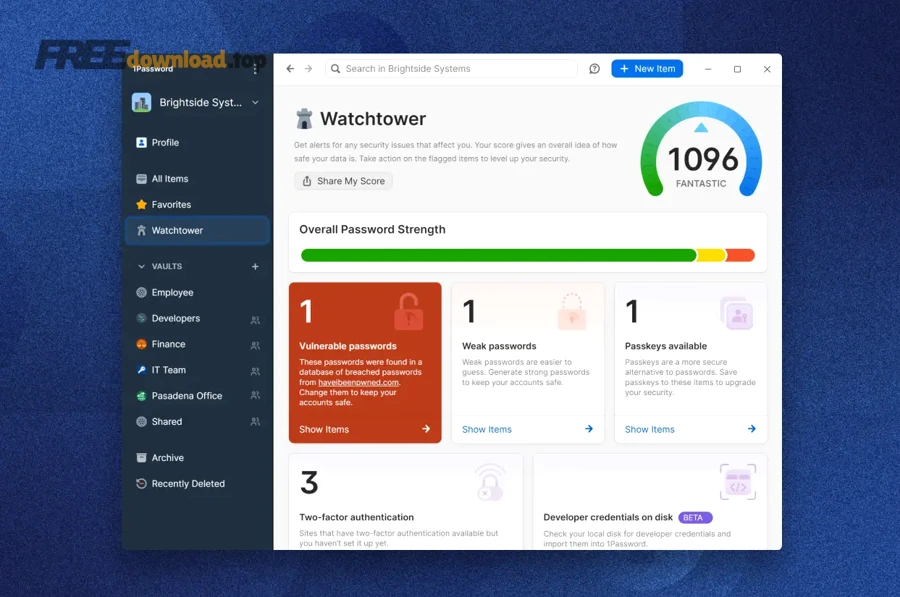
Watchtower: cảnh báo mật khẩu yếu, trùng, hoặc liên quan rò rỉ
Watchtower gom cảnh báo theo hành động: mật khẩu yếu, mật khẩu trùng, website hỗ trợ 2FA, passkey có sẵn… giúp bạn sửa dần theo ưu tiên, thay vì “dọn nhà” một lần rồi bỏ dở.
Quan trọng hơn, đây là phần tạo “đà” cho người mới: mỗi tuần sửa vài cảnh báo sẽ hiệu quả hơn cố sửa hết trong một ngày.
Chia sẻ an toàn: gửi link hết hạn thay vì gửi mật khẩu thô
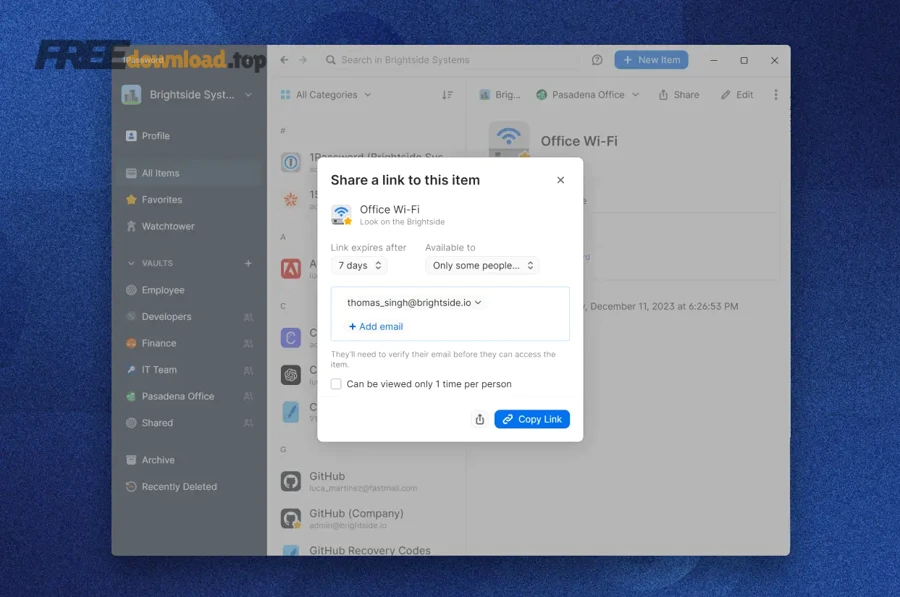
1Password hỗ trợ chia sẻ mục (item) bằng liên kết có thể đặt thời hạn và giới hạn người xem, phù hợp khi cần gửi Wi-Fi, tài khoản dịch vụ, hoặc thông tin tạm thời.
Trong thực tế, đây là điểm khác biệt lớn so với việc gửi mật khẩu qua chat. Ở phần này, nhiều người thường cân nhắc thêm các lựa chọn như LastPass hoặc Bitwarden, nhưng nếu ưu tiên luồng chia sẻ “có kiểm soát” và trải nghiệm đồng nhất, 1Password thường được đánh giá cao.
Cài đặt 1Password trên Windows/macOS/iOS/Android như thế nào cho đúng chuẩn?
Bạn nên cài app chính + cài tiện ích trình duyệt, rồi bật autofill trên hệ điều hành để 1Password điền mật khẩu mượt trong cả web lẫn ứng dụng.
Sau đây là quy trình cài đặt tối thiểu để người mới “vào guồng” ngay từ ngày đầu.
Bước 1: Tải ứng dụng từ nguồn chính thức
Windows: https://1password.com/downloads/windows (có bản cài trực tiếp và tùy chọn Microsoft Store).
macOS: https://1password.com/downloads/mac (yêu cầu macOS 12 trở lên theo trang tải).
iOS: https://1password.com/downloads/ios (trang tải nêu yêu cầu iOS 17.5 trở lên).
Android: https://1password.com/downloads/android (trang tải nêu yêu cầu Android 9.0 trở lên).
Để tránh nhầm bản, bạn có thể bắt đầu từ trang “Get started” của 1Password và đi theo hướng dẫn theo thiết bị.
Bước 2: Cài tiện ích trình duyệt và bật Autofill
Trên desktop, tiện ích trình duyệt là “điểm chạm” giúp lưu/điền đăng nhập nhanh nhất. Trên mobile, bạn cần bật autofill trong cài đặt hệ điều hành để 1Password hiện đề xuất khi đăng nhập app/web.
Tiếp theo, hãy thử đăng nhập một website quen dùng, lưu mục đăng nhập vào vault, rồi đăng xuất và đăng nhập lại bằng autofill để kiểm tra luồng hoạt động.
Bước 3: Thiết lập khóa mở nhanh và bảo vệ phiên đăng nhập
Bạn nên bật mở khóa bằng sinh trắc học (Touch ID/Face ID/Windows Hello) nếu phù hợp, nhưng vẫn giữ mật khẩu tài khoản đủ mạnh vì đó là “trụ” bảo vệ kho dữ liệu.
Theo hướng dẫn của NIST trong bộ Digital Identity Guidelines, các hệ thống xác thực nên cho phép dùng password manager và cho phép dán mật khẩu, vì công cụ quản lý có thể tăng khả năng người dùng chọn mật khẩu mạnh hơn (đặc biệt khi có trình tạo mật khẩu).
Dùng 1Password để lưu và điền mật khẩu “chuẩn sạch” mỗi ngày ra sao?
Cách dùng bền vững nhất là lưu đăng nhập ngay khi tạo tài khoản mới, đặt mật khẩu ngẫu nhiên bằng generator, rồi để 1Password tự điền thay vì cố nhớ.
Để hiểu rõ hơn, hãy đi theo 3 tình huống phổ biến nhất: tạo mới, nhập từ nơi khác, và dọn dẹp dần.
Tình huống 1: Tạo tài khoản mới
Khi đăng ký, bạn dùng generator tạo mật khẩu dài (ưu tiên 20+ ký tự nếu website cho phép), lưu vào mục Login, gắn thẻ (tag) theo nhóm như “tài chính”, “mạng xã hội”, “công việc”.
Tiếp theo, nếu website hỗ trợ 2FA hoặc passkey, bạn ghi chú trong mục đó hoặc lưu mã OTP để tránh “mỗi nơi một app”.
Tình huống 2: Nhập dữ liệu từ trình duyệt hoặc file CSV
Nếu trước đây bạn lưu trong Chrome/Edge hoặc file, hãy nhập vào 1Password rồi dọn các mục trùng/thiếu. Việc nhập giúp bạn chuyển đổi nhanh mà không phải gõ lại thủ công.
Trong giai đoạn chuyển đổi, bạn vẫn có thể dùng song song, nhưng mục tiêu là đưa hết về một nơi để giảm phân mảnh dữ liệu.
Tình huống 3: Dọn dẹp theo tuần bằng Watchtower
Hãy ưu tiên xử lý theo thứ tự: mật khẩu trùng → mật khẩu yếu → các tài khoản quan trọng (email, ngân hàng, mạng xã hội). Mỗi tuần giải quyết 5–10 mục là đủ tạo khác biệt rõ rệt.
1Password có an toàn không và người mới nên bật thiết lập nào?
Có, 1Password an toàn khi bạn dùng mật khẩu tài khoản mạnh, giữ thiết bị sạch và bật các lớp bảo vệ như 2FA, sinh trắc học và khóa tự động, vì dữ liệu được mã hóa theo thiết kế zero-knowledge.
Tuy nhiên, an toàn “thực chiến” phụ thuộc vào thiết lập và thói quen, nên dưới đây là checklist tối quan trọng.
Checklist 6 mục cho người mới
- Mật khẩu tài khoản: dùng passphrase dài, khó đoán, không dùng lại nơi khác.
- Bật 2FA cho tài khoản 1Password: ưu tiên ứng dụng xác thực hoặc khóa bảo mật nếu có.
- Sinh trắc học để mở nhanh: tiện nhưng không thay thế mật khẩu tài khoản.
- Khóa tự động: đặt thời gian khóa ngắn khi rời máy, nhất là máy công cộng.
- Cảnh giác phishing: chỉ đăng nhập trên domain đúng; ưu tiên autofill vì nó “đúng site mới điền”.
- Sao lưu Emergency Kit: lưu nơi an toàn, tách khỏi thiết bị chính để phòng mất máy.
Theo tài liệu “Security Design” của 1Password (nhóm phát triển/thiết kế bảo mật), Emergency Kit được khuyến nghị in/lưu an toàn để giữ thông tin tài khoản và Secret Key, phòng khi mất quyền truy cập thiết bị.
Đặc biệt, nếu bạn dùng chung máy, hãy tạo tài khoản hệ điều hành riêng và khóa màn hình, vì mọi trình quản lý mật khẩu đều phụ thuộc vào mức an toàn của môi trường thiết bị.
Giá và gói 1Password: có những lựa chọn nào và chọn sao cho hợp?
Có nhiều gói 1Password cho cá nhân, gia đình và nhóm; cách chọn nhanh là dựa trên số người dùng, nhu cầu chia sẻ và tính năng quản trị.
Bên cạnh đó, bạn cũng nên nắm rõ cơ chế dùng thử để test đủ các luồng quan trọng trước khi trả phí.
Bảng này chứa tóm tắt “mục tiêu sử dụng” theo từng nhóm người dùng, giúp bạn chọn gói nhanh dựa trên tình huống.
| Nhóm người dùng | Mục tiêu chính | Gợi ý chọn |
|---|---|---|
| Cá nhân | Lưu & autofill, generator, cảnh báo an toàn | Individual (phù hợp 1 người) |
| Gia đình | Chia sẻ vault, quản lý quyền truy cập đơn giản | Families (mời nhiều thành viên) |
| Nhóm nhỏ | Chia sẻ theo vai trò, quản trị cơ bản | Teams/Starter Pack |
| Doanh nghiệp | Kiểm soát truy cập, log/ báo cáo, chính sách | Business |
Dùng thử bao lâu và test gì trong 14 ngày?
1Password có thời gian dùng thử 14 ngày theo chính sách membership; trong 14 ngày, bạn nên test: cài đa thiết bị, autofill trên browser/app, chia sẻ item, Watchtower và khôi phục truy cập.
Theo Business Insider (khối hướng dẫn mua sắm/công nghệ), vào 04/2024, bản dùng thử 14 ngày áp dụng cho các gói và đủ để bạn kiểm tra cách công cụ “fit” vào thói quen đăng nhập hằng ngày trước khi quyết định.
Lưu ý về “miễn phí” và chi phí thực tế
1Password tập trung mô hình thuê bao; vì vậy, nếu bạn cần một lựa chọn kiểu Phần Mềm Free vĩnh viễn thì trải nghiệm sẽ khác. Ngược lại, nếu bạn coi đây là “chi phí bảo hiểm” cho danh tính số, lợi ích thường đến từ việc giảm rủi ro dùng lại mật khẩu và giảm thời gian đăng nhập mỗi ngày.
1Password có đáng dùng nếu bạn từng quen công cụ “miễn phí” không?
Có thể đáng, nếu bạn ưu tiên trải nghiệm đồng nhất và luồng bảo mật hoàn chỉnh, vì 1Password tối ưu mạnh ở zero-knowledge, chia sẻ có kiểm soát và cảnh báo Watchtower; đổi lại bạn chấp nhận mô hình thuê bao.
Ngược lại, nếu bạn muốn tự chủ tối đa (như tự lưu trữ) hoặc chỉ cần mức tối giản, bạn có thể cân nhắc các công cụ khác trong nhóm phần mềm bảo mật mật khẩu, rồi so theo tiêu chí “đồng bộ”, “chia sẻ”, “quản trị”, “hỗ trợ thiết bị”.
Khi nào “trả phí” tạo khác biệt rõ?
- Bạn có nhiều thiết bị: cần đồng bộ mượt và autofill ổn định.
- Bạn hay chia sẻ: cần link hết hạn, kiểm soát người xem, giảm rủi ro lộ mật khẩu.
- Bạn muốn dọn an toàn dần dần: Watchtower giúp chuyển đổi thói quen theo từng bước.
Khi nào bạn nên cân nhắc lại?
- Ngân sách cực chặt: ưu tiên tối giản hoặc giải pháp khác phù hợp chi phí.
- Bạn không muốn thuê bao: mô hình trả phí định kỳ có thể gây “khó chịu tâm lý”.
- Bạn không dùng autofill: nếu vẫn nhập tay, giá trị nhận lại sẽ giảm nhiều.
Tổng kết lại, quyết định không nằm ở “tính năng nhiều” mà nằm ở việc bạn có thực sự chuyển sang thói quen: mật khẩu dài, duy nhất, lưu ngay khi tạo và để công cụ tự điền hay không.
FAQ: Các câu hỏi thường gặp về 1Password
1Password có lưu được mã OTP (2FA) không?
Có, bạn có thể lưu mã OTP cho nhiều dịch vụ để tự động điền, nhưng vẫn nên cân nhắc tách lớp bảo mật cho tài khoản cực kỳ quan trọng tùy theo mức rủi ro cá nhân.
Nếu mất điện thoại hoặc laptop, có mất hết dữ liệu không?
Không, vì dữ liệu được đồng bộ ở dạng đã mã hóa; điều quan trọng là bạn phải giữ thông tin khôi phục an toàn (như Emergency Kit) và có phương án truy cập lại tài khoản khi đổi thiết bị.
1Password có dùng được offline không?
Thông thường bạn vẫn xem được dữ liệu đã đồng bộ trên thiết bị, nhưng để thiết lập mới, đồng bộ và cập nhật thường cần kết nối mạng; cách dùng phụ thuộc nền tảng và trạng thái đồng bộ gần nhất.
Tôi chỉ cần dùng trên 1 máy Windows, có nên cài tiện ích trình duyệt không?
Nên, vì tiện ích trình duyệt là nơi bạn lưu/điền đăng nhập nhanh nhất, giảm thao tác và giảm lỗi nhập sai.
Muốn bắt đầu nhanh nhất thì làm gì trong 30 phút đầu?
Hãy làm 3 việc: (1) cài app và tiện ích trình duyệt, (2) nhập hoặc lưu 10 tài khoản quan trọng nhất, (3) mở Watchtower và sửa ngay các mật khẩu trùng/ yếu trong nhóm tài khoản đó.