


Adobe Illustrator là công cụ đồ họa vector giúp bạn tạo logo, icon, minh họa, chữ nghệ thuật và ấn phẩm thương hiệu với đường nét sắc sảo ở mọi kích thước.
Nếu bạn đang cần một quy trình làm việc rõ ràng từ “mở file” đến “xuất file” để đem đi in hoặc đăng web, Illustrator cung cấp hệ thống artboard, layer và công cụ dựng hình rất chặt chẽ.
Ngoài thao tác cơ bản, người mới thường vướng ở Pen Tool, điểm neo, đường cong Bézier, quản lý màu và font—đây cũng là phần quyết định sản phẩm nhìn “pro” hay “non”.
Giới thiệu ý mới, dưới đây là hướng dẫn theo luồng thực hành: hiểu đúng bản chất vector → làm quen công cụ cốt lõi → dựng logo/icon → tối ưu màu & chữ → xuất file chuẩn và cài đặt đúng cách.
Adobe Illustrator là gì và phù hợp nhất cho những công việc nào?
Adobe Illustrator là phần mềm đồ họa vector chuyên tạo hình bằng đường path và điểm neo, tối ưu cho logo, icon, minh họa phẳng, chữ nghệ thuật, bao bì và tài sản thương hiệu cần phóng to/thu nhỏ mà vẫn sắc nét.
Để bắt đầu, hãy nhìn Illustrator như “xưởng dựng hình” nơi bạn xây hình bằng hình học và đường cong thay vì tô từng pixel, nhờ vậy sản phẩm dễ sửa, dễ chuẩn hóa và dễ tái sử dụng.

Cụ thể, những việc Illustrator làm rất mạnh gồm: dựng logo dạng đơn sắc/đa sắc, vẽ icon theo lưới, tạo minh họa dạng shape, thiết kế sticker/nhãn, vẽ pattern, vẽ infographic, và xuất file cho in ấn hoặc hiển thị số.
Ngược lại, nếu bạn cần chỉnh ảnh chụp (làm mịn da, ghép cảnh, xử lý noise), Illustrator không phải “sân nhà”; nhưng khi ảnh chụp cần thêm chữ, icon, tem nhãn, Illustrator lại phát huy vai trò “đóng gói” bố cục.
Theo nghiên cứu của Massachusetts Institute of Technology từ Department of Brain and Cognitive Sciences, vào 09/2008, người tham gia có thể ghi nhớ và phân biệt chi tiết sau khi xem 2.500 vật thể—gợi ý rằng hệ thống biểu tượng rõ ràng (icon, logo) giúp nhận diện thương hiệu hiệu quả hơn.
Vì sao đồ họa vector trong Illustrator “không vỡ nét” khi phóng to?
Vector “không vỡ nét” vì hình được mô tả bằng phương trình đường cong và tọa độ điểm neo, nên khi phóng to chỉ là tính lại đường biên mới; còn ảnh raster phóng to sẽ lộ điểm ảnh và mờ răng cưa.
Tiếp theo, khi bạn hiểu đúng sự khác biệt này, mọi lựa chọn từ cách vẽ đến cách xuất file sẽ trở nên dễ quyết định hơn.

Ví dụ, một logo nếu làm bằng vector có thể in lên card visit 9cm vẫn sắc, đồng thời phóng lên billboard vài mét vẫn giữ cạnh thẳng và đường cong mượt. Ngược lại, logo làm từ ảnh raster dù ban đầu “đẹp” nhưng sẽ khó đáp ứng khi cần xuất nhiều kích thước và nhiều nền.
Để minh họa, trong Illustrator bạn sẽ thao tác với: Path (đường), Anchor Point (điểm neo), Handle (tay nắm điều khiển cong), Stroke/Fill (nét/tô), và các phép “hợp-trừ-giao” hình (boolean) để tạo hình nhanh.
Một mẹo quan trọng: hãy vẽ từ hình lớn đến chi tiết nhỏ, giữ đường path tối giản (ít điểm neo) để đường cong mượt và file nhẹ; điều này cũng giúp bạn chỉnh sửa dễ hơn khi khách hàng đổi ý.
Theo nghiên cứu của Massachusetts Institute of Technology từ Department of Brain and Cognitive Sciences, vào 09/2008, việc ghi nhớ thị giác vẫn duy trì ở quy mô hàng nghìn đối tượng—vì vậy một icon vector rõ form, ít chi tiết thừa thường “đập vào mắt” và dễ nhớ hơn khi hiển thị ở kích thước nhỏ.
Người mới cần làm quen những bảng, công cụ và phím tắt nào trước?
Người mới nên làm quen theo 3 nhóm: khu vực bố cục (artboard, layer), công cụ dựng hình (shape, pen, selection), và bảng hoàn thiện (appearance, align, pathfinder), vì đây là “xương sống” của mọi dự án trong Illustrator.
Sau đây là cách học nhanh theo đúng thứ tự thao tác thực tế, để bạn không bị ngợp bởi quá nhiều panel.

Nhóm bố cục: Artboard, Layer, Guides dùng để kiểm soát không gian
Artboard là “khung trang” để bạn xuất nhiều phiên bản trong một file; Layer giúp tách phần nền–chữ–icon; Guides/Grid giúp canh lề và giữ tỷ lệ đồng nhất.
Bên cạnh đó, hãy tạo thói quen đặt tên layer rõ ràng (logo_mark, wordmark, icon_set) và khóa layer nền để tránh kéo nhầm khi chỉnh chi tiết.
Nhóm dựng hình: Selection, Direct Selection, Shape, Pen là bộ tứ bắt buộc
Selection (V) chọn đối tượng, Direct Selection (A) chỉnh điểm neo, Shape (M/L/…) tạo hình cơ bản, Pen (P) vẽ đường path tự do—nắm chắc 4 công cụ này là bạn đã đi được 60% chặng đường.
Đặc biệt, hãy luyện Pen theo nguyên tắc: đặt điểm neo ở “đỉnh cong” và “điểm đổi hướng”, dùng ít điểm nhưng tay nắm dài để cong mượt.
Nhóm hoàn thiện: Align, Pathfinder, Appearance giúp sản phẩm “ra form”
Align giúp canh đều, Pathfinder giúp hợp-trừ hình nhanh, Appearance giúp quản lý nhiều lớp stroke/fill trên cùng một đối tượng để tạo hiệu ứng mà vẫn gọn.
Tóm lại, thay vì “vẽ cho xong”, hãy dùng Align và lưới để mọi khoảng cách có logic—đây là khác biệt giữa minh họa cảm tính và thiết kế có hệ thống.
Cách vẽ logo/biểu tượng vector bằng Pen Tool trong Illustrator ra sao?
Bạn có thể vẽ logo/icon bằng Pen Tool theo 6 bước: dựng lưới–phác khối–vẽ path chính–bo cong chuẩn–hợp/trừ hình–tinh chỉnh tỷ lệ, nhờ đó form sạch và dễ xuất nhiều kích thước.
Để hiểu rõ hơn, hãy bắt đầu từ quy tắc “ít điểm neo, cong mượt”, rồi mới nghĩ đến hiệu ứng và màu sắc.

Bước 1: Dựng khung và lưới — Tạo artboard đúng tỷ lệ, bật grid/guides, đặt hình tham chiếu (nếu có) và giảm opacity để làm nền căn chỉnh.
Bước 2: Phác khối bằng Shape — Dùng hình tròn, chữ nhật, đa giác để ra “silhouette” nhanh; đây là cách tiết kiệm thời gian hơn vẽ tay ngay từ đầu.
Bước 3: Vẽ path chính bằng Pen — Chỉ đặt điểm ở chỗ đổi hướng; kéo tay nắm để tạo đường cong; hạn chế “bẻ” cong bằng quá nhiều điểm nhỏ vì sẽ làm đường gãy và khó sửa.
Bước 4: Chuẩn hóa đường cong — Dùng Direct Selection chỉnh tay nắm đối xứng khi cần; kiểm tra độ mượt bằng cách phóng lớn 400–800% để nhìn lỗi gãy khúc.
Bước 5: Hợp/trừ hình — Dùng phép hợp (unite), trừ (minus front), giao (intersect) để tạo âm bản, khoét lỗ, hoặc cắt gọn biên; nhớ “expand” khi cần chốt hình.
Bước 6: Tinh chỉnh tỷ lệ và khoảng thở — Canh khoảng cách đều, tránh chi tiết quá nhỏ; thử thu logo về kích thước favicon để kiểm tra khả năng đọc ở kích thước cực nhỏ.
Theo nghiên cứu của Massachusetts Institute of Technology từ Department of Brain and Cognitive Sciences, vào 09/2008, trí nhớ thị giác vẫn giữ được chi tiết sau khi tiếp xúc số lượng lớn vật thể—vì vậy một icon sạch đường cong, tương phản rõ thường giúp người xem nhận ra nhanh hơn trong “biển” nội dung.
Làm thế nào để quản lý màu sắc, chữ và xuất file đúng chuẩn?
Quản lý màu, chữ và xuất file chuẩn trong Illustrator là chọn đúng hệ màu (RGB/CMYK), chuẩn hóa typography, rồi xuất đúng định dạng theo đích dùng (in ấn, web, bàn giao), giúp tránh sai màu và lỗi font khi mở ở máy khác.
Tiếp theo, khi bạn đã có hình vector sạch, phần “chuẩn hóa đầu ra” sẽ quyết định sản phẩm có dùng được ngoài đời thật hay không.
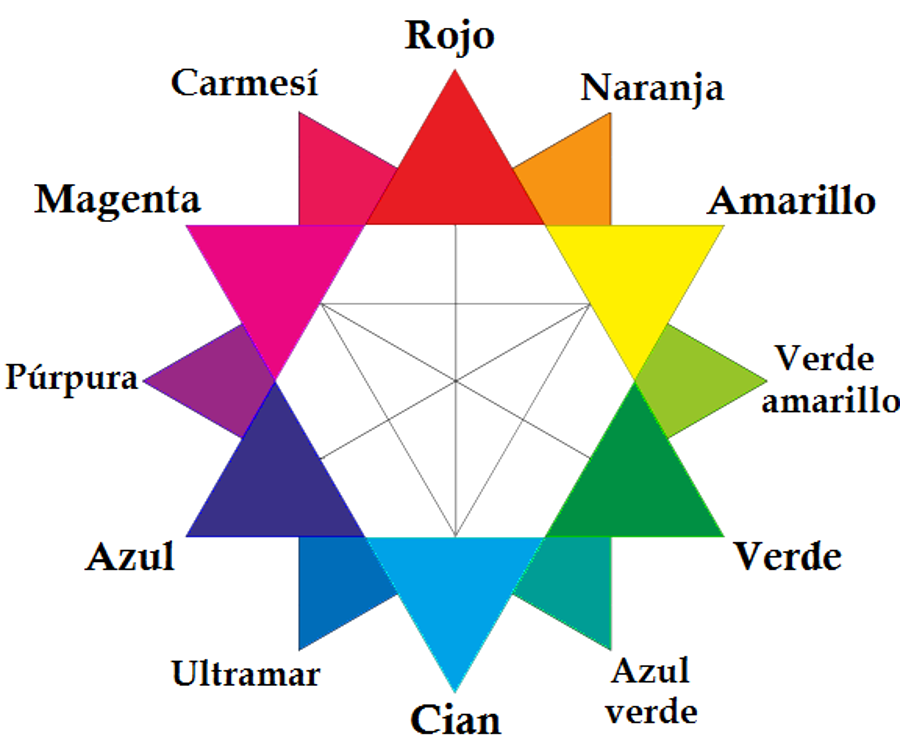
Chọn hệ màu đúng ngay từ đầu để tránh “đẹp trên màn hình, xấu khi in”
Nếu ưu tiên hiển thị số (web/app), dùng RGB; nếu ưu tiên in ấn, chuyển CMYK và kiểm tra lại các màu bão hòa (đỏ/lam/tím) vì chúng dễ bị xỉn khi in.
Ngoài ra, hãy tạo bảng màu (swatches) theo thương hiệu và khóa quy tắc dùng màu (primary/secondary/neutral) để dự án về sau đồng nhất.
Typography: biến chữ thành “tài sản thương hiệu” chứ không chỉ là text
Dùng font phù hợp, kiểm soát kerning/tracking, và tạo style cho tiêu đề–thân bài–nhãn; khi bàn giao, cân nhắc outline chữ hoặc đóng gói font hợp lệ để tránh lỗi thiếu font.
Quan trọng hơn, hãy kiểm tra chữ ở kích thước nhỏ (ví dụ 10–12pt in) để chắc chắn độ đọc vẫn ổn.
Bảng dưới đây chứa gợi ý định dạng xuất file theo mục tiêu sử dụng, giúp bạn chọn đúng ngay từ lần đầu và tránh phải xuất lại nhiều lần.
| Đích sử dụng | Định dạng gợi ý | Lý do chọn | Lưu ý quan trọng |
|---|---|---|---|
| Bàn giao chỉnh sửa | AI | Giữ layer, artboard, appearance | Dọn layer, đặt tên rõ |
| In ấn | PDF/EPS | Tương thích nhà in, giữ vector | Kiểm tra CMYK, bleed |
| Web/app | SVG/PNG | SVG sắc nét, PNG phổ biến | Rà soát kích thước/độ nén |
| Trình chiếu/marketing | PNG/JPG | Dễ chèn vào nhiều nền tảng | Xuất @2x/@3x nếu cần |

Một mẹo bàn giao “an toàn”: lưu thêm một bản PDF “final” để đối tác mở xem không lệch; song song đó, giữ một bản AI “source” để bạn hoặc team chỉnh sửa về sau.
Illustrator có chạy mượt không: cấu hình, tối ưu và lỗi hay gặp?
Có, Illustrator có thể chạy mượt nếu máy đáp ứng cấu hình tối thiểu và bạn tối ưu đúng điểm nghẽn (RAM, GPU, font, linked files); ngược lại, file nặng và font lỗi thường gây lag, đơ hoặc mở chậm.
Tuy nhiên, thay vì nâng cấp máy ngay, bạn có thể cải thiện hiệu năng đáng kể bằng vài thao tác “dọn đường” trong chính dự án.

1) Giảm tải hiển thị: chuyển chế độ xem đơn giản hơn khi cần (preview/outline), tắt bớt hiệu ứng nặng, và hạn chế blur/phức hợp appearance trong lúc đang dựng hình.
2) Quản lý linked files: ưu tiên liên kết thay vì nhúng ảnh nặng vào file; gom ảnh vào một thư mục dự án để tránh lỗi “missing link”.
3) Dọn path và layer: giảm số điểm neo dư, gộp layer khi đã chốt, xóa đối tượng ẩn; đây là cách giảm dung lượng thật sự chứ không chỉ “nén file”.
4) Cẩn trọng với font: font lỗi hoặc trùng biến thể dễ làm Illustrator mở chậm và crash; hãy dùng bộ font sạch, ít trùng lặp và đúng định dạng.
5) Kiểm tra GPU: nếu thấy giật/nhấp nháy, thử tắt/bật tăng tốc GPU để xác định xung đột driver; đôi khi chỉ cần cập nhật driver là ổn.
Tải, cài và cập nhật Adobe Illustrator chính thống thế nào?
Bạn nên tải và cài Illustrator qua kênh chính thống của Adobe (Creative Cloud) để đảm bảo an toàn, cập nhật ổn định, có bản dùng thử và tránh rủi ro lỗi bản quyền hoặc mã độc từ nguồn không rõ.
Để bắt đầu, hãy đi theo quy trình chuẩn: tạo tài khoản → cài Creative Cloud → cài Illustrator → đăng nhập → cập nhật và đồng bộ thư viện.
Bước 1: Truy cập trang sản phẩm chính thức: https://www.adobe.com/products/illustrator.html
Bước 2: Cài ứng dụng Creative Cloud Desktop (trang ứng dụng: https://creativecloud.adobe.com/apps), sau đó chọn cài Adobe Illustrator.
Bước 3: Sau khi cài, mở Illustrator và đăng nhập để kích hoạt bản dùng thử hoặc gói thuê bao của bạn.
Bước 4: Vào phần cập nhật trong Creative Cloud để luôn dùng phiên bản mới, tránh lỗi tương thích font/plug-in và nhận các bản vá bảo mật.
Lưu ý quan trọng: nếu máy bạn dùng mạng công ty hoặc proxy, hãy đảm bảo Creative Cloud được phép kết nối; nếu gặp lỗi đăng nhập, thử đăng xuất–đăng nhập lại và kiểm tra ngày/giờ hệ thống.
Ranh giới ngữ cảnh: Từ đây, nội dung sẽ mở rộng sang cách chọn Illustrator trong “bức tranh công cụ” rộng hơn và các tình huống phối hợp để làm việc nhanh, không đi sâu thêm vào thao tác dựng hình cơ bản.
Khi nào nên chọn Illustrator để tối ưu quy trình thiết kế?
Khi bạn cần tài sản vector dùng đa kênh (web–in–thương hiệu) và phải chỉnh sửa lặp lại, Illustrator thường mang lại lợi thế về độ sắc nét, khả năng chuẩn hóa và tính tái sử dụng—đặc biệt trong quy trình làm việc chuyên nghiệp.
Hơn nữa, lựa chọn đúng công cụ ngay từ đầu giúp bạn giảm thời gian “chuyển đổi qua lại”, hạn chế lỗi lệch màu, lệch font và tránh phát sinh chi phí sửa file về sau.
Kịch bản thương hiệu: logo, icon, hệ thống nhận diện cần nhất quán
Với brand assets, điểm mạnh của Illustrator là quản lý path sạch, canh lưới chuẩn, xuất nhiều phiên bản (đơn sắc/âm bản/đủ màu) trên nhiều artboard và đóng gói bàn giao rõ ràng.
Ngoài ra, nếu team bạn dùng các phần mềm thiết kế đồ họa khác nhau, việc bàn giao bằng PDF/SVG từ Illustrator giúp giảm lệch giữa các máy và các hệ điều hành.
Kịch bản giao diện và sản phẩm số: khi cần vector gọn, export nhanh
Trong thiết kế UI/asset số, Illustrator phù hợp cho icon set, minh họa phẳng, badge và các thành phần cần xuất nhiều kích thước. Trong nhiều team, Illustrator thường được dùng song song với Sketch để tách nhiệm vụ: một bên dựng UI flow, một bên sản xuất icon/illustration vector.
Ngược lại, nếu dự án của bạn thiên về in ấn hoặc dựng logo theo phong cách cổ điển, có người sẽ quen dùng CorelDRAW; tuy vậy, Illustrator vẫn phổ biến trong hệ sinh thái Adobe và thường được xem là một phần mềm thông dụng ở nhiều studio.
Kịch bản xử lý ảnh và xóa nền: khi nào nên “đổi sân” để nhanh hơn
Nếu đầu việc chính là chỉnh ảnh chụp và tách chủ thể, bạn sẽ nhanh hơn khi dùng công cụ chuyên ảnh; còn Illustrator mạnh nhất khi “đóng gói” bố cục, vẽ lại (vectorize) logo, tạo nhãn và kết hợp với phần mềm xóa nền ảnh để đưa vật thể vào layout sạch.
Quan trọng hơn, hãy xác định đầu ra cuối cùng: nếu cần file in sắc nét, hãy ưu tiên vector; nếu chỉ cần ảnh đăng mạng, raster xuất nhanh có thể đủ.
Câu hỏi thường gặp về Adobe Illustrator
Illustrator có khó học không? Không quá khó nếu bạn học đúng thứ tự: hiểu path/điểm neo → luyện Pen → nắm Align/Pathfinder → học xuất file. Khó nhất thường là Pen Tool, nhưng chỉ cần luyện đều là “vỡ” rất nhanh.
Làm logo nên bắt đầu từ đâu? Bắt đầu từ silhouette (khối tổng), dựng lưới, rồi mới vẽ path sạch và tối ưu khoảng thở; cuối cùng xuất đủ bộ phiên bản (màu/đen/trắng) và file bàn giao.
Khi xuất SVG bị lỗi font thì xử lý sao? Hãy chuyển chữ thành outline nếu không cần sửa text, hoặc đảm bảo font được nhúng/được phép dùng; kiểm tra lại kerning vì outline đôi khi làm chữ dày/mỏng khác đi.
Có cần dùng bảng vẽ (tablet) không? Không bắt buộc. Illustrator thiên về dựng hình chính xác bằng chuột/trackpad, còn tablet hữu ích hơn khi bạn vẽ minh họa nét tay và muốn cảm giác bút tự nhiên.