


Nếu máy tính dùng cổng mạng dây Intel nhưng mất Internet, chập chờn hoặc tốc độ “khựng” bất thường, cách nhanh nhất là kiểm tra và cài đúng driver card mạng Intel cho Windows.
Tiếp theo, bạn sẽ biết cách nhận diện chính xác model LAN/Ethernet Intel (I219-V, I225-V, I210, 82579…), để tải đúng gói driver tương thích thay vì cài “nhầm đời” khiến lỗi nặng hơn.
Ngoài ra, bài viết cũng hướng dẫn các kênh tải an toàn (ưu tiên trang chính chủ), cách cài đặt theo 3 tình huống phổ biến và mẹo xử lý lỗi sau khi cài như Code 10/Code 28, mất kết nối, giới hạn 100Mbps.
Giới thiệu ý mới: Dưới đây là quy trình đầy đủ từ nhận biết vấn đề đến cài đặt và tối ưu để mạng Intel ổn định, ít rớt, đúng tốc độ.
Driver card mạng Intel là gì và có cần cập nhật không?
Driver card mạng Intel là phần mềm hệ thống giúp Windows “giao tiếp” đúng với phần cứng LAN/Ethernet Intel để nhận mạng, đàm phán tốc độ và truyền dữ liệu ổn định; bạn nên cập nhật khi lỗi kết nối, tốc độ sai hoặc sau khi nâng cấp Windows.
Để bắt đầu, hãy nhìn driver như “phiên dịch” giữa Windows và chip mạng Intel: sai phiên dịch thì mạng có thể vẫn lên nhưng chập chờn, hoặc không lên hẳn.

Vì sao đúng driver lại quan trọng hơn bạn nghĩ?
Cụ thể, driver quyết định các cơ chế như tự thương lượng tốc độ (10/100/1000), duplex, offload, tiết kiệm điện, và xử lý gói tin ở mức thấp. Khi driver không phù hợp, những tính năng này có thể hoạt động sai dẫn đến rớt mạng, ping cao hoặc tốc độ không đạt.
Theo nghiên cứu của cộng đồng NDSS Symposium, vào 04/2022, nhóm tác giả đã chỉ ra driver là bề mặt dễ phát sinh lỗi nghiêm trọng và báo cáo nhiều lỗi ảnh hưởng lớn trong driver, nhấn mạnh tầm quan trọng của việc quản trị cập nhật/phiên bản driver phù hợp.
Khi nào nên cập nhật, khi nào nên giữ nguyên?
Hãy cập nhật khi: Windows vừa update lớn (ví dụ chuyển bản 22H2/23H2/24H2), card mạng báo lỗi trong Device Manager, hoặc tốc độ bị “khoá” ở 100Mbps dù dây/cổng hỗ trợ Gigabit. Ngược lại, nếu hệ thống đang ổn định và bạn dùng máy văn phòng cơ bản, không cần chạy theo từng bản driver mới.
Dấu hiệu bạn đang thiếu hoặc sai driver card mạng Intel?
Có, bạn có thể nhận ra thiếu/sai driver Intel LAN/Ethernet qua ít nhất 3 dấu hiệu: Device Manager có dấu chấm than, Windows báo “No Internet”, hoặc tốc độ link hiển thị sai (100Mbps thay vì 1Gbps).
Tiếp theo, bạn nên phân biệt “lỗi driver” với “lỗi dây/cổng” để tránh cài đi cài lại mà vẫn không hết.
Nhận diện lỗi trong Device Manager
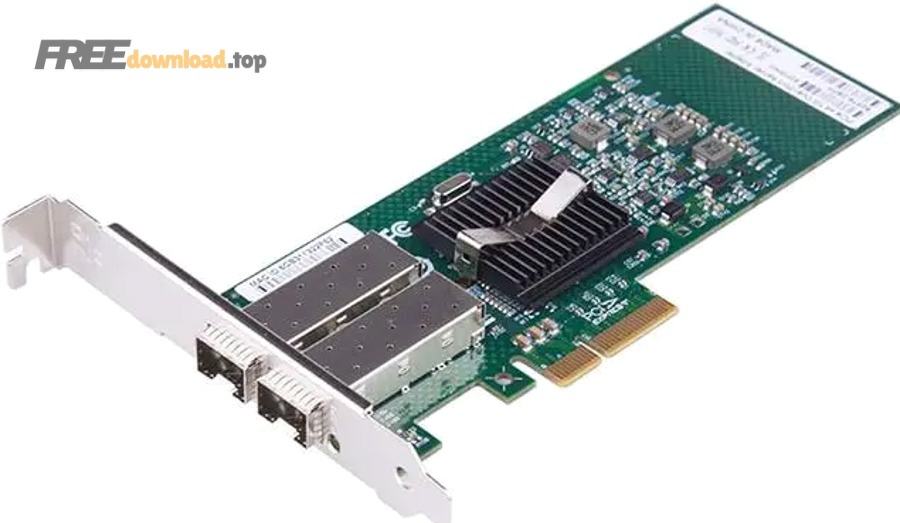
Vào Device Manager > Network adapters: nếu thấy “Unknown device”, “Ethernet Controller” không tên, hoặc card Intel có biểu tượng cảnh báo, khả năng cao driver đang thiếu/sai. Để minh họa, phần Network Adapters thường hiển thị tên adapter và trạng thái thiết bị.
Triệu chứng “mạng có nhưng chậm/khựng”
Ngoài trường hợp mất mạng hoàn toàn, sai driver còn gây ping cao khi tải nặng, copy file nội bộ chậm, hoặc rớt kết nối sau Sleep/Restart. Quan trọng hơn, một số bản Windows thay đổi stack mạng khiến driver cũ hoạt động không tối ưu.
Dấu hiệu tốc độ bị giới hạn 100Mbps
Nếu bạn chắc chắn dây mạng là Cat5e/Cat6 và switch/router hỗ trợ Gigabit mà Windows vẫn hiện 100Mbps, nguyên nhân thường nằm ở: driver, cấu hình Speed & Duplex, hoặc power management. Sau đây, ta sẽ xác định đúng model để tải đúng driver trước khi chỉnh sâu.
Làm sao xác định đúng model Intel LAN/Ethernet trước khi tải?
Bạn có thể xác định đúng model Intel LAN/Ethernet bằng 2 cách: xem tên adapter trong Device Manager hoặc kiểm tra Hardware Ids (VEN/DEV) để khớp chính xác chip Intel.
Cụ thể hơn, khi khớp đúng model, bạn tránh được tình huống “cài được nhưng không chạy” do khác thế hệ controller hoặc khác gói driver.
Cách 1: Xem tên adapter trong Device Manager
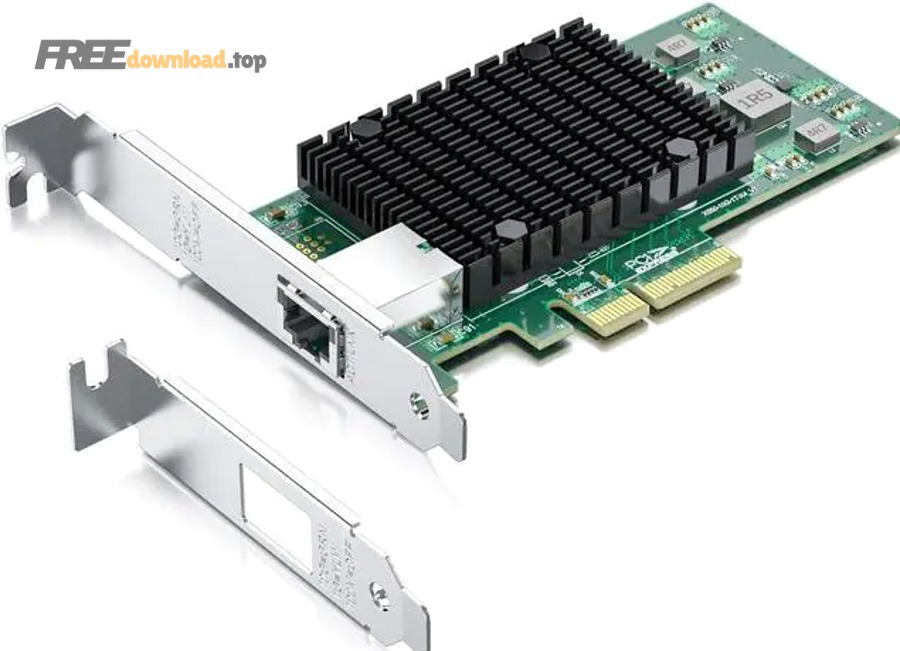
Mở Device Manager > Network adapters và tìm tên có “Intel(R) Ethernet…”. Ví dụ thường gặp: Intel(R) Ethernet Connection (I219-V), Intel(R) Ethernet Controller I225-V, Intel(R) Ethernet Server Adapter I210… Nếu tên hiện rõ, bạn đã có “đầu mối” để tải đúng gói.
Cách 2: Dùng Hardware Ids để khớp 100%
Chuột phải adapter > Properties > tab Details > chọn Hardware Ids. Bạn sẽ thấy chuỗi dạng PCI\VEN_8086&DEV_xxxx (8086 thường là Intel). Ghi lại DEV_xxxx rồi dùng để tra trên trang Intel hoặc tài liệu mainboard/OEM để ra đúng controller.
Cách 3: Phân biệt driver “OEM” và driver “generic”
Nếu bạn dùng laptop, driver từ hãng (Dell/HP/Lenovo/ASUS…) đôi khi đã tùy biến power profile, wake-on-lan, hoặc quản lý nhiệt. Với máy bàn tự lắp, driver chính chủ Intel thường tối ưu và cập nhật nhanh hơn. Tuy nhiên, nếu bạn gặp lỗi sau khi cài driver Intel generic, hãy thử quay về driver OEM tương thích với model mainboard.
Tải driver card mạng Intel ở đâu an toàn và đúng phiên bản?
Tải an toàn nhất là từ trang chính chủ Intel (Download Center/Support) hoặc công cụ Intel Driver & Support Assistant; chỉ dùng nguồn bên thứ ba khi bạn hiểu rõ gói cài và kiểm tra chữ ký số.
Hơn nữa, chọn đúng kênh tải giúp bạn tránh file giả mạo và giảm rủi ro xung đột phiên bản driver với Windows Update.
Kênh 1: Intel Download Center (khuyến nghị)
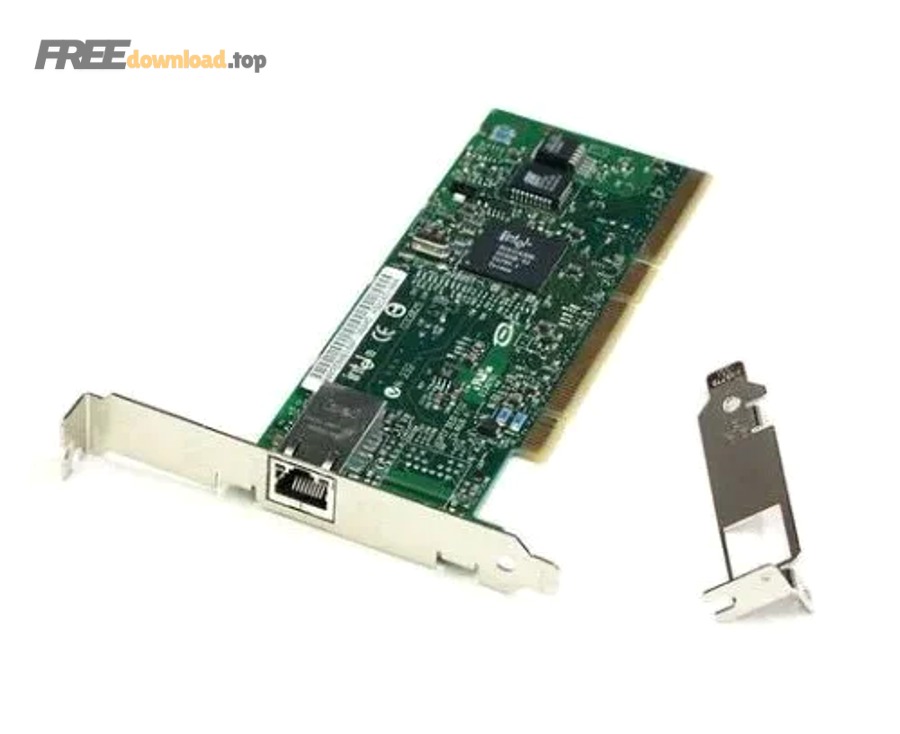
Bạn có thể tìm gói “Intel Ethernet Adapter Complete Driver Pack” hoặc driver theo đúng controller trên Intel Download Center. Hãy ưu tiên bản phù hợp Windows 10/11 và kiến trúc (x64). Trang tham khảo: https://www.intel.com/content/www/us/en/download/15084
Kênh 2: Intel Driver & Support Assistant (tự dò, tự gợi ý)
Nếu bạn không chắc model hoặc muốn Intel tự nhận diện phần cứng, hãy dùng Intel Driver & Support Assistant. Công cụ này quét hệ thống, đề xuất driver phù hợp và hỗ trợ cập nhật nhanh. Trang tải chính chủ: https://www.intel.com/content/www/us/en/support/detect.html
Kênh 3: Windows Update và Optional Updates (tiện nhưng có thể chậm)
Windows Update đôi khi cung cấp driver ổn định nhưng không phải lúc nào cũng mới nhất. Bạn có thể vào Settings > Windows Update > Advanced options > Optional updates để xem driver mạng có sẵn không. Hướng dẫn cập nhật driver qua Windows/Device Manager được Microsoft mô tả trong tài liệu hỗ trợ.
Chèn đúng “móc xích” khi bạn đang cập nhật nhiều driver
Ngoài driver mạng, nhiều người cũng tranh thủ cập nhật đồng bộ khi máy vừa cài lại Windows: ví dụ driver SATA AHCI để ổn định lưu trữ, hoặc driver card WiFi Realtek nếu máy có cả Wi-Fi. Nếu bạn muốn tiết kiệm thời gian, bạn có thể dùng phần mềm quản lý driver dạng tổng hợp, nhưng vẫn nên ưu tiên nguồn chính chủ cho các driver quan trọng; đây cũng là nhóm phần mềm thông dụng mà người dùng hay tìm.
Cách cài driver card mạng Intel trên Windows 10/11 theo 3 phương án
Cách cài driver Intel LAN/Ethernet hiệu quả nhất là dùng bộ cài chính chủ (Setup) hoặc cập nhật qua Device Manager; trong trường hợp lỗi nặng, bạn gỡ sạch driver cũ rồi cài lại để Windows nhận mạng đúng.
Dưới đây là 3 phương án theo mức độ “dễ → chắc”: bạn chọn đúng tình huống để làm một lần là xong.
Phương án 1: Cài bằng bộ Setup/PROSet (dễ và đầy đủ)
Tải gói driver phù hợp từ Intel, chạy file cài đặt (Setup.exe), làm theo hướng dẫn và khởi động lại. Ưu điểm là bộ cài thường kèm thành phần cần thiết (driver + cấu hình) và hạn chế lỗi thiếu file.
Phương án 2: Update driver trong Device Manager (nhanh, phù hợp khi đã có file)
Chuột phải adapter Intel > Update driver > Browse my computer for drivers > trỏ tới thư mục driver (đã giải nén). Windows sẽ chọn file .inf tương ứng. Nếu adapter đang ở trạng thái “Ethernet Controller” chưa nhận, bạn có thể cài bằng cách này sau khi có đúng gói driver.
Phương án 3: Gỡ sạch driver cũ rồi cài lại (khi xung đột hoặc lỗi kéo dài)
Chuột phải adapter > Uninstall device > tích “Delete the driver software for this device” (nếu có) > Restart. Sau đó cài lại bằng Phương án 1 hoặc 2. Ngược lại, nếu bạn đang dùng driver OEM ổn định, hãy cân nhắc trước khi “dọn sạch” để tránh mất cấu hình đặc thù.
Xử lý lỗi sau khi cài: mất mạng, Code 10/Code 28, tốc độ không đúng
Khi cài driver xong mà vẫn lỗi, bạn cần khoanh vùng theo 3 nhóm: lỗi nhận thiết bị (Code 28), lỗi thiết bị không khởi chạy (Code 10/56), hoặc lỗi đường truyền/tốc độ do cấu hình và phần cứng.
Quan trọng hơn, hãy xử lý theo thứ tự “dễ trước” để tránh chỉnh sâu khi nguyên nhân chỉ là dây/cổng hoặc cấu hình duplex.
Trường hợp 1: Code 28 (thiếu driver)
Đây là tình huống phổ biến sau khi cài Windows mới. Cách làm: xác định Hardware Ids (VEN_8086/DEV_xxxx) rồi tải đúng driver từ Intel/OEM, cài lại bằng Setup hoặc Browse .inf trong Device Manager. Nếu bạn tải đúng mà vẫn Code 28, hãy kiểm tra bạn có tải nhầm bản 32-bit/64-bit không.
Trường hợp 2: Code 10/Code 56 (xung đột, thiết bị không khởi chạy)
Hãy thử lần lượt: (1) Restart, (2) Disable/Enable adapter, (3) gỡ driver và cài lại, (4) cập nhật Windows, (5) nếu vừa cài driver mới thì Roll Back Driver. Nếu Code 56 liên quan VPN/ảo hoá, hãy tạm tắt phần mềm mạng ảo rồi khởi động lại.
Trường hợp 3: Tốc độ chỉ 100Mbps hoặc hay rớt
Vào Properties của adapter > tab Advanced > kiểm tra Speed & Duplex để Auto Negotiation (hoặc 1.0 Gbps Full Duplex nếu chắc thiết bị hỗ trợ). Đồng thời đổi dây Cat5e/Cat6, thử cổng router/switch khác, và tắt tùy chọn tiết kiệm điện gây ngủ adapter.
Theo tài liệu của Microsoft về danh sách driver dễ bị khai thác và cơ chế chặn (blocklist), vào 08/2025 Microsoft tiếp tục cập nhật hướng dẫn liên quan driver rủi ro, cho thấy việc quản trị driver (đúng nguồn, đúng phiên bản) cũng gắn với an toàn hệ thống.
Tóm lại, nếu bạn xác định đúng model (VEN/DEV), tải đúng nguồn (Intel/OEM) và cài theo đúng phương án, đa số lỗi mạng Intel trên Windows sẽ được xử lý dứt điểm.
Hãy cùng khám phá phần mở rộng: sau khi driver đã ổn, bạn có thể tinh chỉnh vài mục nâng cao để mạng Intel ổn định hơn khi chơi game, họp online và copy dữ liệu nội bộ.
Tinh chỉnh nâng cao để mạng Intel ổn định và nhanh hơn
Để tối ưu LAN/Ethernet Intel, bạn chỉ cần chỉnh đúng 3–4 mục trong Advanced của adapter và quản trị power; mục tiêu là giảm rớt, giảm trễ và giữ đúng băng thông theo thiết bị mạng.
Đặc biệt, hãy thay đổi từng mục một và kiểm tra lại tốc độ/ping để tránh “tối ưu quá tay”.
RSS và Offload: ưu tiên ổn định khi tải nặng
RSS (Receive Side Scaling) giúp phân bổ xử lý gói tin qua nhiều luồng CPU, hữu ích khi tải/streaming. Nếu bạn gặp hiện tượng giật lag khi tải nặng, hãy đảm bảo RSS đang bật (mặc định thường bật).
Jumbo Frame: chỉ bật khi mạng nội bộ đồng bộ
Jumbo Frame phù hợp môi trường NAS/switch hỗ trợ đồng bộ MTU lớn. Nếu bật trên PC nhưng switch/router không hỗ trợ, bạn có thể gặp lỗi truy cập hoặc rớt gói. Vì vậy, chỉ bật khi bạn chắc toàn bộ đường truyền nội bộ hỗ trợ.
Tắt tiết kiệm điện để tránh rớt sau Sleep
Trong tab Power Management, bỏ chọn “Allow the computer to turn off this device to save power” nếu bạn hay bị mất mạng sau khi Sleep. Đây là chỉnh đơn giản nhưng hiệu quả với laptop hoặc máy văn phòng.
Roll Back Driver khi bản mới gây lỗi
Nếu vừa cập nhật xong và bắt đầu rớt mạng, hãy dùng Roll Back Driver trong Properties > Driver. Cách này nhanh hơn so với gỡ sạch, và giúp bạn quay về phiên bản đã ổn định trước