


Todoist là ứng dụng quản lý công việc theo dạng to-do list giúp bạn gom việc cần làm vào một nơi, ưu tiên đúng việc, đúng thời điểm và theo dõi tiến độ rõ ràng thay vì ghi nhớ rời rạc.
Nếu bạn đang muốn “dọn” lịch làm việc, biến ý định thành hành động và giảm cảm giác quá tải, Todoist nổi bật nhờ cách tổ chức theo dự án, nhãn, bộ lọc và các chế độ xem linh hoạt để bạn chỉ nhìn thấy đúng thứ cần làm.
Với người làm việc đa thiết bị hoặc phối hợp cùng đồng đội, Todoist cung cấp ứng dụng cho nhiều nền tảng và có không gian cho dự án chung, giúp đồng bộ nhiệm vụ xuyên suốt mà không phải chắp vá nhiều công cụ.
Giới thiệu ý mới, dưới đây là cách hiểu đúng về Todoist, cách thiết lập nhanh để dùng hằng ngày và cách chọn gói phù hợp để tối ưu công việc lẫn chi phí.
Todoist là gì và vì sao phù hợp cho quản lý việc cần làm?
Todoist là một ứng dụng to-do list giúp bạn ghi lại, sắp xếp và theo dõi nhiệm vụ theo dự án, thời hạn và mức ưu tiên để làm việc có hệ thống hơn. Tiếp theo, điểm mạnh của Todoist nằm ở khả năng “nhìn việc theo ngữ cảnh” thay vì chỉ nhìn danh sách dài bất tận.
Điều khiến nhiều người chọn Todoist là vì nó phục vụ đồng thời hai nhu cầu: cá nhân hóa quy trình (việc nhà, học tập, thói quen, dự án cá nhân) và chuẩn hóa công việc (công việc nhóm, deadline, trách nhiệm rõ ràng). Trên trang giới thiệu, Todoist đề cập cộng đồng người dùng lớn và lượng đánh giá rất cao trên các kho ứng dụng, cho thấy mức độ phổ biến của sản phẩm này trong nhóm người dùng năng suất.
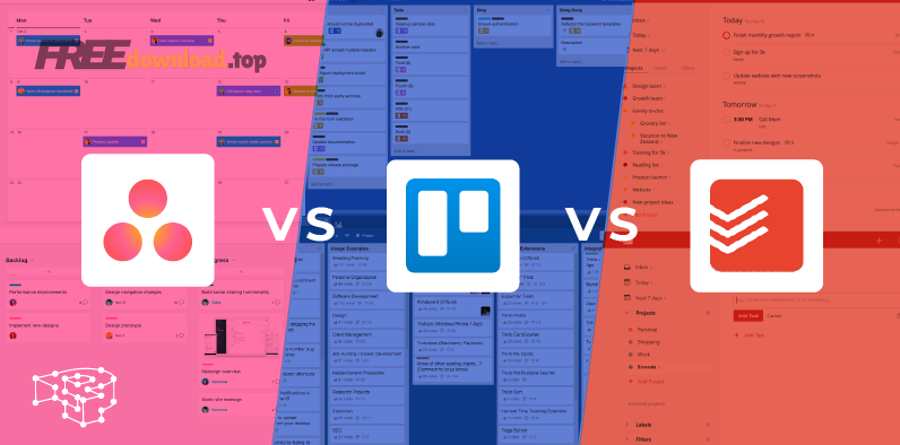
Để hình dung đúng vai trò, hãy xem Todoist như “trung tâm điều phối” hơn là một nơi ghi chú ngẫu hứng. Nếu bạn quen dùng phần mềm ghi chú và quản lý công việc để lưu ý tưởng nhanh, Todoist sẽ phát huy khi bạn cần biến ý tưởng thành nhiệm vụ có hạn chót, có người phụ trách và có thứ tự ưu tiên. Ví dụ, bạn có thể tiếp tục ghi nhanh bằng Google Keep khi đang di chuyển, rồi chốt lại thành nhiệm vụ trong Todoist để theo dõi đến lúc hoàn thành; hoặc bạn có thể quản lý quy trình dạng cột như Trello, nhưng chuyển sang Todoist khi cần bộ lọc mạnh và lịch làm việc gọn hơn theo ngày/tuần.
Nếu bạn muốn tải chính thống để tránh bản giả mạo, trang tải ứng dụng của Todoist tổng hợp các phiên bản cho iPhone, Android, Windows, macOS, Linux và các tiện ích bổ sung.
Quan trọng hơn, thay vì cố “dùng cho đủ tính năng”, bạn sẽ hiệu quả nhất khi hiểu 3 lớp cốt lõi: nhiệm vụ (task), dự án (project) và ngữ cảnh hiển thị (view/filter). Từ nền tảng đó, phần tiếp theo sẽ đi thẳng vào cách Todoist tổ chức công việc để bạn áp dụng ngay.
Todoist tổ chức công việc bằng dự án, ưu tiên, nhãn và bộ lọc ra sao?
Todoist tổ chức công việc theo dự án và chế độ xem, cho phép bạn gắn ưu tiên, nhãn và bộ lọc để “lọc đúng việc cần làm” thay vì lục lại toàn bộ danh sách. Tiếp theo, khi bạn xây đúng cấu trúc, Todoist sẽ giống một bảng điều khiển giúp ra quyết định nhanh mỗi ngày.
Dự án và mục tiêu: chia nhỏ để không bị ngợp
Dự án trong Todoist là “khung chứa” nhiệm vụ theo mục tiêu (ví dụ: Học tiếng Anh, Ra mắt website, Công việc tuần này), giúp bạn gom việc liên quan vào cùng một nơi và kiểm soát phạm vi. Tiếp theo, hãy coi mỗi dự án như một “hộp” có ranh giới rõ để bạn không trộn việc cá nhân và việc công việc vào chung một mớ.
Mẹo quan trọng là giới hạn số dự án hoạt động cùng lúc theo năng lực của bạn. Nếu bạn mở quá nhiều “mặt trận”, bạn sẽ mất thời gian chuyển ngữ cảnh. Thay vào đó, đặt 1–3 dự án trọng tâm trong giai đoạn 2–4 tuần, còn lại đưa vào danh sách chờ.
Mức ưu tiên: quyết định nhanh khi thời gian ít
Mức ưu tiên giúp bạn nhìn ra việc quan trọng nhất trước, đặc biệt khi lịch bị nén. Tiếp theo, ưu tiên chỉ có ý nghĩa khi bạn gắn nó với tiêu chí rõ ràng như deadline, tác động, rủi ro hoặc phụ thuộc vào người khác.
Một cách áp dụng đơn giản: ưu tiên cao cho việc có hạn chót gần hoặc mở khóa các việc khác; ưu tiên trung bình cho việc quan trọng nhưng linh hoạt thời gian; ưu tiên thấp cho việc “tốt nếu làm” nhưng không gây hậu quả nếu dời.
Nhãn (labels): tạo ngữ cảnh để làm đúng kiểu việc
Nhãn giúp gom các nhiệm vụ theo ngữ cảnh như @email, @call, @5_phut để bạn làm theo “loại việc” thay vì theo dự án. Tiếp theo, việc gắn nhãn đều tay sẽ giúp bộ lọc phát huy tối đa, đặc biệt khi bạn có nhiều nhiệm vụ nhỏ rải rác.
Theo hướng dẫn của Todoist, bạn có thể thêm nhãn bằng cách gõ ký tự @ khi tạo nhiệm vụ hoặc chọn nhãn trong giao diện thêm nhanh, nhờ đó thao tác rất nhanh và không làm đứt mạch suy nghĩ.
Bộ lọc và chế độ xem: “bản đồ” thay cho danh sách dài
Bộ lọc và tùy biến chế độ xem giúp bạn chỉ nhìn thấy đúng các nhiệm vụ cần xử lý theo tiêu chí (hôm nay, tuần này, theo nhãn, theo ưu tiên). Tiếp theo, khi bạn đã có nhãn và ưu tiên, bộ lọc sẽ trở thành nơi ra quyết định: “giờ này làm gì?”.
Đây là điểm Todoist thường được đánh giá cao: thay vì ép bạn theo một quy trình cố định, nó cho phép bạn tùy biến cách hiển thị theo phong cách quản lý và yêu cầu dự án.
Theo nghiên cứu của George Mason University từ College of Education and Human Development, vào 07/2025, các chiến lược như lập kế hoạch, đặt mục tiêu, ưu tiên và tổ chức nhiệm vụ được tổng hợp là đặc biệt có lợi cho năng suất và sức khỏe tinh thần; báo cáo cũng ghi nhận mối liên hệ giữa tính tận tâm và cảm giác kiểm soát thời gian ở mức r = 0,44 trong các nghiên cứu được tổng quan.
Khi đã hiểu “khung tổ chức”, phần tiếp theo sẽ hướng dẫn bạn thiết lập Todoist theo cách đủ dùng trong 15 phút để bắt đầu ngay hôm nay.
Cách bắt đầu với Todoist trong 15 phút để dùng hằng ngày hiệu quả?
Cách nhanh nhất là thiết lập một hệ tối giản gồm Inbox, 2–4 dự án chính, quy ước nhãn và thói quen rà soát mỗi ngày để bạn không bị bỏ sót việc. Tiếp theo, bạn sẽ dùng “thêm nhanh” để ghi việc ngay khi nảy ra, rồi xử lý sau.

Bước 1: Dọn đường với Inbox và quy tắc “ghi trước, xử sau”
Inbox là nơi đổ mọi việc phát sinh để bạn không phải quyết định ngay lập tức. Tiếp theo, mỗi ngày bạn dành 5 phút xử lý Inbox: chuyển nhiệm vụ vào dự án phù hợp, gắn hạn chót/ưu tiên/nhãn, hoặc xóa nếu không cần.
Quy tắc đơn giản: nếu việc mất dưới 2 phút, làm ngay; nếu cần thời gian, biến nó thành nhiệm vụ có hạn chót hoặc lịch thực hiện; nếu phụ thuộc người khác, gắn nhãn để theo dõi.
Bước 2: Dùng Quick Add để nhập việc không đứt mạch
Quick Add là cách nhanh nhất để tạo nhiệm vụ kèm ngày, nhãn, nhắc việc và các thuộc tính cần thiết chỉ trong một thao tác. Tiếp theo, bạn sẽ giữ được tốc độ làm việc vì không phải mở nhiều màn hình để chọn từng trường.
Trên iOS, Todoist cũng nhấn mạnh khả năng hiểu ngôn ngữ tự nhiên khi bạn gõ hạn chót kiểu “tomorrow at 4pm”, giúp nhập việc nhanh và ít sai sót.
Bước 3: Tạo nhịp làm việc bằng nhiệm vụ lặp lại và nhắc việc
Nhiệm vụ lặp lại giúp bạn duy trì thói quen (tập thể dục, học, báo cáo) mà không phải tạo mới mỗi lần. Tiếp theo, nhắc việc giúp bạn không trễ các việc có thời điểm cụ thể, đặc biệt khi lịch thay đổi liên tục.
Ở trang tính năng, Todoist mô tả việc thêm nhắc việc trực tiếp trong thao tác thêm nhanh, nhờ vậy bạn không phải “điền form” dài dòng.
Bước 4: Chọn cách nhìn phù hợp: List, Board và (nếu có) Calendar
Bố cục List phù hợp khi bạn cần danh sách rõ ràng; Board phù hợp khi bạn muốn kéo-thả theo trạng thái; còn Calendar giúp nhìn tuần/tháng trực quan. Tiếp theo, bạn chỉ cần chọn 1–2 kiểu xem chủ đạo để tránh rối.
Theo hướng dẫn của Todoist, bạn có thể bật Board cho dự án hoặc cho các chế độ như Today/Upcoming và chuyển qua lại bằng thao tác chọn View; một số chế độ xem nâng cao có thể phụ thuộc gói.
Nếu bạn đã dùng ổn các bước nền tảng, câu hỏi tiếp theo thường là: “Miễn phí có đủ không, và khi nào nên nâng cấp?”. Phần sau sẽ trả lời theo đúng nhu cầu và mức độ sử dụng.
Todoist có miễn phí không và nên chọn gói nào để tối ưu chi phí?
Có, Todoist có gói miễn phí và các gói trả phí; cách chọn đúng là dựa vào số dự án bạn quản lý, nhu cầu nhắc việc nâng cao, lịch xem dạng calendar và nhu cầu làm việc nhóm. Tiếp theo, bảng dưới đây sẽ giúp bạn nhìn nhanh khác biệt cốt lõi giữa các gói.
Bảng này chứa tóm tắt các gói Todoist và gợi ý chọn theo nhu cầu, giúp bạn không phải đoán mò khi đứng trước quá nhiều tính năng.
| Gói | Phù hợp | Điểm nổi bật thường gặp | Khi nào nên chọn |
|---|---|---|---|
| Beginner (miễn phí) | Cá nhân mới bắt đầu | Số dự án cá nhân giới hạn, các chế độ xem cơ bản, một số bộ lọc cơ bản | Khi bạn cần hệ tối giản: ghi việc + hạn chót + theo dõi hằng ngày |
| Pro | Cá nhân làm nhiều dự án | Nhiều dự án hơn, chế độ xem Calendar, bộ lọc nhiều hơn, lịch sử hoạt động dài hơn | Khi bạn quản lý nhiều mảng (công việc + học + cá nhân) và cần lọc/nhìn lịch sâu |
| Business | Nhóm/đội ngũ | Không gian làm việc chung, nhiều dự án cho team, quyền & vai trò, nhật ký hoạt động | Khi bạn cần quản trị dự án nhóm rõ ràng và phân quyền theo vai trò |
Trên trang Pricing, Todoist mô tả các mốc như số dự án cá nhân, số bộ lọc, bố cục List/Board và các tính năng nâng cao (ví dụ Calendar layout) theo từng gói.
Về chi phí, Todoist cũng có thông báo cập nhật giá trong năm 2025 cho các gói Pro và Business, với thời điểm áp dụng theo kỳ gia hạn; vì vậy nếu bạn đang cân nhắc nâng cấp, hãy kiểm tra trang thông tin cập nhật để tránh nhầm mức giá theo khu vực/chu kỳ thanh toán.
Nếu bạn hay tải phần mềm từ các trang tổng hợp, hãy ưu tiên đường dẫn chính thức của Todoist (https://www.todoist.com/downloads) để đảm bảo an toàn; còn nếu bạn cần một nơi tham khảo các công cụ miễn phí khác, bạn có thể đọc thêm trên phanmemfree.top nhưng vẫn nên quay về trang chính hãng khi tải ứng dụng.
Khi đã chọn gói phù hợp, bước quan trọng tiếp theo là hiểu khả năng đồng bộ, chia sẻ và tích hợp để Todoist thật sự “chảy” vào hệ sinh thái bạn đang dùng.
Todoist đồng bộ đa nền tảng, làm việc nhóm và tích hợp như thế nào?
Todoist đồng bộ qua nhiều thiết bị và hỗ trợ chia sẻ dự án/nhiệm vụ để phối hợp nhóm, đồng thời cung cấp nhiều tích hợp để biến email, lịch và các nguồn công việc khác thành nhiệm vụ. Tiếp theo, bạn chỉ cần chọn các điểm “vào việc” quan trọng nhất để không bị dư thừa tích hợp.
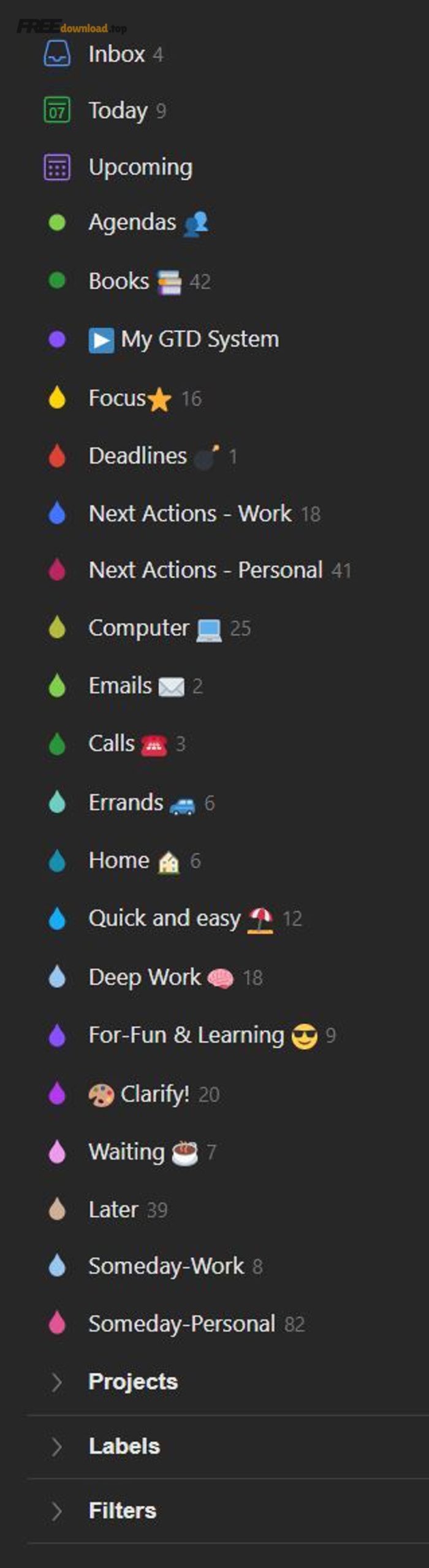
Đồng bộ thiết bị: làm ở đâu cũng không mất mạch
Trang tải chính thức cho thấy Todoist có ứng dụng cho nhiều hệ điều hành phổ biến và cả tiện ích trình duyệt, giúp bạn mở danh sách việc cần làm ở bất kỳ đâu. Tiếp theo, thói quen tốt là luôn nhập việc ngay khi phát sinh trên thiết bị đang dùng, thay vì ghi tạm rồi quên chuyển.
Làm việc nhóm: dự án chung nhưng vẫn tách bạch việc cá nhân
Todoist giới thiệu không gian cộng tác cho nhóm, nơi bạn theo dõi công việc chung, deadline và trách nhiệm theo dự án mà vẫn giữ phần việc cá nhân riêng. Tiếp theo, hãy thống nhất quy ước đặt tên, nhãn và cách cập nhật trạng thái để cả nhóm nhìn là hiểu.
Tích hợp: biến “đầu vào” thành nhiệm vụ
Trên trang tính năng, Todoist nêu có hơn 80+ tích hợp để biến nhiều nguồn công việc thành nhiệm vụ, phù hợp với người xử lý việc đến từ email, lịch hoặc công cụ giao tiếp. Tiếp theo, bạn nên chỉ bật 2–3 tích hợp cốt lõi (ví dụ email + lịch) trước khi mở rộng.
Nếu bạn thường xử lý email, Todoist cũng có các mục tải/tiện ích liên quan cho email add-ons (ví dụ Outlook), giúp bạn tạo nhiệm vụ từ email và quản lý song song.
Đến đây, bạn đã có nền tảng để dùng Todoist “đúng trọng tâm”: tổ chức, lọc, và thực thi. Bên cạnh đó, phần mở rộng dưới đây sẽ đi vào các mẹo hiếm hơn nhưng rất đáng giá để biến Todoist thành hệ thống bền vững lâu dài.
Mẹo nâng cao để biến Todoist thành hệ thống quản trị thời gian bền vững
Bạn có thể nâng cấp hiệu quả bằng cách chuẩn hóa quy trình rà soát, kết hợp chế độ xem phù hợp và dùng tự động hóa vừa đủ để giảm thao tác lặp. Tiếp theo, hãy chọn 1–2 mẹo hợp “cơ địa” rồi dùng liên tục ít nhất 2 tuần trước khi đổi.

Thiết kế workflow kiểu GTD: Inbox rỗng, đầu óc nhẹ
GTD hiệu quả khi bạn tách “thu thập” và “tổ chức”: việc vào Inbox trước, rồi phân loại theo dự án/ngữ cảnh trong phiên rà soát. Tiếp theo, hãy đặt lịch cố định (ví dụ cuối ngày) để xử lý Inbox, tránh để tồn đọng gây nặng đầu.
Mẹo thực tế: tạo nhãn cho “chờ phản hồi” và “việc 5 phút” để khi rảnh bạn kéo lên làm nhanh, còn khi bận bạn chỉ tập trung vào việc ưu tiên cao.
Kết hợp time blocking và chế độ xem theo lịch để tránh tràn việc
Time blocking giúp bạn đặt “khung thời gian” cho nhóm việc thay vì cố nhét tất cả vào hôm nay. Tiếp theo, nếu bạn có chế độ xem dạng lịch, hãy dùng nó để nhìn tuần và chừa khoảng trống cho việc phát sinh.
Điểm mấu chốt là giảm số việc trong ngày xuống mức thực tế. Thay vì 15 việc “cho có”, hãy chọn 3 việc quan trọng và 5 việc nhỏ, còn lại đưa sang ngày khác hoặc danh sách chờ.
Dùng Board khi cần trạng thái, dùng List khi cần tốc độ
Board phù hợp để kéo việc qua các trạng thái (Ví dụ: To do → Doing → Done), còn List phù hợp khi bạn cần đánh dấu hoàn thành nhanh theo thứ tự. Tiếp theo, bạn có thể chuyển đổi linh hoạt tùy dự án, theo hướng dẫn bật Board trong Todoist.
Tự động hóa vừa đủ: giảm thao tác, không tăng phức tạp
Tự động hóa hiệu quả khi nó giảm thao tác lặp như tạo nhiệm vụ từ email, nhắc lịch định kỳ hoặc đưa việc vào đúng dự án. Tiếp theo, hãy ưu tiên các tích hợp mà Todoist nhấn mạnh (hệ sinh thái rộng, nhiều điểm kết nối) nhưng chỉ bật các điểm bạn thật sự dùng.
Các câu hỏi thường gặp về Todoist
Todoist có phù hợp cho người hay quên và nhiều việc lặt vặt không?
Có, vì bạn có thể đổ mọi việc vào Inbox, gắn nhắc việc/đến hạn và dùng nhãn để gom việc theo ngữ cảnh; quan trọng là duy trì thói quen rà soát mỗi ngày để Todoist luôn “sạch”.
Nên bắt đầu với bao nhiêu dự án để không bị rối?
Hãy bắt đầu với 2–4 dự án chính (Cá nhân, Công việc, Học tập, Gia đình) và 1 dự án “Chờ/Backlog”. Khi bạn đã quen nhãn và bộ lọc, bạn mới tách dự án nhỏ hơn để tăng độ chi tiết.
Todoist có dùng được trên nhiều thiết bị cùng lúc không?
Có, Todoist cung cấp ứng dụng cho nhiều nền tảng và đồng bộ giữa các thiết bị; bạn chỉ cần đăng nhập cùng tài khoản để dùng liên tục.
Tải Todoist ở đâu an toàn?
Bạn nên tải từ trang chính thức: https://www.todoist.com/downloads hoặc từ kho ứng dụng tương ứng trên thiết bị của bạn để đảm bảo đúng nhà phát triển và cập nhật bảo mật.