


Tối ưu Windows 10 là cách sắp xếp lại thiết lập, dọn dẹp hệ thống và tinh chỉnh tài nguyên để máy khởi động nhanh, mở ứng dụng mượt và giảm giật lag rõ rệt trong dùng hằng ngày.
Ngoài tốc độ, nhiều người còn muốn tối ưu độ ổn định: hạn chế lỗi vặt, giảm treo máy, và giữ hiệu năng bền theo thời gian mà không phải cài lại Windows liên tục.
Bên cạnh đó, việc tối ưu đúng cách còn giúp bạn kiểm soát ứng dụng chạy nền, quyền riêng tư và mức tiêu thụ pin/điện, nhất là với laptop hoặc PC cấu hình thấp.
Giới thiệu ý mới, dưới đây là các bước tối ưu theo thứ tự ưu tiên, làm đến đâu thấy hiệu quả đến đó và vẫn có đường quay lại nếu bạn muốn hoàn nguyên.
Tối ưu Windows 10 nên bắt đầu từ đâu để thấy nhanh ngay?
Bạn nên bắt đầu bằng việc đo “điểm nghẽn” (RAM, CPU, ổ đĩa, ứng dụng nền) rồi xử lý theo thứ tự: khởi động, dọn rác, giảm tải nền, tối ưu cập nhật và bảo mật. Tiếp theo, bạn sẽ thấy vì sao đo đúng giúp tối ưu đúng.
Để minh họa, hãy mở Task Manager (Ctrl + Shift + Esc) và nhìn các tab Processes và Startup. Nếu Disk luôn 100% thì ưu tiên dọn ổ + kiểm tra dịch vụ; nếu Memory cao thì ưu tiên ứng dụng nền + trình duyệt; nếu CPU cao khi rảnh thì thường do tác vụ nền hoặc phần mềm chạy ngầm.
Quan trọng hơn, hãy tạo một “điểm an toàn” trước khi tinh chỉnh sâu: vào System Protection và tạo Restore Point. Như vậy, nếu đổi một thiết lập khiến máy khó chịu, bạn có thể khôi phục nhanh mà không mất dữ liệu cá nhân.
Ngoài ra, bạn nên cập nhật Windows lên bản ổn định hiện có (Settings > Update & Security) trước khi tối ưu, vì nhiều bản vá sửa lỗi hiệu năng và driver nền. Khi nền tảng đã sạch và ổn, các bước tiếp theo sẽ cho hiệu quả rõ hơn.
Dọn rác hệ thống và giải phóng ổ đĩa thế nào cho an toàn?
Có, dọn rác đúng cách giúp Windows 10 nhẹ hơn vì giảm file tạm, cache cũ và dữ liệu cập nhật dư thừa, từ đó giảm thời gian truy xuất ổ đĩa và tăng tốc mở ứng dụng. Sau đây là quy trình dọn an toàn theo lớp.
Dọn bằng Storage Sense và Temporary files
Cụ thể, vào Settings > System > Storage để bật Storage Sense, rồi chọn Temporary files để xóa file tạm, thùng rác và các mục không cần thiết. Tiếp theo, hãy kiểm tra mục Downloads vì đây là nơi hay bị xóa nhầm nếu bạn không để ý.
Để hiểu rõ hơn, Windows thường tích tụ file tạm từ trình duyệt, bộ cài, log… Khi xóa, bạn không làm mất phần mềm; chỉ giảm “rác” khiến ổ C nặng và chậm dần.
Dọn bằng Disk Cleanup, ưu tiên “System files”
Ví dụ, tìm Disk Cleanup > chọn ổ C > bấm Clean up system files để xóa Windows Update cũ, file tối ưu hóa, và cache hệ thống. Bên cạnh đó, tránh xóa mục bạn chưa hiểu rõ (như “Windows ESD installation files”) nếu bạn cần Reset PC sau này.
Nếu bạn hay thiếu dung lượng, hãy bật Compact OS và quản lý System Restore hợp lý, nhưng chỉ nên làm khi đã có bản sao lưu quan trọng.
Gỡ phần mềm nặng và dọn “phần thừa” sau gỡ
Không, chỉ xóa shortcut không giúp nhẹ máy; bạn cần gỡ đúng trong Apps & features, ưu tiên các phần mềm ít dùng, trial, toolbar, hoặc game cũ. Tiếp theo, hãy kiểm tra thư mục cài đặt còn sót để giải phóng thêm dung lượng.
Ngoài ra, nếu bạn muốn dọn sâu hơn, một số người dùng chọn phần mềm dọn rác tối ưu máy để quét file tạm và mục còn dư. Chẳng hạn, CCleaner là công cụ phổ biến, nhưng bạn nên tải từ trang chủ: https://www.ccleaner.com/ccleaner/download và đọc kỹ tuỳ chọn trước khi bấm dọn.
Đặc biệt, nếu bạn tham khảo nguồn tải phần mềm như phanmemfree, hãy ưu tiên đối chiếu lại phiên bản trên website chính thức của nhà phát hành để giảm rủi ro tải nhầm gói kèm quảng cáo.
Làm sao giảm nặng máy bằng cách tinh chỉnh hiệu ứng và giao diện?
Có, giảm hiệu ứng giúp Windows 10 mượt hơn trên máy yếu vì giảm tải GPU/CPU khi vẽ hoạt ảnh và bóng đổ, nhất là khi bạn mở nhiều cửa sổ. Tiếp theo, bạn sẽ chọn cấu hình “đẹp vừa đủ” thay vì tắt hết.

Tắt hiệu ứng thừa trong Performance Options
Cụ thể, vào System Properties > Advanced > Performance > Settings và chọn Adjust for best performance, sau đó bật lại 2–3 mục quan trọng như Smooth edges of screen fonts để chữ dễ đọc. Bên cạnh đó, việc tắt animation sẽ làm thao tác kéo thả và mở Start menu phản hồi nhanh hơn.
Giảm tải hình nền và hiệu ứng trong Settings
Ví dụ, vào Settings > Accessibility (hoặc Ease of Access) để tắt Animations và Transparency effects. Ngược lại, nếu máy bạn có GPU ổn, bạn có thể giữ transparency để giao diện đẹp hơn mà không ảnh hưởng nhiều.
Chọn độ phân giải và tần số quét phù hợp
Có, độ phân giải quá cao trên màn hình cũ có thể khiến GPU xử lý nặng hơn, đặc biệt khi bạn dùng laptop văn phòng. Tiếp theo, hãy đặt đúng “Recommended” và kiểm tra tần số quét (60Hz/75Hz/144Hz) để tránh cảm giác giật do cấu hình sai.
Tối ưu ứng dụng chạy nền và quyền riêng tư để máy nhẹ hơn ra sao?
Bạn tối ưu bằng cách hạn chế app chạy nền, giảm tác vụ thu thập không cần thiết và tắt các tiện ích tự đồng bộ, nhờ đó RAM và CPU rảnh hơn khi bạn làm việc. Sau đây là các điểm thường gây “hao tài nguyên” nhất.

Tắt app chạy nền theo danh sách
Cụ thể, vào Settings > Privacy (hoặc Privacy & security tùy bản) và tìm mục Background apps để tắt các app ít dùng. Bên cạnh đó, các app chat, cloud có thể vẫn cần chạy nền; hãy tắt theo nhu cầu thay vì tắt toàn bộ.
Giảm thông báo và tác vụ đồng bộ không cần thiết
Ví dụ, tắt bớt Notifications cho app không quan trọng để giảm wake-up nền. Hơn nữa, nếu bạn dùng OneDrive nhưng không cần sync liên tục, hãy chuyển sang sync theo yêu cầu hoặc tạm dừng khi máy yếu.
Kiểm soát trình khởi chạy và tiện ích tự cập nhật
Không, để mọi thứ tự cập nhật nền không phải lúc nào cũng tốt cho máy yếu; bạn nên cho phép cập nhật theo lịch hoặc khi rảnh. Tiếp theo, việc kiểm soát nền sẽ giúp máy phản hồi ổn định hơn trong giờ làm việc.
Tối ưu khởi động Windows 10 thế nào để vào desktop nhanh hơn?
Có, tối ưu khởi động giúp vào Windows nhanh hơn vì giảm số chương trình tự chạy và giảm dịch vụ không cần thiết, từ đó rút ngắn thời gian tải nền. Tiếp theo, bạn sẽ làm theo cách an toàn: tắt đúng thứ, không “bẻ” hệ thống.

Quản lý mục Startup trong Task Manager
Cụ thể, mở Task Manager > tab Startup và vô hiệu hóa các mục “High impact” mà bạn không cần. Bên cạnh đó, đây chính là thao tác tắt ứng dụng khởi động cùng Windows một cách chuẩn, không cần cài thêm công cụ.
Để minh họa, các ứng dụng như launcher game, updater, tiện ích in ấn… thường không cần chạy ngay khi mở máy. Bạn vẫn dùng bình thường, chỉ là nó không tự bật trước nữa.
Dùng “Startup Apps” trong Settings để kiểm soát dễ hơn
Ví dụ, vào Settings > Apps > Startup (tùy bản) để bật/tắt danh sách khởi động trực quan. Ngược lại, nếu bạn không thấy mục nào, hãy quay lại Task Manager vì danh sách ở đó thường đầy đủ hơn.
Tinh chỉnh Services theo nguyên tắc “ít rủi ro”
Có, bạn có thể giảm tải bằng Services nhưng phải thận trọng; chỉ tắt những dịch vụ của phần mềm bên thứ ba mà bạn chắc chắn không dùng. Tiếp theo, tránh tắt dịch vụ hệ thống cốt lõi (Windows Update, Audio, Networking) vì dễ gây lỗi khó truy vết.
Quan trọng hơn, nếu bạn muốn thử, hãy đổi Startup type sang Manual thay vì Disabled, để Windows vẫn có thể gọi khi cần.
Cập nhật Windows và driver thế nào để vừa nhanh vừa ổn định?
Bạn nên cập nhật có kiểm soát: cập nhật bảo mật và ổn định là ưu tiên, còn driver thì nên lấy từ hãng hoặc Windows Update tùy thiết bị, tránh “driver pack” trôi nổi. Sau đây là cách giảm lỗi sau cập nhật.
Thiết lập Active hours và lịch cập nhật
Cụ thể, đặt Active hours để Windows không cập nhật và khởi động lại giữa giờ làm. Bên cạnh đó, nếu máy yếu, bạn có thể cập nhật vào lúc rảnh và cắm sạc để tránh lag.
Ưu tiên driver từ hãng cho GPU/Wi-Fi
Ví dụ, GPU (NVIDIA/AMD/Intel) và Wi-Fi thường ảnh hưởng trực tiếp đến hiệu năng và độ ổn định. Hơn nữa, tải driver từ trang hãng giúp hạn chế lỗi tương thích và quảng cáo kèm theo.
Gỡ bản cập nhật gây lỗi theo đúng đường lui
Có, nếu sau cập nhật máy chậm/treo, bạn có thể gỡ trong View update history hoặc dùng System Restore. Tiếp theo, hãy trì hoãn (pause) một thời gian ngắn để Windows nhận bản vá tiếp theo trước khi cập nhật lại.
Tối ưu RAM và bộ nhớ ảo để giảm giật lag khi mở nhiều tab?
Có, tối ưu RAM và pagefile giúp giảm giật lag vì Windows có “vùng đệm” khi thiếu RAM, tránh tình trạng đóng băng khi mở nhiều ứng dụng. Tiếp theo, bạn sẽ chọn thiết lập phù hợp cấu hình thay vì đặt bừa.
Giữ pagefile ở chế độ tự động là lựa chọn an toàn
Cụ thể, với đa số người dùng, để Windows tự quản lý Virtual memory giúp cân bằng hiệu năng và ổn định. Bên cạnh đó, việc tắt pagefile để “tiết kiệm ổ” thường gây lỗi khi chạy app nặng hoặc khi hệ thống cần dump lỗi.
Đặt pagefile trên SSD nếu có
Ví dụ, nếu bạn có SSD, đặt pagefile trên SSD thường phản hồi tốt hơn HDD khi thiếu RAM. Ngược lại, nếu SSD quá ít dung lượng, hãy ưu tiên giải phóng ổ trước rồi mới tối ưu pagefile để tránh đầy ổ C.
Giảm “ngốn RAM” từ trình duyệt và ứng dụng chat
Không, thêm RAM không phải lúc nào cũng là cách duy nhất; bạn có thể giảm tab, tắt extension nặng, và bật tính năng ngủ tab (Sleeping tabs) trên trình duyệt. Tiếp theo, bạn sẽ thấy máy nhẹ hơn ngay cả khi chưa nâng cấp phần cứng.
Tối ưu ổ đĩa và sức khỏe hệ thống để máy chạy bền hơn thế nào?
Bạn tối ưu bằng cách kiểm tra lỗi ổ, đảm bảo còn trống đủ dung lượng và dùng công cụ bảo trì đúng loại ổ (SSD khác HDD), nhờ đó giảm treo và tăng độ ổn định. Sau đây là các bước theo mức độ an toàn.

Giữ trống ổ C đủ “không gian thở”
Cụ thể, hãy cố gắng giữ ít nhất 15–20% dung lượng trống để Windows cập nhật, tạo cache và tối ưu. Bên cạnh đó, khi ổ C gần đầy, máy thường chậm bất thường dù CPU/RAM không cao.
Optimize Drives: phân biệt SSD và HDD
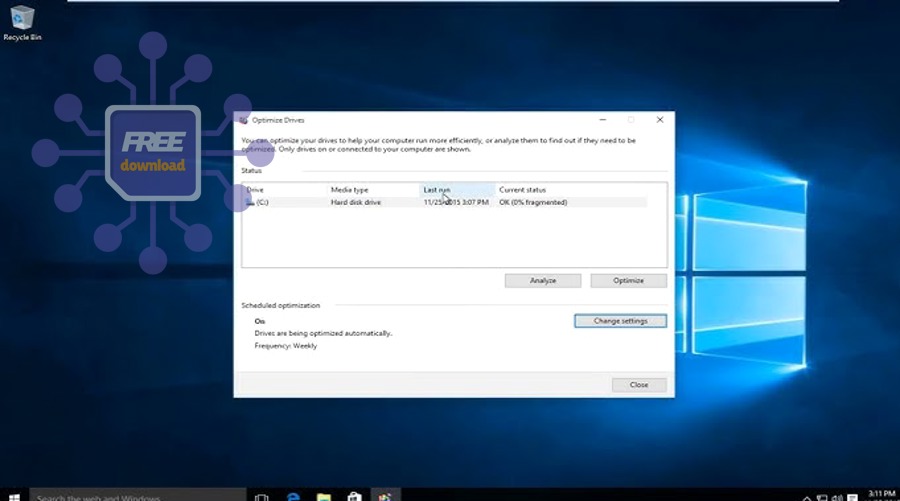
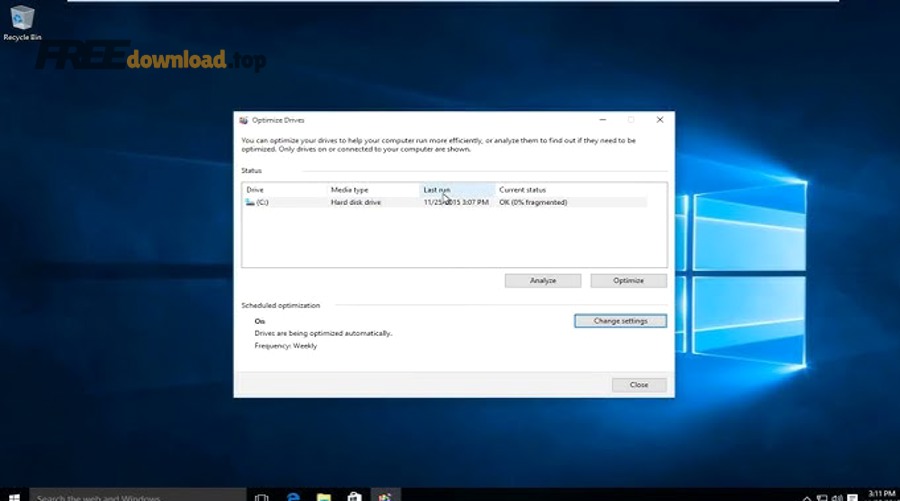
Ví dụ, tìm Defragment and Optimize Drives. Nếu là HDD, tối ưu (defrag) theo lịch giúp truy xuất nhanh hơn; nếu là SSD, Windows sẽ dùng cơ chế tối ưu phù hợp (TRIM) thay vì “xáo trộn” như HDD. Tiếp theo, bạn chỉ cần để lịch tự động là đủ.
Kiểm tra lỗi ổ và file hệ thống khi máy hay crash
Có, khi máy hay đơ/blue screen, bạn nên chạy chkdsk và sfc /scannow (Command Prompt/Terminal quyền admin) để kiểm tra. Tiếp theo, nếu SFC báo lỗi không sửa được, bạn có thể dùng DISM để phục hồi image hệ thống.
Làm sao tối ưu bảo mật mà không làm Windows 10 chậm đi?
Có, bạn có thể giữ bảo mật tốt mà vẫn mượt bằng cách dùng Windows Security đúng cách, tránh cài chồng nhiều phần mềm diệt virus và hạn chế tiện ích “tối ưu” không rõ nguồn. Tiếp theo, bạn sẽ tối ưu theo nguyên tắc nhẹ nhưng chắc.
Dùng Windows Security và quét theo lịch hợp lý
Cụ thể, Windows Security đủ dùng cho đa số nhu cầu nếu bạn cập nhật đều và không tải linh tinh. Bên cạnh đó, hãy đặt lịch quét lúc bạn ít dùng máy để tránh giật lag khi đang làm việc.
Gỡ bớt phần mềm bảo mật trùng chức năng
Không, cài 2–3 antivirus cùng lúc không “an toàn hơn”; nó thường khiến máy chậm và xung đột. Tiếp theo, chỉ giữ một giải pháp chính, còn lại là thói quen tải an toàn và cập nhật hệ thống.
Kiểm tra trình duyệt và extension lạ
Ví dụ, nếu bạn thấy máy tự mở tab quảng cáo hoặc tìm kiếm bị đổi, hãy rà lại extension và đặt lại trình duyệt. Hơn nữa, nhiều vấn đề “chậm” thực ra do adware chạy nền, không phải do Windows yếu.
Đo hiệu quả sau tối ưu và xử lý khi “lỡ tay” chỉnh sai?
Bạn nên đo trước–sau bằng vài tiêu chí đơn giản (thời gian khởi động, mở app, mức Disk/CPU khi rảnh) và luôn giữ đường hoàn nguyên bằng Restore Point, nhờ đó tối ưu an toàn. Tiếp theo là cách kiểm tra nhanh và sửa nhanh.
Đo bằng Task Manager và trải nghiệm thực tế
Cụ thể, sau khi tối ưu, hãy quan sát lúc máy “rảnh”: CPU thường thấp, Disk không kẹt 100% kéo dài, RAM ổn định. Bên cạnh đó, hãy thử mở lại những ứng dụng bạn dùng nhiều nhất để đánh giá đúng thực tế.
Hoàn nguyên bằng System Restore hoặc bật lại từng mục Startup
Ví dụ, nếu bạn tắt nhầm một mục khiến phần mềm không tự chạy, chỉ cần bật lại mục đó trong Startup. Ngược lại, nếu hệ thống có lỗi khó chịu sau nhiều tinh chỉnh, Restore Point là cách quay lại nhanh nhất mà không cần cài lại Windows.
Ghi chú thay đổi để lần sau tối ưu nhanh hơn
Có, ghi lại 5–10 thay đổi lớn (tắt startup nào, dọn gì, chỉnh hiệu ứng nào) giúp bạn nhân bản cấu hình cho máy khác hoặc làm lại sau khi cập nhật lớn. Tiếp theo, tối ưu sẽ trở thành “quy trình” chứ không phải mò mẫm.
Đến đây, bạn đã xử lý phần lớn nguyên nhân khiến Windows 10 chậm. Bên dưới là phần mở rộng nâng cao để tối ưu sâu hơn theo phần cứng và thói quen sử dụng.
Mẹo nâng cao để tối ưu sâu theo ổ đĩa và điện năng
Bạn có thể tối ưu sâu bằng cách ưu tiên chế độ điện năng phù hợp, giảm nhiệt và thiết lập ổ đĩa đúng chuẩn, nhờ đó máy vừa nhanh vừa bền. Tiếp theo là các mẹo ít rủi ro nhưng hiệu quả dài hạn.

Chọn Power plan phù hợp: Balanced hay High performance?
So sánh nhanh: High performance thường phản hồi nhanh hơn, còn Balanced tiết kiệm điện và mát hơn trên laptop. Tuy nhiên, nếu laptop nóng nhanh, Balanced + tắt bớt nền thường cho cảm giác mượt ổn định hơn trong thời gian dài.
Giảm nhiệt để tránh tụt xung (throttle)
Cụ thể, vệ sinh khe tản nhiệt, kê máy thoáng và kiểm tra quạt giúp CPU/GPU giữ hiệu năng lâu hơn. Bên cạnh đó, nhiều trường hợp “máy yếu” thực ra là do quá nhiệt nên tự giảm xung để bảo vệ phần cứng.
Tối ưu không gian lưu trữ: tách dữ liệu khỏi ổ C
Ví dụ, chuyển thư mục Desktop/Downloads/Documents sang ổ khác hoặc phân vùng khác giúp ổ C nhẹ, cập nhật ổn và ít đầy đột ngột. Tiếp theo, bạn sẽ thấy thao tác hệ thống (mở Settings, Update) mượt hơn khi ổ C còn trống.
Giữ Windows “gọn”: cài ít, dùng đúng, gỡ sạch
Không, cài càng nhiều “tool tối ưu” không đồng nghĩa càng nhanh; nhiều công cụ chạy nền còn làm chậm thêm. Hơn nữa, bạn nên ưu tiên công cụ sẵn có của Windows, chỉ bổ sung khi thật sự cần và luôn tải từ nguồn rõ ràng.
Các câu hỏi thường gặp
Tối ưu Windows 10 có cần cài phần mềm tăng tốc không?
Không bắt buộc, vì phần lớn tối ưu hiệu quả đến từ việc dọn rác, giảm startup và kiểm soát nền. Tuy nhiên, nếu bạn dùng công cụ hỗ trợ, hãy chọn phần mềm uy tín, tránh bật tùy chọn can thiệp registry bừa bãi.
Tắt Services có làm máy nhanh hơn nhiều không?
Có thể nhanh hơn chút nếu bạn tắt đúng dịch vụ của phần mềm bên thứ ba, nhưng rủi ro tăng nếu tắt nhầm dịch vụ hệ thống. Tóm lại, ưu tiên Startup + Background apps trước, Services chỉ nên chạm vào khi bạn hiểu rõ.
Máy dùng HDD chậm, tối ưu có đủ không hay phải nâng SSD?
Tối ưu giúp đỡ đáng kể, nhưng HDD vẫn có giới hạn tốc độ truy xuất. Nếu bạn muốn “lột xác” rõ nhất, nâng SSD cho ổ cài Windows thường là nâng cấp hiệu quả nhất, đặc biệt khi kết hợp dọn rác và giảm ứng dụng chạy nền.
Vì sao tối ưu xong vẫn lag khi mở nhiều tab Chrome/Edge?
Thường do thiếu RAM, extension nặng hoặc tab chạy nội dung nặng. Như vậy, hãy giảm extension, bật ngủ tab, đóng bớt ứng dụng nền và cân nhắc nâng RAM nếu bạn thường xuyên đa nhiệm.