


Wise Disk Cleaner là một công cụ dọn dẹp tệp rác và tối ưu không gian lưu trữ, giúp bạn nhanh chóng lấy lại dung lượng trống mà không cần thao tác thủ công phức tạp.
Nếu máy tính của bạn thường xuyên đầy ổ C, chậm khi khởi động hoặc tốn thời gian tìm – xóa file không cần thiết, bạn có thể dùng Wise Disk Cleaner như một “bộ lọc” để gom rác theo nhóm và làm sạch theo mục tiêu.
Ngoài việc dọn file tạm, công cụ này còn hữu ích khi bạn muốn kiểm soát dấu vết sử dụng ở mức cơ bản, giảm tình trạng rác tích tụ lâu ngày gây phân mảnh trải nghiệm làm việc.
Giới thiệu ý mới, dưới đây là cách hiểu đúng về Wise Disk Cleaner, những loại rác nó xử lý được, mức độ an toàn và quy trình dùng hiệu quả để dọn dẹp mà vẫn giữ ổn định hệ thống.
Wise Disk Cleaner là gì và phù hợp với ai?
Wise Disk Cleaner là phần mềm dọn dẹp ổ đĩa trên Windows, tập trung quét – phân loại tệp rác và hỗ trợ làm sạch theo chế độ nhanh hoặc sâu, phù hợp cho người dùng muốn giải phóng dung lượng có kiểm soát.
Tiếp theo, để chọn đúng cách dùng, bạn cần biết ai nên dùng và nên kỳ vọng gì từ công cụ này.
Nhóm người dùng phù hợp nhất
Phù hợp nhất là người dùng phổ thông: máy cá nhân, laptop văn phòng, học sinh – sinh viên, người làm việc với trình duyệt nhiều tab, thường xuyên tải và xóa tài liệu. Cụ thể, nếu bạn hay gặp cảnh “đầy ổ C” dù không cài thêm gì, khả năng cao rác hệ thống và tệp tạm đang phình to theo thời gian.
Để minh họa, hãy nghĩ đến các tình huống: cập nhật Windows để lại tệp tạm, trình duyệt tích cache, phần mềm giải nén tạo file trung gian, hoặc log cũ không còn giá trị.
Những kỳ vọng thực tế nên có
Wise Disk Cleaner giỏi ở việc thu hồi dung lượng và làm “gọn” hệ thống, nhưng không phải công cụ “thần tốc” giúp máy mạnh lên ngay lập tức trong mọi trường hợp. Tuy nhiên, khi dung lượng trống quá ít, Windows dễ chậm vì thiếu không gian cho bộ nhớ ảo và thao tác ghi tạm; lúc đó việc dọn dẹp thường mang lại khác biệt rõ ràng.
Nó dọn được những loại rác nào trên Windows?
Wise Disk Cleaner thường dọn các nhóm rác phổ biến như tệp tạm, cache ứng dụng, log, thùng rác, dấu vết duyệt web và một số dữ liệu dư thừa do hệ thống tạo ra, tùy vào cấu hình và quyền truy cập.
Sau đây, hãy chia theo nhóm để bạn dễ chọn chế độ quét phù hợp mà không “quét quá tay”.
Nhóm tệp tạm và dữ liệu trung gian
Đây là nhóm hay “phình” nhất: tệp tạm khi cài đặt, file cache của phần mềm, dữ liệu trung gian khi chuyển đổi/giải nén. Cụ thể hơn, nhiều ứng dụng để lại thư mục tạm sau khi hoàn thành tác vụ; nếu không dọn, chúng tích tụ theo tuần/tháng.
Bên cạnh đó, khi bạn làm việc với file lớn (ảnh, video, project), dữ liệu tạm xuất hiện nhiều hơn và tăng nhanh theo cường độ sử dụng.
Nhóm rác hệ thống và dấu vết hoạt động
Nhóm này thường gồm log cũ, lịch sử hoạt động cơ bản, dữ liệu dư từ cập nhật hoặc crash report. Quan trọng hơn, bạn nên đọc kỹ mô tả từng mục trước khi xóa, ưu tiên các mục “an toàn” (safe) nếu bạn không chắc.
Nhóm dữ liệu trình duyệt
Trình duyệt thường tạo cache, cookie, history… Việc dọn cache có thể giải phóng dung lượng đáng kể, nhưng có thể khiến bạn bị đăng xuất khỏi một số trang. Ngược lại, nếu bạn cần giữ trạng thái đăng nhập, hãy bỏ chọn các mục nhạy cảm như cookie (tùy tình huống).
Bảng dưới đây giúp bạn nhận biết “loại rác – lợi ích – lưu ý” để chọn dọn nhanh hay dọn sâu phù hợp, tránh xóa nhầm dữ liệu cần thiết.
| Loại dữ liệu | Lợi ích khi dọn | Lưu ý thực tế |
|---|---|---|
| Tệp tạm (temp) | Giải phóng dung lượng nhanh | Nên đóng ứng dụng trước khi dọn |
| Cache ứng dụng | Giảm rác tích tụ, gọn ổ đĩa | Lần mở sau có thể tải lại dữ liệu |
| Thùng rác | Thu hồi dung lượng “ẩn” | Kiểm tra file cần phục hồi trước |
| Cache trình duyệt | Giải phóng dung lượng, giảm lỗi hiển thị cũ | Có thể chậm lần tải trang đầu |
Dọn bằng Wise Disk Cleaner có an toàn không?
Có, nếu bạn chọn đúng nhóm mục cần xóa, đọc mô tả trước khi làm sạch và ưu tiên chế độ an toàn; rủi ro thường đến từ việc xóa nhầm dữ liệu cá nhân, dấu vết đăng nhập hoặc mục hệ thống đặc thù.
Để hiểu rõ hơn, hãy nắm 3 nguyên tắc “an toàn trước – sạch sau” dưới đây.
Nguyên tắc 1: Ưu tiên mục phổ biến, tránh mục bạn không hiểu
Nếu bạn không chắc mục nào là gì, hãy bắt đầu từ: thùng rác, tệp tạm, cache phổ biến. Cụ thể, đừng xóa những mục có mô tả liên quan đến “cấu hình”, “thiết lập”, “trình điều khiển” nếu bạn không biết tác động của chúng.
Nguyên tắc 2: Đóng ứng dụng đang chạy trước khi dọn
Đóng trình duyệt và ứng dụng nặng trước khi quét/dọn giúp giảm khả năng “đang dùng file nên không xóa được” hoặc dọn thiếu sạch. Hơn nữa, nó giúp kết quả quét phản ánh đúng lượng rác đã tích tụ.
Nguyên tắc 3: Dọn theo nhịp, không cần “dọn sâu” mỗi ngày
Dọn nhanh định kỳ thường đủ dùng. Ngược lại, dọn sâu liên tục có thể làm bạn mất thời gian cấu hình lại một số tiện ích (ví dụ đăng nhập lại), dù không gây hại hệ thống. Tóm lại, an toàn đến từ thói quen chọn lọc và hiểu mục tiêu dọn.
Cách dùng Wise Disk Cleaner để giải phóng dung lượng trong 5 bước
Cách hiệu quả là quét nhanh, xem danh sách mục được đề xuất, bỏ chọn mục nhạy cảm, chạy làm sạch và kiểm tra dung lượng sau khi hoàn tất; quy trình 5 bước này giúp bạn dọn gọn mà vẫn kiểm soát rủi ro.
Tiếp theo, bạn chỉ cần làm đúng thứ tự để tránh “dọn xong lại hối tiếc”.
Bước 1: Tải và cài đặt, sau đó mở chế độ quét nhanh
Hãy bắt đầu bằng quét nhanh để thấy tổng quan rác. Ví dụ, nếu bạn đang cần giải phóng dung lượng gấp, quét nhanh cho ra danh sách mục có thể dọn ngay với rủi ro thấp hơn so với dọn sâu.
Bước 2: Đọc mô tả từng mục và bỏ chọn mục nhạy cảm
Những mục liên quan đến lịch sử trình duyệt, cookie, phiên đăng nhập có thể làm bạn mất trạng thái đăng nhập. Cụ thể hơn, nếu bạn dùng trình duyệt cho công việc (nhiều tài khoản), hãy cân nhắc giữ cookie hoặc ít nhất ghi nhớ tài khoản trước khi dọn.
Bước 3: Chạy làm sạch và quan sát báo cáo
Sau khi dọn, xem báo cáo dung lượng đã thu hồi để đánh giá hiệu quả. Bên cạnh đó, nếu có mục không xóa được, thường do file đang bị khóa; bạn có thể đóng ứng dụng và chạy lại.
Bước 4: Kiểm tra lại dung lượng ổ đĩa và tốc độ khởi động cơ bản
Kiểm tra ổ C và thử mở vài ứng dụng hay dùng. Tuy nhiên, nếu máy chậm vì phần cứng yếu hoặc quá nhiều ứng dụng chạy nền, bạn cần tối ưu thêm (phần bên dưới sẽ gợi ý).
Bước 5: Thiết lập dọn định kỳ phù hợp thói quen
Nếu bạn hay tải file và duyệt web nhiều, dọn nhanh theo tuần thường hợp lý. Tổng kết lại, quy trình 5 bước giúp bạn dọn nhanh – sạch – có kiểm soát.
Khi nào nên dùng dọn sâu và mẹo tối ưu sau khi dọn?
Bạn nên dùng dọn sâu khi máy tích rác lâu ngày, dung lượng trống tụt nhanh bất thường hoặc sau các đợt cập nhật/cài đặt lớn; sau đó, kết hợp vài mẹo tối ưu giúp hệ thống vận hành “gọn” hơn thay vì chỉ sạch nhất thời.
Đặc biệt, chọn đúng thời điểm sẽ giúp dọn sâu đáng công hơn và ít gây phiền hơn.
Dấu hiệu nên dọn sâu
Có 3 dấu hiệu phổ biến: ổ C đầy nhanh dù bạn không lưu thêm nhiều; trình duyệt/ứng dụng mở chậm do cache phình; sau khi cập nhật hệ thống xuất hiện nhiều file tạm. Cụ thể, nếu bạn đã dọn nhanh mà vẫn thấy dung lượng “bốc hơi”, dọn sâu có thể phát hiện nhóm rác ít lộ diện hơn.
Mẹo tối ưu sau khi dọn để giữ máy ổn định
Sau khi dọn, hãy kiểm tra ứng dụng khởi động cùng Windows và tắt bớt những cái không cần thiết. Ngoài ra, dọn desktop quá nhiều file và gom dữ liệu sang ổ khác giúp ổ hệ thống nhẹ hơn trong vận hành hằng ngày.
Trong bối cảnh bạn đang tìm một phần mềm dọn rác tối ưu máy cho nhu cầu phổ thông, cách “dọn + duy trì” thường cho hiệu quả bền hơn so với dọn cực mạnh rồi để rác tích tụ lại.
Cách thiết lập dọn tự động và làm sạch theo thói quen sử dụng
Bạn có thể thiết lập dọn tự động bằng cách chọn lịch chạy định kỳ, giới hạn nhóm mục được phép xóa và ưu tiên mục rác an toàn; cách này giúp máy luôn có dung lượng trống ổn định mà không cần nhớ thao tác thủ công.
Để bắt đầu, hãy xây “kịch bản dọn” theo thói quen sử dụng của chính bạn.
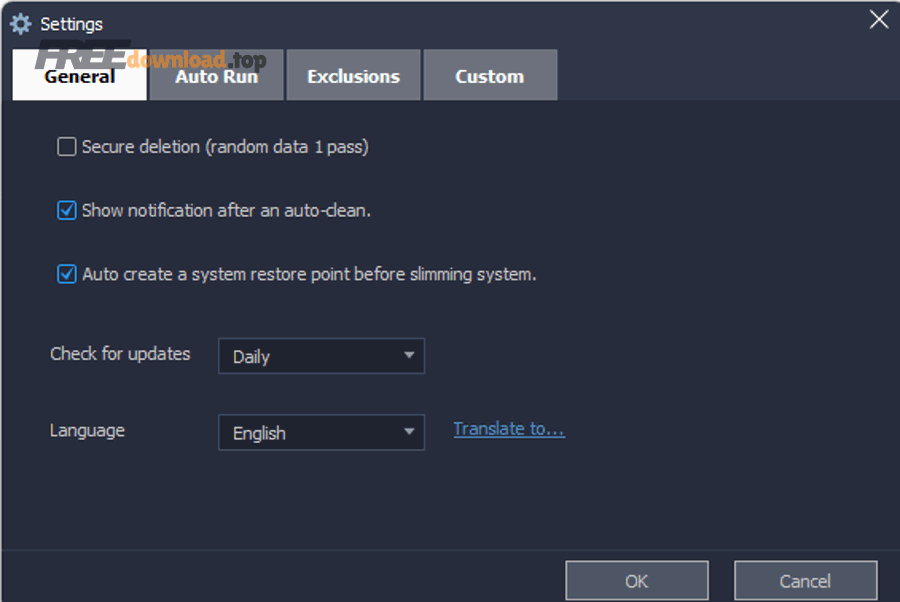
Thiết lập lịch dọn theo tuần hoặc theo tháng
Nếu bạn dùng máy mỗi ngày và mở trình duyệt thường xuyên, dọn theo tuần là hợp lý. Trong khi đó, nếu máy ít dùng, dọn theo tháng đủ để giữ dung lượng ổn định. Cụ thể, lịch dọn đều giúp bạn tránh tình trạng “đến lúc đầy mới dọn” gây mất thời gian.
Chọn danh sách mục dọn cố định để tránh xóa nhầm
Hãy tạo một bộ lựa chọn cố định: tệp tạm, thùng rác, cache phổ biến. Quan trọng hơn, các mục liên quan đến dữ liệu đăng nhập hoặc lịch sử bạn cần lưu nên để ngoài danh sách dọn tự động.
Mẹo duy trì sạch: kết hợp thói quen lưu trữ
Dọn chỉ là một nửa câu chuyện; nửa còn lại là thói quen lưu trữ. Ví dụ, chuyển thư mục tải về sang ổ khác, dọn thư mục Downloads định kỳ và tránh để video/dự án lớn trên ổ C quá lâu.
Tải và cài đặt Wise Disk Cleaner từ đâu để giảm rủi ro?
Nên tải từ trang chính thức hoặc nguồn phân phối uy tín, tránh bản “đính kèm” quảng cáo; sau khi tải, kiểm tra trình cài đặt, bỏ chọn tùy chọn cài thêm nếu có và chỉ cài những gì bạn cần.
Tiếp theo, bạn có thể dùng các dấu hiệu đơn giản để tự đánh giá độ tin cậy của nơi tải.
Ưu tiên trang chính thức và kiểm tra đường dẫn
Bạn có thể bắt đầu tại trang chính thức của WiseCleaner (nhà phát triển):
https://www.wisecleaner.com/wise-disk-cleaner.html
Cụ thể hơn, trang chính thức thường cung cấp bản cài đặt rõ ràng, mô tả tính năng và cập nhật tương thích Windows theo thời gian.
Tránh trình cài đặt “đóng gói” và đọc kỹ các lựa chọn
Nếu bạn tải từ nguồn bên thứ ba, hãy chú ý các bước cài đặt có checkbox cài thêm tiện ích. Ngược lại, bản sạch thường không ép cài phần mềm lạ. Tóm lại, cài đặt an toàn là: tải đúng nguồn, đọc kỹ và không bấm Next liên tục.
Nếu bạn đang tìm giải pháp dọn rác Windows theo hướng “dọn có chọn lọc”, Wise Disk Cleaner thường dễ làm quen. Trong hệ sinh thái phần mềm máy tính phục vụ bảo trì, điều quan trọng vẫn là bạn hiểu mục nào nên giữ, mục nào nên dọn.
Ngoài ra, trong một số tình huống người dùng cũng cân nhắc công cụ khác như BleachBit; tuy nhiên, dù chọn giải pháp nào, nguyên tắc vẫn là dọn đúng mục tiêu và tránh xóa nhầm dữ liệu cần thiết.
Ranh giới ngữ cảnh: Đến đây, bạn đã nắm phần cốt lõi về cách Wise Disk Cleaner hoạt động và cách dùng an toàn. Dưới đây là phần mở rộng để bạn biết khi nào nên chọn giải pháp khác hoặc điều chỉnh kỳ vọng cho đúng.
Mở rộng: Khi nào Wise Disk Cleaner chưa phải lựa chọn phù hợp?
Wise Disk Cleaner không phải lúc nào cũng là lựa chọn tối ưu, đặc biệt khi nguyên nhân chậm đến từ phần cứng, phần mềm chạy nền hoặc vấn đề hệ thống sâu; nhận diện đúng bối cảnh sẽ giúp bạn tiết kiệm thời gian và tránh “dọn mãi vẫn chậm”.
Hơn nữa, hiểu giới hạn giúp bạn phối hợp đúng công cụ thay vì kỳ vọng sai.
Khi máy chậm vì quá nhiều ứng dụng chạy nền
Nếu CPU/RAM luôn cao vì ứng dụng khởi động cùng Windows, dọn rác chỉ cải thiện phần dung lượng chứ không giải quyết triệt để hiệu năng. Cụ thể, bạn nên ưu tiên tắt ứng dụng khởi động, gỡ phần mềm không dùng và kiểm tra tác vụ nền.
Khi bạn cần dọn dữ liệu nhạy cảm ở mức cao
Nếu mục tiêu là xóa dấu vết nhạy cảm theo tiêu chuẩn nghiêm ngặt, bạn nên tìm hiểu thêm các phương pháp xóa an toàn (secure delete) chuyên sâu. Tuy nhiên, với người dùng phổ thông, dọn ở mức “hợp vệ sinh” thường đã đủ cho nhu cầu hằng ngày.
Khi bạn dùng máy cho môi trường doanh nghiệp
Trong môi trường công ty, việc dọn dẹp có thể liên quan chính sách IT và phần mềm quản trị. Đặc biệt, hãy tránh tự ý dọn các mục hệ thống nếu máy thuộc quản lý tập trung.
Khi bạn chỉ cần công cụ tích hợp sẵn
Nếu nhu cầu chỉ là dọn cơ bản, công cụ dọn dẹp tích hợp của Windows đôi khi đã đủ. Tổng kết lại, Wise Disk Cleaner phù hợp khi bạn muốn quét nhanh – dọn có chọn lọc, còn các nhu cầu đặc thù nên cân nhắc công cụ chuyên dụng hơn.
Các câu hỏi thường gặp
Dùng Wise Disk Cleaner có làm mất dữ liệu cá nhân không?
Thông thường không, nếu bạn chỉ dọn các mục rác phổ biến và tránh chọn nhầm thư mục dữ liệu cá nhân. Cụ thể, hãy đọc mô tả từng mục trước khi xóa và đừng dọn các thư mục bạn tự tạo để lưu tài liệu.
Dọn xong thấy bị đăng xuất khỏi website là vì sao?
Nguyên nhân thường do bạn đã dọn cookie hoặc dữ liệu phiên đăng nhập của trình duyệt. Để hạn chế, lần sau hãy bỏ chọn mục cookie/phiên đăng nhập nếu bạn cần giữ trạng thái đăng nhập.
Nên dọn theo tuần hay theo tháng?
Nếu bạn tải file nhiều và dùng trình duyệt thường xuyên, dọn theo tuần hợp lý. Ngược lại, nếu máy ít dùng hoặc chủ yếu làm việc nhẹ, dọn theo tháng là đủ để tránh rác tích tụ.
Wise Disk Cleaner có thay thế được phần mềm diệt virus không?
Không. Đây là công cụ dọn dẹp và tối ưu dung lượng, không phải giải pháp bảo mật. Nếu bạn nghi ngờ có mã độc, hãy dùng phần mềm bảo mật chuyên dụng để quét và xử lý.