


Trình quản lý tải xuống là công cụ giúp bạn tải tệp nhanh hơn, ổn định hơn và dễ kiểm soát hơn so với việc bấm “Download” rồi chờ trình duyệt chạy hết. Điểm cốt lõi là nó tối ưu kết nối, chia nhỏ luồng tải và quản lý hàng đợi để giảm rủi ro đứt mạng, mất điện hay treo máy làm hỏng tiến trình.
Ngoài tốc độ, nhiều người tìm giải pháp này để tránh cảnh tải lộn thư mục, trùng tên file, quên link đang tải, hoặc tải nhiều thứ cùng lúc nhưng không biết cái nào ưu tiên trước. Khi bạn làm việc với file dung lượng lớn (ISO, video, bộ cài, dữ liệu dự án), khả năng “tiếp tục tải” thường quan trọng hơn cả.
Một nhu cầu khác là kiểm soát băng thông: vừa tải vừa họp online, vừa chạy website, hay dùng Wi-Fi chung mà không muốn “ngốn” mạng của người khác. Nếu có lịch tải ban đêm, tự tắt máy khi xong, hoặc gom link theo nhóm, bạn sẽ tiết kiệm được rất nhiều thao tác lặp.
Giới thiệu ý mới, dưới đây là cách hiểu đúng bản chất, tiêu chí chọn lựa và hướng dẫn thiết lập để bạn dùng trình quản lý tải xuống hiệu quả, an toàn và nhất quán.
Trình quản lý tải xuống là gì và khác tải trên trình duyệt thế nào?
Trình quản lý tải xuống là phần mềm chuyên dụng nhận link tải, chia việc tải thành các tác vụ có kiểm soát, rồi tự tổ chức tốc độ, thứ tự và khả năng tiếp tục khi bị gián đoạn để bạn không phải “canh” thủ công.
Để bắt đầu, hãy nhìn vào khác biệt lớn nhất: trình duyệt thường tải “một mạch” theo phiên làm việc, còn trình quản lý tải xuống coi mỗi file là một nhiệm vụ độc lập có thể tạm dừng, tiếp tục, ưu tiên và ghi nhật ký.
Khác biệt nằm ở 3 lớp: tốc độ, khả năng phục hồi, và tổ chức
Về tốc độ, nhiều công cụ áp dụng cơ chế chia nhỏ để tận dụng đường truyền tốt hơn khi máy chủ cho phép; về phục hồi, chúng ưu tiên cơ chế resume, tự thử lại khi lỗi; về tổ chức, chúng gom file theo loại, theo nguồn và theo lịch để bạn không rối khi tải nhiều thứ.
Tuy nhiên, tốc độ nhanh không phải lúc nào cũng đến từ “nhiều luồng hơn”: nếu server giới hạn hoặc đường truyền đã bão hòa, tăng luồng có thể chỉ làm nặng máy hoặc gây lỗi. Vì vậy, phần quan trọng là chọn đúng cách cấu hình theo điều kiện mạng của bạn.
Khi nào bạn thực sự cần dùng thay vì cứ tải bình thường?
Bạn nên dùng khi: (1) tải file lớn/đường truyền hay chập chờn, (2) cần tải hàng loạt link, (3) phải ưu tiên băng thông cho công việc, (4) muốn đặt lịch tải theo giờ rảnh, (5) cần quản lý thư mục và tên file theo quy tắc cố định.
Ngoài ra, nếu bạn hay tải nhiều phiên bản cùng tên (ví dụ “setup.exe”), việc tự động đổi tên theo mẫu và lưu theo danh mục sẽ giúp bạn tránh nhầm file khi cài đặt.
Nên chọn trình quản lý tải xuống theo tiêu chí nào để tối ưu tốc độ?
Có 5 tiêu chí cốt lõi để chọn trình quản lý tải xuống: tốc độ thực tế, resume ổn định, tích hợp trình duyệt, quản lý hàng đợi/lịch tải, và độ tin cậy (nguồn tải/độ sạch).
Tiếp theo, thay vì nhìn “quảng cáo tăng tốc X lần”, bạn hãy bám vào những tình huống thật: tải 1 file lớn, tải nhiều file nhỏ, tải qua Wi-Fi yếu, và tải từ nhiều host khác nhau. Mỗi tình huống sẽ cho kết quả khác nhau.

Tiêu chí 1: Resume thật sự hoạt động tốt (không phải chỉ có nút)
Resume tốt nghĩa là: đang tải dở bị rớt mạng, mở lại vẫn tiếp tục đúng chỗ cũ; đổi IP/đổi mạng vẫn không phải tải lại từ đầu; và khi server không hỗ trợ, phần mềm phải báo rõ thay vì “đứng im”.
Để hiểu rõ hơn, khả năng resume thường dựa trên hỗ trợ tải theo “phần” của máy chủ (partial content) và cách phần mềm lưu trạng thái tải về.
Mozilla MDN mô tả HTTP Range requests như cách yêu cầu máy chủ gửi một phần tài nguyên, và nêu rõ cơ chế này hữu ích cho các công cụ cho phép tạm dừng và tiếp tục tải.
Tiêu chí 2: Tích hợp trình duyệt không “giành” sai link
Tích hợp tốt là khi bạn bấm link tải, phần mềm tự bắt đúng file cần tải; còn tích hợp kém là bắt nhầm media, bắt nhầm tệp nhỏ (ảnh/icon), hoặc làm trình duyệt bị lỗi tải. Bạn nên ưu tiên công cụ cho phép bật/tắt bắt link theo loại file hoặc theo domain.
Quan trọng hơn, với các trang tải file có nhiều nút, phần mềm cần phân biệt link thật (direct) và link quảng cáo/redirect để không tải nhầm.
Tiêu chí 3: Quản lý băng thông và hàng đợi để không “nghẽn” mạng
Nếu nhà bạn dùng chung Wi-Fi, hoặc bạn vừa tải vừa gọi video, tính năng giới hạn tốc độ theo giờ và theo tác vụ là “cứu cánh”. Tốt nhất là có chế độ tự giảm tốc khi phát hiện bạn đang streaming/họp.
Đặc biệt, phần mềm có hàng đợi (queue) rõ ràng giúp bạn đặt ưu tiên: file phục vụ công việc trước, file giải trí sau, và tự động dừng khi đạt giới hạn data.
Bảng so sánh nhanh giúp chọn đúng theo nhu cầu
Bảng này chứa các tiêu chí thực dụng để bạn đối chiếu theo “tình huống dùng”, tránh chọn theo cảm tính hoặc theo lời quảng cáo.
| Nhu cầu | Tiêu chí ưu tiên | Dấu hiệu chọn đúng |
|---|---|---|
| Tải file dung lượng lớn | Resume + tự thử lại | Rớt mạng vẫn tiếp tục, ít lỗi “reset” |
| Tải nhiều link cùng lúc | Queue + phân nhóm | Gom theo thư mục/loại file, ưu tiên rõ |
| Mạng yếu/chập chờn | Ổn định + giới hạn băng thông | Tải đều, không làm “đứng” các ứng dụng khác |
| Tải từ nhiều website | Tích hợp trình duyệt | Bắt link chuẩn, có whitelist/blacklist |
Trình quản lý tải xuống tăng tốc và tiếp tục tải bằng cách nào?
Có 3 cơ chế phổ biến: chia nhỏ luồng tải (khi server cho phép), tự động thử lại khi lỗi, và dùng tải theo “phần” để tạm dừng/tiếp tục mà không tải lại từ đầu.
Dưới đây, bạn sẽ thấy vì sao “chia luồng” không phải lúc nào cũng tốt, và cách cấu hình để tối ưu trong điều kiện mạng thực tế của bạn.
Cơ chế chia nhỏ: nhanh khi phù hợp, nhưng cần giới hạn thông minh
Khi một file được tải theo nhiều phần, phần mềm sẽ ghép lại sau khi hoàn tất. Cách này có thể cải thiện thời gian tải trong một số điều kiện (đường truyền tốt, server không hạn chế, độ trễ cao), nhưng cũng có thể phản tác dụng nếu server bóp băng thông hoặc chống tải nhiều kết nối.
Theo nghiên cứu của IEEE từ hội nghị IFIP Networking, vào 05/2018, nhóm tác giả cho thấy trong kịch bản có khoảng 2% packet loss, việc dùng 2 kết nối song song có thể giảm thời gian tải trang trung bình của HTTP/2 khoảng 55% so với dùng một kết nối.
Cơ chế tiếp tục tải: phụ thuộc hỗ trợ “partial content” của máy chủ
Để resume, phần mềm cần biết đã tải đến byte nào và máy chủ có cho phép yêu cầu phần còn lại hay không. Nếu server hỗ trợ Range requests, thao tác dừng/tiếp tục sẽ mượt và ít rủi ro hơn; nếu không, phần mềm nên chuyển sang chiến lược thử lại hoặc cảnh báo bạn rằng resume không khả dụng.
Mozilla MDN cũng nhấn mạnh Range requests hữu ích cho các công cụ tải cho phép pause/resume, và gợi ý cách kiểm tra hỗ trợ qua header Accept-Ranges.
Tự động thử lại và sửa lỗi: điểm giúp bạn “bớt canh”
Thực tế, lỗi tải thường đến từ timeout, DNS, đổi mạng, hoặc máy tính sleep. Một trình quản lý tải xuống tốt sẽ: tự reconnect, tự retry theo khoảng thời gian tăng dần, và giữ nhật ký lỗi để bạn biết nguyên nhân thật.
Đặc biệt, nếu bạn tải qua proxy/VPN, khả năng tự thử lại theo cấu hình proxy giúp bạn tránh phải copy link lại từ đầu.
Cách thiết lập trình quản lý tải xuống gọn gàng cho lần đầu sử dụng
Cách làm nhanh nhất là đi theo 5 bước: chọn thư mục lưu theo danh mục, bật tích hợp trình duyệt có kiểm soát, bật tự động đổi tên/tránh trùng, đặt giới hạn băng thông theo giờ, và bật cơ chế resume/try again.
Tiếp theo, bạn nên ưu tiên “đúng và ổn” trước khi cố “nhanh tối đa”, vì cấu hình quá tham có thể gây lỗi khi server hạn chế hoặc khi mạng không ổn định.
Bước 1: Chuẩn hóa thư mục tải để không loạn file
Bạn có thể chia theo loại: Bộ cài, Tài liệu, Media, Dự án; hoặc chia theo mục đích: Công việc, Cá nhân, Học tập. Quan trọng là đặt quy tắc đổi tên (thêm ngày/thêm nguồn) để tránh trùng file “setup(1).exe”.
Cụ thể hơn, nếu phần mềm có “category rules”, hãy gán đuôi .zip/.rar/.7z vào “Nén”, .pdf/.docx vào “Tài liệu”, .mp4/.mkv vào “Media”. Chỉ cần làm một lần, về sau bạn gần như không phải dọn.
Bước 2: Bật tích hợp trình duyệt theo whitelist để tránh bắt nhầm
Hãy bật bắt link cho những đuôi bạn hay tải (zip, exe, iso, pdf) và tắt/bỏ qua với những thứ dễ gây phiền (ảnh nhỏ, icon). Nếu có chế độ whitelist domain, hãy thêm các website bạn tin cậy vào danh sách ưu tiên.
Ngoài ra, khi gặp trang có nhiều nút tải, bạn nên thử “copy link address” rồi dán vào phần mềm để kiểm soát chính xác link direct.
Bước 3: Cấu hình số luồng tải theo kiểu “vừa đủ”
Quy tắc thực dụng: mạng ổn thì 4–8 luồng cho file lớn; mạng yếu thì giảm xuống 1–4; nếu tải từ host giới hạn, tăng luồng không giúp gì. Hãy thử với 1 file mẫu, đo tốc độ ổn định 2–3 phút rồi quyết định.
Ngược lại, nếu bạn tải nhiều file nhỏ, ưu tiên tăng số file song song hơn là tăng luồng cho một file, vì overhead ghép/kiểm soát đôi khi làm chậm.
Bước 4: Chọn nguồn tải chính thống để hạn chế rủi ro
Với phần mềm tải file, bạn nên tải từ trang chính thức hoặc kênh phân phối tin cậy. Ví dụ, trang chủ Internet Download Manager cung cấp mục tải và bản dùng thử, kèm hướng dẫn cài extension trình duyệt.
Tương tự, Free Download Manager cung cấp trang chủ và mục tải theo nền tảng (Windows/macOS/Linux/Android), nhấn mạnh “no adware, no malware” và hỗ trợ nhiều giao thức.
Làm sao quản lý hàng đợi, lịch tải và băng thông để không gián đoạn công việc?
Có thể kiểm soát tốt bằng 3 đòn bẩy: hàng đợi theo ưu tiên, lịch tải theo khung giờ, và giới hạn băng thông theo ngữ cảnh (giờ làm/giờ nghỉ).
Hơn nữa, nếu bạn biết cách “đóng gói” việc tải theo phiên, bạn sẽ tránh được cảm giác máy lúc nào cũng bận và mạng lúc nào cũng chậm.

Hàng đợi theo ưu tiên: chia “ngay bây giờ” và “để sau”
Hãy tạo ít nhất 2 nhóm: Ưu tiên (file phục vụ công việc/học tập) và Nền (file lớn, ít gấp). Nhóm ưu tiên chạy trước, nhóm nền chạy sau hoặc chỉ chạy khi bạn rảnh.
Ví dụ, khi bạn cần một bộ tài liệu để họp, chỉ cần kéo nó lên đầu hàng đợi và tạm dừng những tải nền; sau họp bật lại là xong.
Lịch tải ban đêm: tận dụng giờ mạng rảnh và giảm “đụng” Wi-Fi
Nếu phần mềm có scheduler, bạn đặt khung 0:00–6:00 để tải file nặng, và đặt tự dừng khi đạt dung lượng hoặc khi xong hàng đợi. Cách này đặc biệt hợp khi nhà có nhiều người dùng mạng cùng lúc vào buổi tối.
Quan trọng hơn, lịch tải giúp bạn hạn chế tình trạng “để máy tải rồi quên”, sáng dậy thấy máy nóng hoặc ổ cứng đầy.
Giới hạn băng thông theo ứng dụng: tải vẫn chạy nhưng không “ăn hết” mạng
Thay vì tắt hẳn, hãy đặt tốc độ trần (ví dụ 30–50% băng thông) trong giờ làm. Khi rảnh, bạn chuyển sang chế độ không giới hạn hoặc tăng dần cho đến khi không ảnh hưởng cuộc gọi/video.
Trong khi đó, nếu bạn dùng VPN/Proxy, nên dành thời gian kiểm tra độ ổn định vì nó ảnh hưởng trực tiếp đến tốc độ “đều” của tải.
Khi nào nên dùng tích hợp trình duyệt để lấy nội dung và tải media?
Có, bạn có thể dùng tích hợp trình duyệt để “bắt” link tải nhanh hơn và thuận tiện hơn, nhưng chỉ nên làm khi bạn kiểm soát được nguồn và hiểu rủi ro bản quyền.
Tiếp theo, điểm khác biệt là: tải tệp công khai/được phép chia sẻ thì đơn giản, còn tải media từ nền tảng streaming có thể bị giới hạn bởi chính sách, định dạng phân mảnh hoặc điều khoản sử dụng.

Thiết lập bắt link đúng cách để tránh nhầm nội dung
Bạn nên bật bắt link cho file “tải về” rõ ràng (bộ cài, tài liệu, gói nén) và tắt bắt link cho các loại dễ gây phiền như ảnh nhỏ hoặc audio preview. Nếu có danh sách loại file, hãy tinh gọn lại theo thói quen của bạn.
Đặc biệt, khi tải nhiều nguồn, bạn nên kiểm tra tên file và dung lượng trước khi bấm Start để tránh tải nhầm “redirect” hoặc tệp quảng cáo.
Tải media: ưu tiên hợp pháp và tránh vi phạm điều khoản
Nếu bạn có nhu cầu tải video bằng IDM hoặc các công cụ tương tự, hãy chỉ tải nội dung bạn có quyền sử dụng (nội dung của bạn, nội dung được cấp phép, hoặc được phép tải xuống). Đây là cách dùng bền vững và tránh rủi ro bị khóa tài khoản hoặc vi phạm bản quyền.
Trang Internet Download Manager mô tả cách dùng bảng tải video khi phát video trong trình duyệt và yêu cầu cài extension để hoạt động.
Video hướng dẫn thao tác thực tế
Dưới đây là video minh họa thao tác tải file bằng một công cụ quản lý tải phổ biến, giúp bạn hình dung quy trình từ tích hợp trình duyệt đến bắt link và quản lý tiến trình.
Ngoài ra, khi bạn tìm một phần mềm tải file dễ dùng, nhiều người thường so sánh bản trả phí và lựa chọn Phần Mềm Free theo nhu cầu tải thường xuyên hay không, và mức độ ổn định khi resume.
Contextual Border: Đến đây, bạn đã nắm phần “cốt lõi” để chọn và dùng trình quản lý tải xuống đúng cách (tốc độ, resume, tích hợp, hàng đợi, lịch tải). Phần tiếp theo sẽ mở rộng sang mẹo nâng cao để dùng an toàn, kiểm tra file và tự động hóa thao tác.
Mẹo nâng cao để tải an toàn: kiểm tra file, proxy và tự động hóa
Có 4 nhóm mẹo giúp bạn nâng cấp trải nghiệm: kiểm tra tính toàn vẹn file, tối ưu tải qua proxy/VPN, dùng dòng lệnh khi cần, và đồng bộ hóa thư mục tải lên cloud một cách có kiểm soát.
Để hiểu rõ hơn, các mẹo này không làm bạn “tải nhanh hơn mọi lúc”, nhưng làm bạn ít gặp sự cố và ít mất công sửa lỗi hơn về lâu dài.
Kiểm tra checksum để chắc chắn file không bị lỗi hoặc bị thay đổi
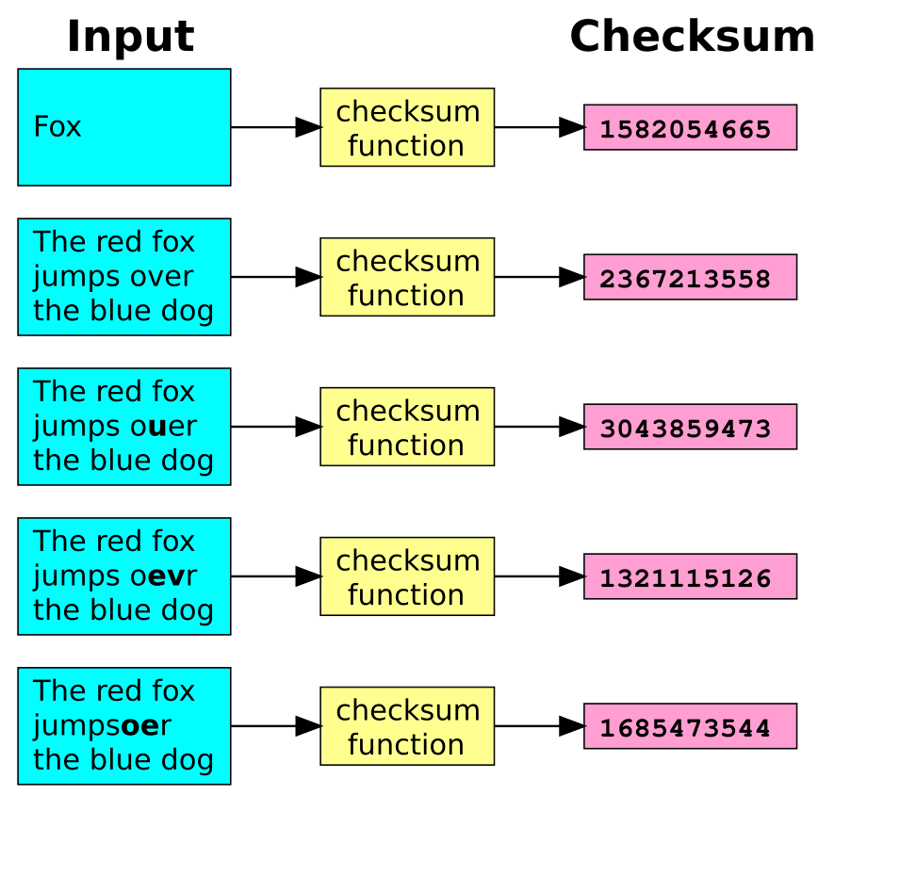
Với file quan trọng (bộ cài, firmware, dữ liệu), hãy đối chiếu MD5/SHA256 nếu website cung cấp. Điều này giúp bạn tránh cài nhầm file hỏng hoặc file bị chỉnh sửa. Nếu phần mềm của bạn có kiểm tra hash tự động, hãy bật và lưu log để tiện đối chiếu.
Dùng proxy/VPN đúng chỗ: ưu tiên ổn định trước khi ưu tiên nhanh
Proxy/VPN có thể giúp truy cập nguồn bị giới hạn vùng, nhưng cũng có thể làm tăng độ trễ hoặc gây timeout. Hãy thử tải một file “mẫu” để đo độ ổn định; nếu tốc độ nhảy thất thường, hãy giảm luồng tải và tăng thời gian retry.
Tự động hóa khi tải hàng loạt: danh sách link và quy tắc đặt tên
Khi bạn có nhiều link, hãy nhập theo danh sách (batch), đặt mẫu tên file theo ngày/nguồn, và gán thư mục theo category. Tối ưu “flow” ở đây là: chuẩn hóa đầu vào (link) → chuẩn hóa đầu ra (tên/thư mục) → chạy theo lịch, để bạn không phải chạm tay nhiều lần.
Đồng bộ thư mục tải lên cloud theo cách “không gây nghẽn”
Nếu bạn đồng bộ lên dịch vụ cloud, hãy đặt đồng bộ chạy sau khi tải xong, hoặc chạy theo giờ thấp điểm. Tránh vừa tải vừa đồng bộ theo thời gian thực với file lớn vì sẽ gây tranh chấp băng thông và tăng rủi ro lỗi.
Các câu hỏi thường gặp
Phần này tổng hợp các câu hỏi hay gặp khi dùng trình quản lý tải xuống, giúp bạn xử lý nhanh các tình huống phổ biến mà không phải thử sai quá nhiều lần.
Dưới đây là các câu trả lời ngắn gọn nhưng đủ “đúng trọng tâm”, sau đó bạn có thể quay lại các mục phía trên để tối ưu sâu hơn.

Vì sao bật nhiều luồng tải mà vẫn không nhanh hơn?
Thường do server giới hạn tốc độ theo IP, đường truyền của bạn đã bão hòa, hoặc router/Wi-Fi yếu khiến nhiều kết nối làm tăng lỗi. Hãy giảm luồng cho một file và tăng số file song song, hoặc thử tải từ nguồn khác để đối chứng.
Vì sao không resume được dù có nút “Tiếp tục”?
Khả năng resume phụ thuộc máy chủ có hỗ trợ tải theo “phần” hay không. Nếu server không hỗ trợ, phần mềm có thể buộc phải tải lại từ đầu. MDN nêu rõ có thể kiểm tra hỗ trợ qua Accept-Ranges và Range requests.
Có nên dùng phần mềm trả phí hay chọn giải pháp miễn phí?
Nếu bạn tải thường xuyên, file lớn, cần tích hợp trình duyệt ổn định và lịch tải mạnh, bản trả phí có thể đáng tiền. Nếu nhu cầu cơ bản, bạn chọn công cụ miễn phí uy tín, tải từ trang chủ chính thức và cấu hình đúng là đủ.
Tải phần mềm ở đâu để an toàn nhất?
Nguyên tắc là ưu tiên trang chủ chính thức. Ví dụ: Internet Download Manager tại https://www.internetdownloadmanager.com/ (có mục download và bản dùng thử).
Free Download Manager tại https://www.freedownloadmanager.org/ (có mục Download theo nền tảng).