


Tải video bằng IDM là cách tận dụng nút bắt link tự động trên trình duyệt để tải về nhanh, có thể chọn chất lượng và tiếp tục (resume) khi mạng chập chờn.
Điểm hay của phương pháp này nằm ở việc bạn chỉ cần cài đúng IDM và bật đúng tiện ích tích hợp trình duyệt, sau đó xem video như bình thường là nút tải sẽ xuất hiện.
Tuy nhiên, không phải trang nào IDM cũng bắt được link ngay: một số website dùng cơ chế phát HLS/DASH hoặc giới hạn truy cập khiến nút tải không hiện, cần xử lý theo đúng quy trình.
Giới thiệu ý mới, dưới đây là hướng dẫn theo từng tình huống thực tế: từ chuẩn bị, thao tác tải, chọn chất lượng cho đến khắc phục lỗi không bắt link và tối ưu tốc độ tải.
IDM có tải được video trên web không?
Có, tải video bằng IDM thường hoạt động tốt khi video được phát theo dạng file/luồng mà tiện ích tích hợp trình duyệt nhận diện được, đồng thời bạn có quyền truy cập nội dung đó hợp lệ.
Tiếp theo, để hiểu vì sao có lúc bắt link được có lúc không, bạn cần nắm cơ chế “bắt link” và phạm vi hỗ trợ của IDM.
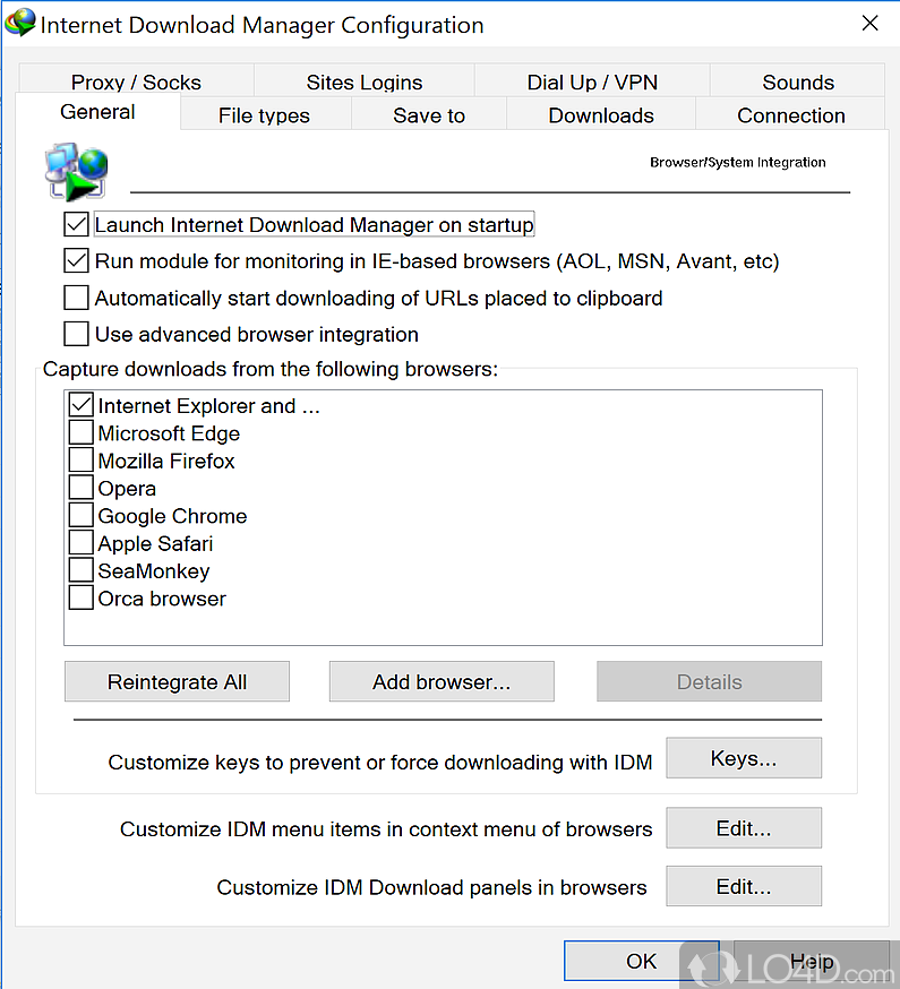
Về bản chất, IDM theo dõi lưu lượng tải xuống trên trình duyệt (Chrome/Edge/Firefox…) thông qua mô-đun tích hợp, rồi hiển thị panel tải khi phát hiện tài nguyên media phù hợp.
Quan trọng hơn, nhiều website hiện đại phát video bằng HLS/DASH (chia nhỏ thành nhiều đoạn), hoặc dùng DRM; các trường hợp này có thể khiến IDM không hiện nút tải dù bạn vẫn xem được video.
Theo báo cáo của Sandvine (Global Internet Phenomena Report) công bố 2024, video là nhóm ứng dụng chiếm tỷ trọng lưu lượng đáng kể trên mạng cố định/di động, nên các nền tảng ngày càng tối ưu cơ chế phát và bảo vệ nội dung.
Nói cách khác, IDM mạnh ở video “dễ nhận diện” (tệp trực tiếp, MP4, một số luồng phổ biến), còn video có DRM hoặc cơ chế bảo vệ chặt sẽ khó tải trực tiếp bằng panel.
Cần chuẩn bị gì trước khi tải video bằng IDM?
Để tải video bằng IDM ổn định, bạn cần 3 thứ: cài đúng bản IDM từ nguồn chính thống, bật tích hợp trình duyệt, và kiểm tra quyền của tiện ích trên website bạn xem.
Để bắt đầu, hãy chuẩn hoá phần “cài đặt và tích hợp” trước khi thử tải bất kỳ video nào.

1) Tải và cài IDM: ưu tiên trang chủ/nhà phát triển để tránh bản chỉnh sửa. Bạn có thể dùng bản dùng thử 30 ngày theo hướng dẫn chính thức.
URL tham khảo: https://www.internetdownloadmanager.com/download.html
2) Bật tích hợp trình duyệt: trong IDM (Options > General), đảm bảo trình duyệt bạn dùng được tích chọn. Ảnh minh hoạ ở trên cho thấy khu vực tích hợp.
3) Cài tiện ích tích hợp (extension) tương ứng: IDM cung cấp hướng dẫn cài extension cho Chrome/Firefox/Edge trên trang giới thiệu video/thiết lập.
Mẹo thực tế: sau khi cài xong, hãy khởi động lại trình duyệt (và đôi khi cả máy) để mô-đun tích hợp nhận diện đầy đủ.
Theo tài liệu giới thiệu tính năng của nhà phát triển Tonec, IDM hỗ trợ tăng tốc, tiếp tục tải và tích hợp trình duyệt để bắt nội dung tải xuống nhanh hơn.
Cách tải video bằng IDM trên YouTube và các trang phát video phổ biến như thế nào?
Cách tải video bằng IDM thường gồm 4 bước: mở video, chờ panel tải hiện lên, chọn chất lượng/định dạng, rồi bấm Download để lưu về máy và theo dõi tiến trình.
Sau đây, mình đi theo đúng luồng thao tác để bạn làm một lần là quen, kể cả khi muốn đổi chất lượng video.
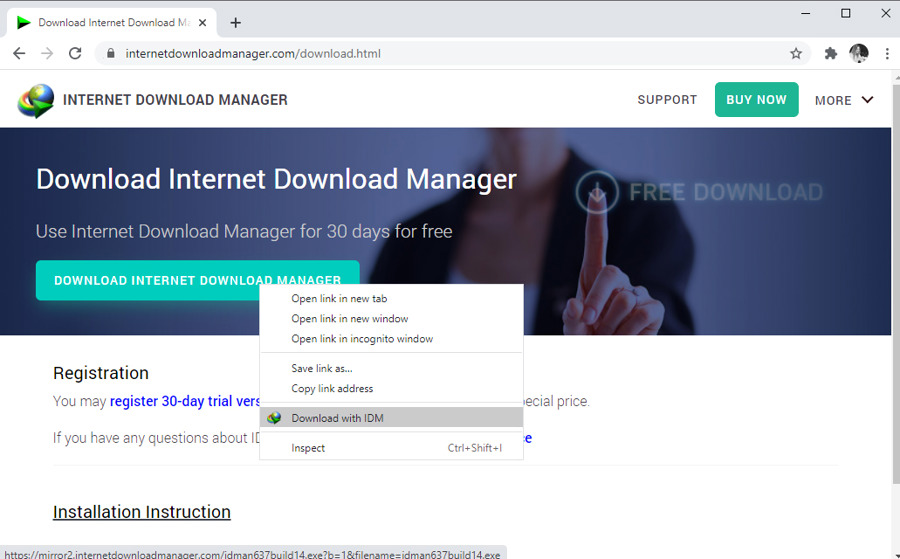
Bước 1: Mở video và chờ panel tải xuất hiện
Nếu tích hợp đúng, khi video bắt đầu phát, IDM sẽ hiển thị một panel/nút tải gần khu vực phát video hoặc trên trang.
Cụ thể, bạn nên để video chạy vài giây để hệ thống phát hiện luồng media, nhất là khi trang tải chậm hoặc có quảng cáo đầu video.
Bước 2: Chọn chất lượng phù hợp trước khi tải
Khi panel hiển thị danh sách chất lượng (ví dụ 360p/720p/1080p), hãy chọn đúng nhu cầu: chất lượng càng cao thì dung lượng càng lớn và tải lâu hơn.
Ví dụ, nếu bạn cần xem trên điện thoại, 720p thường cân bằng giữa rõ nét và dung lượng; còn nếu lưu để dựng video, bạn có thể ưu tiên 1080p trở lên khi có sẵn.
Bước 3: Tải về và kiểm tra thư mục lưu
Sau khi bấm Download, IDM sẽ hỏi thư mục lưu và tên file (tuỳ thiết lập). Bạn nên đặt thư mục “Video” riêng để dễ tìm và tránh lẫn với tài liệu khác.
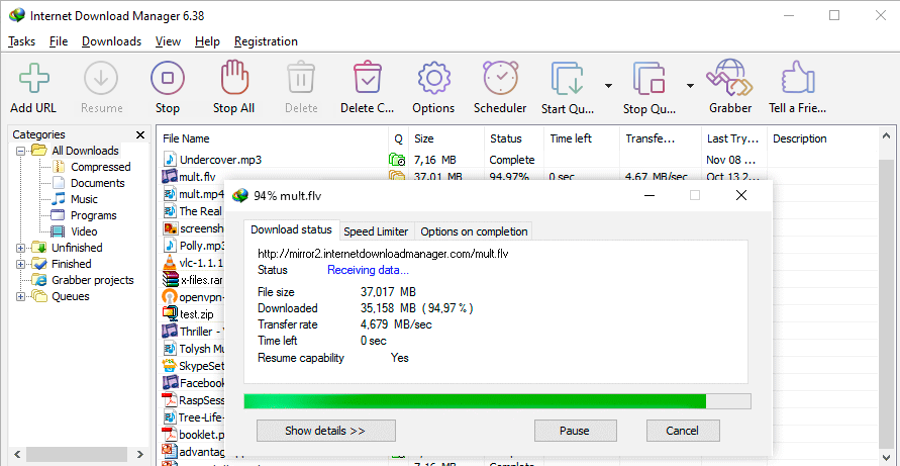
Để minh hoạ, giao diện tải và tiến trình trong IDM thường giống ảnh dưới đây (thanh tiến trình, tốc độ, khả năng resume).
Bước 4: Nếu không thấy panel, thử cách “Add URL”
Trong một số trường hợp, bạn có thể copy link trang/video rồi dùng nút Add URL trong IDM để thử tải, nhưng cách này chỉ hiệu quả khi website cung cấp link tải trực tiếp.
Theo trang hướng dẫn “Download videos with Internet Download Manager”, IDM nhấn mạnh trải nghiệm tải video thường là “một nút bấm” khi video thuộc dạng web player tương thích.
Vì sao không thấy nút tải và cách xử lý khi tiện ích không hoạt động?
Khi không thấy nút tải, nguyên nhân phổ biến là tiện ích tích hợp bị tắt/thiếu quyền, trình duyệt chặn ở chế độ ẩn danh, hoặc trang video dùng cơ chế phát khiến mô-đun không nhận diện được.
Tuy nhiên, bạn có thể xử lý theo checklist từ dễ đến khó để tiết kiệm thời gian.
Bảng này chứa checklist khắc phục theo thứ tự ưu tiên, giúp bạn khoanh vùng lỗi nhanh (tiện ích, quyền truy cập, cập nhật, và tình huống website).
| Triệu chứng | Cách xử lý nhanh | Gợi ý kiểm tra |
|---|---|---|
| Không thấy tiện ích trong danh sách Extensions | Cài lại extension / bật lại tích hợp | Kiểm tra mục Browser/System Integration |
| Có extension nhưng không bắt link | Bật quyền “đọc dữ liệu trên mọi trang” | Kiểm tra quyền truy cập site |
| Chỉ lỗi ở ẩn danh | Bật “Allow in incognito” | Vào trang quản lý extension |
| Chỉ lỗi trên một vài website | Thử phát lại, đổi trình duyệt, cập nhật IDM | Website có HLS/DASH/DRM? |
Kiểm tra quyền extension và chế độ ẩn danh
Nhiều trường hợp do thiếu quyền, đặc biệt khi bạn dùng Chrome ẩn danh hoặc hạn chế truy cập theo từng site.
Theo FAQ chính thức của Internet Download Manager, bạn cần đảm bảo extension được bật, cho phép đọc dữ liệu trên tất cả site, và bật “Allow in incognito” nếu dùng ẩn danh.
Cập nhật IDM và mô-đun tích hợp
Khi các nền tảng thay đổi cách phát video, bản IDM cũ có thể nhận diện kém hơn; vì vậy cập nhật thường giải quyết được nhiều tình huống “đột nhiên không bắt link”.
Quan trọng hơn, hãy ưu tiên nguồn cập nhật chính thống để tránh bản bị chỉnh sửa gây lỗi hoặc rủi ro bảo mật.
Thử đổi trình duyệt hoặc tắt xung đột tiện ích
Một số tiện ích chặn quảng cáo/anti-tracking có thể can thiệp request media khiến panel không hiện. Bạn hãy thử tắt tạm các tiện ích liên quan và tải lại trang.
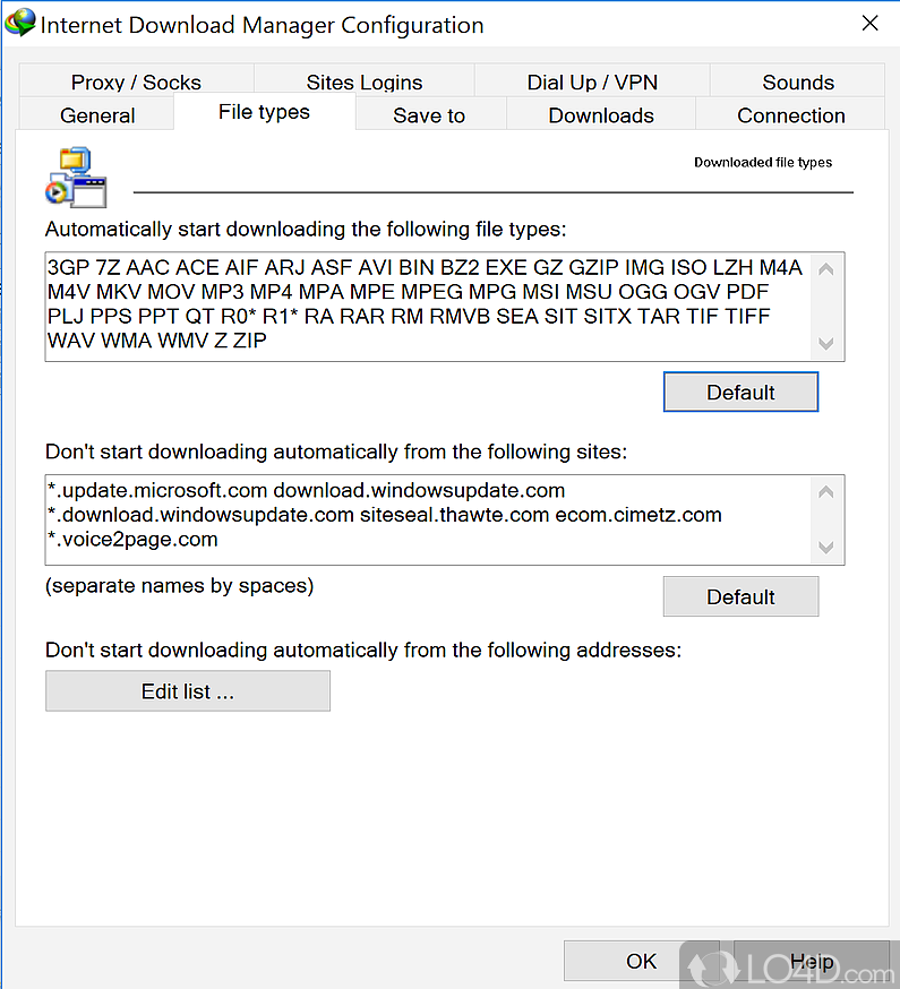
Để hiểu rõ hơn, hãy kiểm tra cả mục “File types” trong cấu hình để chắc chắn định dạng video không bị loại khỏi danh sách bắt tự động.
Làm sao tối ưu tốc độ và độ ổn định khi tải video bằng IDM?
Để tải video bằng IDM nhanh và ổn định hơn, bạn tối ưu 3 yếu tố: số kết nối phù hợp, giới hạn tốc độ khi cần, và lịch tải/queue để tránh nghẽn mạng khi tải nhiều file.
Ngoài ra, tối ưu đúng sẽ giúp bạn hạn chế tình trạng đứt tải giữa chừng hoặc tốc độ “nhảy” liên tục.
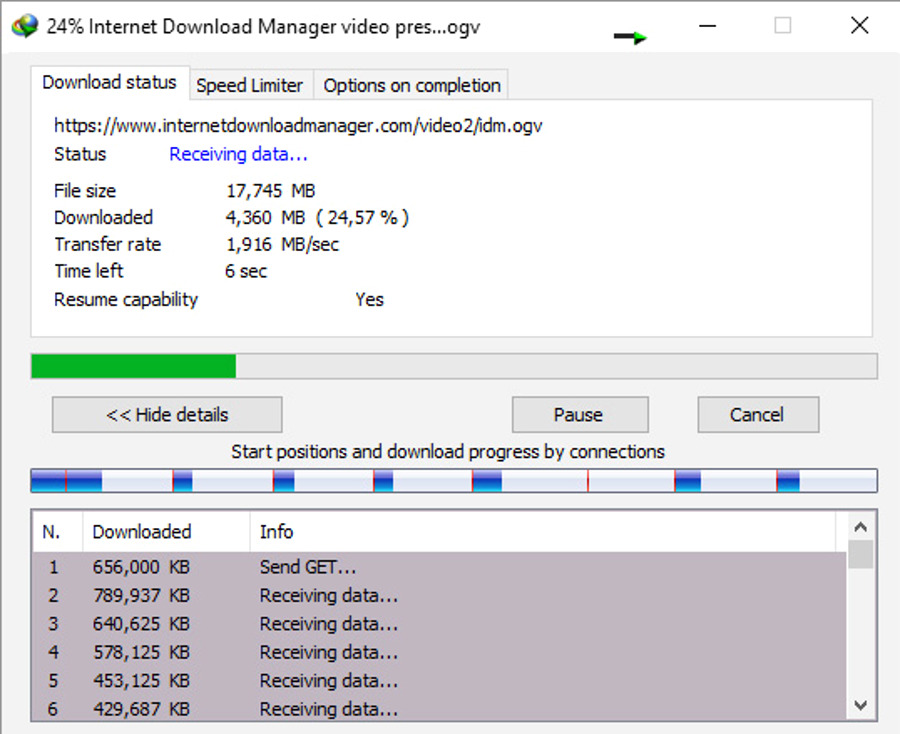
Tối ưu số kết nối và cơ chế tăng tốc
IDM sử dụng cơ chế chia nhỏ file động để tận dụng kết nối; nhưng không phải lúc nào “nhiều kết nối” cũng tốt nếu server giới hạn hoặc mạng bạn không ổn định.
Cụ thể hơn, bạn nên thử tải một video ngắn ở 2–3 mức thiết lập khác nhau (mặc định vs tăng kết nối) rồi giữ cấu hình ổn định nhất cho đường truyền của mình.
Dùng Scheduler và Queue để tải theo giờ “rảnh” mạng
Nếu bạn hay tải nhiều video, hãy xếp hàng và đặt lịch tải ban đêm để không ảnh hưởng giờ làm việc/học tập, đồng thời tránh “đụng” giờ cao điểm.
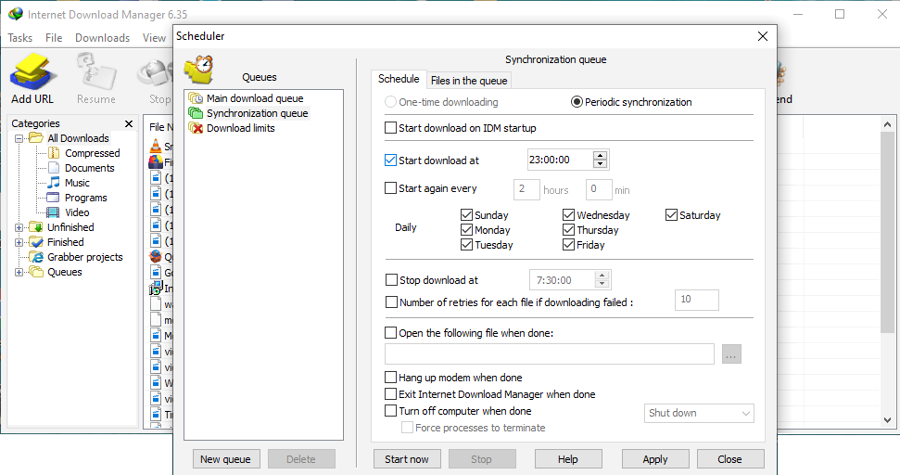
Theo trang giới thiệu tính năng, IDM có bộ lập lịch (scheduler) cho phép tải theo thời điểm, tự ngắt kết nối hoặc tắt máy sau khi hoàn tất.
Khi cần vừa xem vừa tải: dùng giới hạn tốc độ
Khi bạn cần họp Zoom/chơi game trong lúc tải, hãy giới hạn tốc độ để tránh giật lag. Điều này giúp trải nghiệm mạng “mượt” hơn dù thời gian tải có thể dài hơn.
Ngược lại, khi ưu tiên tải nhanh, hãy tắt giới hạn tốc độ và tránh chạy đồng thời quá nhiều tác vụ mạng nặng.
Cách tải nhiều video hàng loạt bằng IDM mà không rối file
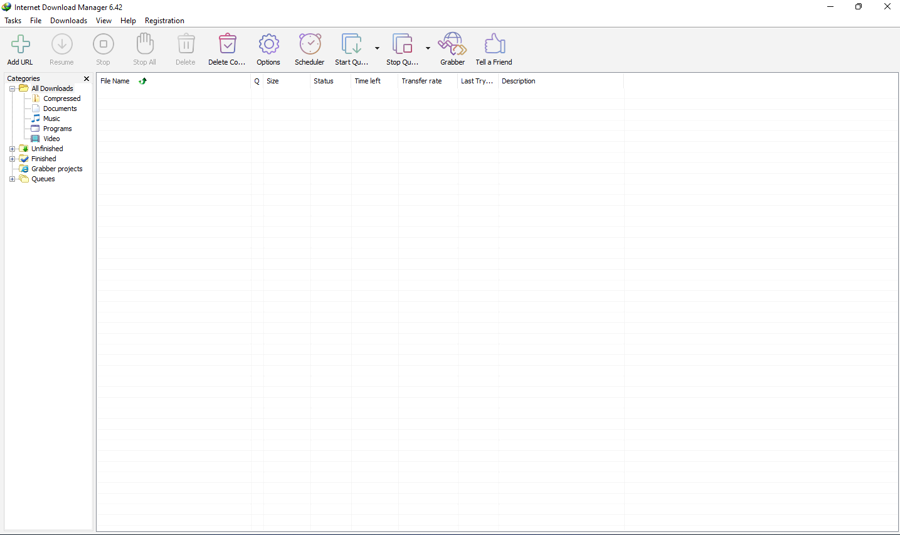
Để tải nhiều video hàng loạt, bạn cần tổ chức theo thư mục, đặt quy tắc đặt tên, và dùng hàng đợi để quản lý tiến trình thay vì bấm tải rời rạc từng file.
Sau đây, mình gợi ý quy trình “3 lớp” để bạn tải số lượng lớn mà vẫn dễ tìm, dễ kiểm tra lỗi.
Lớp 1: Chuẩn hoá thư mục lưu và cách đặt tên
Hãy tạo cấu trúc thư mục theo chủ đề (Ví dụ: Video/Khóa_học/Tên_bài) và giữ quy tắc đặt tên có số thứ tự: 01-, 02-, 03-… để khỏi lộn xộn.
Ví dụ, bạn có thể thêm tiền tố theo ngày tải: 2025-12-VideoA-01.mp4 để dễ truy vết khi cần.
Lớp 2: Tải theo đợt bằng Queue và giới hạn số tác vụ song song
Khi tải 20–50 video, hãy chia thành 2–3 đợt và giới hạn số download chạy cùng lúc để giảm lỗi và tránh bị website đánh giá là truy cập bất thường.
Quan trọng hơn, nếu có file lỗi, bạn khoanh vùng theo từng đợt sẽ nhanh hơn nhiều so với tải tràn lan.
Lớp 3: Kiểm tra lại dung lượng và thời lượng sau khi tải
Sau khi hoàn tất, bạn nên mở thử 2–3 file ngẫu nhiên để xác nhận không bị thiếu tiếng/đen màn hình, nhất là khi website phát theo nhiều luồng chất lượng.
Theo thông tin dùng thử và hướng dẫn sử dụng từ phía nhà phát triển, IDM hỗ trợ tiếp tục tải khi gián đoạn do mất kết nối hoặc sự cố máy tính.
Ranh giới ngữ cảnh: Đến đây bạn đã nắm trọn quy trình tải, chọn chất lượng, xử lý khi không bắt link và tối ưu tốc độ. Tiếp theo là phần mở rộng để dùng lâu dài an toàn, đúng quyền và có phương án dự phòng khi cần.
Mở rộng: dùng IDM để tải video an toàn và đúng quyền
Để dùng IDM bền vững, bạn cần ưu tiên an toàn (nguồn cài đặt sạch), tôn trọng bản quyền (chỉ tải nội dung được phép), và chuẩn bị phương án thay thế khi website chặn bắt link.
Đặc biệt, phần này giúp bạn tránh rủi ro bảo mật và giảm tình huống “tải được hôm nay, mai lại không”.

Chỉ tải nội dung bạn có quyền truy cập hoặc được phép tải
Với video học tập mua bản quyền, video do bạn sở hữu, hoặc nội dung cho phép tải xuống, việc lưu bản offline thường hợp lý. Ngược lại, video có DRM hoặc điều khoản cấm tải có thể không phù hợp để cố “lách”.
Theo trang giới thiệu video presentation của IDM, nhà phát triển nhấn mạnh bản dùng thử và quy trình cài đặt extension chính thống, đồng thời khuyến nghị kênh hỗ trợ miễn phí khi gặp vấn đề.
Ưu tiên nguồn cài đặt chính thống và tránh bản chỉnh sửa
Nhiều người vì muốn “nhanh” nên tải bản crack, dẫn tới rủi ro dính malware, quảng cáo hoặc bị chèn tiện ích lạ. Đây là lúc bạn nên nhớ: một trình quản lý tải xuống can thiệp sâu vào trình duyệt nên càng phải sạch.
Nếu bạn cần nguồn tham khảo tiếng Việt, hãy đối chiếu thông tin phiên bản với trang nhà phát triển trước khi cài.
Khi cần phương án dự phòng: cân nhắc công cụ mã nguồn mở hoặc ứng dụng khác
Trong trường hợp website thay đổi cơ chế phát, bạn có thể cần một phương án dự phòng. Một số công cụ như youtube-dl (mã nguồn mở) có thể phù hợp cho người dùng kỹ thuật, nhưng hãy đọc kỹ hướng dẫn và điều khoản nền tảng.
Nếu bạn muốn giải pháp “cài là dùng” theo kiểu phần mềm tải file đơn giản, bạn có thể tìm các lựa chọn phổ biến khác; còn nếu bạn ưu tiên miễn phí thì vẫn có nhóm công cụ thuộc kiểu Phần Mềm Free tuỳ nhu cầu, nhưng hãy chọn nguồn tải uy tín và kiểm tra đánh giá cộng đồng trước.
Khi gặp sự cố lặp lại: quy trình kiểm tra nhanh để giảm thời gian
Nếu bạn thấy IDM bị lỗi kiểu “đột nhiên không hiện nút tải”, hãy quay lại 4 bước: kiểm tra extension & quyền, cập nhật IDM, thử trình duyệt khác, và xác định website có DRM/HLS/DASH. Lặp đúng quy trình sẽ giúp bạn không đoán mò.
Theo FAQ chính thức của IDM về extension trên Chrome, các tuỳ chọn quyền truy cập và ẩn danh là nguyên nhân gây lỗi phổ biến nhất khi extension vẫn được cài.
Các câu hỏi thường gặp
Vì sao IDM tải được video trên web A nhưng không tải được trên web B?
Do cơ chế phát video khác nhau: web A có tài nguyên dễ nhận diện (tệp/luồng tương thích), còn web B có thể dùng DRM, HLS/DASH hoặc chặn bắt link. Hãy thử checklist quyền extension và cập nhật trước.
Tải video bằng IDM có nhất thiết phải cài tiện ích trình duyệt không?
Thường là có, vì panel bắt link phụ thuộc vào mô-đun tích hợp. Nếu không có extension, IDM sẽ khó nhận diện luồng video ngay trong trang, trừ trường hợp bạn có link tải trực tiếp để Add URL.
Có cách nào xem hướng dẫn thao tác trực quan không?
Có, bạn có thể xem video hướng dẫn dạng trình chiếu để hình dung giao diện và thao tác.
Nên chọn chất lượng nào để tải cho nhẹ máy nhưng vẫn rõ?
Thông thường 720p là mức cân bằng. Nếu bạn chỉ cần xem nhanh, 360p/480p nhẹ hơn; nếu cần lưu để dựng hoặc xem màn hình lớn, hãy ưu tiên 1080p khi có sẵn, đổi lại dung lượng sẽ tăng.
Làm sao để tải nhiều video mà không ảnh hưởng mạng đang dùng?
Hãy dùng giới hạn tốc độ và tải theo lịch/queue. Cách này giúp bạn vẫn làm việc bình thường trong khi IDM tải nền ổn định hơn.