


IDM bị lỗi thường xuất hiện dưới dạng không bắt link, không hiện nút tải trên trình duyệt, tải chậm bất thường hoặc báo lỗi kết nối. Cách xử lý hiệu quả nhất là xác định đúng “điểm gãy” trong chuỗi tải xuống: trình duyệt → tiện ích tích hợp → IDM → mạng → máy chủ.
Ngoài việc sửa lỗi để tải file bình thường, nhiều người còn gặp tình huống IDM không hiển thị nút tải trên các website video, hoặc chỉ bắt link lúc được lúc không. Khi đó, bạn cần kiểm tra cả quyền truy cập của tiện ích và thiết lập “panel” trong IDM.
Bên cạnh đó, một số lỗi “khó chịu” như đứng 0KB/s, lỗi 403/404, hoặc tải xong bị hỏng file lại thường liên quan đến cookie/đăng nhập, giới hạn máy chủ, hay xung đột phần mềm bảo mật. Việc xử lý đúng hướng sẽ tiết kiệm rất nhiều thời gian thử sai.
Giới thiệu ý mới, dưới đây là hướng dẫn theo từng nhóm lỗi phổ biến nhất, đi kèm bước kiểm tra nhanh, cách sửa triệt để và mẹo phòng tránh để IDM hoạt động ổn định lâu dài.
IDM bị lỗi là gì và hay gặp ở tình huống nào?
IDM bị lỗi là trạng thái Internet Download Manager hoạt động không đúng kỳ vọng (không bắt liên kết, không hiện nút tải, tải chậm/đứt quãng, báo lỗi máy chủ), thường do tích hợp trình duyệt, thiết lập file type, hoặc cơ chế bảo vệ nội dung của website. Tiếp theo, hãy bắt đầu bằng việc nhận diện đúng “triệu chứng”.

Các dấu hiệu dễ nhận biết nhất
Nếu bạn thấy một trong các dấu hiệu sau, khả năng cao IDM đang lỗi ở lớp tích hợp hoặc lớp kết nối. Cụ thể hơn, dấu hiệu càng lặp lại nhiều trình duyệt/website thì càng nghiêng về lỗi cấu hình hoặc tiện ích.
- Không bắt link khi bấm tải (trình duyệt tự tải bằng trình quản lý mặc định).
- Không hiện nút “Download this video” hoặc panel tải video trên website.
- Tải đứng 0KB/s, “Connecting…” kéo dài, hoặc tự ngắt rồi thử lại.
- Báo lỗi 403/404/416, “Cannot open file”, “Server returned an invalid reply”.
- Tải xong nhưng file lỗi, thiếu dung lượng, không mở được.
Để hiểu rõ hơn, bạn nên phân loại lỗi theo nhóm “tích hợp trình duyệt” và nhóm “kết nối/website”, vì mỗi nhóm có cách xử lý khác nhau.
Vì sao lỗi hay xảy ra sau khi cập nhật trình duyệt?
Có, IDM có thể lỗi sau khi trình duyệt cập nhật vì tiện ích và cơ chế quyền truy cập (permissions) thay đổi, khiến mô-đun tích hợp không còn đủ quyền đọc dữ liệu tải xuống. Sau đây, bạn sẽ kiểm tra đúng phần “IDM Integration Module” để khôi phục khả năng bắt link.
Theo thông báo hỗ trợ chính thức của IDM (Tonec), tiện ích IDM trên Chrome có thể không hiển thị để tìm kiếm, và các tiện ích “trùng tên” trên cửa hàng có thể là giả mạo; cần cài đúng mô-đun tích hợp từ liên kết chính thức hoặc để IDM tự cài khi cài đặt chương trình.
Vì sao IDM không bắt link trên Chrome/Edge và cách sửa nhanh?
IDM không bắt link trên Chrome/Edge thường do tiện ích tích hợp bị tắt, thiếu quyền “trên tất cả trang”, hoặc IDM chưa đăng ký bắt kiểu file/luồng tải tương ứng. Tiếp theo, hãy xử lý theo thứ tự: cập nhật IDM → kiểm tra tiện ích → cấp quyền → bật tích hợp trong Options.
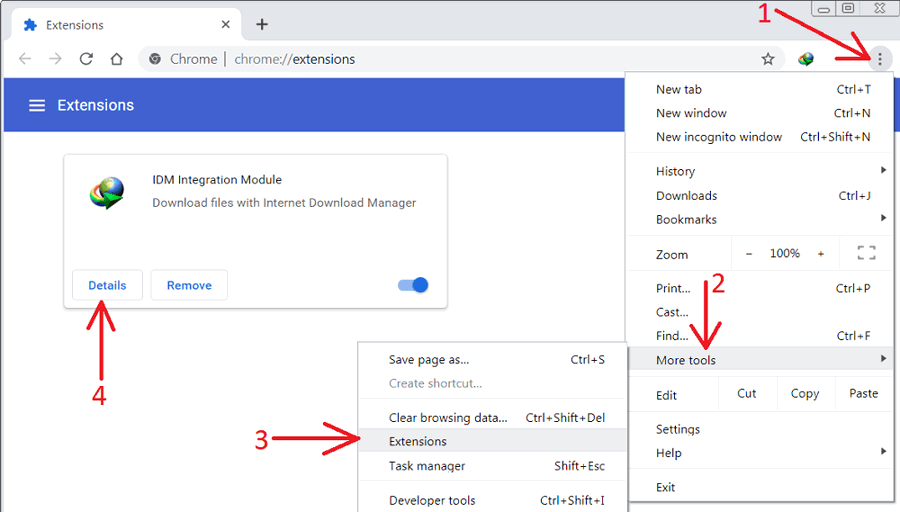
Bước 1: Cập nhật IDM và ưu tiên nguồn tải chính thức
Cách nhanh nhất là cập nhật IDM lên bản mới để tránh xung đột với phiên bản trình duyệt. Cụ thể, mở IDM → Help → Check for updates…. Nếu bạn cần tải lại bộ cài, ưu tiên trang chủ của Tonec để giảm rủi ro lỗi do file cài đặt bị chỉnh sửa.
- Trang tải dùng thử 30 ngày (chính thức): https://www.internetdownloadmanager.com/download.html
- Trang sản phẩm/giới thiệu (chính thức): https://www.tonec.com/products/idm/
Để bắt đầu, hãy cập nhật trước rồi mới chuyển sang kiểm tra tiện ích, vì nhiều lỗi “không bắt link” thực chất đến từ phiên bản IDM quá cũ so với trình duyệt.
Bước 2: Kiểm tra và bật “IDM Integration Module” đúng cách
Nếu tiện ích bị tắt hoặc thiếu quyền, IDM sẽ không thể “nghe” yêu cầu tải xuống từ trình duyệt. Ví dụ, trên Chrome bạn vào chrome://extensions và tìm “IDM Integration Module”, sau đó bật công tắc và cấp quyền truy cập phù hợp.
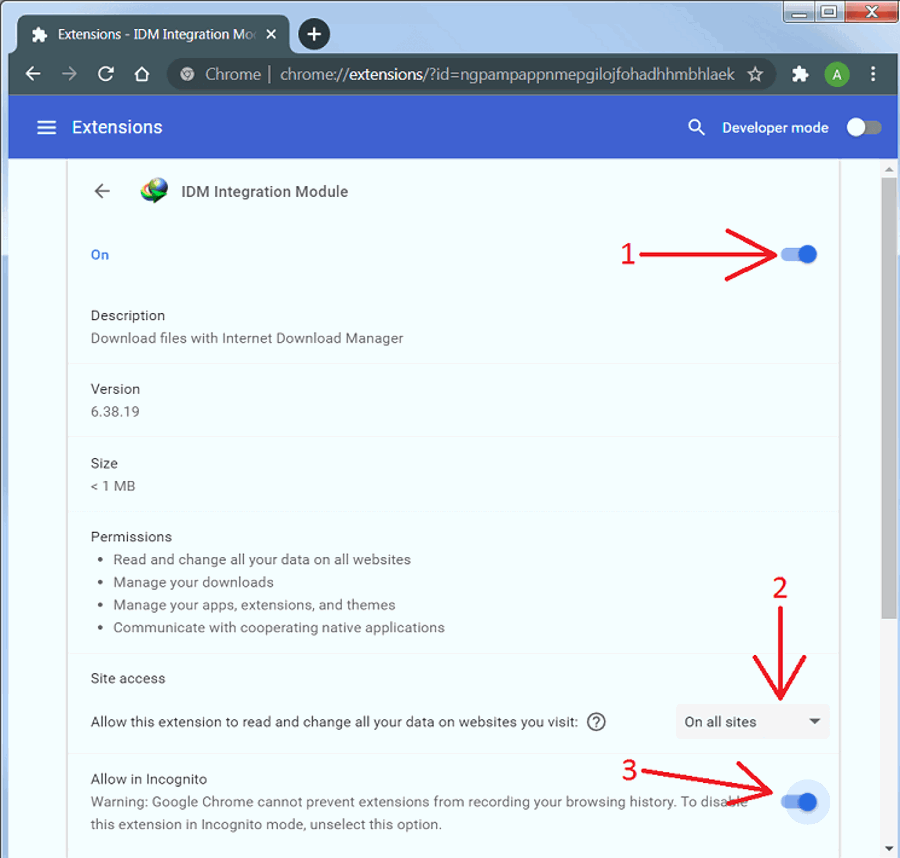
- Bật Extension (On).
- Đặt Site access thành On all sites (hoặc tối thiểu là các site bạn cần tải).
- Nếu bạn dùng ẩn danh, bật Allow in Incognito (chỉ khi thật sự cần).
Quan trọng hơn, theo hướng dẫn từ trang FAQ của IDM, tiện ích chính thức trên Chrome có thể “ẩn” và không tìm thấy bằng tìm kiếm; tốt nhất cài thông qua IDM hoặc liên kết chính thức do hãng cung cấp để tránh nhầm tiện ích giả.
Bước 3: Bật tích hợp trình duyệt trong IDM Options
Nếu extension đã bật mà vẫn không bắt link, bạn cần kiểm tra lại tích hợp hệ thống. Cụ thể, mở IDM → Options → tab General → đảm bảo Chrome/Edge (hoặc trình duyệt bạn dùng) được tick trong danh sách “Capture downloads from the following browsers”.
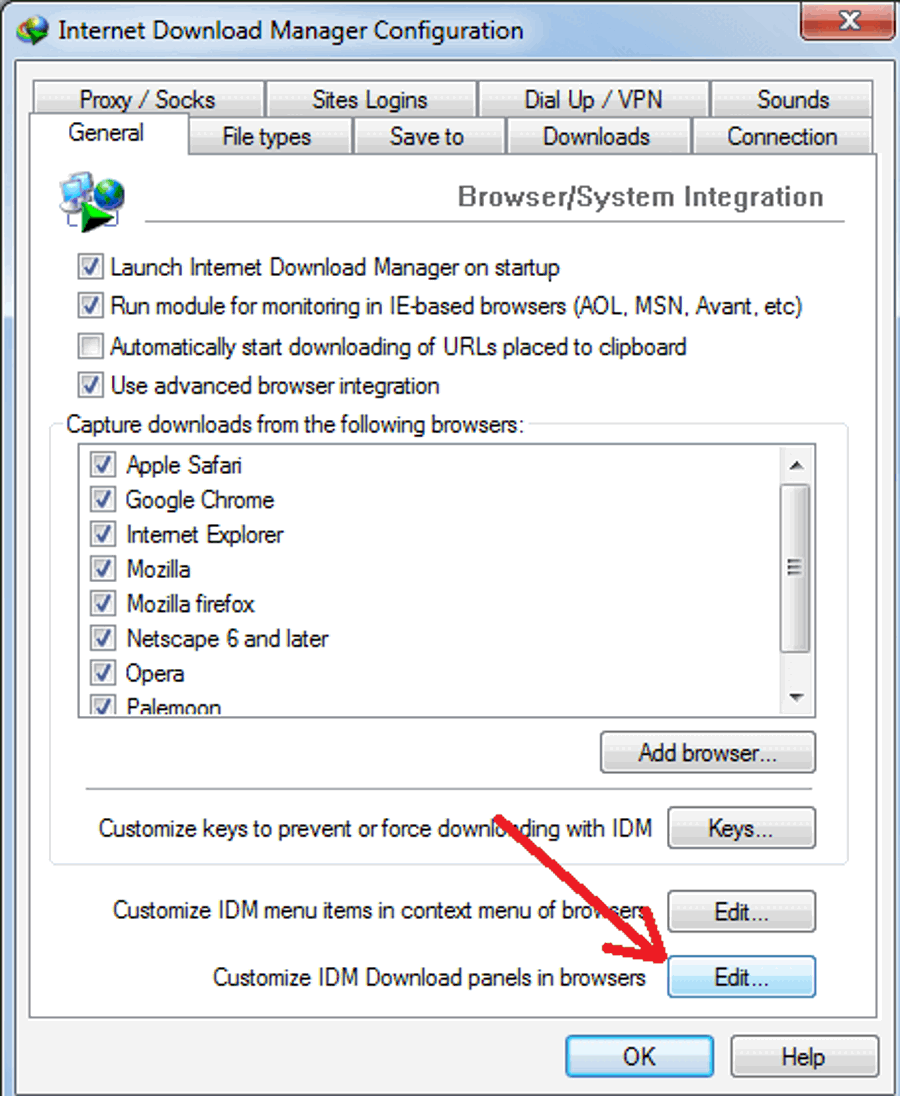
Tiếp theo, hãy kiểm tra “File types” trong Options nếu IDM chỉ không bắt một số định dạng nhất định (ví dụ .zip, .mp4, .pdf). Khi định dạng không nằm trong danh sách bắt, trình duyệt sẽ tự tải bằng trình tải mặc định.
Mẹo chẩn đoán nhanh khi lỗi chỉ xảy ra trên 1 website
Nếu chỉ một website không bắt link còn website khác vẫn bình thường, khả năng cao website đó dùng cơ chế tải bảo vệ, token ngắn hạn, hoặc luồng phát theo giao thức mà IDM không can thiệp trực tiếp. Ngược lại, nếu mọi website đều không bắt link thì lỗi thường nằm ở extension/quyền hoặc tích hợp trình duyệt.
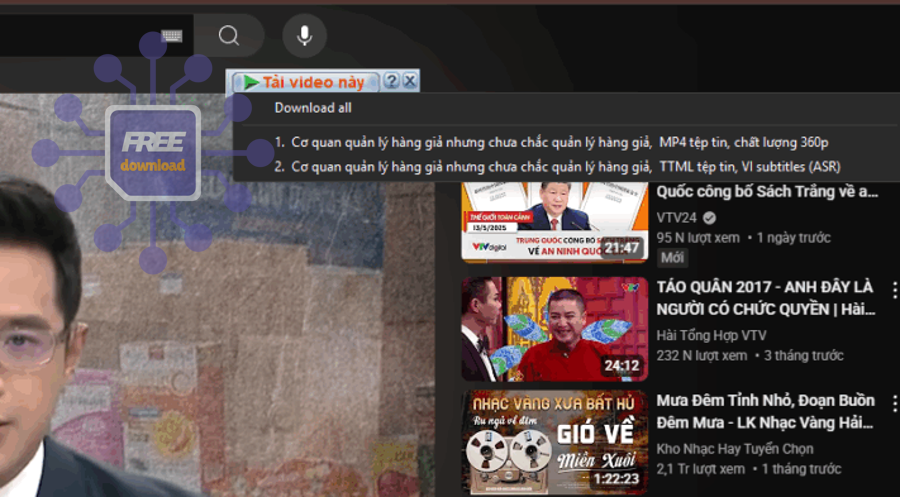
Cách sửa lỗi IDM không hiện nút tải video trên website phát trực tuyến
IDM không hiện nút tải video thường do website dùng giao thức/DRM bảo vệ, hoặc thiết lập “Download panel” bị tắt/giới hạn. Tiếp theo, bạn cần kiểm tra mục “Customize IDM Download panels in browsers” và hiểu giới hạn hợp pháp của nội dung bảo vệ.
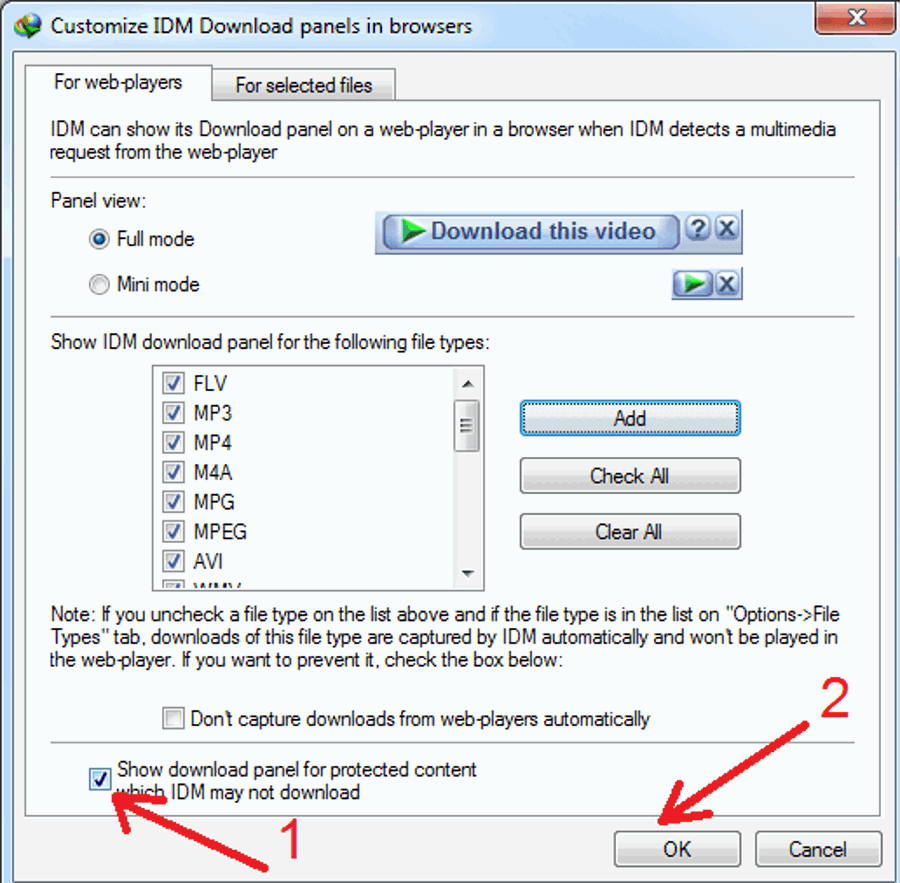
Bật tùy chọn panel cho nội dung bảo vệ (khi phù hợp)
Trong nhiều trường hợp, IDM có thể hiển thị panel nhưng vẫn không tải được do website bảo vệ nội dung. Cụ thể, vào IDM → Options → General → Edit ở mục “Customize IDM Download panels in browsers”, sau đó tick tùy chọn hiển thị panel cho protected content.
- Mở Options → General.
- Nhấn Edit ở dòng “Customize IDM Download panels in browsers”.
- Tích chọn “Show download panel for protected content…”.
- Nhấn OK và thử lại trên website.
Quan trọng hơn, trang FAQ của IDM cũng lưu ý rằng có website dùng giao thức bảo vệ khiến IDM không thể tải vì lý do hợp pháp; khi đó panel có thể xuất hiện nhưng IDM sẽ thông báo không hỗ trợ với nội dung được bảo vệ.
Khi nào nên dùng trình duyệt khác hoặc cách tải hợp lệ của nền tảng?
Nếu video thuộc nền tảng có DRM/chặn tải, việc cố “ép” tải có thể thất bại liên tục. Thay vào đó, hãy ưu tiên tính năng tải offline hợp lệ (nếu nền tảng hỗ trợ) hoặc tải từ nguồn bạn có quyền sử dụng. Bên cạnh đó, việc giữ IDM và trình duyệt cập nhật sẽ giúp panel hoạt động ổn định hơn trên các website không bảo vệ quá chặt.
Chèn video hướng dẫn thao tác (tham khảo)
Video dưới đây minh họa quy trình kiểm tra extension, bật quyền và kích hoạt tích hợp để xử lý lỗi không bắt link trên Chrome.
IDM tải chậm, đứng 0KB/s hoặc hay ngắt: xử lý theo 5 bước
IDM tải chậm hoặc đứng 0KB/s thường do kết nối mạng không ổn định, giới hạn máy chủ, DNS/Proxy/VPN, hoặc cấu hình số luồng (connections) quá cao gây phản tác dụng. Tiếp theo, bạn hãy xử lý theo thứ tự từ dễ đến khó để tránh “đụng đâu sửa đó”.
Bước 1: Giảm số kết nối (Connections) để tránh bị giới hạn
Nhiều máy chủ giới hạn số kết nối đồng thời; nếu IDM chia quá nhiều luồng, máy chủ có thể giảm tốc hoặc ngắt. Cụ thể, vào IDM → Options → Connection và thử giảm “Default max conn. number” xuống mức vừa phải, sau đó tải lại.
- Nếu bạn hay tải từ host miễn phí: ưu tiên 4–8 connections.
- Nếu tải từ máy chủ nội bộ/ổn định: có thể tăng dần nhưng nên thử từng mức.
Tiếp theo, hãy kiểm tra xem tốc độ chậm có xảy ra với mọi website hay chỉ một host cụ thể; nếu chỉ một host, khả năng cao do giới hạn máy chủ.
Bước 2: Tắt tạm VPN/Proxy và kiểm tra DNS
VPN/Proxy có thể làm tăng độ trễ hoặc khiến máy chủ nghi ngờ và giới hạn băng thông. Ví dụ, bạn tắt VPN, reset modem, đổi DNS sang DNS tin cậy, rồi thử tải lại cùng một file để so sánh. Ngoài ra, nếu mạng chập chờn, IDM sẽ “resume” liên tục làm bạn cảm giác tải rất chậm.
Bước 3: Kiểm tra phần mềm bảo mật chặn luồng tải
Một số antivirus/firewall có thể quét sâu luồng tải khiến tốc độ giảm hoặc đứng. Cụ thể, bạn thử tắt quét thời gian thực trong vài phút (chỉ để kiểm tra), hoặc thêm IDM vào danh sách ngoại lệ nếu bạn tin tưởng nguồn tải. Ngược lại, nếu bạn tải từ nguồn lạ, việc antivirus chặn đôi khi là tín hiệu cảnh báo cần thận trọng.
Bước 4: Đổi “Download mode” và kiểm tra dung lượng ổ đĩa
Nếu ổ đĩa gần đầy hoặc tốc độ ghi chậm, IDM vẫn có thể tải nhưng bị nghẽn ở khâu lưu file. Ví dụ, bạn chuyển thư mục Save to sang ổ còn trống, tránh lưu trực tiếp vào ổ hệ thống đang quá tải, rồi thử lại.
Bước 5: Dùng “Refresh download address” khi link hết hạn
Nhiều link tải có token hết hạn nhanh; khi quá hạn, IDM có thể đứng “Connecting…” hoặc báo lỗi. Cụ thể, bạn bấm phải vào file trong IDM → chọn “Refresh download address”, đăng nhập lại (nếu được yêu cầu) rồi tiếp tục tải.
Theo nghiên cứu của các nhóm an toàn trình duyệt (trong các khảo sát hệ sinh thái extension), rủi ro và hành vi extension phụ thuộc mạnh vào quyền truy cập; vì vậy việc cấp quyền “On all sites” chỉ nên dùng cho extension bạn tin cậy và đúng nguồn, đồng thời hạn chế cài thêm extension không cần thiết.
IDM báo lỗi 403/404, yêu cầu đăng nhập, hoặc tải file xong bị lỗi
IDM báo lỗi 403/404 hoặc yêu cầu đăng nhập thường do cookie phiên đăng nhập, quyền truy cập file, hoặc đường dẫn bị đổi/hết hạn. Tiếp theo, bạn cần phân biệt lỗi do “không có quyền” (403) với lỗi “không tìm thấy” (404) để chọn cách xử lý đúng.
Sửa lỗi 403: đồng bộ cookie/đăng nhập đúng trình duyệt
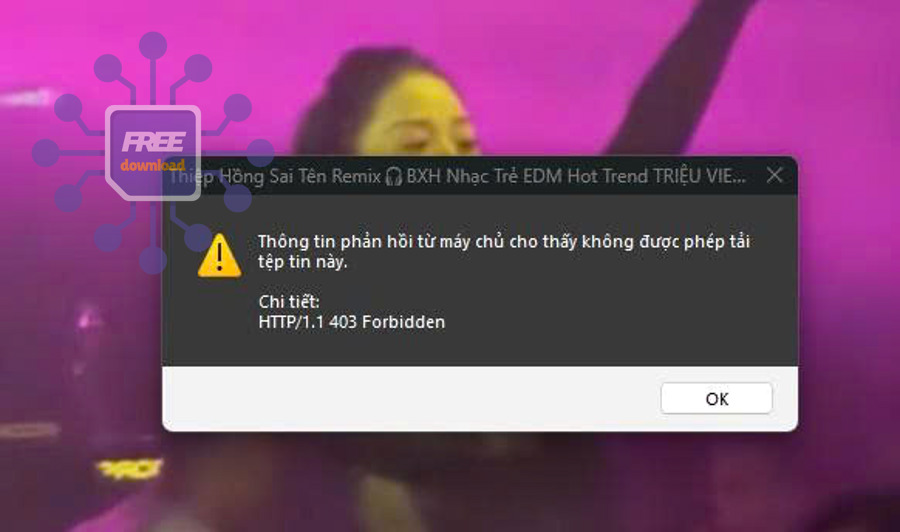
Lỗi 403 thường xảy ra khi bạn tải file cần đăng nhập nhưng IDM không có cookie. Cụ thể, hãy đăng nhập tài khoản trên trình duyệt trước, sau đó thử tải lại để IDM “bắt” phiên hợp lệ. Nếu đã thêm link thủ công, hãy dùng chức năng refresh địa chỉ tải để IDM yêu cầu xác thực đúng cách.
- Ưu tiên tải bằng cách bấm nút tải trên website để IDM tự bắt phiên.
- Tránh copy link “tạm” (token ngắn hạn) rồi dán vào IDM quá lâu mới tải.
Tiếp theo, nếu file nằm sau lớp xác thực đặc biệt (SSO, xác minh 2 bước theo luồng), bạn có thể phải tải qua trình duyệt hoặc công cụ chính thức của nền tảng.
Sửa lỗi 404: làm mới link và kiểm tra nguồn file
Lỗi 404 nghĩa là URL đã đổi hoặc file không còn tồn tại tại đường dẫn đó. Ví dụ, bạn quay lại trang nguồn, lấy link mới, hoặc tải lại từ nút tải chính thức. Nếu website có nhiều máy chủ mirror, hãy chọn mirror khác.
Tải xong bị hỏng file: kiểm tra Resume, antivirus và dung lượng
Nếu file tải xong nhưng lỗi, nguyên nhân thường là resume sai đoạn (server không hỗ trợ resume đúng), file bị chặn giữa chừng, hoặc ổ đĩa lỗi/thiếu dung lượng. Cụ thể, thử tải lại từ đầu (không resume), đổi thư mục lưu, và so sánh checksum (nếu nhà cung cấp có cung cấp).
Quy trình “làm sạch” IDM để sửa lỗi triệt để
“Làm sạch” IDM là cách gỡ và cài lại đúng chuẩn, đồng thời reset tích hợp trình duyệt để loại bỏ xung đột extension/cấu hình. Tiếp theo, bạn hãy làm theo quy trình 3 pha: sao lưu thiết lập → gỡ sạch → cài lại và kiểm tra tích hợp.
Pha 1: Sao lưu thiết lập quan trọng trước khi gỡ
Nếu bạn đã có cấu hình categories, lịch tải, giới hạn băng thông, bạn nên ghi lại các mục quan trọng. Ví dụ, chụp ảnh màn hình tab Connection/Downloads/Save to để cài lại nhanh. Tiếp theo, đóng hoàn toàn IDM (thoát khỏi khay hệ thống) để gỡ không bị lỗi.
Pha 2: Gỡ IDM và xóa phần còn sót liên quan tích hợp
Bạn gỡ IDM trong Windows Settings, sau đó mở Chrome/Edge và kiểm tra extension. Cụ thể, nếu còn “IDM Integration Module” ở trạng thái lỗi, bạn có thể Remove rồi cài lại bằng bộ cài IDM mới để tiện ích tự đồng bộ.
Bảng dưới đây giúp bạn chọn hành động phù hợp theo tình huống “còn sót” sau khi gỡ/cài lại, tránh làm quá tay hoặc bỏ sót bước quan trọng.
| Triệu chứng sau khi cài lại | Nguyên nhân hay gặp | Cách xử lý ưu tiên |
|---|---|---|
| Extension có nhưng không bắt link | Thiếu quyền site access | Bật On all sites, bật tích hợp trong Options → General |
| Không thấy extension trong danh sách | IDM chưa cài đúng mô-đun hoặc bị chặn | Cập nhật IDM, cài từ nguồn chính thức, dùng link mô-đun từ FAQ hãng |
| Panel video không hiện | Panel bị tắt hoặc video dùng bảo vệ | Customize panel, kiểm tra giới hạn nội dung bảo vệ |
| Tải chậm/đứng | Giới hạn máy chủ, VPN/Proxy, cấu hình connections | Giảm connections, tắt VPN, refresh link |
Pha 3: Cài lại và kiểm tra từng điểm “khớp”
Sau khi cài lại, bạn nên kiểm tra theo chuỗi: IDM mở được → Options tick trình duyệt → extension bật và có quyền → thử tải file mẫu (ví dụ một file .zip) → thử tải một website cần đăng nhập. Tiếp theo, chỉ khi bước trước ổn mới chuyển sang bước sau, để xác định chính xác điểm gây lỗi.
Contextual Border: Đến đây, bạn đã có thể sửa phần lớn lỗi phổ biến của IDM bằng cách xử lý đúng lớp tích hợp và lớp kết nối. Ngoài ra, phần dưới sẽ mở rộng thêm mẹo phòng tránh và thói quen cấu hình giúp giảm tái lỗi, đặc biệt khi trình duyệt cập nhật thường xuyên.
Mẹo phòng tránh IDM bị lỗi tái diễn khi dùng lâu dài
Để tránh IDM bị lỗi lặp lại, bạn cần duy trì 3 nguyên tắc: cập nhật đúng nguồn, tối giản xung đột trình duyệt, và quản lý quyền extension hợp lý. Tiếp theo, hãy áp dụng các mẹo dưới đây theo mức độ ưu tiên.
Giữ IDM và trình duyệt cập nhật đồng bộ
Khi Chrome/Edge cập nhật lớn, extension có thể thay đổi cơ chế quyền. Vì vậy, bạn nên kiểm tra cập nhật IDM định kỳ bằng Help → Check for updates. Ngoài ra, tránh dùng bộ cài không rõ nguồn vì dễ gây lỗi tích hợp, thiếu thành phần hoặc bị chèn mã độc.
Để thao tác cách bắt link IDM ổn định, việc cập nhật đồng bộ giúp extension và IDM “nói chuyện” đúng phiên bản, giảm hẳn tình trạng lúc được lúc không.
Không cài nhầm extension “giả” và hạn chế cấp quyền quá rộng
Một số tiện ích mạo danh trình tải có thể gây lỗi hoặc rủi ro bảo mật. Theo hướng dẫn của trang hỗ trợ IDM, các extension “tìm thấy bằng tìm kiếm” có thể không phải extension chính thức; hãy dùng cách cài do IDM cung cấp hoặc liên kết hãng nêu trong FAQ. Bên cạnh đó, chỉ cấp quyền rộng (On all sites) khi bạn thật sự cần, và gỡ extension lạ để giảm xung đột.
Tối ưu cấu hình để tải ổn định hơn thay vì “tăng luồng tối đa”
Nhiều người tăng connections quá cao để “tăng tốc”, nhưng có thể bị máy chủ giới hạn hoặc ngắt. Thay vào đó, hãy thử mức vừa phải và lưu cấu hình theo từng loại mạng/host. Ngoài ra, nếu bạn hay tải video bằng IDM, hãy ưu tiên website/nguồn không bảo vệ DRM và tôn trọng chính sách nền tảng.
Chuẩn hóa thói quen tải file và kiểm tra trước khi dán link thủ công
Nếu bạn thường dán link thủ công, hãy kiểm tra link còn hiệu lực, có yêu cầu đăng nhập hay token ngắn hạn không. Với các trang cần đăng nhập, cách tốt nhất là đăng nhập trên trình duyệt trước để IDM bắt cookie. Điều này đặc biệt hữu ích khi bạn dùng IDM như một phần mềm tải file cho các nguồn có xác thực.
Ngoài ra, nếu bạn đang tìm lựa chọn thay thế hoặc phối hợp công cụ trong hệ thống Phần Mềm Free, hãy ưu tiên phần mềm minh bạch nguồn tải, có chữ ký số, và không yêu cầu quyền extension bất thường.
FAQ: Các câu hỏi thường gặp khi IDM bị lỗi
Vì sao cài IDM rồi mà Chrome vẫn tải bằng trình tải mặc định?
Thường do extension bị tắt/thiếu quyền, hoặc chưa tick Chrome/Edge trong Options → General. Tiếp theo, hãy bật “IDM Integration Module” và đặt site access phù hợp, rồi thử tải lại một file mẫu.
IDM có bắt được mọi video trên mọi website không?
Không. Nhiều website dùng DRM/giao thức bảo vệ hoặc chính sách hạn chế tải; IDM có thể không tải được hoặc chỉ tải được phần không bảo vệ. Tiếp theo, hãy kiểm tra mục Customize download panels và ưu tiên phương thức tải hợp lệ từ nền tảng.
Lỗi 403 khi tải file từ trang đăng nhập thì làm sao?
Hãy đăng nhập trên trình duyệt trước, sau đó tải lại để IDM bắt cookie, hoặc dùng “Refresh download address”. Tiếp theo, tránh dùng link token quá lâu mới tải vì dễ hết hạn.
Có nên dùng bản crack để “đỡ bị giới hạn” không?
Không nên, vì bản chỉnh sửa có thể gây lỗi tích hợp, cập nhật thất bại và rủi ro bảo mật. Tiếp theo, bạn nên dùng bản chính thức và cập nhật đúng nguồn; nếu cần, cân nhắc bản quyền để ổn định lâu dài.