


uTorrent là một trình tải torrent nhỏ gọn giúp bạn tải và chia sẻ dữ liệu theo giao thức BitTorrent, phù hợp khi cần tải các tệp dung lượng lớn theo kiểu “nhiều người cùng góp tốc độ”.
Nếu bạn đang tìm cách cài uTorrent đúng chuẩn, tránh cài nhầm thành phần đi kèm, và biết nên bật/tắt thiết lập nào để tải ổn định hơn, bài này sẽ đi thẳng vào các bước quan trọng nhất.
Ngoài tốc độ, người dùng mới thường vướng các câu hỏi như: uTorrent Web khác gì uTorrent Classic, vì sao treo “Connecting to peers”, và cách giới hạn upload để không nghẽn mạng.
Giới thiệu ý mới, dưới đây là hướng dẫn theo “luồng ngữ cảnh” từ hiểu đúng bản chất torrent đến cài đặt an toàn, tối ưu hiệu năng, quản lý tải và giảm rủi ro.
uTorrent là gì và hoạt động thế nào với BitTorrent?
uTorrent là phần mềm client BitTorrent giúp bạn tải dữ liệu bằng cách chia nhỏ tệp thành nhiều mảnh và nhận đồng thời từ nhiều máy khác trong “swarm”, thay vì tải từ một máy chủ duy nhất.
Để hiểu rõ hơn, bạn cần nắm 3 thực thể cốt lõi: torrent/magnet (thông tin mô tả), tracker/DHT (cơ chế tìm peer), và peer/seeder/leecher (người tham gia chia sẻ).
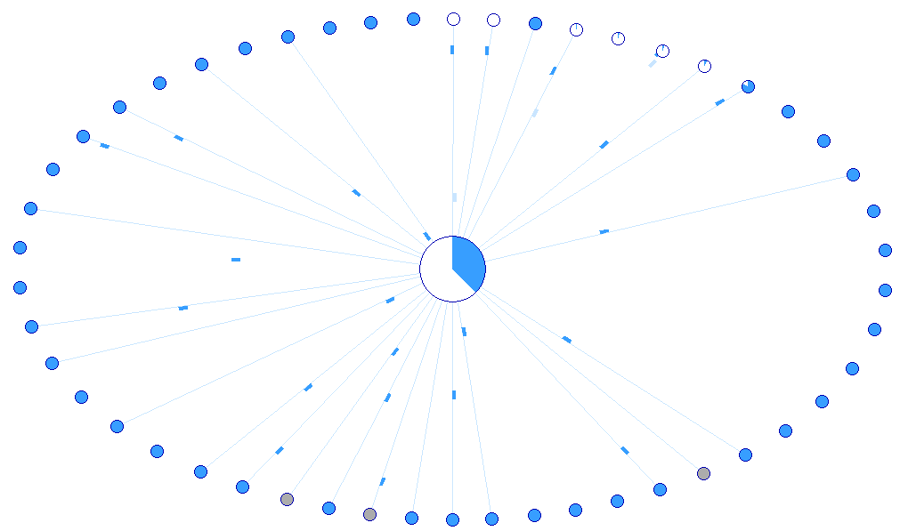
Cụ thể, khi bạn mở một file .torrent hoặc magnet link, uTorrent sẽ đọc metadata, kết nối vào swarm, kiểm tra mảnh dữ liệu (piece hash) rồi ghép thành tệp hoàn chỉnh; khi tải xong bạn có thể tiếp tục “seed” để chia sẻ lại cho cộng đồng.
Theo nghiên cứu của Đại học Công nghệ Warsaw từ Institute of Telecommunications, vào 10/2011, nhóm tác giả đo đạc BitTorrent bằng metadata và log của uTorrent, đồng thời phân tích cơ chế kết nối và truyền tải của client trong môi trường thực tế.
Tiếp theo, khi đã hiểu cơ chế swarm, bạn sẽ chọn đúng phiên bản uTorrent để phù hợp thói quen sử dụng và cấu hình máy.
Nên chọn uTorrent Classic hay uTorrent Web để tải torrent?
Nếu bạn cần tùy chỉnh sâu, kiểm soát băng thông và hàng đợi thì uTorrent Classic hợp hơn; nếu bạn muốn dễ dùng, giao diện web và phát nội dung ngay trên trình duyệt thì uTorrent Web tiện hơn.
Tuy nhiên, lựa chọn đúng còn phụ thuộc vào: máy yếu hay mạnh, nhu cầu chạy nền, có cần bộ lọc nâng cao, và mức độ “khó tính” về quảng cáo/đề xuất trong ứng dụng.

uTorrent Classic phù hợp với ai?
uTorrent Classic hợp với người muốn “cầm lái” chi tiết: giới hạn upload/download theo giờ, xếp hàng ưu tiên, gán nhãn, tự động di chuyển thư mục tải xong, và tối ưu kết nối (DHT/PEX/µTP).
Bên cạnh đó, bản Classic thường được nhắc đến khi bạn cần chạy ổn định lâu dài trên máy tính để bàn hoặc laptop và muốn kiểm soát tác vụ seed.
uTorrent Web phù hợp với ai?
uTorrent Web hợp với người mới vì thao tác đơn giản, có thể tìm và phát nội dung (nếu tệp hỗ trợ) ngay trong trải nghiệm web; đổi lại, mức độ tùy chỉnh có thể không “đã” bằng bản Classic.
Mẹo chọn nhanh theo nhu cầu
Nếu mục tiêu của bạn là tải nhiều tệp cùng lúc, sắp xếp hàng đợi và ưu tiên theo tốc độ, hãy nghiêng về Classic; nếu chỉ tải lẻ vài tệp và muốn giao diện “nhẹ đầu”, Web là lựa chọn dễ bắt đầu.
Theo nghiên cứu của Sandvine từ The Global Internet Phenomena Report, vào 09/2019, BitTorrent xuất hiện trong top ứng dụng tại APAC và chiếm khoảng 4.5% downstream traffic theo báo cáo khu vực, cho thấy torrent vẫn là một dạng tải phổ biến ở nhiều thị trường.
Để bắt đầu hiệu quả với phiên bản bạn chọn, bước tiếp theo là tải đúng nguồn và cài đặt sạch sẽ.
Cài đặt uTorrent an toàn: tải ở đâu và tránh phần mềm kèm theo?
Có, bạn có thể cài uTorrent an toàn nếu tải từ nguồn chính thức, chú ý các màn hình đề xuất, và kiểm tra tùy chọn cài đặt để tránh thành phần đi kèm không mong muốn.
Để minh họa rõ ràng, hãy ưu tiên nguồn tải chính thức trước, sau đó mới cân nhắc các trang tổng hợp phần mềm nếu bạn đã quen kiểm tra chữ ký/tệp cài đặt.
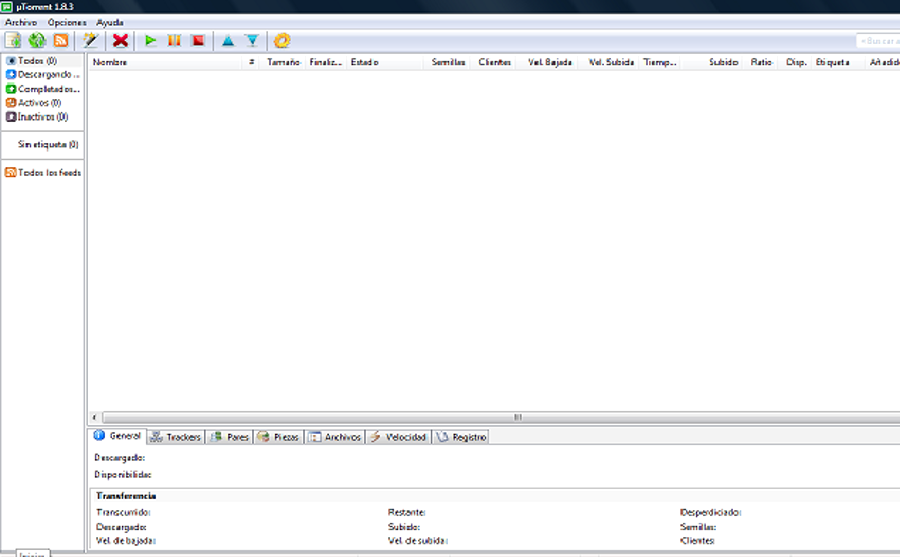
Bước 1: tải đúng trang chính thức
Bạn có thể tải uTorrent cho Windows tại trang: https://www.utorrent.com/downloads/win/ (bản Classic/Web tùy lựa chọn).
Ngoài ra, trang giới thiệu bản desktop (Classic) thường có nút tải về trực tiếp: https://www.utorrent.com/desktop/.
Bước 2: chọn “Custom/Advanced” thay vì “Express”
Khi cài đặt, hãy ưu tiên chế độ tùy chỉnh để bạn thấy rõ các checkbox. Nếu có đề xuất cài thêm tiện ích, hãy bỏ chọn nếu bạn không chắc nó cần thiết.
Ngược lại, “Express” đôi khi bỏ qua chi tiết, khiến người mới dễ gật đầu nhanh và cài thêm thành phần không mong muốn.
Bước 3: kiểm tra vị trí cài và thư mục tải
Hãy đặt thư mục tải (Downloads) rõ ràng và tách riêng “đang tải” và “tải xong” để dễ quản lý, tránh nhầm lẫn khi dọn dẹp hoặc sao lưu.
Trong hệ sinh thái tải xuống, uTorrent là một kiểu tải đặc thù; nếu bạn đang dùng nhiều công cụ khác nhau như phần mềm tải file cho HTTP/FTP hoặc trình quản lý tải đa luồng, bạn nên tách mục đích: torrent dùng uTorrent, còn tải trực tiếp có thể dùng FDM để tránh xung đột thói quen và thư mục.
Theo nghiên cứu của Sandvine từ Global Internet Phenomena Report, vào 10/2018, BitTorrent được ghi nhận là nhóm ứng dụng “file sharing” nổi bật về upstream bandwidth ở nhiều khu vực, nhấn mạnh vai trò upload/seed trong trải nghiệm torrent.
Tiếp theo, sau khi cài đặt sạch, bạn sẽ tối ưu vài thiết lập “đòn bẩy” để ổn định tốc độ và tránh nghẽn mạng.
Thiết lập tối ưu tốc độ tải trong uTorrent: nên chỉnh gì trước?
Để tối ưu tốc độ, bạn nên chỉnh giới hạn upload hợp lý, số kết nối, và cổng (port) + cơ chế tìm peer trước, vì đây là các yếu tố ảnh hưởng trực tiếp đến khả năng bắt peer và duy trì lưu lượng ổn định.
Quan trọng hơn, tối ưu torrent không chỉ là “kéo max download”, mà là giữ cân bằng để mạng nhà bạn vẫn mượt khi duyệt web, họp video hoặc chơi game.

Giới hạn upload để tránh nghẽn đường truyền
Mẹo thực dụng: nếu bạn không biết tốc độ upload của mình, hãy đo nhanh trên một dịch vụ speedtest, rồi đặt giới hạn upload trong uTorrent khoảng 70–85% tốc độ upload thực tế để tránh “đầy ống”, vì upload đầy thường làm ping tăng và web chậm.
Cụ thể hơn, nhiều người thấy download chậm không phải do thiếu peer, mà do upload bị đẩy quá cao khiến TCP/ACK bị nghẽn; chỉ cần hạ upload là download ổn định hơn.
Thiết lập cổng và cho phép uTorrent qua tường lửa
Hãy đảm bảo uTorrent được phép qua Windows Firewall/antivirus, và giữ port ổn định (hoặc bật random khi khởi động nếu bạn muốn), nhưng tránh “đụng” các port nhạy cảm. Nếu router hỗ trợ, bật UPnP/NAT-PMP để tự mở port.
Bật đúng cơ chế tìm peer: DHT/PEX
DHT và PEX giúp bạn tìm peer ngay cả khi tracker chậm hoặc quá tải; trong nhiều torrent, bật DHT/PEX giúp cải thiện tốc độ bắt đầu (ramp-up) rõ rệt.
Giới hạn số torrent đang hoạt động
Nếu bạn tải quá nhiều torrent cùng lúc, mỗi torrent sẽ “chia” kết nối và băng thông, dẫn đến tất cả đều chậm; hãy giới hạn số torrent active (ví dụ 3–5) để tập trung tốc độ và giảm tải CPU/đĩa.
Theo nghiên cứu của ĐH Massachusetts Amherst từ Department of Computer Science, vào 2004, nhóm tác giả phân tích hoạt động BitTorrent trong thực nghiệm và nhấn mạnh hiệu quả của cơ chế tải song song khi phân phối tệp lớn qua nhiều peer.
Tiếp theo, khi tốc độ đã ổn, bạn cần quản lý tải để không rối: ưu tiên file, hàng đợi, lịch tải và quy tắc seed.
Quản lý torrent hiệu quả trong uTorrent: hàng đợi, ưu tiên file và lịch tải
Để quản lý hiệu quả, bạn nên dùng queue để giới hạn torrent hoạt động, đặt priority theo file để khỏi tải thừa, và thiết lập scheduling để uTorrent chạy đúng giờ bạn rảnh mạng.
Ngoài ra, quản lý tốt còn giúp bạn kiểm soát dung lượng ổ đĩa và tránh tình trạng “tải xong không biết nằm ở đâu”.

Ưu tiên file: chỉ tải thứ bạn cần
Nhiều torrent chứa cả thư mục lớn; uTorrent cho phép bạn bỏ chọn file không cần (ví dụ bản sample, thư mục phụ). Cách này vừa tiết kiệm dung lượng vừa giảm thời gian hoàn tất.
Đặc biệt, khi bạn chỉ cần một vài tệp trong một bộ sưu tập, ưu tiên file giúp bạn đạt “xong việc” sớm thay vì đợi tải hết.
Thiết lập hàng đợi (Queueing) để máy không bị quá tải
Hãy đặt số torrent đang tải/seed tối đa, và ưu tiên torrent quan trọng lên đầu. Kết quả là đĩa cứng ít bị ghi rải rác, CPU bớt cao, và mạng ổn định hơn.
Lịch tải (Scheduler) để tận dụng giờ rẻ/mạng thoáng
Nếu mạng nhà bạn đông người, hãy đặt lịch chạy full speed vào đêm hoặc giờ ít sử dụng. Cụ thể, bạn có thể giới hạn hoặc tạm dừng upload vào giờ làm việc để tránh ảnh hưởng họp online.
Quy tắc seed: dừng đúng lúc, không “cắn” băng thông
Bạn có thể đặt mục tiêu ratio hoặc thời gian seed, rồi tự động dừng khi đạt. Đây là cách cân bằng giữa tinh thần chia sẻ và nhu cầu băng thông cá nhân.
Theo nghiên cứu của JA Pouwelse từ nhóm nghiên cứu P2P, vào 06/2004, dữ liệu đo đạc cho thấy BitTorrent từng chiếm tỷ trọng lớn trong lưu lượng P2P và cơ chế “bartering” giúp hạn chế freeriding, qua đó cải thiện hiệu năng chia sẻ trong swarm.
Tiếp theo, quản lý tốt vẫn chưa đủ: bạn cần hiểu rủi ro pháp lý/bảo mật để dùng torrent đúng cách và an tâm hơn.
uTorrent có rủi ro pháp lý và bảo mật không, và giảm rủi ro ra sao?
Có, uTorrent và torrent nói chung có rủi ro nếu bạn tải/chia sẻ nội dung vi phạm bản quyền hoặc tải tệp từ nguồn không tin cậy; đồng thời rủi ro bảo mật tăng khi bạn mở file lạ, bật quyền quá rộng, hoặc cấu hình mạng thiếu kiểm soát.
Tuy nhiên, bạn có thể giảm rủi ro đáng kể bằng cách chọn nguồn hợp pháp, kiểm tra tệp trước khi mở, và thiết lập bảo vệ hệ thống.

Giảm rủi ro pháp lý: ưu tiên nội dung hợp pháp
Hãy chỉ tải nội dung bạn có quyền sử dụng: phần mềm mã nguồn mở, bản phân phối Linux, tài liệu public domain, dữ liệu nghiên cứu, hoặc nội dung do nhà phát hành cho phép chia sẻ qua torrent.
Ngược lại, việc tải/chia sẻ phim, nhạc, phần mềm crack có thể vi phạm bản quyền tùy theo luật nơi bạn sống.
Giảm rủi ro bảo mật: kiểm tra tệp và thói quen mở file
Không mở ngay file thực thi (.exe/.bat/.scr) từ torrent nếu bạn không chắc nguồn; ưu tiên quét bằng antivirus, kiểm tra chữ ký số (nếu có), và mở tài liệu trong môi trường an toàn.
Cụ thể, nhiều rủi ro không nằm ở uTorrent, mà nằm ở “nội dung” bạn tải về và cách bạn xử lý nó.
Kiểm soát quyền riêng tư và bề mặt tấn công
Tắt các tính năng không dùng, hạn chế remote access, và tránh mở port/UPnP nếu bạn không hiểu rõ router của mình. Nếu cần bảo vệ cao hơn, hãy cân nhắc VPN uy tín theo đúng quy định pháp luật địa phương.
Khi nào nên cân nhắc lựa chọn khác?
Nếu bạn muốn giao diện sạch, ít quảng cáo, hoặc ưu tiên mã nguồn mở, bạn có thể cân nhắc qBittorrent như một lựa chọn thay thế; còn nếu bạn cần tải trực tiếp nhiều link HTTP/FTP, một số người kết hợp thêm FDM cho tác vụ ngoài torrent.
Theo nghiên cứu của Đại học Công nghệ Warsaw từ Institute of Telecommunications, vào 10/2011, nhóm tác giả nhấn mạnh việc đo đạc log client giúp hiểu rõ hành vi swarm và đặc tính truyền tải thực tế, từ đó cải thiện cách cấu hình và kiểm soát hoạt động tải/chia sẻ.
Ranh giới ngữ cảnh: Đến đây, bạn đã nắm bản chất torrent, cách chọn phiên bản, cài đặt sạch, tối ưu tốc độ, quản lý tải và giảm rủi ro. Sau đây là phần mẹo nâng cao để xử lý các tình huống “khó chịu” thường gặp khi dùng uTorrent.
Mẹo nâng cao khi dùng uTorrent để ổn định, gọn nhẹ và ít lỗi
Phần này tập trung vào các mẹo “ít người nói kỹ” nhưng giúp uTorrent chạy ổn định hơn: từ magnet, dọn rác, tự động hóa đến xử lý lỗi tracker/peer.
Magnet link khác gì file .torrent và khi nào nên dùng?
Magnet link tiện vì không cần tải file .torrent về máy; uTorrent lấy metadata qua mạng (DHT) rồi kết nối swarm. Nếu tracker hay bị chặn hoặc site chỉ cung cấp magnet, bạn dùng magnet là hợp lý; còn nếu bạn cần lưu trữ metadata để quản lý lâu dài, file .torrent vẫn dễ kiểm soát hơn.
Dọn “rác” đúng cách: giảm phân mảnh và tiết kiệm dung lượng
Hãy định kỳ dọn torrent đã xong, xóa file tạm không cần thiết, và kiểm tra thư mục tải xong. Nếu ổ đĩa gần đầy, uTorrent dễ chậm vì thiếu không gian ghi tạm và phân mảnh tăng.
Nếu bạn hay thử nhiều công cụ, hãy giữ nguyên tắc: uTorrent chỉ cho torrent, còn các tác vụ khác (tải video, driver, gói cài đặt) có thể dùng một Phần Mềm Free phù hợp với tải trực tiếp để giảm lộn xộn quy trình.
Tự động hóa: tắt máy/thoát uTorrent khi tải xong
Nhiều phiên bản hỗ trợ hành động sau khi hoàn tất (tùy chọn phụ thuộc bản bạn dùng): thoát ứng dụng, tắt máy, hoặc chạy script. Cách này hữu ích khi bạn tải đêm và không muốn máy chạy đến sáng.
Sửa lỗi “không kết nối được tracker/peer” theo checklist 5 điểm
(1) Kiểm tra mạng và DNS; (2) đảm bảo firewall cho phép uTorrent; (3) thử bật/tắt DHT/PEX; (4) đổi port hoặc kiểm tra UPnP/NAT-PMP; (5) thử torrent khác để loại trừ trường hợp torrent chết (không còn seed).
Cách xem nhanh một video hướng dẫn uTorrent cho người mới
Nếu bạn muốn xem thao tác trực quan (thêm torrent, chọn file, đặt giới hạn tốc độ), video hướng dẫn sẽ giúp bạn hình dung nhanh hơn trước khi tự tối ưu sâu.
Các câu hỏi thường gặp về uTorrent
Tại sao uTorrent tải rất chậm dù nhiều seed?
Thường do upload bị “đầy ống”, port bị chặn, hoặc bạn tải quá nhiều torrent cùng lúc. Hãy giảm upload, kiểm tra firewall/port, giới hạn số torrent active và ưu tiên torrent quan trọng.
Có nên để uTorrent seed mãi không?
Không nhất thiết. Bạn có thể đặt ratio hoặc thời gian seed rồi tự dừng để tránh tốn băng thông. Nếu mạng nhà bạn yếu upload, seed nhiều sẽ làm trải nghiệm internet chậm.
uTorrent Web có thay thế hoàn toàn uTorrent Classic không?
Không. uTorrent Web tiện cho người mới và nhu cầu đơn giản, còn uTorrent Classic mạnh về tùy chỉnh, quản lý hàng đợi và kiểm soát chi tiết các thiết lập mạng.
Tải torrent có luôn là vi phạm bản quyền không?
Không. Torrent chỉ là phương thức phân phối; vi phạm hay không phụ thuộc vào nội dung bạn tải/chia sẻ và quy định pháp luật nơi bạn sống. Hãy ưu tiên nội dung hợp pháp và nguồn đáng tin cậy.