


FDM là một trình quản lý tải xuống giúp bạn tải nhanh hơn, tải ổn định hơn và quản lý file tải về gọn gàng hơn so với cách tải thông thường trên trình duyệt.
Bên cạnh việc tăng tốc, FDM còn tập trung vào trải nghiệm quản lý: phân loại theo nhóm, hẹn giờ, giới hạn băng thông, ưu tiên từng tác vụ và tự động khôi phục khi mạng chập chờn.
Ngoài ra, nhiều người dùng chọn FDM vì khả năng tích hợp với trình duyệt, bắt link tải nhanh, và hỗ trợ nhiều giao thức tải phổ biến trên Windows, macOS, Linux và Android.
Giới thiệu ý mới, để dùng FDM hiệu quả và an toàn, bạn cần hiểu đúng bản chất “tăng tốc” hoạt động ra sao, cách cài đặt đúng nguồn, và các thiết lập tối ưu theo thói quen tải của mình.
FDM là gì và dùng để làm gì trong thực tế?
FDM là một trình quản lý tải xuống giúp gom, theo dõi và điều khiển quá trình tải file (tạm dừng/tiếp tục/ưu tiên/giới hạn tốc độ), đồng thời có thể tăng tốc bằng cách chia nhỏ luồng tải tùy điều kiện mạng.
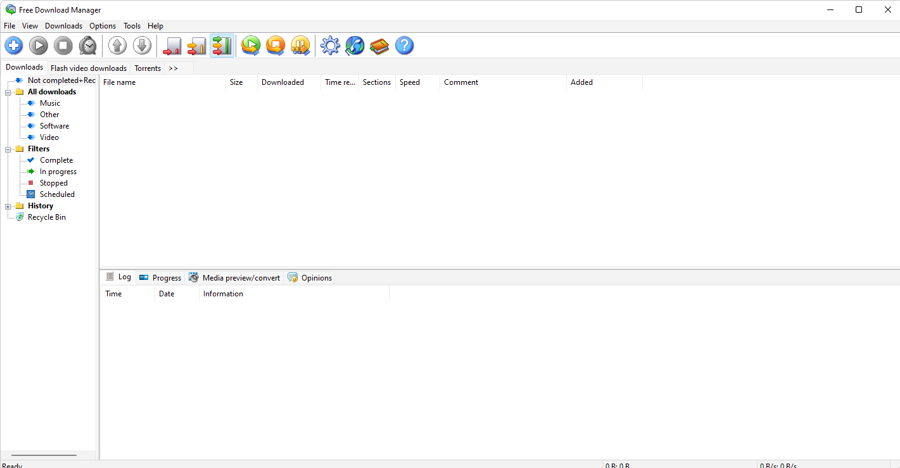
Để bắt đầu, hãy nhìn FDM như một “bảng điều khiển” cho mọi file tải về: thay vì tải rải rác ở nhiều tab, bạn có một nơi để xem tiến trình, tốc độ, lỗi và lịch tải.
Những tình huống FDM phát huy lợi thế rõ rệt?
Có, FDM hữu ích nhất khi bạn tải file dung lượng lớn, đường truyền hay rớt, hoặc cần tải nhiều file cùng lúc và muốn kiểm soát ưu tiên. Tiếp theo, lợi thế này càng rõ khi bạn cần “resume” sau khi mất mạng mà không muốn tải lại từ đầu.
Cụ thể hơn, bạn có thể chia tác vụ theo nhóm (công việc/học tập/media), đặt quy tắc lưu vào thư mục riêng, và xem lịch sử tải về theo ngày để dễ tìm lại.
FDM khác gì so với tải trực tiếp trên trình duyệt?
Khác biệt chính là FDM cho bạn quyền điều khiển: giới hạn tốc độ, hẹn giờ, ưu tiên, tự động thử lại khi lỗi, và quản lý nhiều tác vụ trong một hàng đợi. Bên cạnh đó, trình duyệt thường chỉ tối ưu cho tải đơn giản, còn FDM tối ưu cho quản trị tải.
Ví dụ, khi bạn đang cần băng thông cho họp online, bạn có thể giới hạn tốc độ tải; khi rảnh, bạn tăng ưu tiên và cho tải “chạy hết công suất”.
FDM phù hợp với ai?
FDM phù hợp với người tải file thường xuyên, người hay tải file lớn, hoặc ai muốn một công cụ “tất cả trong một” để kiểm soát tải xuống. Hơn nữa, nếu bạn đang tìm một lựa chọn miễn phí thay cho các công cụ trả phí, FDM là điểm khởi đầu dễ tiếp cận.
Trong thực tế, nhiều người xem FDM như một giải pháp “phổ thông”: đủ mạnh cho nhu cầu tải hàng ngày, nhưng không quá phức tạp để phải học lâu.
FDM có an toàn không, và cần cảnh giác điều gì?
Có, FDM có thể an toàn nếu bạn tải đúng nguồn và kiểm tra kỹ, nhưng bạn vẫn cần cảnh giác với rủi ro chuỗi cung ứng và các bản giả mạo. Tiếp theo, quy tắc vàng là: chỉ tải từ trang chính thức và tránh các trang “đóng gói lại” trình cài đặt.
Để hiểu rõ hơn, đã từng có báo cáo về chiến dịch tấn công nhắm vào người dùng Linux thông qua gói cài đặt giả mạo/điều hướng tải, được các hãng an ninh phân tích như một nghi vấn tấn công chuỗi cung ứng.

Nguyên tắc tải an toàn: “đúng nguồn, đúng bản, đúng chữ ký”
Có, bạn có thể tự giảm rủi ro bằng 3 cách: (1) tải từ trang chủ; (2) tránh click link tải từ quảng cáo/diễn đàn lạ; (3) kiểm tra chữ ký số/nguồn gói cài đặt (đặc biệt trên Linux). Sau đây, hãy ưu tiên bản ổn định từ trang chính thức.
Ví dụ, nếu dùng Linux, hãy cân nhắc cài đặt qua kho đáng tin cậy hoặc kiểm tra nguồn gói .deb, vì chính các báo cáo an ninh từng nhấn mạnh rủi ro từ repository bị điều hướng.
FDM có quảng cáo/đính kèm phần mềm lạ không?
Không nhất thiết, nhưng bạn vẫn nên đọc kỹ từng bước cài đặt và bỏ chọn các đề xuất không cần thiết nếu có. Ngược lại, trang chủ FDM quảng bá định hướng “tải mọi thứ” và tập trung vào tính năng quản lý tải; vì vậy rủi ro thường đến từ nguồn tải không chuẩn hơn là từ thao tác dùng hằng ngày.
Quan trọng hơn, hãy luôn quét file cài đặt bằng antivirus và cập nhật hệ điều hành thường xuyên, nhất là khi bạn tải nhiều công cụ từ Internet.
Khi nào nên cân nhắc không dùng FDM?
Có vài trường hợp: (1) máy công ty có chính sách chặn phần mềm ngoài; (2) bạn chỉ thỉnh thoảng tải file nhỏ; (3) bạn cần môi trường “không cài thêm gì”. Tuy nhiên, nếu bạn tải file lớn và hay gián đoạn, FDM vẫn đáng cân nhắc vì lợi ích quản trị tải.
Để minh họa, nếu bạn chỉ tải tài liệu vài MB, tải trực tiếp trên trình duyệt có thể đã đủ.
FDM tăng tốc tải như thế nào, và khi nào hiệu quả nhất?
FDM thường tăng tốc bằng cách chia nhỏ luồng tải (nhiều kết nối/đoạn) và quản lý retry thông minh, nhờ đó tận dụng băng thông tốt hơn khi máy chủ và mạng cho phép. Tiếp theo, hiệu quả phụ thuộc vào giới hạn máy chủ, độ ổn định đường truyền và loại file.
Để hiểu rõ hơn, nhiều trình duyệt cũng mở nhiều kết nối song song để tải tài nguyên nhanh hơn, nhưng cách này có thể kém hiệu quả và tạo thêm overhead; vì vậy tăng “cửa sổ ban đầu” của TCP từng được đề xuất để giảm nhu cầu mở quá nhiều kết nối.

Hiệu quả “tăng tốc” thường đến từ đâu?
Có 3 nguồn hiệu quả chính: (1) chia nhỏ tải để vượt qua giai đoạn “slow start”; (2) tự động thử lại khi lỗi thay vì dừng hẳn; (3) tối ưu hàng đợi để nhiều file nhỏ không bị “kẹt” sau file lớn. Bên cạnh đó, khi máy chủ giới hạn băng thông nghiêm ngặt, bạn sẽ thấy ít khác biệt.
Theo nghiên cứu của Google từ nhóm nghiên cứu hạ tầng front-end, vào 07/2010, việc tăng “initial congestion window” lên 10 segments (~15KB) giúp hoàn tất truyền dữ liệu trong ít vòng RTT hơn, qua đó cải thiện độ trễ tải (đặc biệt với đối tượng tải ngắn).
Khi nào tăng tốc không như kỳ vọng?
Có, bạn có thể thấy tốc độ không tăng (hoặc tăng rất ít) khi: máy chủ giới hạn mỗi IP, đường truyền đã “full” sẵn, hoặc file được phân phối qua CDN tối ưu. Ngược lại, trên mạng hay rớt, lợi ích “resume + retry” thường đáng giá hơn con số tốc độ tức thời.
Tóm lại, hãy đo hiệu quả theo “thời gian hoàn tất” và “độ ổn định”, không chỉ nhìn tốc độ đỉnh.
Có nên bật chia nhiều phần tối đa không?
Không nên lúc nào cũng tối đa: quá nhiều kết nối có thể bị máy chủ chặn, làm tăng overhead và đôi khi khiến tải kém ổn định. Tiếp theo, bạn nên bắt đầu với mức vừa phải, rồi tăng dần nếu máy chủ cho phép.
Ví dụ, với file từ nguồn công cộng, bạn có thể thử tăng số phần; còn với nguồn nội bộ/cổng tải có giới hạn, hãy ưu tiên ổn định.
Tải và cài đặt FDM ở đâu để đúng bản, đúng hệ điều hành?
Cách đúng nhất là tải từ trang chính thức Free Download Manager để chọn đúng Windows/macOS/Linux/Android và giảm rủi ro từ bản giả. Sau đây, bạn sẽ thấy trang tải có phân loại hệ điều hành rõ ràng.
Link tải chính thức nên lấy ở đâu?
Bạn có thể lấy từ trang “Downloads” của FDM. Ví dụ: https://www.freedownloadmanager.org/download.htm (trang tải chính).
Ngoài ra, trang chủ cũng dẫn đến các bản cho nhiều nền tảng và mô tả tính năng cốt lõi, giúp bạn kiểm tra xem mình đang ở đúng website hay không.
Các bước cài đặt nhanh (Windows/macOS) để tránh lỗi vặt
Có 5 bước đơn giản: (1) tải bộ cài từ trang chính thức; (2) chạy cài đặt với quyền phù hợp; (3) chọn thư mục lưu; (4) bật tích hợp trình duyệt nếu cần; (5) mở FDM và đặt thư mục tải mặc định. Tiếp theo, bạn nên tải thử một file nhỏ để kiểm tra “bắt link”.
Để minh họa, nếu bạn hay tải theo dự án, hãy đặt quy tắc tự động lưu theo nhóm để sau này không phải dọn lại thư mục.
Cài trên Linux/Android cần lưu ý gì?
Có, Linux cần lưu ý nguồn gói cài đặt và repository; Android cần lưu ý quyền truy cập và nguồn cài (ưu tiên store/chính chủ). Bên cạnh đó, các cảnh báo an ninh trước đây tập trung vào đường dẫn tải/điều hướng gói trên Linux, nên bạn càng cần kiểm tra kỹ.
Nếu bạn đang dùng Linux và từng tải/cài từ giai đoạn có báo cáo rủi ro, hãy tham khảo hướng dẫn kiểm tra/khuyến nghị từ các nguồn an ninh uy tín.
Cách dùng FDM để tải link thường, media và torrent như thế nào?
Bạn có thể dùng FDM theo 2 cách chính: thêm URL thủ công hoặc để FDM tự bắt link từ trình duyệt, rồi quản lý trong danh sách tải. Tiếp theo, với torrent/magnet, bạn thêm file .torrent hoặc dán magnet để FDM xử lý như một tác vụ riêng.

Tải link HTTP/HTTPS/FTP: thao tác gọn nhất là gì?
Có 3 bước: (1) copy link; (2) trong FDM chọn “Add/Thêm tải”; (3) dán link và chọn thư mục lưu. Bên cạnh đó, bạn có thể đặt quy tắc tự động phân loại theo đuôi file để giảm thao tác lặp lại.
Ví dụ, file .zip đưa vào thư mục “Tài liệu nén”, file .mp4 đưa vào “Video”, giúp bạn tìm lại nhanh.
Tải media: nên kỳ vọng gì và nên tránh gì?
Có trường hợp FDM bắt được media từ một số website, nhưng không phải lúc nào cũng hoạt động vì nhiều nền tảng có cơ chế bảo vệ bản quyền/đổi cấu trúc stream. Ngược lại, bạn nên ưu tiên tải nội dung bạn có quyền tải và dùng nguồn hợp pháp.
Đặc biệt, với những nền tảng thay đổi chính sách, tính năng tải có thể bị giới hạn theo thời gian hoặc theo khu vực.
Tải torrent/magnet trong FDM: cần thiết lập gì trước?
Có 3 thiết lập quan trọng: (1) giới hạn upload/download để không “nghẽn” mạng; (2) ưu tiên file cần trước (nếu torrent có nhiều file); (3) đặt thư mục lưu rõ ràng. Tiếp theo, nếu bạn dùng mạng công cộng, cân nhắc proxy/VPN theo chính sách của bạn.
Trong hệ sinh thái tải torrent, nhiều người quen dùng các công cụ như uTorrent, nhưng nếu bạn muốn gom mọi thứ về một nơi quản lý, FDM có thể là lựa chọn thay thế tiện hơn cho nhu cầu cơ bản.
Làm sao tối ưu FDM để tải nhanh mà không “ngốn” mạng?
Cách tối ưu hiệu quả nhất là đặt giới hạn băng thông, dùng lịch tải và cấu hình ưu tiên để FDM tải nhanh khi bạn rảnh và “nhẹ nhàng” khi bạn đang làm việc. Tiếp theo, hãy tối ưu theo bối cảnh (ban ngày/ban đêm, Wi-Fi/4G, làm việc/giải trí).

Giới hạn băng thông: đặt thế nào cho hợp lý?
Có một nguyên tắc dễ áp dụng: chừa 20–40% băng thông cho tác vụ quan trọng (họp, lướt web, upload), phần còn lại để tải. Bên cạnh đó, nếu bạn thấy ping tăng cao hoặc video bị giật, hãy giảm giới hạn tải xuống trước khi giảm số kết nối.
Ví dụ, khi đang họp, bạn đặt tải ở mức vừa phải; khi ngủ, bạn cho tải “full” và hẹn giờ tự dừng.
Hẹn giờ tải: khi nào nên dùng lịch?
Có, lịch tải phù hợp khi bạn muốn tránh giờ cao điểm, hoặc muốn tải ban đêm để không ảnh hưởng công việc. Tiếp theo, bạn có thể tạo nhóm “Scheduled” cho các file nặng và đặt chạy theo khung giờ.

Ưu tiên và hàng đợi: mẹo giảm “kẹt” tải
Có 2 mẹo: (1) ưu tiên file cần gấp lên đầu; (2) giới hạn số tải đồng thời để tránh chia băng thông quá mỏng. Ngược lại, nếu bạn mở quá nhiều tải cùng lúc, mỗi tải sẽ chậm và dễ lỗi hơn.
Tóm lại, tối ưu không phải lúc nào cũng là “tải nhiều nhất”, mà là “xong đúng lúc, ổn định”.
Lỗi thường gặp khi dùng FDM và cách xử lý nhanh?
Các lỗi phổ biến nhất là không bắt link, tải chậm bất thường, lỗi kết nối/proxy, hoặc file không resume được; cách xử lý là kiểm tra tích hợp trình duyệt, cấu hình mạng và quyền truy cập thư mục lưu. Sau đây là các bước khắc phục theo thứ tự “dễ trước, khó sau”.
FDM không bắt link từ trình duyệt: làm gì trước?
Có 3 việc nên làm: (1) kiểm tra tiện ích/extension; (2) tắt/bật lại tích hợp trình duyệt trong cài đặt FDM; (3) thử lại bằng một file tải công khai. Tiếp theo, nếu bạn dùng nhiều trình duyệt, hãy chỉ bật bắt link ở trình duyệt chính để tránh xung đột.
Để minh họa, một số người cài extension nhưng quên cấp quyền “Read and change data”, khiến FDM không nhận được yêu cầu tải.
Tải bị chậm bất thường dù mạng nhanh: kiểm tra gì?
Có 3 điểm: (1) máy chủ có giới hạn tốc độ; (2) số phần/kết nối quá cao gây overhead; (3) băng thông đang bị ứng dụng khác chiếm. Ngược lại, nếu chỉ một website chậm còn website khác nhanh, nguyên nhân thường nằm ở phía máy chủ.
Cụ thể, hãy thử giảm số tải đồng thời, giảm số phần, rồi đo lại “thời gian hoàn tất”.
Lỗi liên quan proxy/VPN/tường lửa: xử lý thế nào?
Có, bạn cần đồng bộ cấu hình proxy giữa hệ điều hành, trình duyệt và FDM, đồng thời cho phép FDM qua tường lửa nếu bị chặn. Tiếp theo, nếu bạn dùng mạng doanh nghiệp, hãy tuân thủ chính sách IT và tránh tự ý đổi cấu hình bảo mật.
Ví dụ, proxy xác thực (user/pass) sai có thể khiến mọi tải đều lỗi dù trình duyệt vẫn lướt web bình thường.
Ranh giới ngữ cảnh: Đến đây, bạn đã nắm phần cốt lõi về FDM: bản chất, an toàn, cài đặt, cách dùng và tối ưu. Tiếp theo là vài mẹo nâng cao để dùng lâu dài ổn định hơn và “đỡ phải sửa vặt”.
Mẹo nâng cao để FDM ổn định lâu dài và dễ quản lý?
Mẹo nâng cao tập trung vào tích hợp trình duyệt, kiểm tra tính toàn vẹn file, quy tắc lưu trữ và sao lưu cấu hình để bạn dùng FDM bền hơn theo thời gian. Bên cạnh đó, những mẹo này giúp bạn coi FDM như một “hệ thống tải” thay vì chỉ là công cụ bấm tải.

Chỉ bật bắt link trên một trình duyệt chính
Có, việc bật bắt link trên nhiều trình duyệt cùng lúc đôi khi gây xung đột (nhất là khi bạn dùng song song). Tiếp theo, hãy chọn trình duyệt bạn tải nhiều nhất và cấu hình extension cho đúng quyền.
Trong bối cảnh làm nội dung hoặc tải tài nguyên phục vụ công việc, đây là mẹo đơn giản giúp trải nghiệm “mượt” hơn.
Tạo quy tắc thư mục lưu theo dự án để không lo “rác tải”
Có, bạn nên đặt quy tắc: file theo đuôi/nhóm sẽ tự vào thư mục tương ứng. Bên cạnh đó, đặt tên nhóm theo dự án (Client_A, Course_B, Media_C) giúp bạn tìm lại nhanh.
Đây cũng là cách khiến FDM trở thành một phần trong workflow quản lý file, thay vì chỉ là nơi “đổ” mọi thứ.
Kiểm tra hash/checksum cho file quan trọng
Có, với file cài đặt, ISO, hoặc gói dự án, bạn nên so sánh checksum nếu nhà cung cấp có công bố. Tiếp theo, đây là lớp bảo vệ bổ sung trước rủi ro file bị lỗi khi tải hoặc bị thay thế trên đường truyền.
Trong nhóm công cụ kiểu “phần mềm tải file”, đây là thói quen đáng có nếu bạn tải nhiều thứ liên quan công việc.
Sao lưu danh sách tải và cấu hình khi dùng lâu dài
Có, nếu bạn tải thường xuyên, việc sao lưu cấu hình giúp bạn cài lại máy mà không mất quy tắc nhóm/thư mục. Bên cạnh đó, bạn cũng tránh phải thiết lập lại từ đầu khi chuyển máy.
Đây là mẹo nhỏ nhưng cực hữu ích khi bạn coi FDM như một công cụ “phần mềm máy tính” dùng mỗi ngày.
Các câu hỏi thường gặp về FDM
Dưới đây là các câu hỏi hay gặp khi bắt đầu dùng FDM, kèm câu trả lời ngắn gọn để bạn xử lý nhanh.
FDM có miễn phí không?
Có, FDM được cung cấp như một công cụ tải miễn phí cho nhiều nền tảng và quảng bá khả năng tăng tốc tải. Tuy nhiên, giấy phép/phạm vi “mã nguồn mở” có thay đổi theo phiên bản lịch sử, nên bạn nên xem thông tin hiện tại trên trang chính thức.
FDM có thể thay thế Internet Download Manager không?
Có, với nhu cầu phổ thông (tải file, quản lý hàng đợi, giới hạn tốc độ, tích hợp trình duyệt), FDM thường đủ dùng và là lựa chọn thay thế hợp lý. Ngược lại, nếu bạn cần tính năng rất đặc thù theo workflow cá nhân, hãy thử thực tế vài ngày rồi quyết định.
Dùng FDM tải torrent có ổn không?
Có, FDM hỗ trợ BitTorrent, phù hợp cho nhu cầu cơ bản và muốn gom tải về một nơi. Tuy nhiên, nếu bạn cần tính năng chuyên sâu trong hệ torrent như một số client riêng biệt (ví dụ như uTorrent), bạn có thể cân nhắc công cụ chuyên dụng.
Tôi nên làm gì nếu từng cài FDM trên Linux trong giai đoạn có cảnh báo?
Có, bạn nên tham khảo khuyến nghị từ các hãng an ninh (đọc hướng dẫn kiểm tra dấu hiệu nhiễm, chạy script kiểm tra nếu có, và rà soát hệ thống). Tiếp theo, hãy gỡ bản không rõ nguồn và cài lại từ nguồn đáng tin cậy.