


Sketch là công cụ thiết kế giao diện (UI) theo hướng vector trên Mac, nổi bật ở workflow gọn gàng, thư viện component và khả năng đồng bộ hoá khi làm việc nhóm. Nếu bạn cần một ứng dụng tập trung vào màn hình sản phẩm, design system và handoff cho dev, Sketch thường là lựa chọn “đúng việc”.
Ngoài chuyện “vẽ đẹp”, người dùng Sketch thường quan tâm tới cách tổ chức file để dễ mở rộng, dùng Symbols/Libraries để giảm lặp, và giữ tính nhất quán khi nhiều người cùng tham gia thiết kế.
Bên cạnh đó, câu hỏi thực tế nhất luôn là: tải ở đâu an toàn, máy cần macOS nào, và làm sao dùng Sketch để prototype + chia sẻ phản hồi nhanh mà không biến file thành “mớ hỗn độn”.
Giới thiệu ý mới, dưới đây là cách tiếp cận theo Contextual Flow để bạn hiểu đúng bản chất Sketch, nắm lõi thao tác, rồi mở rộng lên workflow chuyên nghiệp cho dự án thật.
Sketch là gì và phù hợp cho kiểu dự án nào?
Sketch là phần mềm thiết kế giao diện dạng vector trên macOS, tối ưu cho việc dựng màn hình, tạo component tái sử dụng và bàn giao thông số cho developer trong một quy trình liền mạch.
Để hiểu rõ hơn, hãy nhìn Sketch như “xưởng sản xuất” cho UI: bạn tạo frame, gom thành hệ thống, rồi xuất bản để người khác xem/nhận xét/inspect trên trình duyệt.

Sketch hợp nhất khi bạn làm: thiết kế app/web, dashboard, landing page, design system, handoff cho dev. Ngược lại, nếu bạn làm minh hoạ tự do, in ấn phức tạp hoặc cần đa nền tảng sâu (Windows/Linux), bạn sẽ phải cân nhắc thêm lựa chọn khác để tránh “lệch công năng”.
Ví dụ, trong một dự án SaaS, Sketch mạnh ở việc “đóng gói” button/input/card thành bộ component, từ đó team triển khai nhanh hơn và ít sai khác giữa các màn hình.
Theo nghiên cứu của Forrester Consulting từ Total Economic Impact™ (nghiên cứu uỷ quyền cho IBM), vào 02/2018, các nhóm áp dụng quy trình thiết kế lấy người dùng làm trung tâm đã báo cáo giảm 33% thời gian phát triển & kiểm thử nhờ giảm rework và làm rõ yêu cầu sớm.
Có nên dùng Sketch cho thiết kế UI/UX trên Mac không?
Có, nếu bạn ưu tiên hiệu năng trên Mac, file gọn, component/Libraries rõ ràng và cần chia sẻ thiết kế qua web để nhận phản hồi nhanh; không, nếu đội ngũ của bạn bắt buộc làm đa hệ hoặc phụ thuộc vào hệ sinh thái khác.
Tuy nhiên, quyết định đúng nhất đến từ 3 điểm: cách team cộng tác, yêu cầu bàn giao, và mức độ “chuẩn hoá” UI bạn cần duy trì.
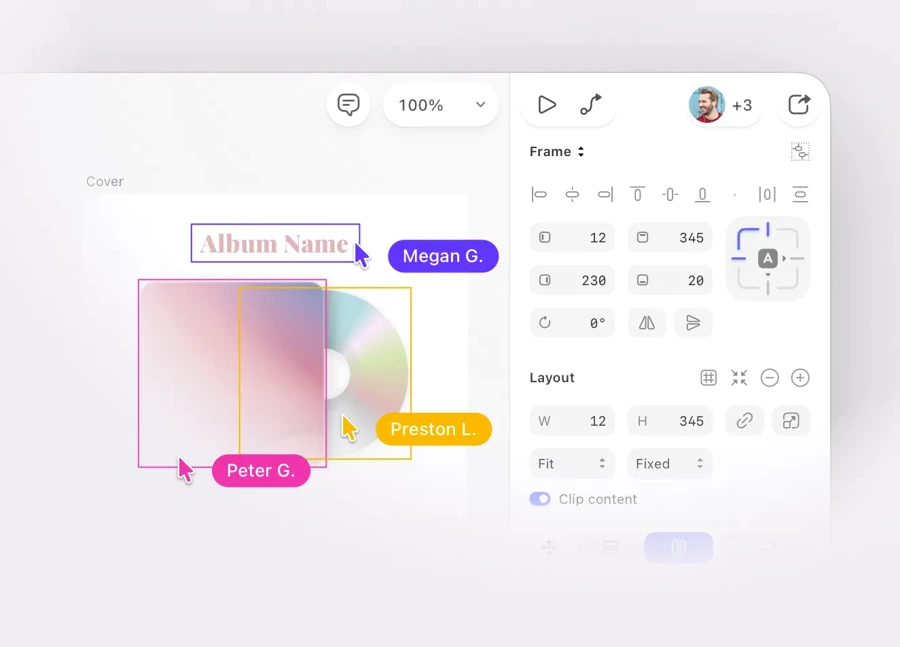
- Lý do 1 (quan trọng nhất): Sketch cho phép chia sẻ file và nhận comment theo ngữ cảnh, giảm vòng lặp “chụp màn hình – gửi chat – hiểu sai”.
- Lý do 2: Workflow Libraries/Symbols giúp bạn tái sử dụng component, hạn chế “mỗi màn hình một kiểu”.
- Lý do 3: Dev có thể inspect trên trình duyệt để lấy thông số/asset/tokens, giảm lệch khi handoff.
Cụ thể hơn, nếu bạn đang xây sản phẩm có nhiều màn hình lặp cấu trúc (list/detail/form), Sketch phát huy rất rõ ở việc “khóa chuẩn” component, rồi cho phép team chỉ lắp ghép thay vì vẽ lại từ đầu.
Tải Sketch ở đâu an toàn và cài đặt đúng cách?
Cách an toàn nhất là tải từ trang phát hành chính thức của Sketch và dùng đúng bản phù hợp macOS; bản mới nhất hiện yêu cầu macOS Sonoma (14.0.0) hoặc mới hơn.
Sau đây là quy trình cài đặt gọn 5 bước để tránh lỗi quyền, lỗi Gatekeeper và sai phiên bản.
- Kiểm tra macOS: vào About This Mac, đảm bảo đúng yêu cầu của phiên bản bạn định dùng.
- Mở trang releases chính thức để chọn bản phù hợp theo macOS.
- Tải file cài đặt (ví dụ bản 2025.3.2): https://download.sketch.com/sketch-2025.3.2-221149.zip
- Giải nén và kéo ứng dụng vào Applications, sau đó mở lần đầu để macOS xác thực.
- Đăng nhập Workspace để bật tính năng đồng bộ, chia sẻ và cộng tác trên web.
Ngoài ra, khi cân nhắc chi phí, gói Standard được tính theo số Editor trong Workspace, mức $12 USD/Editor/tháng hoặc $120 USD/Editor/năm.
Trong Sketch có những “mảnh ghép” cốt lõi nào để bạn làm chủ file?
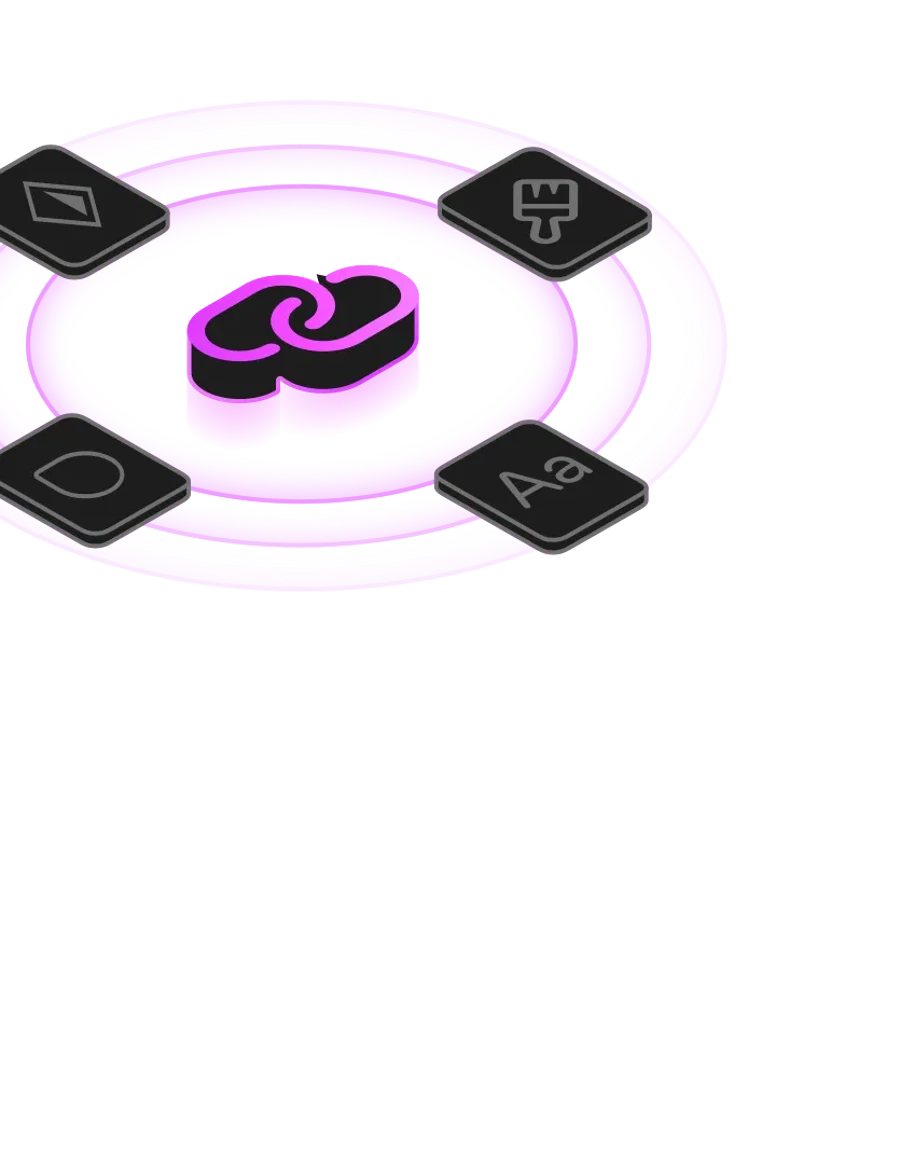
Sketch có thể hiểu nhanh qua 6 mảnh ghép: Frames/Artboards, Layers, Styles, Symbols, Libraries và Workspace—mỗi mảnh ghép giải quyết một phần của tính nhất quán và tốc độ.
Để bắt đầu, hãy nắm vai trò từng mảnh ghép theo đúng “đường đi” của một UI từ đơn lẻ đến hệ thống.
Frames/Artboards giúp bạn định nghĩa màn hình
Frames/Artboards là “khung” để bạn đặt kích thước viewport, bố cục và ngữ cảnh thiết kế theo từng màn hình. Tiếp theo, bạn sẽ dùng chúng như đơn vị để prototype và chia sẻ cho người xem test.
Layers là cấu trúc xương sống của mọi giao diện
Layers cho phép nhóm, đặt tên, khoá, ẩn hiện và quản lý thứ tự hiển thị. Quan trọng hơn, cách bạn đặt tên layer quyết định chất lượng handoff: rõ ràng thì dev inspect nhanh, mơ hồ thì mất thời gian hỏi lại.
Styles giúp “đóng chuẩn” màu sắc, chữ và hiệu ứng
Styles (text/layer styles) biến lựa chọn thị giác thành chuẩn dùng lại. Từ đó, bạn tránh được lỗi “màu gần giống” hoặc “font hơi khác” giữa các màn hình, đặc biệt khi file đã lớn.
Symbols là component tái sử dụng để giảm lặp
Symbols giúp bạn tạo button, input, card… rồi tái sử dụng ở mọi nơi; khi cập nhật Symbol, toàn bộ instance cập nhật theo. Như vậy, tốc độ chỉnh sửa tăng mạnh ở giai đoạn refine UI.
Libraries là “nguồn chân lý” cho team
Libraries cho phép chia sẻ Symbols/Styles cho cả Workspace để mọi người dùng cùng một bộ component. Ngược lại, nếu không quản trị Libraries, file sẽ nhanh chóng lệch chuẩn theo từng người.
Workspace nối thiết kế–phản hồi–handoff trong trình duyệt
Workspace là nơi bạn publish file, chia sẻ link, nhận comment và cho dev inspect. Từ đây, mọi tương tác quan trọng diễn ra “ngay trên thiết kế” thay vì tản mát qua nhiều kênh.
Quy trình thiết kế UI/UX trong Sketch theo 7 bước dễ áp dụng
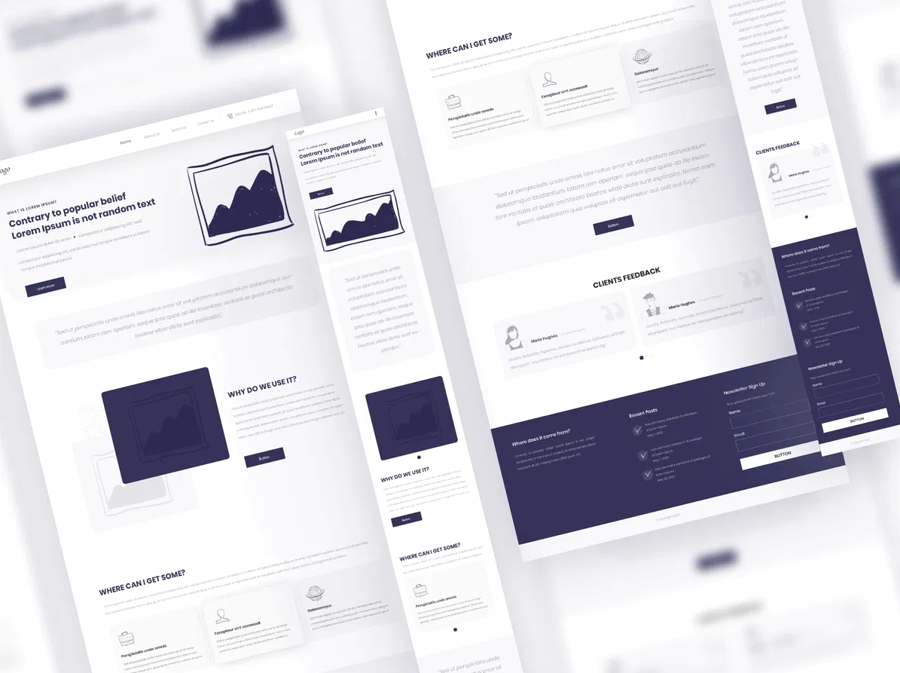
Bạn có thể thiết kế UI/UX trong Sketch theo 7 bước: chọn frame chuẩn, dựng grid, tạo typography, xây component, chuẩn hoá styles, lắp ghép màn hình, rồi kiểm tra tính nhất quán trước khi share/handoff.
Dưới đây là workflow “ít sai” cho dự án thật, đặc biệt khi bạn làm theo sprint và cần chỉnh nhanh.
- Chọn frame template: bắt đầu từ kích thước chuẩn để tránh scale sai khi prototype.
- Dựng grid & spacing rules: đặt baseline spacing (8px/4px) để mọi layout “ăn khớp”.
- Thiết lập typography: tạo text styles cho heading/body/caption để đồng nhất.
- Tạo component nền: button, input, badge, card… chuyển thành Symbols để tái sử dụng.
- Chuẩn hoá màu & hiệu ứng: đưa vào styles, hạn chế chọn tay từng màn hình.
- Lắp ghép màn hình theo luồng: dùng instance của Symbols để thay đổi nội dung mà không phá chuẩn.
- Review hệ thống: kiểm tra naming, layer group, states và những điểm dễ lệch trước khi share.
Đặc biệt, bước quan trọng nhất là xây component nền: nếu làm tốt, giai đoạn về sau chủ yếu là “lắp” thay vì “vẽ lại”, giúp bạn vừa nhanh vừa bền khi sản phẩm thay đổi.
Khi cần đối chiếu công cụ, nhiều team chuyển đổi qua lại giữa các workflow; bạn có thể gặp các lựa chọn như Figma, Adobe Illustrator trong nhóm phần mềm thiết kế đồ họa và phần mềm thông dụng, nhưng hãy luôn ưu tiên công cụ khớp với pipeline cộng tác và handoff của đội.
Tạo prototype trong Sketch và test trên trình duyệt/iOS như thế nào?
Sketch cho phép bạn biến frame tĩnh thành prototype bằng cách liên kết màn hình, dùng overlay/animation cơ bản và preview để kiểm tra trải nghiệm trước khi đưa cho stakeholder xem.
Tiếp theo, bạn nên đặt mục tiêu “test nhanh để sửa sớm” thay vì làm hiệu ứng quá tay ngay từ đầu.
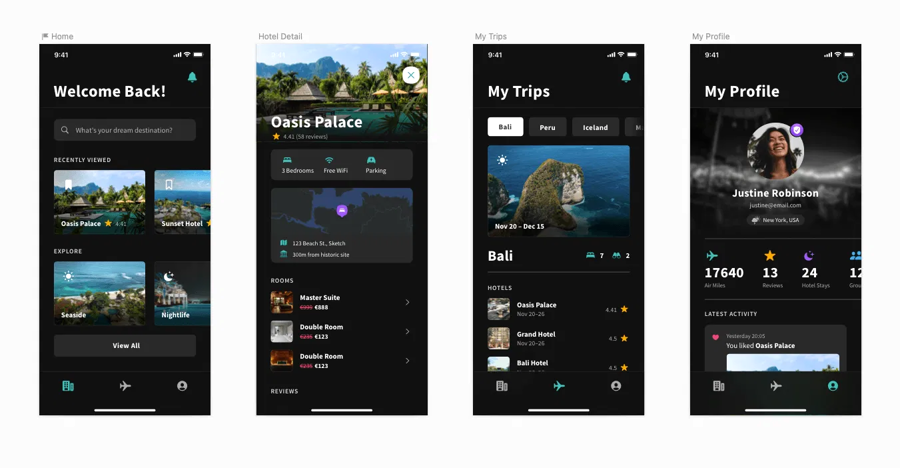
Thiết lập prototype tối thiểu để kiểm chứng luồng
Bắt đầu bằng việc xác định 3–5 màn hình “xương sống” của luồng (onboarding, list, detail, checkout…), sau đó nối link theo hành vi người dùng. Để minh hoạ, bạn chỉ cần click-through rõ ràng là đủ để phát hiện điểm kẹt.
Dùng preview để phát hiện lỗi bố cục và trạng thái
Khi preview, hãy kiểm tra 3 thứ: vị trí CTA có bị che không, trạng thái focus/error có nhất quán không, và khoảng cách giữa nhóm nội dung có “nhảy” khi đổi màn hình không. Sau đó, sửa từ component gốc để cập nhật hàng loạt.
Video tham khảo về prototyping trong Sketch
Để hiểu rõ hơn, bạn có thể xem video hướng dẫn liên quan đến prototyping trong Sketch (demo cách dựng và kiểm tra prototype).
Sketch hỗ trợ cộng tác và bàn giao developer ra sao?
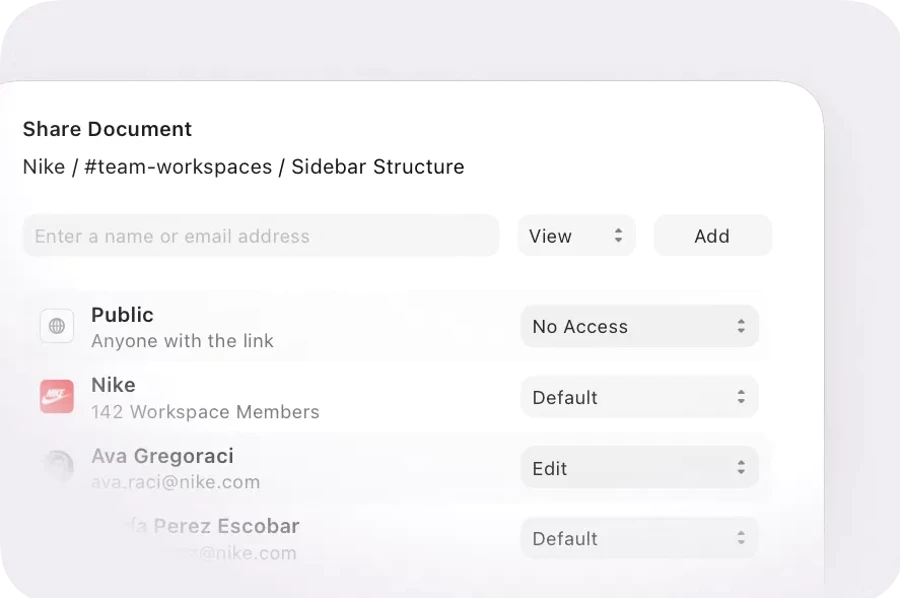
Sketch hỗ trợ cộng tác bằng cách chia sẻ file qua trình duyệt, comment ngay trên thiết kế, co-edit theo thời gian thực và cho developer inspect để lấy thông số/asset/tokens mà không cần xin file nguồn.
Quan trọng hơn, khi phản hồi và handoff diễn ra “trên cùng một nguồn”, số vòng lặp sửa–gửi–hiểu sai giảm đáng kể.
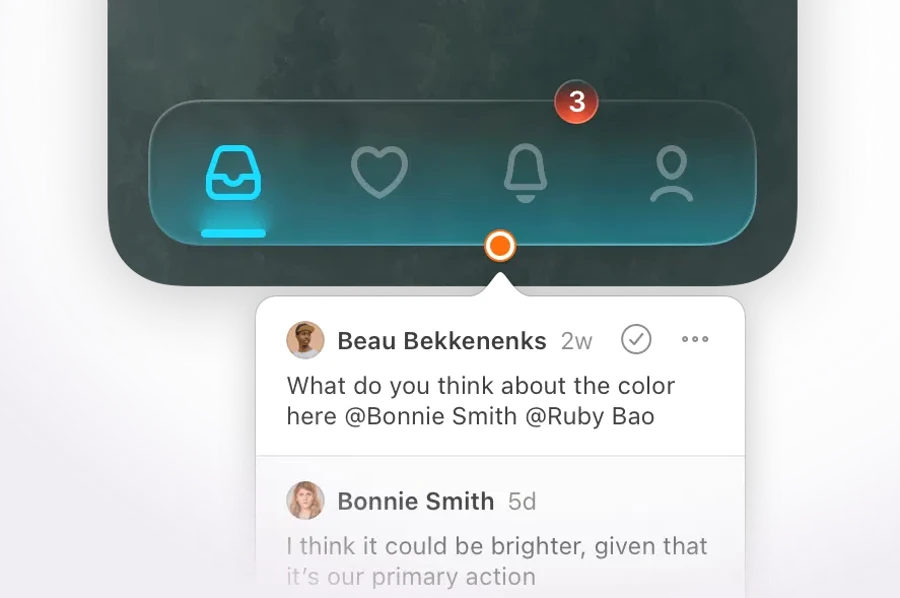
Comment theo ngữ cảnh để giảm hiểu sai
Người xem có thể để lại comment trực tiếp trên vùng UI đang nói tới; bạn đọc, trả lời và resolve ngay trong quy trình làm việc. Hơn nữa, cách này thay thế kiểu góp ý “mô tả bằng chữ” vốn dễ lệch ngữ cảnh.
Developer handoff: inspect, export và tokens
Developer có thể inspect để xem kích thước, khoảng cách, màu sắc, tải asset và xuất tokens. Tiếp theo, điều này giúp giảm thời gian hỏi–đáp, nhất là khi dự án dùng design tokens để đồng bộ UI giữa design và code.
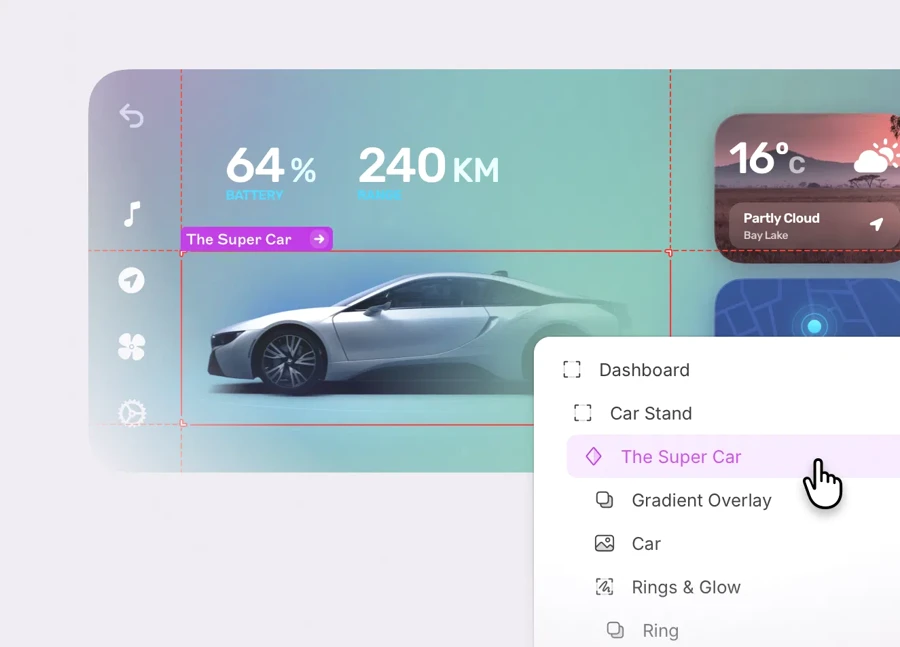
Version history giúp “quay lại đúng mốc” khi cần
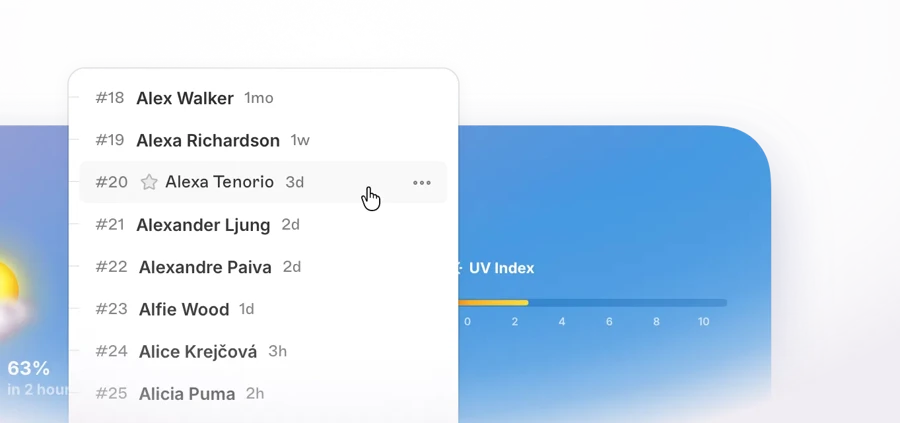
Khi file lớn và nhiều người sửa, version history là phao cứu sinh: bạn có thể xem lại các phiên bản và quay về mốc ổn định khi cần. Như vậy, rủi ro “lỡ tay phá layout” giảm đáng kể trong giai đoạn gấp.
Bảng dưới đây tóm tắt nhanh 3 nhóm vai trò phổ biến khi làm việc với Sketch Workspace và mục đích của từng nhóm, giúp bạn phân quyền gọn để không “mở quá tay”.
| Vai trò | Mục tiêu chính | Hành động nên cho phép |
|---|---|---|
| Viewer/Stakeholder | Xem & góp ý | Xem file trên web, để comment theo ngữ cảnh |
| Editor/Designer | Thiết kế & duy trì hệ thống | Sửa file, cập nhật Symbols/Styles/Libraries, publish phiên bản |
| Developer | Triển khai UI | Inspect specs, export asset, tham chiếu tokens khi cần |
Theo nghiên cứu của Forrester Consulting từ Total Economic Impact™ (uỷ quyền cho IBM), vào 02/2018, việc làm rõ yêu cầu sớm và giảm vòng lặp sửa–kiểm thử có thể liên quan tới giảm 33% thời gian phát triển & kiểm thử; vì vậy, một pipeline handoff rõ ràng là lợi thế thực tế chứ không chỉ “tiện”.
Đến đây, bạn đã nắm phần lõi: tải đúng, hiểu đúng thành phần, dựng đúng workflow và share/handoff đúng cách. Tiếp theo là phần mở rộng để file Sketch “nhẹ – sạch – bền” khi dự án lớn dần.
Mẹo nâng cao để Sketch nhẹ, sạch và dễ mở rộng
Muốn Sketch chạy mượt và file dễ bảo trì, bạn cần tối ưu 4 thứ: thói quen đặt tên, chiến lược Libraries, cách quản lý phiên bản và khả năng tự động hoá/chuẩn hoá dữ liệu trong file.
Sau đây là các mẹo thực dụng, ưu tiên hiệu quả lâu dài thay vì “mẹo vặt” ngắn hạn.
Chuẩn hoá naming để handoff không cần “dịch”
Đặt tên theo cấu trúc: component/state/size (ví dụ: button/primary/large) và dùng chung quy ước toàn team. Tiếp theo, dev inspect sẽ nhìn phát hiểu ngay, giảm hỏi lại ở phút cuối.
Quản trị Libraries theo nguyên tắc “ít mà chuẩn”
Chỉ đưa vào Library những thứ thật sự tái sử dụng (button, input, color, text styles). Ngược lại, các màn hình mang tính nội dung riêng thì giữ ở file dự án để tránh Library phình to.
Tận dụng định dạng .sketch khi cần kiểm soát hoặc tự động hoá
Sketch document được lưu dưới dạng ZIP chứa dữ liệu JSON và asset, giúp việc tích hợp bên thứ ba hoặc kiểm tra cấu trúc file trở nên khả thi. Hơn nữa, hiểu đặc điểm này giúp bạn biết vì sao file có thể nặng (ảnh/preview) và nên tối ưu từ đâu.
Mở rộng workflow bằng tài nguyên cộng đồng đúng chỗ
Khi cần UI kit hoặc component mẫu, bạn có thể tham khảo các kho tài nguyên; tuy nhiên hãy kiểm tra license và chất lượng trước khi “quăng” vào Library để tránh rác. Nếu bạn đang săn tài nguyên phanmemfree, hãy ưu tiên bộ có naming rõ và styles chuẩn để không phá hệ thống.
Các câu hỏi thường gặp về Sketch
Dưới đây là những câu hỏi hay gặp khi mới bắt đầu dùng Sketch cho dự án thật; đọc nhanh để tránh sai ngay từ đầu.
Sketch có dùng được trên Windows không?
Về ứng dụng thiết kế chính (Mac app), Sketch tập trung trên macOS; vì vậy nếu team bắt buộc làm thiết kế trực tiếp trên Windows, bạn nên cân nhắc giải pháp khác hoặc tổ chức workflow để người thiết kế dùng Mac, còn người khác tham gia qua web theo vai trò phù hợp.
Muốn tải Sketch an toàn thì lấy link ở đâu?
Bạn nên lấy từ trang phát hành chính thức; ví dụ bản 2025.3.2 có link tải trực tiếp: https://download.sketch.com/sketch-2025.3.2-221149.zip
Chi phí phổ biến của Sketch cho team nhỏ là bao nhiêu?
Gói Standard thường được tính theo Editor trong Workspace, mức $12 USD/Editor/tháng hoặc $120 USD/Editor/năm.
Sketch có phù hợp để làm design system không?
Có, vì bạn có Symbols/Styles/Libraries để chuẩn hoá component; mấu chốt nằm ở việc quản trị Library và quy ước naming để tránh “mỗi người một chuẩn”.
File .sketch có thể kiểm tra/can thiệp bằng công cụ khác không?
Có thể ở mức dữ liệu, vì file .sketch là ZIP chứa JSON và asset; điều này hữu ích cho tích hợp hoặc phân tích cấu trúc, dù bạn vẫn nên cẩn trọng để tránh làm hỏng file khi chỉnh tay.