


Sửa lỗi Product Activation Failed thường bắt đầu từ 3 việc: xác nhận đúng tài khoản/giấy phép, kiểm tra kết nối kích hoạt và sửa chữa cài đặt Office. Làm đúng thứ tự, bạn sẽ khôi phục được chế độ chỉnh sửa đầy đủ thay vì bị giới hạn tính năng.
Ngoài thao tác “đăng nhập lại”, bạn còn cần rà soát các dấu hiệu như đăng ký hết hạn, cài nhầm phiên bản, hoặc máy tính lệch ngày giờ khiến máy chủ kích hoạt từ chối xác minh.
Trong nhiều trường hợp, lỗi đến từ mạng doanh nghiệp: proxy, tường lửa, phần mềm bảo mật chặn dịch vụ kích hoạt hoặc chứng chỉ/TLS không tương thích. Khi đó, sửa theo hướng “gỡ chặn” sẽ nhanh hơn việc cài lại.
Giới thiệu ý mới: Dưới đây là quy trình chuẩn để chẩn đoán và khắc phục triệt để, áp dụng cho Microsoft 365 lẫn các bản Office 2016/2019/2021/2024 trên Windows.
Product Activation Failed là gì và vì sao Office chuyển sang chế độ hạn chế?
Đây là trạng thái Office không xác minh được giấy phép nên tự khóa các tính năng chỉnh sửa để bảo vệ bản quyền và dữ liệu. Tiếp theo, bạn cần hiểu dấu hiệu cụ thể để tránh sửa “nhầm bệnh”.

Lỗi này thường xuất hiện ở đâu và nhận biết bằng dấu hiệu nào?
Bạn sẽ thấy dòng “Product Activation Failed” trên thanh tiêu đề Word/Excel/PowerPoint, kèm thông báo yêu cầu kích hoạt hoặc gia hạn. Sau đây là cách phân biệt với lỗi đăng nhập thông thường để chọn đúng hướng xử lý.
Ví dụ, nếu Office vẫn mở được file nhưng không cho lưu/chỉnh sửa, đó thường là chế độ hạn chế do chưa được cấp phép; còn nếu không đăng nhập được tài khoản, nguyên nhân có thể nằm ở dịch vụ xác thực hoặc mạng.
Vì sao lỗi lại xảy ra dù bạn “đã mua” hoặc “đã dùng lâu rồi”?
Lỗi xuất hiện khi giấy phép không còn hợp lệ trên thiết bị hiện tại, hoặc Office đang dùng tài khoản không gắn quyền sử dụng. Tiếp theo, bạn nên kiểm tra các tình huống phổ biến như hết hạn đăng ký, đổi máy, cài chồng phiên bản.
Cụ thể hơn, nếu bạn vừa cài lại Windows, đổi ổ cứng, thay main hoặc đăng nhập tài khoản khác, Office có thể “mất liên kết” với giấy phép trước đó và cần kích hoạt lại.
Office “khóa” những gì khi kích hoạt thất bại?
Thông thường Office sẽ vô hiệu hóa chỉnh sửa, không cho tạo/lưu tài liệu mới hoặc giới hạn tính năng nâng cao. Hơn nữa, nếu lỗi kéo dài, Office có thể liên tục nhắc đăng nhập/gia hạn khiến trải nghiệm bị gián đoạn.
Để hiểu rõ hơn, bạn nên coi đây là cơ chế bảo vệ: khi chưa xác minh được quyền, Office ưu tiên an toàn giấy phép hơn là cho phép tiếp tục sử dụng đầy đủ.
Làm sao xác định nguyên nhân trước khi sửa lỗi Product Activation Failed?
Có 4 nhóm nguyên nhân chính: giấy phép/đăng ký, tài khoản đăng nhập, xung đột cài đặt, và mạng/kết nối. Tiếp theo, hãy kiểm tra theo thứ tự từ dễ đến khó để tiết kiệm thời gian.
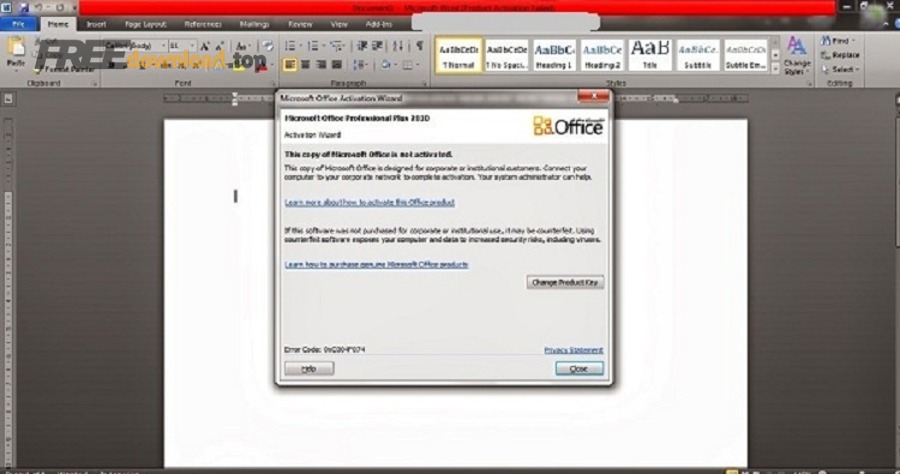
Kiểm tra nhanh trạng thái đăng ký và tài khoản đang dùng
Nếu đăng ký Microsoft 365 hết hạn hoặc bạn đăng nhập nhầm tài khoản, Office sẽ báo lỗi kích hoạt. Sau đây là cách kiểm tra theo hướng “đúng người, đúng quyền”.
Hãy mở một ứng dụng Office bất kỳ, vào Account (Tài khoản) để xem email đang đăng nhập và trạng thái Product Information (Thông tin sản phẩm). Nếu hiển thị Unlicensed/Chưa được cấp phép, bạn cần xử lý phần đăng ký hoặc đăng nhập lại.
Trong quá trình kiểm tra, bạn có thể gặp tình huống “lỗi không kích hoạt được Office” dù vẫn đăng nhập được—khi đó, khả năng cao quyền dùng không gắn với email đang đăng nhập hoặc đăng ký đã bị hủy.
Nhìn “phiên bản Office” để tránh cài nhầm loại giấy phép
Nhiều máy bị lỗi vì cài Office Volume (KMS/MAK) nhưng lại cố kích hoạt bằng tài khoản cá nhân, hoặc ngược lại. Tiếp theo, bạn cần xác định đúng loại cài đặt trước khi can thiệp sâu.
Cụ thể, Office bản Retail/Microsoft 365 thường kích hoạt bằng tài khoản hoặc key đổi qua tài khoản; còn Office Volume trong doanh nghiệp cần kết nối hạ tầng kích hoạt nội bộ hoặc key doanh nghiệp đúng chuẩn.
Bảng chẩn đoán nhanh: tình huống – dấu hiệu – hướng xử lý
Bảng này chứa các tình huống hay gặp khi Office báo Product Activation Failed và gợi ý cách xử lý nhanh theo đúng “nhóm nguyên nhân”.
Bảng này giúp bạn chọn đúng bước tiếp theo thay vì thử ngẫu nhiên nhiều mẹo không liên quan.
| Tình huống | Dấu hiệu | Hướng xử lý nhanh |
|---|---|---|
| Đăng ký hết hạn | Unlicensed/Subscription expired | Gia hạn, đăng nhập lại, chạy troubleshooter |
| Đăng nhập sai tài khoản | Email trên Account không trùng tài khoản mua | Sign out, đăng nhập đúng email, kích hoạt lại |
| Cài chồng nhiều phiên bản | Office hoạt động chập chờn, báo lỗi sau update | Gỡ sạch bản cũ, Repair hoặc cài lại |
| Proxy/tường lửa chặn | Không kết nối máy chủ kích hoạt | Tạm tắt proxy/AV, cho phép Office/Click-to-Run |
Ngoài ra, vì đây là phần mềm văn phòng dùng cơ chế xác thực online, sai lệch ngày giờ hoặc chứng chỉ hệ thống cũng có thể làm kích hoạt thất bại dù bạn không đổi tài khoản.
Làm thế nào để đăng nhập lại và kiểm tra giấy phép để sửa lỗi Product Activation Failed?
Giải pháp hiệu quả nhất là đăng xuất đúng cách, đăng nhập lại bằng tài khoản có quyền và xác nhận trạng thái license trên trang quản lý. Tiếp theo, bạn sẽ “khóa” lại liên kết giấy phép với thiết bị.
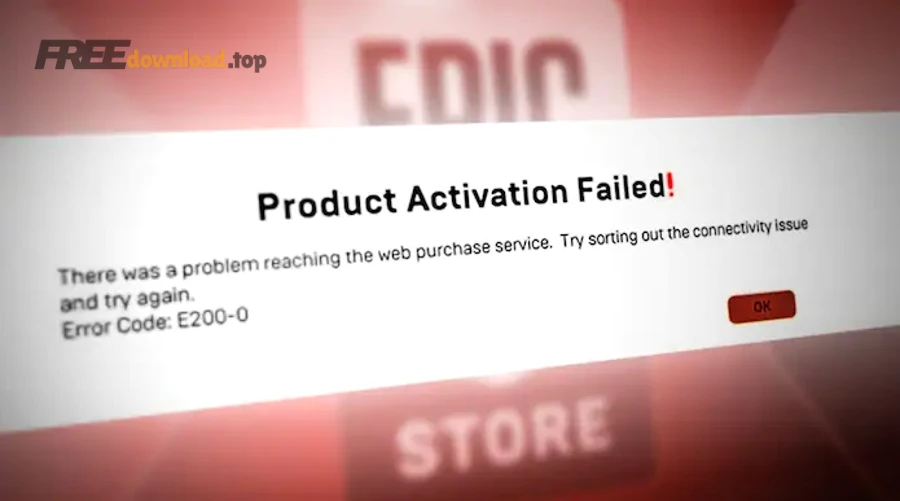
Đăng xuất sạch rồi đăng nhập lại để làm mới xác thực
Hãy Sign out khỏi Office, đóng toàn bộ ứng dụng, mở lại và Sign in bằng đúng email có quyền sử dụng. Sau đây là điểm quan trọng giúp tránh vòng lặp đăng nhập.
Cụ thể, trong Word/Excel: Account (Tài khoản) → Sign out (Đăng xuất) cho tất cả tài khoản hiển thị, sau đó khởi động lại máy. Khi vào lại, chỉ đăng nhập 1 tài khoản chính để kiểm tra kích hoạt.
Để minh họa, nếu bạn đang cần “cách đăng nhập Microsoft 365” đúng chuẩn, hãy dùng đúng email mua/gắn subscription và tránh đăng nhập xen kẽ nhiều tài khoản cá nhân–công ty trong cùng lúc khi đang xử lý lỗi.
Redeem key đúng nơi và gắn vào đúng tài khoản (nếu bạn mua key)
Nếu bạn có product key, bạn cần redeem (quy đổi) để gắn key vào tài khoản trước khi kích hoạt trên máy. Tiếp theo, Office sẽ nhận quyền từ tài khoản thay vì chỉ “nhập key” trong ứng dụng.
Bạn có thể dùng các trang chính thức: setup.office.com hoặc microsoft365.com/setup để redeem key và thêm sản phẩm vào tài khoản. Sau đó đăng nhập lại trong Office để kích hoạt.
Ngoài ra, nếu máy bạn đã cài Office sẵn, hãy kiểm tra xem đó có phải bản dùng thử; khi hết trial, Office sẽ báo Product Activation Failed cho đến khi bạn mua/gia hạn và đăng nhập đúng.
Chạy trình khắc phục kích hoạt trên Windows 10/11
Trình khắc phục kích hoạt có thể tự phát hiện đăng ký, lỗi token, hoặc trạng thái chưa cấp phép và đề xuất sửa tự động. Tiếp theo, bạn chỉ cần làm theo hướng dẫn trên màn hình.
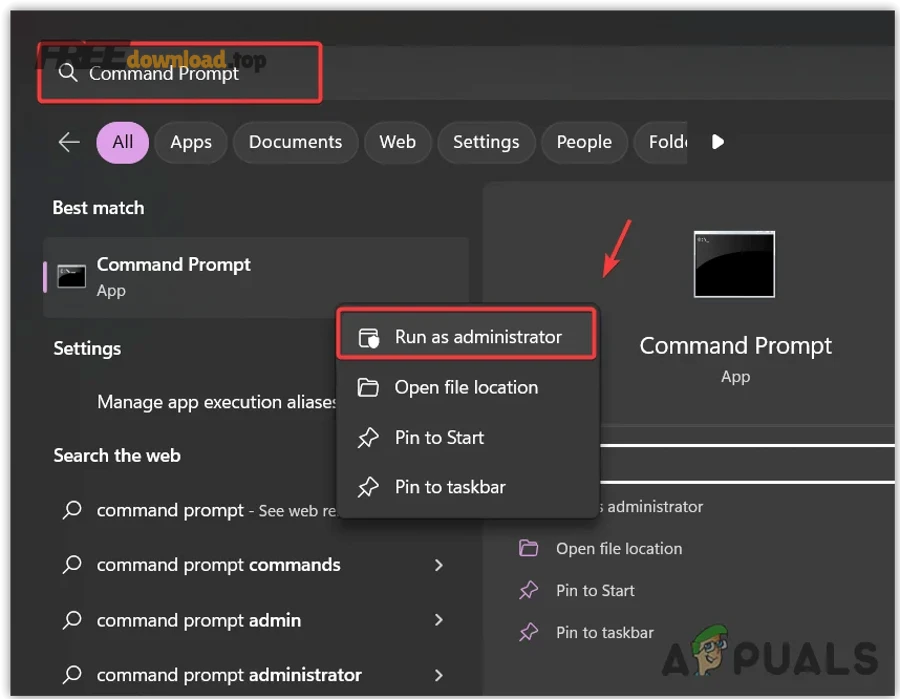
Bạn có thể mở “Get Help” trên Windows và chạy mục troubleshooter liên quan Microsoft 365/Office activation. Nếu máy đang dùng Windows 10 trở lên, đây thường là bước “ăn điểm” nhất trước khi phải cài lại.
Khắc phục Product Activation Failed khi mạng, proxy, tường lửa chặn kích hoạt như thế nào?
Cách xử lý là đảm bảo Office truy cập được dịch vụ Microsoft: kiểm tra internet, proxy, tường lửa và phần mềm bảo mật. Tiếp theo, bạn thử kích hoạt lại ngay sau khi “mở đường” kết nối.
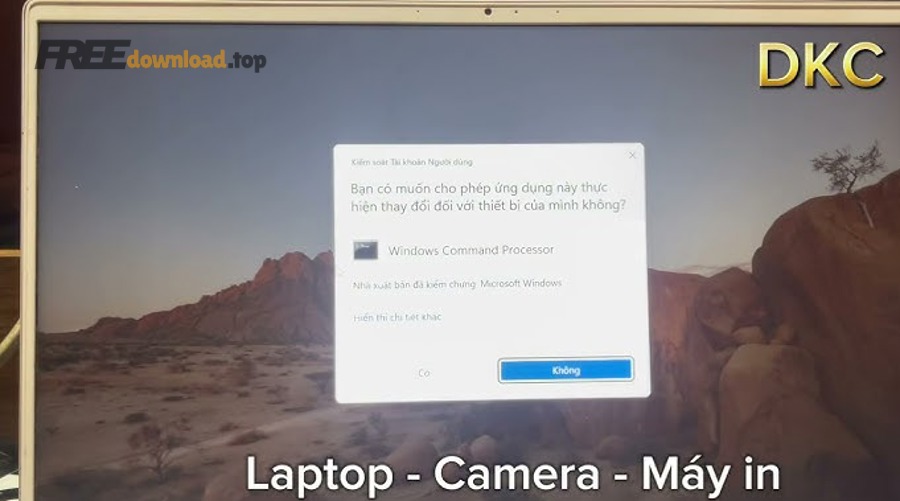
Kiểm tra kết nối và đăng nhập web để xác nhận tài khoản hoạt động
Nếu bạn đăng nhập được vào office.com nhưng app desktop không kích hoạt, vấn đề thường nằm ở mạng nội bộ hoặc dịch vụ trên máy. Sau đây là cách khoanh vùng nhanh.
Hãy thử đăng nhập trên trình duyệt vào office.com, nếu ổn thì quay lại máy tính và tạm thời chuyển sang mạng khác (hotspot điện thoại) để kiểm tra. Nếu đổi mạng là kích hoạt được, bạn đã xác định đúng nhóm nguyên nhân.
Tắt proxy/VPN tạm thời và kiểm tra cài đặt hệ thống
Proxy/VPN có thể chặn hoặc đổi tuyến khiến dịch vụ kích hoạt không xác minh được. Tiếp theo, bạn nên trả cài đặt mạng về trạng thái “trực tiếp” trong lúc kích hoạt.
Cụ thể hơn, vào Settings → Network & Internet → Proxy, tắt Use a proxy server (nếu đang bật). Nếu dùng VPN, hãy ngắt kết nối và thử kích hoạt lại trong 1–2 phút.
Cho phép Office/Click-to-Run qua tường lửa và phần mềm bảo mật
Nhiều phần mềm bảo mật chặn tiến trình Office, đặc biệt là Click-to-Run, khiến kích hoạt thất bại dù tài khoản đúng. Sau đây là cách xử lý an toàn theo hướng “cho phép tạm thời”.
Để minh họa, bạn có thể tạm tắt bảo vệ thời gian thực trong lúc thử kích hoạt, hoặc thêm ngoại lệ cho các tiến trình Office. Sau khi kích hoạt xong, hãy bật lại bảo mật ngay để đảm bảo an toàn cho phần mềm máy tính của bạn.
Sửa lỗi Product Activation Failed bằng cập nhật và sửa chữa cài đặt Office ra sao?
Repair và Update giúp sửa file hỏng, dịch vụ Click-to-Run lỗi, hoặc xung đột sau khi cập nhật Windows. Tiếp theo, bạn nên thử Quick Repair trước, rồi Online Repair nếu chưa ổn.
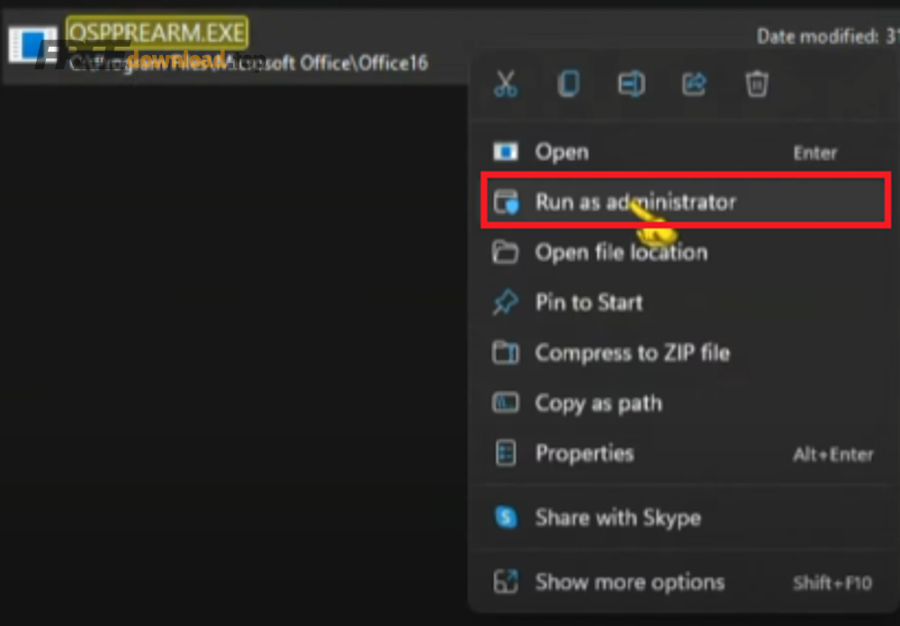
Cập nhật Office và Windows để tránh lỗi chứng chỉ/TLS
Cập nhật giúp Office nhận bản vá kích hoạt và tương thích hệ thống. Tiếp theo, bạn nên cập nhật trước khi sửa sâu để tránh lặp lỗi do phiên bản cũ.
Trong Office, vào Account → Update Options → Update Now. Đồng thời, vào Windows Update và cài các bản cập nhật đang chờ, sau đó khởi động lại máy.
Chạy Office bằng quyền Administrator và kiểm tra ngày/giờ
Nếu ngày/giờ/múi giờ sai, máy chủ có thể từ chối xác minh giấy phép. Sau đây là bước nhỏ nhưng rất hay “cứu” kích hoạt trong vài phút.
Hãy đồng bộ thời gian tự động (Set time automatically) và kiểm tra đúng múi giờ. Sau đó mở Word/Excel bằng Run as administrator và thử kích hoạt lại.
Thực hiện Quick Repair/Online Repair để sửa thành phần kích hoạt
Repair sẽ thay thế file bị hỏng và làm mới cấu hình dịch vụ Office. Tiếp theo, bạn kiểm tra lại trạng thái Unlicensed/Product Activation Failed sau khi repair xong.
Vào Control Panel → Programs → Programs and Features → chọn Microsoft 365/Office → Change → chọn Quick Repair. Nếu chưa hết lỗi, chọn Online Repair (cần internet và mất thời gian hơn).
Trong quá trình sửa, nếu bạn đang dùng nhiều công cụ dạng “tối ưu hệ thống”, hãy tạm dừng vì chúng có thể xóa nhầm token/credential khiến lỗi quay lại.
Nếu vẫn Product Activation Failed: dùng công cụ chính hãng, gỡ sạch và cài lại thế nào?
Khi các bước trên không hiệu quả, hướng đúng là đặt lại trạng thái kích hoạt, gỡ sạch Office và cài lại từ nguồn chính thức. Tiếp theo, bạn sẽ loại bỏ xung đột phiên bản và token lỗi.
Đặt lại trạng thái kích hoạt bằng troubleshooter/SaRA hoặc Get Help
Công cụ chẩn đoán chính hãng có thể tự dọn trạng thái kích hoạt và hướng bạn đăng nhập lại đúng cách. Sau đây là các link tải/chạy phổ biến từ Microsoft.
Bạn có thể dùng Get Help troubleshooter (tích hợp trong Windows) để xử lý kích hoạt. Nếu cần công cụ cài đặt, bạn có thể tham khảo SaRA qua link cài đặt: https://aka.ms/SaRASetup
Ngoài ra, với môi trường doanh nghiệp, các tài liệu hướng dẫn “reset activation state” cũng thường dùng SaRA/assistant theo kịch bản, giúp dọn sạch token và yêu cầu bạn mở app Office để sign in lại.
Gỡ sạch Office để xóa xung đột cài đặt (đặc biệt khi cài chồng)
Nếu máy từng cài nhiều phiên bản Office, uninstall thường không sạch và lỗi sẽ quay lại. Tiếp theo, bạn nên gỡ bằng công cụ chính hãng để dọn hết dấu vết.
Bạn có thể dùng troubleshooter gỡ Office (Get Help) hoặc SaRA để gỡ sạch, sau đó khởi động lại máy. Sau khi gỡ xong, hãy kiểm tra thư mục Program Files và Startup để đảm bảo không còn dịch vụ Office cũ chạy nền.
Cài lại từ nguồn chính thức và kích hoạt ngay sau khi cài
Cài lại từ nguồn chính thức giúp tránh bản cài lỗi hoặc bị chỉnh sửa gây sai kích hoạt. Tiếp theo, hãy đăng nhập ngay trong lần mở app đầu tiên để Office nhận quyền.
Với Microsoft 365, bạn có thể đăng nhập tại office.com để tải bộ cài và cài theo hướng dẫn. Nếu bạn mua key, hãy redeem ở setup.office.com rồi mới cài/kích hoạt.
Đặc biệt, nếu bạn dùng thiết bị công ty, hãy xác nhận IT đã cấp license cho tài khoản trước; nếu chưa cấp, bạn sẽ vẫn gặp Product Activation Failed dù cài lại bao nhiêu lần.
Những tình huống ít gặp khiến Product Activation Failed tái diễn
Đây là các trường hợp “lắt léo” liên quan cấu hình hệ thống và xung đột danh tính thiết bị, khiến bạn sửa xong rồi lỗi lại quay về. Tiếp theo, hãy kiểm tra từng mục nếu lỗi tái phát theo chu kỳ.
Máy lệch ngày giờ sau khi thay pin CMOS hoặc dual-boot
Khi thời gian hệ thống “nhảy” sai, token xác thực có thể bị coi là không hợp lệ. Sau đây là cách phòng tránh đơn giản mà hiệu quả.
Hãy bật tự đồng bộ thời gian, đảm bảo múi giờ đúng, và hạn chế các công cụ can thiệp registry/clock nếu bạn đang cần Office ổn định.
Xung đột tài khoản công ty–cá nhân làm Office nhận sai quyền
Nếu bạn đăng nhập cả tài khoản Work/School và tài khoản cá nhân, Office đôi khi ưu tiên sai “định danh quyền”. Tiếp theo, hãy tách bạch đăng nhập khi xử lý lỗi.
Cụ thể, khi khắc phục, chỉ dùng một tài khoản có license; sau khi kích hoạt thành công, bạn mới thêm tài khoản phụ để đồng bộ file hoặc email nếu cần.
Thiết bị bị giới hạn số lần kích hoạt hoặc đổi phần cứng quá nhiều
Một số loại giấy phép có giới hạn thiết bị hoặc phát hiện thay đổi phần cứng khiến cần xác minh lại. Sau đây là hướng xử lý đúng luật và nhanh nhất.
Hãy đăng nhập trang quản lý tài khoản Microsoft để xem danh sách thiết bị, gỡ thiết bị không dùng nữa (nếu có), hoặc liên hệ hỗ trợ Microsoft/IT quản trị để gán lại license cho máy mới.
Bản Office Volume cần hạ tầng kích hoạt nội bộ
Nếu bạn đang dùng bản Volume nhưng không ở trong mạng công ty, Office có thể không kích hoạt được. Tóm lại, bạn cần kết nối VPN công ty hoặc liên hệ IT để cấp phương án kích hoạt phù hợp.
Trong trường hợp này, những mẹo như Repair/cài lại chỉ giúp phần mềm sạch hơn, nhưng không thay thế được quyền cấp phép đúng loại.
Các câu hỏi thường gặp
Tôi có thể sửa lỗi Product Activation Failed mà không cần cài lại không?
Có, nếu nguyên nhân là đăng nhập sai tài khoản, đăng ký hết hạn, hoặc mạng chặn kích hoạt thì bạn thường chỉ cần đăng nhập lại, gia hạn và chạy troubleshooter. Ngược lại, nếu cài chồng phiên bản hoặc file hỏng nặng, cài lại sẽ nhanh hơn.
Tại sao tôi đăng nhập đúng mà vẫn báo chưa được cấp phép?
Thường do tài khoản đó chưa được gán license, hoặc máy đang giữ token/credential cũ. Hãy thử Sign out toàn bộ, khởi động lại, chạy troubleshooter, rồi Sign in lại đúng một tài khoản.
Tôi nên tải Office ở đâu để an toàn?
Bạn nên tải/cài từ nguồn chính thức như office.com hoặc redeem key tại setup.office.com để gắn sản phẩm vào tài khoản trước khi cài. Tránh các nguồn không rõ ràng vì dễ bị sửa bộ cài, gây lỗi kích hoạt và rủi ro bảo mật.
Lỗi này có làm mất dữ liệu file Word/Excel không?
Thông thường không làm mất file, nhưng có thể chặn lưu/chỉnh sửa khiến bạn tưởng “mất”. Hãy sao lưu tài liệu ra nơi an toàn, sau đó xử lý kích hoạt để mở lại quyền chỉnh sửa đầy đủ.