


Cách đăng nhập Microsoft 365 đúng chuẩn là chọn đúng cổng đăng nhập (Office.com hoặc ứng dụng), nhập đúng loại tài khoản (cá nhân hay cơ quan/trường học) và hoàn tất xác minh để vào được Word, Excel, OneDrive, Outlook, Teams.
Ngoài thao tác đăng nhập, nhiều người còn cần biết cách giữ phiên an toàn (không bị tự thoát), chuyển đổi tài khoản đang dùng và đồng bộ dữ liệu giữa web–máy tính–điện thoại.
Bên cạnh đó, lỗi đăng nhập thường đến từ mật khẩu, xác thực nhiều lớp, trình duyệt lưu cookie, hoặc thiết bị đang “kẹt” thông tin cũ của tài khoản.
Giới thiệu ý mới, dưới đây là các bước và tình huống thực tế giúp bạn đăng nhập Microsoft 365 nhanh, đúng tài khoản, và dùng ổn định lâu dài.
Đăng nhập Microsoft 365 cần chuẩn bị gì để không bị từ chối?
Để đăng nhập Microsoft 365 trơn tru, bạn cần xác định đúng loại tài khoản, đúng điểm đăng nhập và bảo đảm thiết bị cho phép cookie/JavaScript để trang xác thực hoạt động.
Để bắt đầu, hãy kiểm tra 3 thứ quan trọng dưới đây trước khi thao tác đăng nhập.
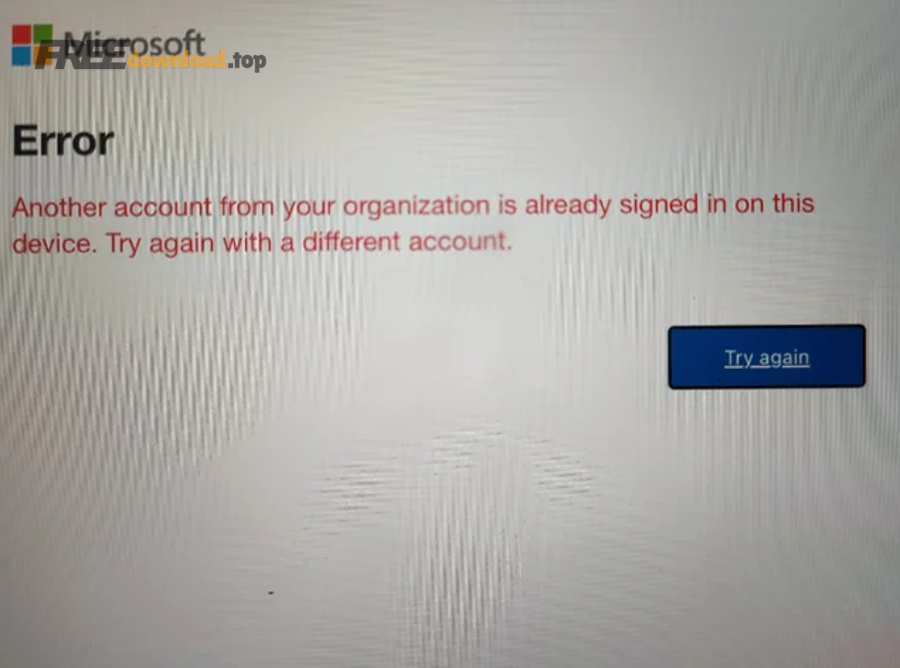
Bạn đang dùng tài khoản cá nhân hay cơ quan/trường học?
Microsoft 365 có 2 “hệ” tài khoản phổ biến: tài khoản Microsoft cá nhân (Outlook.com/Hotmail/Live hoặc email tự tạo) và tài khoản cơ quan/trường học (work/school) do tổ chức cấp và quản lý.
Cụ thể hơn, tài khoản cơ quan/trường học thường đi kèm chính sách bảo mật (MFA, giới hạn thiết bị) và đăng nhập qua hệ thống tổ chức, nên giao diện xác minh có thể khác tài khoản cá nhân.
- Tài khoản cá nhân: hay dùng cho Microsoft 365 Personal/Family, đăng nhập tại https://www.office.com hoặc https://account.microsoft.com
- Tài khoản cơ quan/trường học: hay dùng cho Microsoft 365 Business/Education/Enterprise, đăng nhập tại https://www.office.com hoặc cổng nội bộ của tổ chức; quản trị bởi IT
Kiểm tra nhanh trình duyệt, cookie và chế độ ẩn danh
Đăng nhập Microsoft 365 trên web phụ thuộc cookie và chuyển hướng xác thực; nếu bạn chặn cookie bên thứ ba hoặc bật tiện ích chặn theo dõi quá mạnh, trang có thể bị vòng lặp đăng nhập.
Tiếp theo, nếu nghi ngờ trình duyệt “kẹt phiên”, hãy thử cửa sổ ẩn danh hoặc đổi sang Edge/Chrome để xác định lỗi nằm ở trình duyệt hay tài khoản.
- Bật JavaScript và cookie (ít nhất cho office.com, microsoft.com)
- Tắt tạm extension chặn quảng cáo/anti-tracking nếu bị lặp đăng nhập
- Thử ẩn danh để đăng nhập “sạch”
Xác thực nhiều lớp và yêu cầu bảo mật: hiểu để không bị bất ngờ
Nếu tài khoản yêu cầu xác minh (mã SMS, ứng dụng xác thực, thông báo “Approve sign-in”), bạn cần chuẩn bị thiết bị nhận mã/nhận thông báo.
Quan trọng hơn, với tài khoản cơ quan/trường học, việc đăng nhập có thể bị chặn nếu thiết bị không đạt yêu cầu (ví dụ: không có mã PIN, không bật khóa màn hình, hoặc bị đánh dấu rủi ro).
Theo nghiên cứu của Microsoft từ nhóm Identity Security and Protection, vào 08/2019, bật MFA có thể chặn hơn 99,9% các cuộc tấn công chiếm quyền tài khoản.
Cách đăng nhập Microsoft 365 trên web Office.com trong 3 bước?
Cách nhanh nhất để đăng nhập Microsoft 365 trên web là vào Office.com, bấm Sign in, nhập email–mật khẩu và hoàn tất xác minh để vào trang ứng dụng (Word/Excel/OneDrive/Outlook/Teams).
Sau đây là quy trình 3 bước kèm mẹo tránh đăng nhầm tài khoản và hạn chế bị tự đăng xuất.
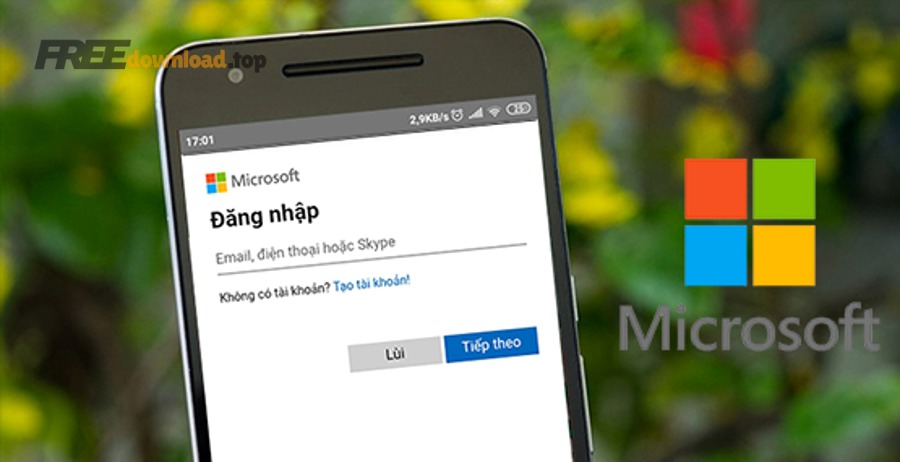
Bước 1: Vào đúng cổng đăng nhập và chọn Sign in
Mở trình duyệt và truy cập https://www.office.com. Tại đây bạn bấm Sign in để vào luồng đăng nhập chính thức của Microsoft 365.
Để minh họa, nếu bạn thấy trang chào mừng Microsoft 365 và nút Sign in/Đăng nhập, bạn đang ở đúng nơi cần thao tác.
Bước 2: Nhập email đúng loại tài khoản và hoàn tất xác minh
Nhập email (tài khoản cá nhân hoặc cơ quan/trường học) rồi nhập mật khẩu. Nếu hệ thống yêu cầu xác minh, hãy làm theo hướng dẫn (mã SMS, email, hoặc xác nhận qua ứng dụng).
Tiếp theo, nếu bạn thấy màn hình hỏi “Stay signed in?”, chỉ chọn đồng ý khi đó là máy cá nhân đáng tin cậy để tránh rủi ro.
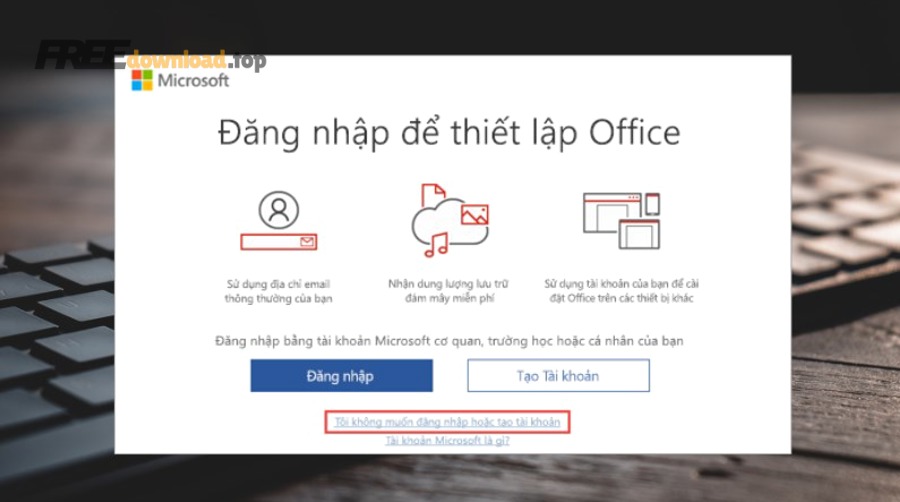
Bước 3: Mở ứng dụng và kiểm tra đúng tài khoản ở góc hồ sơ
Sau khi đăng nhập, bạn sẽ thấy trang ứng dụng (Apps). Hãy mở Word/Excel/PowerPoint (web) hoặc OneDrive để kiểm tra dữ liệu đúng tài khoản.
Quan trọng hơn, bạn nên bấm vào ảnh đại diện/góc hồ sơ để xác nhận email đang đăng nhập là email bạn muốn dùng (tránh nhầm do trình duyệt lưu nhiều tài khoản).
Bảng này tóm tắt các điểm đăng nhập phổ biến và khi nào nên dùng, giúp bạn chọn đúng cổng ngay từ đầu để đỡ mất thời gian chuyển qua lại.
| Nơi đăng nhập | Khi nên dùng | Gợi ý nhanh |
|---|---|---|
| https://www.office.com | Dùng chung cho cá nhân + cơ quan/trường học | Ưu tiên dùng khi cần Word/Excel web và launcher ứng dụng |
| https://portal.office.com | Môi trường doanh nghiệp (nhiều tổ chức vẫn dùng) | Nếu IT hướng dẫn “vào portal”, dùng cổng này |
| https://account.microsoft.com | Quản lý tài khoản cá nhân, dịch vụ, thanh toán | Hữu ích khi quên mật khẩu hoặc xem gói thuê bao |
| https://myaccount.microsoft.com | Tài khoản cơ quan/trường học: bảo mật, thiết bị, thông tin | Dùng để xem phương thức xác minh, phiên đăng nhập, thiết bị |
Cách đăng nhập Microsoft 365 trong Word/Excel/PowerPoint trên Windows và macOS?
Để đăng nhập Microsoft 365 trên máy tính, bạn mở Word/Excel/PowerPoint, chọn Sign in ở góc trên và đăng nhập bằng email–mật khẩu; sau đó ứng dụng sẽ đồng bộ bản quyền và OneDrive theo tài khoản.
Tiếp theo, hãy áp dụng đúng tình huống: đăng nhập lần đầu, đổi tài khoản, hoặc xử lý khi ứng dụng vẫn đang giữ tài khoản cũ.
Đăng nhập lần đầu ngay trong ứng dụng
Mở Word (hoặc Excel/PowerPoint) → nhìn góc trên bên phải (Windows) hoặc thanh menu (macOS) → chọn Sign in/Đăng nhập → nhập tài khoản.
Cụ thể, nếu bạn dùng tài khoản cơ quan/trường học, có thể xuất hiện bước xác minh bổ sung hoặc trang đăng nhập của tổ chức.
- Windows: File → Account (Tài khoản) → Sign in
- macOS: Word → Sign in (hoặc Preferences/Account tùy phiên bản)
Đổi tài khoản đang dùng mà không phải cài lại
Nếu bạn lỡ đăng nhầm tài khoản, thường không cần cài lại Office: chỉ cần Sign out rồi Sign in bằng tài khoản đúng.
Ngược lại, với máy dùng chung, bạn nên xóa hẳn tài khoản khỏi danh sách trong ứng dụng để tránh tự động “nhảy” lại tài khoản cũ.
- File → Account → Sign out
- Đóng mở lại ứng dụng rồi đăng nhập lại
Trường hợp ứng dụng không hiện nút đăng nhập hoặc không giữ phiên
Nếu nút đăng nhập bị ẩn hoặc ứng dụng cứ yêu cầu đăng nhập lại, hãy cập nhật Office và kiểm tra ngày/giờ hệ thống (lệch giờ có thể làm token xác thực sai).
Quan trọng hơn, bạn nên thử đăng nhập bằng tài khoản trên web trước (office.com) để xác nhận tài khoản còn hoạt động và không bị khóa.
Cách đăng nhập Microsoft 365 trên điện thoại để đồng bộ tài liệu?
Trên điện thoại, bạn có thể đăng nhập Microsoft 365 qua ứng dụng Microsoft 365 (Copilot app), OneDrive, Outlook hoặc Teams; chỉ cần đăng nhập một lần, tài liệu và dịch vụ sẽ đồng bộ theo cùng tài khoản.
Dưới đây là cách làm theo từng nhóm ứng dụng để bạn chọn đúng “cửa” cho nhu cầu đọc–soạn–lưu tệp.
Đăng nhập trong ứng dụng Microsoft 365 (Copilot app)
Mở ứng dụng Microsoft 365 → chọn Sign in/Đăng nhập → nhập email → xác minh. Sau khi vào, bạn sẽ thấy khu vực Files/OneDrive và các nút tạo Word/Excel/PowerPoint.
Tiếp theo, nếu bạn dùng tài khoản cơ quan/trường học, hãy cho phép các quyền cần thiết (thông báo, truy cập tệp) để đồng bộ ổn định.
Đăng nhập Outlook/Teams khi bạn dùng email công việc
Nếu mục tiêu là email và lịch, hãy đăng nhập trong Outlook; nếu mục tiêu là họp và chat, đăng nhập Teams trước cũng được vì tài khoản sẽ liên thông.
Đặc biệt, khi tổ chức bật chính sách bảo mật, bạn có thể được yêu cầu đăng ký phương thức xác minh ngay trên điện thoại trong lần đăng nhập đầu.
Mẹo tránh đăng nhầm nhiều tài khoản trên cùng điện thoại
Nếu bạn có cả tài khoản cá nhân lẫn cơ quan/trường học, hãy đặt ảnh đại diện khác nhau và luôn kiểm tra email ở trang hồ sơ trong ứng dụng.
Ngược lại, nếu cần tách bạch, bạn có thể dùng “Add account/Thêm tài khoản” nhưng chỉ bật đồng bộ cho tài khoản đang làm việc để tránh thông báo lẫn lộn.
Vì sao đăng nhập Microsoft 365 bị lỗi và cách xử lý nhanh?
Khi đăng nhập Microsoft 365 bị lỗi, nguyên nhân thường nằm ở mật khẩu/khóa tài khoản, xác minh nhiều lớp, trình duyệt lưu phiên sai hoặc mạng chặn chuyển hướng xác thực.
Sau đây là các kịch bản hay gặp nhất và cách xử lý theo thứ tự nhanh–gọn–ít rủi ro.

Sai mật khẩu, quên mật khẩu hoặc tài khoản bị khóa
Nếu sai mật khẩu, hãy dùng luồng “Forgot password/Quên mật khẩu” ngay tại màn hình đăng nhập để đặt lại đúng quy trình. Với tài khoản cơ quan/trường học, bạn có thể phải liên hệ IT nếu bị khóa.
Tiếp theo, sau khi đặt lại, hãy đăng nhập trên web trước (office.com). Khi web vào được ổn định rồi mới quay lại đăng nhập trong ứng dụng máy tính/điện thoại.
Bị lặp vòng đăng nhập (nhập xong lại quay về màn hình Sign in)
Vòng lặp đăng nhập thường do cookie bị chặn hoặc trình duyệt “kẹt” nhiều tài khoản. Hãy thử ẩn danh, xóa cookie cho office.com/microsoft.com, hoặc đổi sang trình duyệt khác.
Cụ thể, nếu bạn dùng máy công ty có chính sách proxy/SSL inspection, đôi khi cần dùng mạng khác để kiểm tra xem lỗi do mạng hay do tài khoản.
Không nhận được mã xác minh hoặc thông báo xác nhận
Nếu không nhận SMS/email, hãy kiểm tra sóng/roaming và hộp thư rác. Nếu dùng ứng dụng xác thực, hãy đảm bảo điện thoại đúng giờ và bật thông báo.
Hơn nữa, bạn nên thêm ít nhất 2 phương thức xác minh (ví dụ: ứng dụng + email dự phòng) để không bị “kẹt” khi một kênh gặp trục trặc.
Đăng nhập được web nhưng ứng dụng desktop không nhận bản quyền
Nếu web đăng nhập được nhưng Word/Excel trên máy vẫn báo chưa nhận quyền, hãy Sign out khỏi ứng dụng rồi Sign in lại, sau đó cập nhật Office lên bản mới nhất.
Ngoài ra, khi bạn cần sửa lỗi Product Activation Failed, hãy ưu tiên kiểm tra: đúng tài khoản có giấy phép hay chưa, ngày/giờ hệ thống, và tình trạng đăng nhập trong mục Account của ứng dụng.
Tham khảo hướng dẫn chính thức về quản lý ngôn ngữ và thiết lập Office tại https://support.microsoft.com và https://learn.microsoft.com (tìm theo từ khóa “Office language” hoặc “activation”).
Cách bảo vệ tài khoản sau khi đăng nhập để tránh bị chiếm quyền?
Sau khi đăng nhập Microsoft 365, cách bảo vệ hiệu quả nhất là bật xác thực nhiều lớp, kiểm tra thiết bị/phiên đăng nhập và chủ động đăng xuất khi dùng máy lạ để giảm rủi ro lộ tài khoản.
Để hiểu rõ hơn, hãy thực hiện 3 lớp bảo vệ dưới đây theo mức độ ưu tiên.

Bật xác thực nhiều lớp (MFA) và dùng ứng dụng xác thực
MFA giúp tài khoản không bị “mất trắng” chỉ vì lộ mật khẩu. Nếu tổ chức yêu cầu, bạn sẽ được hướng dẫn đăng ký trong lần đăng nhập đầu; nếu là tài khoản cá nhân, bạn có thể bật trong phần bảo mật của tài khoản Microsoft.
Tiếp theo, hãy ưu tiên ứng dụng xác thực (Authenticator) vì thường ổn định hơn SMS và giảm nguy cơ bị chặn khi không có sóng.
Theo nghiên cứu của Microsoft từ nhóm Identity Security and Protection, vào 08/2019, MFA có thể chặn hơn 99,9% các cuộc tấn công chiếm quyền tài khoản.
Kiểm tra thiết bị và phiên đăng nhập, thu hồi khi thấy lạ
Nếu bạn nghi ngờ có đăng nhập lạ, hãy vào trang quản lý tài khoản để xem thiết bị đã đăng nhập và đăng xuất khỏi các phiên không nhận ra.
Quan trọng hơn, với tài khoản cơ quan/trường học, bạn có thể xem thông tin bảo mật và hoạt động đăng nhập tại https://myaccount.microsoft.com để chủ động kiểm soát.
Không lưu mật khẩu bừa bãi và tắt “Stay signed in” trên máy công cộng
Trên máy công cộng/quán net, tuyệt đối không lưu mật khẩu và không chọn “Stay signed in”. Khi dùng xong, hãy đăng xuất và đóng toàn bộ trình duyệt.
Ngược lại, trên máy cá nhân có khóa màn hình và bảo mật tốt, bạn có thể giữ phiên để làm việc nhanh hơn nhưng vẫn nên bật MFA.
—
Ranh giới ngữ cảnh: Từ đây bạn đã nắm cách đăng nhập và xử lý lỗi phổ biến; phần tiếp theo trả lời các tình huống “khó chịu” hay gặp sau đăng nhập để bạn dùng Microsoft 365 ổn định hơn.
Câu hỏi thường gặp khi đăng nhập Microsoft 365
Nhóm câu hỏi này tập trung vào các vấn đề sau đăng nhập như trạng thái kích hoạt, ngôn ngữ hiển thị, dùng nhiều thiết bị và khôi phục quyền truy cập.
Tiếp theo, hãy chọn đúng câu hỏi giống tình huống của bạn.
Đăng nhập rồi nhưng Word/Excel vẫn báo chưa kích hoạt thì xử lý sao?
Trước hết, hãy kiểm tra bạn đăng nhập đúng tài khoản có giấy phép Microsoft 365 hay chưa (nhất là khi bạn có nhiều email). Sau đó vào File → Account để xem trạng thái tài khoản trong ứng dụng.
Nếu xuất hiện thông báo liên quan bản quyền và bạn cần sửa lỗi Product Activation Failed, hãy thử: Sign out/Sign in lại, cập nhật Office, kiểm tra ngày/giờ hệ thống, và xác nhận giấy phép còn hiệu lực trên trang quản lý tài khoản.
Đổi giao diện Office sang tiếng Việt như thế nào?
Nếu bạn muốn cài đặt ngôn ngữ tiếng Việt cho Office, hãy vào phần cài đặt ngôn ngữ trong ứng dụng (Options/Language) hoặc làm theo hướng dẫn trên trang hỗ trợ Microsoft để thêm và đặt ngôn ngữ ưu tiên.
Cụ thể, hướng dẫn chính thức về đổi ngôn ngữ hiển thị và công cụ soát lỗi được Microsoft cập nhật tại https://support.microsoft.com và https://learn.microsoft.com (tìm “Change Office language”).
Một tài khoản dùng được trên bao nhiêu thiết bị?
Về nguyên tắc, bạn có thể đăng nhập cùng một tài khoản trên nhiều thiết bị để dùng các ứng dụng và đồng bộ tệp, nhưng số lượng thiết bị/phiên có thể phụ thuộc gói thuê bao và chính sách của tổ chức.
Hơn nữa, khi dùng trên nhiều máy, hãy quản lý đăng nhập theo thói quen “máy nào dùng thường xuyên thì giữ phiên”, còn máy lạ thì đăng xuất ngay sau khi dùng xong để bảo vệ dữ liệu trong phần mềm văn phòng của bạn.
Khi mất quyền truy cập hoặc bị yêu cầu xác minh liên tục thì làm gì?
Nếu là tài khoản cá nhân, hãy dùng “Quên mật khẩu” và kiểm tra các phương thức khôi phục (email/điện thoại). Nếu là tài khoản cơ quan/trường học, hãy liên hệ IT vì họ có thể cần đặt lại hoặc cấp lại quyền.
Đặc biệt, với các phần mềm thông dụng thuộc Microsoft 365, bạn nên duy trì ít nhất hai phương thức xác minh và cập nhật thông tin khôi phục định kỳ để tránh bị kẹt đăng nhập khi đổi số điện thoại hoặc mất thiết bị.