


Lỗi máy chậm do đầy ổ C là tình trạng phổ biến trên máy tính Windows, xảy ra khi dung lượng ổ đĩa hệ thống bị chiếm dụng quá mức, khiến hệ điều hành không còn đủ không gian để xử lý tác vụ.
Không chỉ làm máy phản hồi chậm, tình trạng này còn kéo theo hiện tượng treo ứng dụng, khởi động lâu và giảm tuổi thọ phần cứng nếu kéo dài.
Nhiều người dùng lúng túng vì không biết dữ liệu nào đang chiếm chỗ ổ C và liệu việc dọn dẹp có gây mất dữ liệu quan trọng hay không.
Giới thiệu ý mới, bài viết dưới đây sẽ phân tích nguyên nhân, dấu hiệu và cách khắc phục triệt để để bạn xử lý lỗi máy chậm do đầy ổ C một cách an toàn và hiệu quả.
Lỗi máy chậm do đầy ổ C là gì và vì sao xảy ra?
Lỗi máy chậm do đầy ổ C là tình trạng hiệu suất Windows giảm mạnh khi ổ đĩa hệ thống không còn đủ dung lượng trống để xử lý tiến trình nền và bộ nhớ ảo.
Để hiểu rõ hơn, hãy cùng khám phá các nguyên nhân cốt lõi gây ra tình trạng này.
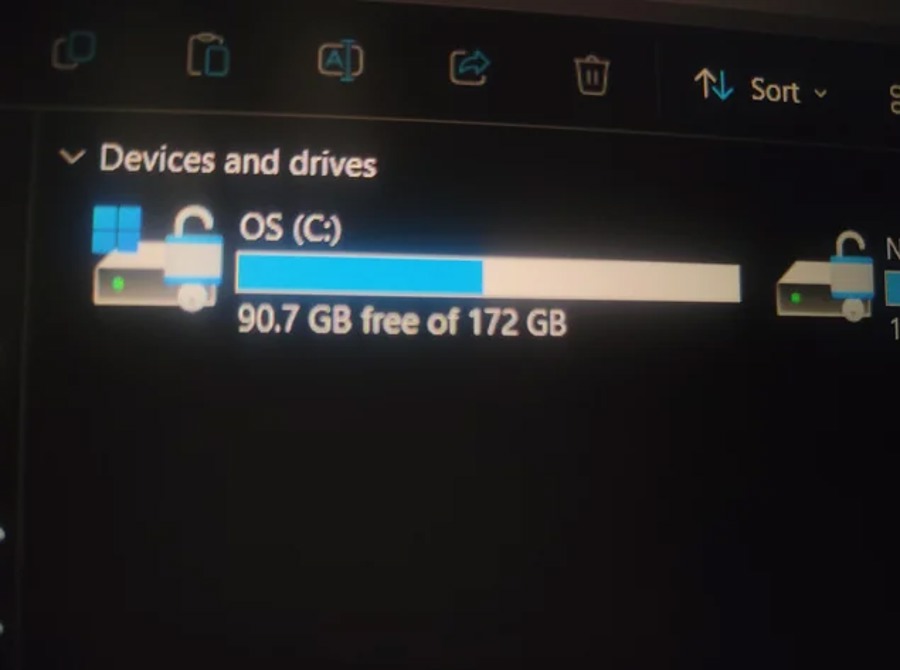
Ổ C chứa những thành phần nào ảnh hưởng trực tiếp đến tốc độ?
Ổ C là nơi lưu trữ hệ điều hành, file hệ thống, bộ nhớ đệm và các tiến trình quan trọng nên khi dung lượng giảm, hiệu suất sẽ bị ảnh hưởng ngay.
Cụ thể, Windows cần không gian trống để tạo file tạm, cập nhật hệ thống và vận hành bộ nhớ ảo, nếu không đủ sẽ gây chậm và treo máy.
Những nguyên nhân phổ biến khiến ổ C nhanh đầy
Có nhiều nguyên nhân khiến ổ C bị đầy như cập nhật Windows tích tụ, file tạm không được xóa, cài phần mềm mặc định vào ổ C hoặc lưu dữ liệu cá nhân không kiểm soát.
Đặc biệt, các bản cập nhật lớn thường để lại file cũ chiếm hàng chục GB mà người dùng không để ý.
Đầy ổ C ảnh hưởng thế nào đến Windows?
Khi ổ C đầy, Windows không thể phân bổ tài nguyên hợp lý, dẫn đến khởi động chậm, ứng dụng phản hồi kém và nguy cơ lỗi hệ thống.
Theo nghiên cứu của Microsoft Research từ bộ phận Windows Performance, vào 08/2023, máy tính có dưới 10% dung lượng trống ổ hệ thống giảm trung bình 35% hiệu suất.
Dấu hiệu nhận biết máy chậm do đầy ổ C
Bạn có thể nhận biết lỗi máy chậm do đầy ổ C thông qua nhiều dấu hiệu rõ ràng trong quá trình sử dụng hàng ngày.
Tiếp theo, hãy kiểm tra xem máy tính của bạn có đang gặp những biểu hiện sau không.

Máy khởi động và tắt rất lâu
Thời gian boot Windows kéo dài bất thường là dấu hiệu điển hình khi ổ C không còn đủ không gian cho tiến trình khởi động.
Nguyên nhân là hệ thống phải liên tục đọc ghi trên vùng đĩa đã quá tải.
Ứng dụng phản hồi chậm hoặc treo
Các phần mềm nặng như trình duyệt, đồ họa hay văn phòng sẽ dễ bị đơ khi ổ C đầy.
Điều này xảy ra do bộ nhớ ảo không thể mở rộng đúng mức.
Cảnh báo dung lượng thấp liên tục xuất hiện
Windows sẽ thường xuyên hiển thị thông báo “Low Disk Space” khi dung lượng ổ C xuống mức nguy hiểm.
Đây là tín hiệu rõ ràng cho thấy bạn cần xử lý ngay để tránh lỗi nghiêm trọng hơn.
Cách kiểm tra dung lượng ổ C chính xác
Kiểm tra dung lượng ổ C là bước đầu tiên để xác định mức độ nghiêm trọng của lỗi máy chậm do đầy ổ C.
Dưới đây là các cách kiểm tra đơn giản nhưng hiệu quả.
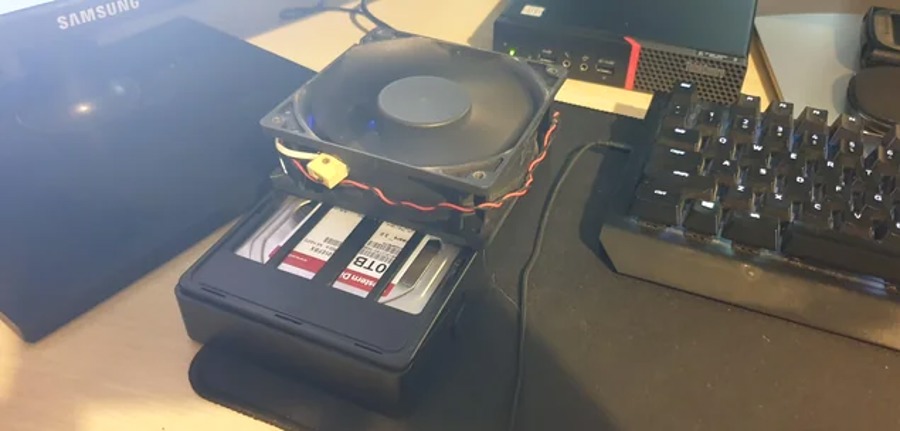
Kiểm tra trực tiếp trong File Explorer
Bạn chỉ cần mở File Explorer, chọn This PC và quan sát thanh dung lượng hiển thị dưới ổ C.
Màu đỏ cho biết dung lượng đã xuống mức nguy hiểm.
Sử dụng mục Storage trong Settings
Windows cung cấp công cụ Storage giúp phân tích chi tiết loại dữ liệu đang chiếm dung lượng ổ C.
Qua đó, bạn dễ dàng xác định nhóm dữ liệu cần dọn dẹp.
Kiểm tra dung lượng trống tối thiểu cần thiết
Windows hoạt động ổn định khi ổ C còn ít nhất 15–20% dung lượng trống.
Nếu thấp hơn mức này, nguy cơ chậm máy và lỗi hệ thống sẽ tăng cao.
Cách khắc phục lỗi máy chậm do đầy ổ C hiệu quả
Có, bạn hoàn toàn có thể khắc phục lỗi máy chậm do đầy ổ C bằng cách dọn dẹp và tối ưu dung lượng đúng cách.
Sau đây là những phương pháp đã được chứng minh mang lại hiệu quả rõ rệt.
Dọn dẹp file tạm và rác hệ thống
Sử dụng Disk Cleanup để xóa file tạm, cache và dữ liệu không cần thiết giúp giải phóng dung lượng nhanh chóng.
Cụ thể hơn, bạn nên chọn cả mục “Clean up system files” để đạt hiệu quả tối đa.
Gỡ phần mềm không còn sử dụng
Việc gỡ bỏ phần mềm ít dùng giúp giải phóng không gian và giảm tiến trình chạy nền.
Ưu tiên các ứng dụng dung lượng lớn cài mặc định trên ổ C.
Di chuyển dữ liệu cá nhân sang ổ khác
Các thư mục như Documents, Downloads, Videos nên được chuyển sang ổ D hoặc ổ ngoài.
Điều này giúp ổ C tập trung cho hệ điều hành, cải thiện tốc độ tổng thể.
Sử dụng công cụ hỗ trợ đáng tin cậy
Nếu cần giải pháp nhanh, bạn có thể cân nhắc các Phần Mềm Free uy tín để phân tích và dọn dẹp dung lượng.
Tuy nhiên, hãy chọn công cụ có nguồn rõ ràng để đảm bảo an toàn dữ liệu.
Mở rộng: Tối ưu và phòng tránh ổ C đầy trong tương lai
Phần mở rộng này giúp bạn duy trì hiệu suất ổn định và hạn chế tái diễn lỗi máy chậm do đầy ổ C.
Thiết lập lưu mặc định sang ổ khác
Bạn có thể cài đặt Windows lưu ứng dụng và dữ liệu mới sang ổ D để giảm áp lực cho ổ C.
Thói quen dọn dẹp định kỳ
Áp dụng mẹo dọn rác không cần phần mềm như xóa file tạm thủ công và kiểm tra Downloads thường xuyên.
Bảo trì hệ thống lâu dài
Thực hiện bảo trì máy tính định kỳ Windows giúp hệ điều hành luôn có đủ tài nguyên hoạt động ổn định.
Ưu tiên an toàn dữ liệu
Khi dọn dẹp, hãy tuân thủ cách dọn rác máy tính an toàn để tránh xóa nhầm file hệ thống quan trọng.
Câu hỏi thường gặp về lỗi máy chậm do đầy ổ C
Ổ C còn bao nhiêu GB thì bắt đầu chậm?
Thông thường, khi ổ C còn dưới 10–15 GB hoặc dưới 10% dung lượng tổng, Windows sẽ bắt đầu hoạt động chậm.
Xóa file trong ổ C có nguy hiểm không?
Chỉ nguy hiểm nếu bạn xóa nhầm file hệ thống; còn lại, file tạm và dữ liệu cá nhân có thể dọn dẹp an toàn.
Có nên dùng phần mềm dọn rác tự động?
Có thể, miễn là bạn chọn công cụ uy tín, hiểu rõ chức năng và không lạm dụng xóa tự động.