


Bảo trì máy tính định kỳ Windows là quá trình chăm sóc, kiểm tra và tối ưu hệ điều hành theo chu kỳ nhằm đảm bảo máy hoạt động ổn định, an toàn và hiệu quả lâu dài. Việc này giúp người dùng hạn chế lỗi phát sinh, duy trì hiệu suất và kéo dài tuổi thọ phần cứng.
Bên cạnh mục tiêu duy trì tốc độ xử lý mượt mà, bảo trì định kỳ còn giúp phát hiện sớm các vấn đề tiềm ẩn liên quan đến phần mềm, driver hay bảo mật, từ đó giảm rủi ro mất dữ liệu và gián đoạn công việc.
Đối với người dùng cá nhân lẫn doanh nghiệp, bảo trì đúng cách còn hỗ trợ tối ưu tài nguyên hệ thống, giảm chi phí sửa chữa và tránh tình trạng máy xuống cấp nhanh chóng theo thời gian.
Giới thiệu ý mới: Để hiểu rõ hơn cách thực hiện bảo trì hiệu quả và đúng chuẩn trên Windows, hãy cùng khám phá từng khía cạnh quan trọng trong nội dung dưới đây.
Bảo trì máy tính định kỳ Windows là gì và có cần thiết không?
Có, bảo trì máy tính định kỳ Windows là cần thiết vì nó giúp duy trì hiệu suất, tăng độ ổn định và giảm nguy cơ lỗi hệ thống trong quá trình sử dụng lâu dài. Đây là nền tảng để máy tính vận hành bền bỉ và an toàn.
Tiếp theo, để làm rõ giá trị thực tế của việc bảo trì, chúng ta cần hiểu đúng bản chất và vai trò của hoạt động này.
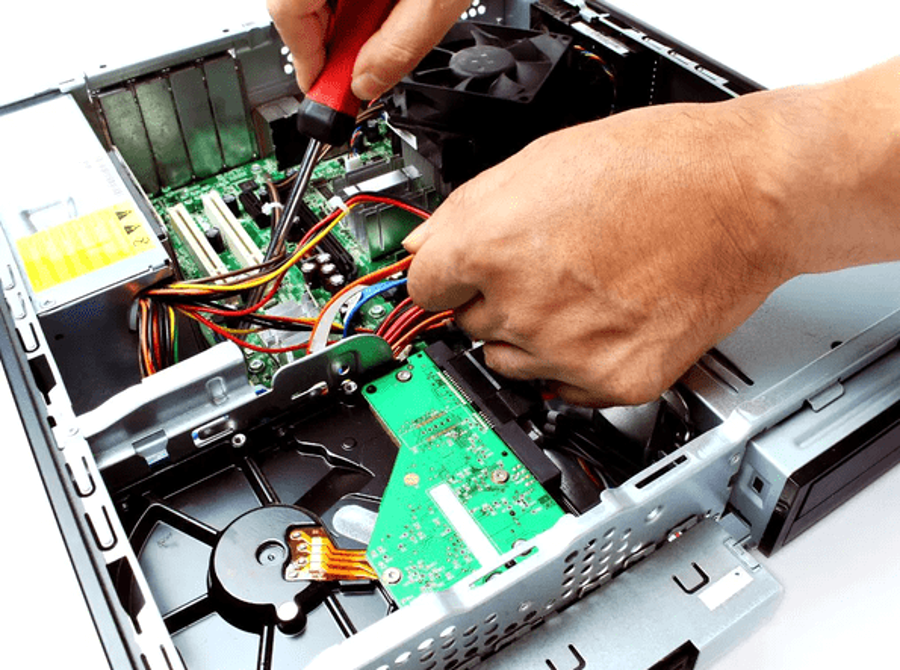
Khái niệm bảo trì máy tính trên nền tảng Windows
Bảo trì máy tính trên Windows là tập hợp các thao tác kỹ thuật nhằm kiểm tra, làm sạch, cập nhật và tối ưu hệ điều hành cùng phần mềm liên quan để đảm bảo hệ thống hoạt động ổn định.
Cụ thể hơn, quá trình này bao gồm cả yếu tố phần mềm và phần cứng, từ việc cập nhật bản vá bảo mật đến kiểm soát tài nguyên hệ thống.
Vì sao Windows cần được bảo trì theo chu kỳ?
Windows cần bảo trì theo chu kỳ vì hệ điều hành này liên tục phát sinh dữ liệu tạm, file hệ thống dư thừa và thay đổi cấu hình theo thời gian sử dụng.
Quan trọng hơn, nếu không kiểm soát, các yếu tố này sẽ gây suy giảm hiệu suất và phát sinh lỗi khó khắc phục.
Những dấu hiệu cho thấy Windows cần được bảo trì ngay
Có nhiều dấu hiệu rõ ràng cho thấy Windows cần được bảo trì, phổ biến nhất là máy chạy chậm, hay treo và xuất hiện lỗi hệ thống bất thường.
Sau đây là các biểu hiện cụ thể giúp bạn nhận biết sớm tình trạng này.

Hiệu suất giảm rõ rệt theo thời gian
Khi thời gian khởi động kéo dài và ứng dụng phản hồi chậm, đó là tín hiệu Windows đang bị quá tải tài nguyên.
Ví dụ, tình trạng lỗi máy chậm do đầy ổ C thường xảy ra khi người dùng không kiểm soát dung lượng lưu trữ hệ thống.
Phát sinh lỗi hệ thống và xung đột phần mềm
Lỗi màn hình xanh, ứng dụng tự đóng hoặc không tương thích thường liên quan đến driver và file hệ thống lỗi thời.
Ngược lại, bảo trì định kỳ giúp phát hiện và xử lý sớm các xung đột này.
Các hạng mục quan trọng trong bảo trì máy tính định kỳ Windows
Có 4 hạng mục chính trong bảo trì Windows: làm sạch hệ thống, cập nhật phần mềm, kiểm tra bảo mật và tối ưu hiệu suất.
Để bắt đầu, hãy xem chi tiết từng hạng mục quan trọng này.

Làm sạch hệ thống và dữ liệu không cần thiết
Làm sạch hệ thống giúp giải phóng tài nguyên và cải thiện tốc độ xử lý tổng thể.
Ví dụ, nhiều người áp dụng dọn rác laptop Windows 11 để loại bỏ file tạm và cache dư thừa một cách an toàn.
Cập nhật Windows và driver
Cập nhật giúp vá lỗi bảo mật và cải thiện khả năng tương thích phần cứng.
Theo nghiên cứu của Microsoft từ bộ phận Windows Security, vào 06/2024, hơn 60% sự cố bảo mật đến từ hệ thống không cập nhật.
Kiểm tra và tối ưu bảo mật
Quét virus và kiểm soát quyền truy cập giúp bảo vệ dữ liệu người dùng.
Đặc biệt, sử dụng phần mềm uy tín sẽ giảm nguy cơ nhiễm mã độc từ internet.
Tối ưu hiệu suất và tài nguyên hệ thống
Tối ưu giúp Windows phân bổ tài nguyên hiệu quả hơn cho các tác vụ quan trọng.
Điều này bao gồm kiểm soát ứng dụng khởi động cùng hệ thống và cấu hình dịch vụ nền.
Quy trình bảo trì máy tính định kỳ Windows hiệu quả
Bảo trì Windows hiệu quả gồm 5 bước chính: đánh giá hiện trạng, sao lưu dữ liệu, thực hiện bảo trì, kiểm tra lại và theo dõi định kỳ.
Tiếp theo, hãy cùng khám phá quy trình này một cách chi tiết.

Đánh giá tình trạng hệ thống
Đánh giá giúp xác định vấn đề ưu tiên cần xử lý trước.
Cụ thể, người dùng nên kiểm tra dung lượng ổ đĩa, RAM và tình trạng cập nhật.
Sao lưu dữ liệu trước khi bảo trì
Sao lưu giúp bảo vệ dữ liệu quan trọng trong trường hợp phát sinh sự cố ngoài ý muốn.
Đây là bước không nên bỏ qua trong bất kỳ quy trình nào.
Thực hiện các thao tác bảo trì cần thiết
Thao tác bao gồm làm sạch, cập nhật và tối ưu theo kế hoạch.
Ví dụ, nhiều người lựa chọn cách dọn rác máy tính an toàn bằng công cụ tích hợp sẵn của Windows.
Kiểm tra và theo dõi sau bảo trì
Kiểm tra lại đảm bảo các thay đổi mang lại hiệu quả thực tế.
Hơn nữa, việc theo dõi định kỳ giúp duy trì kết quả lâu dài.
Công cụ hỗ trợ bảo trì máy tính Windows nên dùng
Có nhiều công cụ hỗ trợ bảo trì Windows, từ công cụ tích hợp sẵn đến phần mềm bên thứ ba đáng tin cậy.
Dưới đây là các nhóm công cụ phổ biến hiện nay.
Công cụ tích hợp sẵn trong Windows
Windows cung cấp sẵn Disk Cleanup, Windows Security và Task Manager để hỗ trợ bảo trì cơ bản.
Những công cụ này phù hợp cho người dùng phổ thông.
Phần mềm bên thứ ba đáng tin cậy
Một số phần mềm từ phanmemfree được nhiều người dùng lựa chọn nhờ giao diện đơn giản và tính năng rõ ràng.
Tuy nhiên, cần chọn nguồn tải uy tín để tránh rủi ro bảo mật.
Khi nào nên tự bảo trì và khi nào cần dịch vụ chuyên nghiệp?
Người dùng có thể tự bảo trì Windows với các thao tác cơ bản, nhưng nên dùng dịch vụ chuyên nghiệp khi lỗi phức tạp hoặc liên quan phần cứng.
Tiếp theo là sự phân biệt rõ ràng giữa hai trường hợp này.

Trường hợp nên tự bảo trì
Các tác vụ như dọn dẹp file, cập nhật và quét virus có thể tự thực hiện.
Điều này giúp tiết kiệm chi phí và chủ động thời gian.
Trường hợp cần chuyên gia kỹ thuật
Khi máy thường xuyên lỗi nghiêm trọng hoặc nghi ngờ hỏng phần cứng, nên nhờ chuyên gia.
Đặc biệt, với môi trường doanh nghiệp, bảo trì chuyên nghiệp giúp giảm rủi ro gián đoạn.
Mở rộng: Chiến lược duy trì Windows bền vững lâu dài
Phần mở rộng này tập trung vào các chiến lược nâng cao giúp duy trì Windows ổn định trong thời gian dài.
Lập lịch bảo trì định kỳ
Lập lịch giúp đảm bảo không bỏ sót các bước quan trọng.
Quản lý thói quen sử dụng phần mềm
Chỉ cài đặt phần mềm cần thiết giúp giảm tải hệ thống.
Nâng cấp phần cứng đúng thời điểm
Nâng cấp RAM hoặc SSD đúng lúc mang lại hiệu quả rõ rệt.
Đào tạo người dùng về bảo trì cơ bản
Người dùng hiểu đúng sẽ hạn chế thao tác gây hại cho hệ thống.
Câu hỏi thường gặp về bảo trì máy tính định kỳ Windows
Bao lâu nên bảo trì Windows một lần? Thông thường nên bảo trì nhẹ hàng tháng và bảo trì tổng thể mỗi 3–6 tháng.
Bảo trì có làm mất dữ liệu không? Không, nếu thực hiện đúng quy trình và sao lưu trước.
Có nên dùng phần mềm tự động không? Có, nhưng cần chọn công cụ uy tín và phù hợp nhu cầu.