


Lỗi driver Code 43 thường nghĩa là Windows đã tạm dừng thiết bị vì thiết bị “báo có vấn đề”, nên bạn sẽ thấy dấu chấm than vàng trong Device Manager và phần cứng không hoạt động đúng.
Bạn có thể tự xử lý theo hướng đúng thứ tự ưu tiên: xác định đúng thiết bị lỗi, làm sạch/cập nhật driver chuẩn hãng, rồi mới chạm đến BIOS/UEFI hoặc phần cứng nếu cần.
Trong thực tế, Code 43 hay gặp trên card đồ họa, USB, Bluetooth, Wi-Fi; mỗi nhóm có vài bước đặc thù để “đánh trúng” nguyên nhân như xung đột driver, lỗi nguồn, hoặc thiết bị khởi tạo sai.
Giới thiệu ý mới: Dưới đây là quy trình chẩn đoán và sửa lỗi theo dạng “móc xích” để bạn làm nhanh, ít rủi ro và dễ quay lại trạng thái ổn định.
Lỗi driver Code 43 là gì và thường xuất hiện khi nào?
Code 43 là trạng thái Windows ngăn thiết bị hoạt động vì thiết bị báo lỗi, thường hiện thông báo “Windows has stopped this device because it has reported problems (Code 43)”.
Để bắt đầu, bạn cần hiểu Code 43 là “triệu chứng hệ thống”, nên bước tiếp theo là xác định thiết bị nào đang báo lỗi và bối cảnh phát sinh.

Những tình huống hay gặp nhất:
- Sau khi update Windows/driver: driver mới xung đột, cài chồng, hoặc bị Windows thay thế bằng driver chung.
- Sau khi cắm/rút thiết bị: USB hub không đủ nguồn, cáp lỏng, thiết bị khởi tạo sai.
- Sau khi thay phần cứng: đổi GPU, thay main/CPU, đổi khe PCIe, thay nguồn.
- Sau khi sleep/hibernate: power management làm thiết bị “mất” rồi không khôi phục đúng.
Vì sao Code 43 hay liên quan driver? Nghiên cứu về lỗi hệ điều hành cho thấy driver có tỷ lệ lỗi cao hơn đáng kể so với phần còn lại của kernel, nên khi driver “lệch” hoặc khởi tạo sai, Windows có xu hướng chặn thiết bị để tránh bất ổn.
Code 43 có phải luôn do driver hỏng không?
Không luôn luôn: Code 43 có thể do driver, do khởi tạo sai, do nguồn/kết nối, hoặc do phần cứng xuống cấp; vì vậy cần kiểm tra theo tầng từ phần mềm đến phần cứng.
Tiếp theo, bạn sẽ dùng Device Manager để “khoanh vùng” đúng thiết bị và ghi lại dấu hiệu quan trọng trước khi sửa.
Làm sao xác định đúng thiết bị đang dính Code 43 trong Device Manager?
Bạn xác định bằng cách mở Device Manager, tìm thiết bị có dấu chấm than vàng, rồi xem mục Device status trong Properties để xác nhận Code 43.
Cụ thể, khi đã “chỉ mặt đặt tên” thiết bị lỗi, bước tiếp theo là ghi lại thông tin driver/ID phần cứng để chọn đúng gói driver và tránh cài nhầm.
Các bước khoanh vùng chuẩn (làm trong 2–3 phút)
- Win + X → mở Device Manager.
- Tìm nhóm: Display adapters, Universal Serial Bus controllers, Bluetooth, Network adapters…
- Chuột phải thiết bị nghi lỗi → Properties → tab General → đọc Device status.
- Tab Driver → ghi lại Driver Provider, Driver Date, Driver Version.
- Tab Details → chọn Hardware Ids → copy ID (ví dụ: PCI\VEN_10DE…).
Để minh họa rõ hơn, bảng này giúp bạn đối chiếu triệu chứng và gợi ý nguyên nhân trước khi áp dụng cách sửa.
| Triệu chứng thấy ngay | Thiết bị thường gặp | Gợi ý nguyên nhân |
|---|---|---|
| Màn hình đen/giật, không mở được game | GPU (Display adapters) | Driver xung đột, cài chồng, nguồn PCIe, BIOS GPU |
| Cắm USB báo lỗi, thiết bị biến mất | USB device / USB controller | Cáp/hub thiếu nguồn, selective suspend, driver chipset |
| Bluetooth/Wi-Fi không bật được | Bluetooth / Network adapters | Driver OEM, sleep/hibernate, firmware, service |
Theo nghiên cứu của USENIX/OSDI (cộng đồng nghiên cứu hệ thống), driver là nguồn gây nhiều sự cố hệ thống; vì vậy việc “ghi lại phiên bản driver và nhà cung cấp” trước khi sửa giúp giảm rủi ro vòng lặp lỗi khi thử nhiều gói khác nhau.
Cách sửa lỗi driver Code 43 theo thứ tự ưu tiên từ dễ đến khó?
Cách hiệu quả nhất là đi theo 4 lớp: khởi tạo lại → driver → hệ thống → firmware/phần cứng, mỗi lớp chỉ làm vài bước an toàn trước khi chuyển lớp.
Sau đây, bạn sẽ thực hiện “chuỗi bước” giúp thiết bị nhận lại ổn định mà không phải cài lại Windows vội.

Bước 1: Khởi tạo lại đúng cách (không chỉ Restart)
- Tắt máy hoàn toàn (Shut down), rút nguồn (laptop tháo sạc) 30–60 giây, rồi bật lại để “xả” trạng thái nguồn treo.
- Nếu là USB: rút thiết bị, đổi cổng (ưu tiên cổng sau main PC), tránh hub rẻ.
- Nếu là GPU: kiểm tra lại dây nguồn PCIe (6/8-pin) và cắm chặt.
Tiếp theo, nếu Code 43 vẫn còn, bạn chuyển sang lớp driver vì đây là nguyên nhân phổ biến nhất theo hướng dẫn chính thức của Microsoft cho lỗi Code 43 trên thiết bị đồ họa.
Bước 2: Rollback/Update/Uninstall driver đúng trình tự
- Rollback Driver (nếu vừa cập nhật và có nút Roll Back): quay về bản trước để kiểm chứng xung đột.
- Update driver: ưu tiên driver từ hãng (Intel/NVIDIA/AMD/OEM laptop), sau đó mới thử Windows Update.
- Uninstall device → tick Delete the driver software (nếu có) → restart → cài lại driver chuẩn.
Microsoft khuyến nghị cách “gỡ rồi cài lại driver” như một bước xử lý trực tiếp khi gặp Code 43 trên thiết bị đồ họa.
Bước 3: Sửa lỗi hệ thống Windows (SFC/DISM) khi nghi file hệ thống hỏng
Có: khi Code 43 xuất hiện đồng thời với lỗi Windows Update, lỗi dịch vụ driver, hoặc sau khi máy bị tắt đột ngột, bạn nên chạy SFC/DISM để loại trừ hỏng file hệ thống trước khi kết luận phần cứng.
Quan trọng hơn, nếu bạn đang xử lý GPU/USB, hãy cập nhật thêm driver chipset từ hãng main/laptop vì chipset “điều phối” nhiều thiết bị ngoại vi.
Bước 4: Cập nhật BIOS/UEFI và firmware (chỉ khi có dấu hiệu phù hợp)
Có: nếu lỗi xuất hiện sau nâng cấp CPU/RAM/GPU, sau khi sleep/hibernate liên tục, hoặc khi thiết bị lúc nhận lúc không, cập nhật BIOS/UEFI có thể cải thiện tương thích và quản lý nguồn.
Ngược lại, nếu máy đang ổn định mà chỉ lỗi do một driver vừa cập nhật, bạn nên ưu tiên rollback/clean install trước khi đụng BIOS.
Vì sao Code 43 hay gặp trên card đồ họa và cách khắc phục riêng cho GPU?
Với GPU, Code 43 thường do xung đột driver, cài chồng nhiều nhánh driver, hoặc GPU không khởi tạo ổn vì nguồn/khe PCIe; cách hiệu quả nhất là clean install driver đúng hãng.
Để hiểu rõ hơn, bạn sẽ đi theo 3 bước: làm sạch driver cũ, cài driver chuẩn, rồi kiểm tra nguồn/khe PCIe nếu vẫn lỗi.
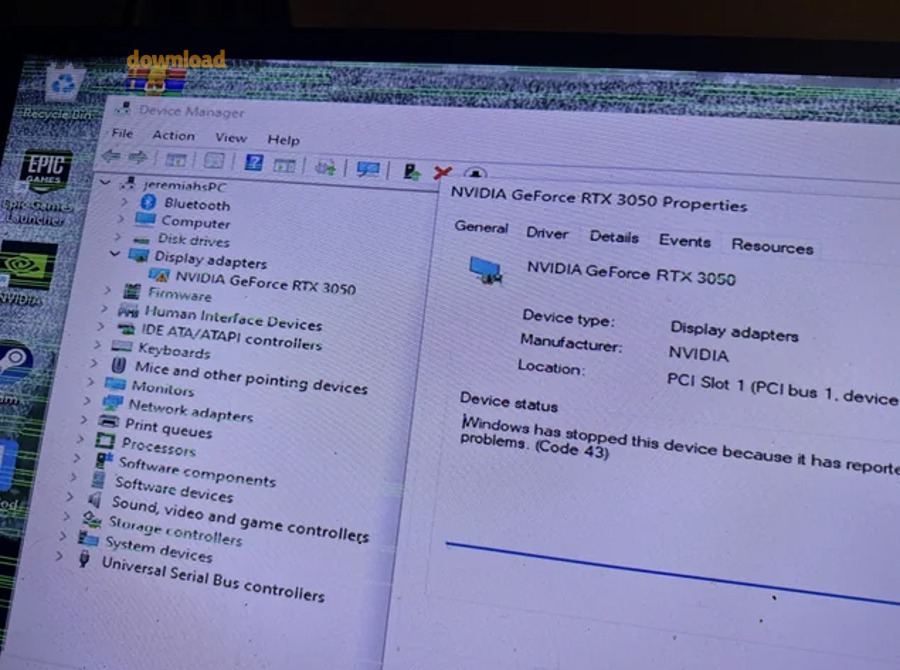
Bước A: Làm sạch driver cũ trước khi cài lại
- Gỡ driver GPU trong Apps & features (nếu có NVIDIA/AMD Software).
- Vào Device Manager → GPU → Uninstall device → tick xóa driver (nếu có) → restart.
- Nếu máy từng “đổi VGA” hoặc lỗi dai dẳng: dùng công cụ gỡ driver sạch (ví dụ DDU) trong Safe Mode để tránh sót file.
Tiếp theo, khi môi trường driver “sạch”, bạn cài lại driver theo đúng hệ sinh thái GPU để giảm xác suất Code 43 quay lại ngay sau boot.
Bước B: Cài driver chuẩn hãng và đúng nhánh
NVIDIA: tải driver/ứng dụng chính thức tại:
- https://www.nvidia.com/en-us/geforce/drivers/
- https://www.nvidia.com/vi-vn/geforce/geforce-experience/
AMD: tải và quản lý driver tại:
- https://www.amd.com/en/products/software/adrenalin.html
Intel (iGPU): dùng tiện ích chính thức để phát hiện/cập nhật:
- https://www.intel.com/content/www/us/en/support/detect.html
Theo nghiên cứu của nhóm CSAIL/MIT về lỗi hệ điều hành, driver có thể có tỷ lệ lỗi cao hơn nhiều so với phần còn lại của hệ thống; vì vậy “đúng phiên bản, đúng nhà cung cấp” quan trọng hơn việc cài bản mới nhất bằng mọi giá.
Bước C: Kiểm tra nguồn và khe PCIe nếu driver sạch vẫn Code 43
Có: nếu GPU rời, hãy kiểm tra lại dây nguồn PCIe, thử khe PCIe khác, và đảm bảo PSU đủ công suất thực; thiếu nguồn có thể khiến GPU báo lỗi và bị Windows chặn.

Để dẫn dắt sang phần thực hành, video dưới đây mô tả quy trình xử lý Code 43 trên GPU theo kiểu “gỡ sạch → cài lại → kiểm tra”:
Code 43 trên USB/Bluetooth/Wi-Fi: sửa thế nào để thiết bị nhận lại?
Với USB/Bluetooth/Wi-Fi, Code 43 thường do nguồn và quản lý điện (sleep/USB suspend), cáp/hub, hoặc driver chipset/OEM; ưu tiên đổi cổng, tắt tiết kiệm điện, rồi cài lại driver điều khiển.
Bên cạnh đó, nhóm thiết bị này hay rơi vào trạng thái “mất kết nối” nên bước tiếp theo là kiểm tra vật lý nhanh trước khi can thiệp sâu driver.

1) Loại trừ lỗi cáp/cổng/hub (nhanh mà hiệu quả)
- Đổi cổng USB khác (ưu tiên cổng sau main PC), thử cáp khác nếu có.
- Nếu thiết bị cần nhiều điện (ổ cứng di động, dongle phát Wi-Fi mạnh): thử hub có nguồn.
- Thử thiết bị trên máy khác: nếu máy khác cũng lỗi, khả năng cao thiết bị đã hỏng.
Tiếp theo, nếu đúng kiểu lỗi driver không nhận thiết bị (cắm vào có âm báo nhưng không dùng được), bạn chuyển sang phần quản lý điện và cài lại controller.
2) Tắt tiết kiệm điện cho USB/Bluetooth (giảm lỗi sau sleep)
- Device Manager → USB Root Hub/Generic USB Hub → Properties → tab Power Management → bỏ chọn “Allow the computer to turn off this device…”.
- Power Options → USB settings → USB selective suspend → Disable (nếu bạn hay gặp lỗi khi sleep/wake).
- Với laptop: thử chế độ nguồn “Best performance” khi cắm sạc để ổn định xung nhịp và điện áp.
Hơn nữa, khi quản lý điện đã ổn, bước tiếp theo là cài lại driver controller để thiết bị được enumerate lại đúng chuẩn.
3) Gỡ và cài lại driver controller đúng nhóm
- USB: gỡ USB Controller (cẩn thận, làm từng cái và restart), để Windows tự nhận lại.
- Wi-Fi/Bluetooth: tải driver từ trang OEM laptop/main hoặc chipset (Intel/Realtek/Qualcomm) thay vì dùng driver pack không rõ nguồn.
- Nếu là Intel Wi-Fi/Bluetooth: có thể dùng tiện ích phát hiện/cập nhật của Intel để tránh cài nhầm phiên bản.
Khi nào Code 43 là do phần cứng: cách kiểm tra nhanh để tránh sửa sai?
Bạn nên nghi phần cứng khi Code 43 tái diễn ngay sau clean install, xuất hiện kèm dấu hiệu vật lý (nóng bất thường, mất nguồn, chập chờn), hoặc thiết bị lỗi cả trên máy khác.
Quan trọng hơn, kiểm tra phần cứng đúng cách giúp bạn không mất thời gian “xoay vòng driver” khi nguyên nhân nằm ở nguồn, khe cắm hoặc chính thiết bị.
Dấu hiệu nghi phần cứng (điểm rơi rất “đặc trưng”)
- GPU: xuất hiện sọc/artefact, treo khi tải nặng, driver cài xong vẫn Code 43, hoặc chỉ ổn khi underclock.
- USB: chạm nhẹ là mất kết nối, cổng USB nóng, thiết bị chỉ chạy khi dùng hub có nguồn.
- Nguồn: máy tắt đột ngột, sạc chập chờn (laptop), PSU kêu lạ, điện áp không ổn định.
Tiếp theo, bạn nên làm 2 phép thử nhanh: thử trên máy khác và thử thay thành phần “dễ thay” nhất (cáp, cổng, nguồn).
Checklist kiểm tra nhanh theo thứ tự “ít tốn kém”
- Thử thiết bị trên máy khác (USB/dongle/GPU nếu có điều kiện) để phân định lỗi theo thiết bị hay theo máy.
- Thử cổng/khe khác (USB khác, PCIe khác) và vệ sinh chân tiếp xúc (tắt nguồn hoàn toàn).
- Kiểm tra nguồn: đổi sạc laptop/đổi dây PCIe/đổi PSU (nếu có) để loại trừ thiếu nguồn.
- Cập nhật BIOS/UEFI nếu có bản vá tương thích phần cứng mới hoặc lỗi quản lý điện.
Theo nghiên cứu của cộng đồng hệ thống (SOSP), lỗi thiết bị/adapter và tương tác phần cứng–phần mềm có thể gây reboot/gián đoạn; vì vậy khi đã làm sạch driver mà vẫn lỗi, hãy chuyển sang kiểm tra nguồn/kết nối thay vì tiếp tục cài đi cài lại.
Phòng tránh tái diễn Code 43 khi cập nhật driver
Bạn phòng tránh tốt nhất bằng cách giữ nguồn driver chuẩn, tạo điểm khôi phục trước khi cập nhật, và ưu tiên nhánh driver ổn định thay vì cập nhật dồn dập theo cảm tính.
Đặc biệt, nếu bạn thường xuyên thử nhiều bản driver, các bước dưới đây sẽ giúp “đường lui” rõ ràng để quay về trạng thái chạy ổn.
Tạo điểm khôi phục và sao lưu driver trước khi update
Có: trước khi cập nhật GPU/chipset, hãy bật System Restore và tạo restore point; nếu gặp Code 43, bạn có thể quay về trong vài phút thay vì sửa bằng tay hàng giờ.
Tiếp theo, hãy ghi lại phiên bản driver đang ổn (Provider/Version) để có “mốc chuẩn” khi đối chiếu sau cập nhật.
Chọn nguồn driver chuẩn và dùng công cụ chính hãng
Ưu tiên tải từ trang hãng hoặc OEM:
- NVIDIA (driver & app): https://www.nvidia.com/en-us/geforce/drivers/
- GeForce Experience: https://www.nvidia.com/vi-vn/geforce/geforce-experience/
- AMD Adrenalin: https://www.amd.com/en/products/software/adrenalin.html
- Intel DSA: https://www.intel.com/content/www/us/en/support/detect.html
Nếu bạn cần một phần mềm quản lý driver, hãy chọn công cụ chính hãng như trên để giảm nguy cơ cài nhầm phiên bản hoặc kéo theo thành phần không tương thích.
Giữ nguồn điện ổn định và giảm xung đột phần mềm
Với laptop, đảm bảo sạc ổn định khi update driver; với PC, tránh cập nhật driver khi PSU có dấu hiệu yếu. Ngược lại, nếu bạn ép xung/undervolt, hãy trả về mặc định trong lúc cài driver để giảm lỗi khởi tạo.
Ngoài ra, hạn chế cài chồng nhiều bộ tối ưu/overlay cùng lúc (đặc biệt với GPU) vì có thể gây xung đột tiến trình driver.
FAQ nhanh (câu hỏi thường gặp)
- Code 43 khác gì Code 10, và khi nào cần tìm “lỗi driver Code 10 cách sửa”? Code 43 là Windows chặn thiết bị vì thiết bị báo lỗi; Code 10 thường liên quan “thiết bị không thể khởi động”. Nếu bạn thấy “cannot start (Code 10)” thì hướng xử lý có thể khác (tập trung nhiều vào tương thích/khởi tạo), còn Code 43 ưu tiên clean install và kiểm tra nguồn/kết nối trước.
- Tôi đã làm sạch driver mà vẫn lỗi, có nên cài lại Windows không? Chỉ nên cài lại Windows khi bạn đã thử rollback/clean install, kiểm tra cáp/cổng/khe, và test chéo trên máy khác; nếu test chéo vẫn lỗi, cài lại Windows thường không giải quyết gốc.
- Khi nào nên nghi GPU/USB đã hỏng thật? Khi thiết bị lỗi trên máy khác, hoặc xuất hiện dấu hiệu vật lý (artefact, nóng bất thường, cổng lỏng), hoặc chỉ hoạt động chập chờn dù driver chuẩn hãng.
- Tôi có thể xem thêm hướng dẫn ở đâu? Nếu bạn hay đọc mẹo máy tính trên phanmemfree, hãy ưu tiên bài hướng dẫn trích nguồn từ hãng (Microsoft/NVIDIA/AMD/Intel) và tránh các gói driver tổng hợp không rõ xuất xứ để giảm rủi ro tái diễn Code 43.