


Driver Booster là công cụ giúp bạn quét, phát hiện và cập nhật trình điều khiển lỗi thời chỉ với vài thao tác, hướng tới mục tiêu ổn định hệ thống và giảm lỗi thiết bị trên Windows.
Nếu bạn đang gặp hiện tượng thiết bị hoạt động chập chờn (âm thanh, USB, máy in, Wi-Fi) hoặc chơi game bị giật/đứng, việc cập nhật driver đúng cách thường là bước xử lý hiệu quả trước khi nghĩ tới thay phần cứng.
Bài viết này đi theo hướng thực hành: khi nào nên dùng Driver Booster, cách tải/cài đặt an toàn, cách cập nhật không “toang”, và so sánh nhanh với cập nhật thủ công để bạn chọn đúng kịch bản.
Giới thiệu ý mới: Dưới đây là cách nhìn theo “ngữ cảnh” để bạn dùng Driver Booster đúng việc, tránh cập nhật bừa gây lỗi tương thích.
Driver Booster là gì và nó làm được gì cho Windows?
Driver Booster là trình cập nhật driver cho Windows: quét hệ thống, phát hiện driver cũ/thiếu và đề xuất cập nhật để cải thiện ổn định, hiệu năng và khả năng tương thích thiết bị.
Tiếp theo, để hiểu rõ giá trị thật, bạn cần nhìn nó như một quy trình: quét → chọn đúng driver → cập nhật → khôi phục khi cần.
Quét & nhận diện phần cứng theo cách “một chạm”
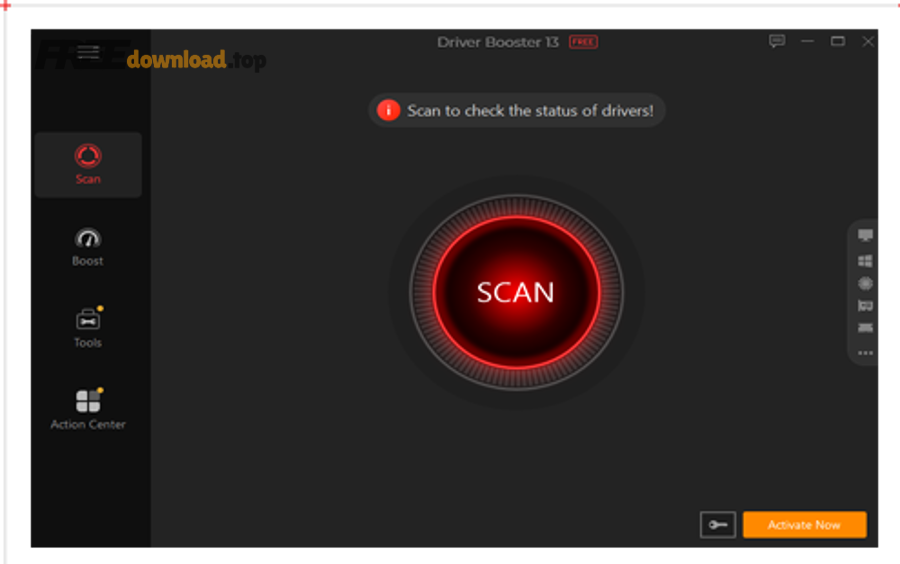
Điểm dễ dùng nhất là Driver Booster gom việc kiểm tra driver vào một màn hình: bạn chạy quét, xem danh sách driver lỗi thời, rồi cập nhật theo nhóm hoặc từng cái. Cụ thể hơn, đây là cách tiếp cận phù hợp với người dùng không muốn tự tra model thiết bị, tìm đúng trang hãng và tải từng gói cài đặt.
Trong thực tế sử dụng, bạn có thể xem nó như một phần mềm quản lý driver cho Windows: vừa theo dõi tình trạng, vừa hỗ trợ thao tác cập nhật có kiểm soát thay vì mò thủ công từng thiết bị.
Tập trung vào các lỗi phổ biến: treo máy, thiết bị không nhận, xung đột
Nhóm vấn đề Driver Booster thường nhắm tới là lỗi do driver: treo/đơ, màn hình xanh, USB không nhận, máy in offline hoặc một số thiết bị hoạt động không ổn định. Để minh họa, trang giới thiệu của nhà phát triển nêu các tình huống như “Fix Blue Screen Errors”, “Fix Printer Offline”, “Fix USB Devices Not Recognized” và nhấn mạnh việc cập nhật driver để tăng ổn định hệ thống.
Không chỉ “cập nhật”: còn là kỷ luật cập nhật an toàn
Giá trị nằm ở việc bạn thiết lập được thói quen cập nhật có điểm dừng: luôn ưu tiên driver ổn định, cập nhật theo đợt nhỏ, và giữ đường lui (restore/backup) để quay lại khi có lỗi. Điều này quan trọng vì driver nằm sâu trong hệ thống, sai một bản có thể kéo theo lỗi khó đoán.
Khi nào nên dùng Driver Booster thay vì Windows Update/Device Manager?
Có, bạn nên cân nhắc Driver Booster khi cần xử lý nhanh lỗi thiết bị và tối ưu tương thích, đặc biệt khi Windows Update/Device Manager không tự kéo đúng driver hoặc không tìm được bản phù hợp.
Tuy nhiên, cách chọn đúng thời điểm mới là điểm then chốt, vì cập nhật driver càng “mạnh tay” càng dễ gặp rủi ro tương thích nếu bạn làm thiếu kiểm soát.
Tình huống 1: thiết bị “không nhận” hoặc thiếu chức năng sau khi cài Windows
Nếu bạn vừa cài lại Windows và gặp lỗi thiếu driver (Wi-Fi không có, âm thanh không ra, touchpad không đủ gesture), việc dùng công cụ quét tập trung giúp bạn nhanh chóng xác định phần nào đang thiếu và cập nhật theo danh sách gợi ý, thay vì dò từng driver trên mạng.
Tình huống 2: cần ổn định nhanh cho máy làm việc/gaming
Trong kịch bản chơi game/đồ họa, driver GPU/chipset/network tác động mạnh đến ổn định và hiệu năng. Nhà phát triển cũng nhấn mạnh lợi ích “Improve System Stability” và “Boost PC Performance” khi driver được cập nhật đúng.
Tình huống 3: bạn muốn quy trình cập nhật có kiểm soát (có điểm khôi phục)
Một lợi thế thực dụng là thói quen tạo “điểm an toàn” trước khi thay đổi driver. Một số nguồn hướng dẫn/giới thiệu về Driver Booster cũng đề cập việc tạo điểm khôi phục trước khi cài driver để phòng sự cố tương thích.
Khi nào KHÔNG nên dùng công cụ cập nhật hàng loạt?
Nếu máy đang ổn định, bạn chỉ có một lỗi nhỏ, hoặc bạn đang dùng workstation/cấu hình đặc thù (driver OEM được tinh chỉnh), hãy cập nhật tối thiểu theo đúng thiết bị cần sửa trước. Ngược lại, việc “Update All” theo cảm tính có thể khiến hệ thống phát sinh lỗi mới khó truy vết.
Ngoài ra, có người dùng chọn các gói cài driver theo kiểu “đóng gói” như DriverPack Solution cho tình huống offline; điểm mạnh là tiện, nhưng bạn vẫn cần cân nhắc nguồn driver và mức độ phù hợp với máy của mình trước khi cài hàng loạt.
Cách tải và cài đặt Driver Booster an toàn
Cách an toàn nhất là tải Driver Booster từ trang chính thức của nhà phát triển, cài đặt tối giản, và kiểm tra tùy chọn cài kèm để tránh phần mềm không mong muốn.
Để bắt đầu, bạn đi theo 3 bước dưới đây để giảm rủi ro ngay từ khâu tải/cài.

Bước 1: ưu tiên nguồn tải chính thức và kiểm tra phiên bản
Bạn có thể tải từ trang chủ (khuyến nghị): https://www.iobit.com/en/driver-booster.php
Nếu bạn cần trang tổng hợp tiếng Việt để xem thông tin phiên bản/ngày phát hành, một số trang download có liệt kê phiên bản và ngày cập nhật; ví dụ có trang ghi Driver Booster 13 và ngày cập nhật theo bài đăng.
Bước 2: cài đặt “sạch” và chỉ giữ thứ bạn cần
Khi chạy trình cài đặt, hãy đọc kỹ các checkbox/tùy chọn “đề xuất” để bỏ chọn cài kèm. Cụ thể hơn, cách này giúp bạn giữ hệ thống gọn, tránh thêm thành phần nền không cần thiết làm nặng máy.
Bước 3: chuẩn bị điều kiện trước khi cập nhật driver
Trước khi cập nhật driver, hãy đảm bảo: (1) có quyền Administrator, (2) pin đủ hoặc cắm sạc (laptop), (3) mạng ổn định, (4) đóng ứng dụng quan trọng để hạn chế xung đột trong lúc cài driver. Quan trọng hơn, bạn nên bật thói quen tạo điểm khôi phục trước khi cập nhật theo lô để có đường quay lại khi phát sinh lỗi.
Dưới đây là một video hướng dẫn tham khảo để bạn hình dung quy trình kiểm tra driver lỗi thời và nguyên tắc cập nhật an toàn:
Cách dùng Driver Booster để cập nhật driver không “toang”
Cập nhật driver bằng Driver Booster hiệu quả nhất khi bạn làm theo chuỗi: quét → ưu tiên driver quan trọng → cập nhật theo đợt nhỏ → khởi động lại → kiểm tra thiết bị, thay vì cập nhật ồ ạt.
Tiếp theo, hãy dùng quy tắc “đi chậm mà chắc” để giữ hệ thống ổn định sau mỗi lần thay đổi.
Bước quét: đọc đúng danh sách, không chỉ nhìn số lượng
Sau khi quét, hãy phân loại: driver ảnh hưởng trực tiếp tới kết nối/hiển thị (network, GPU), driver chipset/USB, và driver thiết bị ngoại vi. Ví dụ, nếu bạn đang gặp lỗi mạng, hãy ưu tiên nhóm network/chipset trước rồi mới tới nhóm “ít quan trọng”.
Cập nhật theo đợt nhỏ: 3–5 driver mỗi lần
Thay vì “Update All”, hãy cập nhật theo đợt nhỏ để nếu phát sinh lỗi, bạn biết “thủ phạm” nằm ở nhóm nào. Để minh họa, khi cập nhật driver GPU + chipset + network cùng lúc, bạn khó xác định driver nào gây ra crash hoặc mất mạng sau reboot.
Luôn chừa đường lui: khôi phục hoặc rollback khi có lỗi
Nguyên tắc an toàn là luôn giữ phương án quay lại: dùng điểm khôi phục, hoặc rollback driver trong Device Manager nếu sau cập nhật có lỗi. Một số nguồn giới thiệu về Driver Booster cũng nhắc tới việc tạo điểm khôi phục và hỗ trợ sao lưu để phòng lỗi tương thích.
Vì sao “đúng driver” quan trọng hơn “mới driver”?
Driver chạy ở tầng thấp nên sai phiên bản dễ gây lỗi hệ thống. Theo nghiên cứu của Đại học California, Berkeley từ BOINC (Berkeley Open Infrastructure for Network Computing), vào 12/2006, phân tích crash dump Windows XP cho thấy crash ở mức hệ điều hành chủ yếu liên quan tới mã driver thiết bị kém chất lượng.
Vì vậy, ưu tiên đúng model/đúng nhánh ổn định luôn an toàn hơn việc chạy theo “mới nhất” bằng mọi giá.
Driver Booster có an toàn không? Rủi ro và cách giảm thiểu
Có, Driver Booster có thể an toàn nếu bạn tải từ nguồn chuẩn, ưu tiên driver đã được kiểm thử/ký số, và luôn bật cơ chế phục hồi; không an toàn khi bạn cập nhật bừa hoặc cài driver từ nguồn không rõ.
Ngược lại, rủi ro chủ yếu không nằm ở “công cụ”, mà nằm ở “quyết định cập nhật” và “nguồn driver”.
Rủi ro 1: driver sai hoặc xung đột gây mất ổn định
Triệu chứng thường gặp là mất âm thanh, mất mạng, độ phân giải lỗi, hoặc tệ hơn là crash/BSOD. Cụ thể, driver liên quan tới kernel/hardware khi lỗi có thể khiến Windows dừng để bảo vệ hệ thống.
Rủi ro 2: driver không tin cậy về mặt ký số/nguồn gốc
Với Windows, driver phát hành chính thức thường đi kèm quy trình ký số và kiểm thử. Microsoft có tài liệu về WHQL release signature và hướng dẫn ký driver, nhấn mạnh quy trình kiểm thử/chứng nhận trước khi phát hành rộng rãi.
Giảm thiểu rủi ro: 5 nguyên tắc “cập nhật driver an toàn”
- Chỉ tải từ nguồn uy tín (ưu tiên trang chủ nhà phát triển hoặc trang hãng thiết bị).
- Cập nhật theo nhu cầu: lỗi gì sửa đó, không cập nhật tràn lan.
- Chia nhỏ theo đợt để dễ truy vết khi có sự cố.
- Tạo điểm khôi phục / sao lưu trước khi cập nhật theo lô.
- Ưu tiên driver đã được kiểm thử và tuân thủ checklist an toàn cho driver (góc nhìn kỹ thuật từ Microsoft cũng nhấn mạnh driver ảnh hưởng trực tiếp tới độ tin cậy hệ thống).
So sánh nhanh Driver Booster với cập nhật thủ công và các lựa chọn khác
Driver Booster mạnh ở tốc độ quét và cập nhật theo lô; cập nhật thủ công mạnh ở tính “đúng chuẩn hãng”; còn các gói driver offline tiện khi không có mạng nhưng cần kiểm soát nguồn và độ phù hợp.
Để quyết nhanh, bạn có thể dựa vào bảng so sánh tiêu chí dưới đây.
Bảng này chứa các tiêu chí chọn phương án cập nhật driver theo mục tiêu (ổn định, tốc độ, độ kiểm soát), giúp bạn ra quyết định nhanh mà không bị “đuối” vì quá nhiều lựa chọn.
| Tiêu chí | Driver Booster | Cập nhật thủ công (hãng/Device Manager) | Gói driver offline |
|---|---|---|---|
| Tốc độ thao tác | Nhanh (quét & cập nhật theo lô) | Chậm hơn (tải từng gói, chọn đúng model) | Nhanh khi đã có bộ cài sẵn |
| Độ kiểm soát phiên bản | Trung bình (cần đọc kỹ danh sách trước khi cập nhật) | Cao (chọn đúng driver theo hãng/thiết bị) | Trung bình–thấp (phụ thuộc bộ đóng gói) |
| Phù hợp khi “sửa lỗi nhanh” | Rất phù hợp | Phù hợp nhưng tốn thời gian | Phù hợp khi offline |
| Rủi ro tương thích | Có nếu cập nhật hàng loạt thiếu kiểm soát | Thường thấp hơn nếu làm đúng hãng/đúng model | Có thể cao nếu nguồn driver không chuẩn |
Chọn Driver Booster khi bạn cần “đúng việc” và “đúng nhịp”
Nếu mục tiêu là xử lý nhanh lỗi thiết bị, tối ưu tương thích, và bạn chấp nhận cập nhật có kiểm soát theo đợt nhỏ, Driver Booster là lựa chọn hợp lý. Trang giới thiệu cũng nhấn mạnh các lợi ích về ổn định và hiệu năng khi driver được cập nhật kịp thời.
Chọn cập nhật thủ công khi hệ thống đặc thù hoặc cần driver OEM
Với laptop doanh nghiệp/workstation, driver OEM đôi khi được tinh chỉnh cho phần cứng cụ thể. Khi đó, cập nhật theo trang hãng (Dell/HP/Lenovo…) hoặc theo gói driver chính thức của GPU có thể an toàn hơn.
Chọn gói driver offline khi không có mạng và cần cứu máy “tại chỗ”
Trong trường hợp không có internet, bạn có thể cân nhắc bộ driver offline. Ví dụ có người dùng nhắc tới DriverPack Solution như một lựa chọn kiểu “cứu hộ”, nhưng vẫn nên ưu tiên bộ driver đáng tin cậy và tránh cài tràn lan.
Contextual Border: Đến đây bạn đã có nền tảng để chọn đúng công cụ và làm đúng quy trình; phần tiếp theo mở rộng sang mẹo nâng cao và xử lý sự cố theo ngữ cảnh thực tế.
Mẹo nâng cao để tối ưu và xử lý sự cố liên quan driver
Mẹo nâng cao giúp bạn giảm rủi ro sau cập nhật và tối ưu trải nghiệm (đặc biệt khi chơi game hoặc làm việc nặng) mà không cần “vọc” quá sâu vào hệ thống.
Hơn nữa, bạn có thể biến việc cập nhật driver thành checklist đơn giản để lần sau làm nhanh mà vẫn an toàn.
Checklist 60 giây trước khi bấm cập nhật
- Máy đang ổn định hay đang lỗi? Nếu ổn định, chỉ cập nhật khi có lý do rõ ràng.
- Ưu tiên nhóm driver phục vụ lỗi hiện tại (mạng/âm thanh/USB/hiển thị).
- Chia nhỏ đợt cập nhật và ghi chú “đợt này cập nhật gì”.
- Tạo điểm khôi phục trước khi cập nhật theo lô.
Xử lý nhanh: mất mạng/mất âm thanh sau khi cập nhật
Trước tiên, khởi động lại máy và kiểm tra Device Manager xem thiết bị có báo lỗi không. Nếu lỗi xuất hiện ngay sau cập nhật, hãy rollback driver cho đúng thiết bị hoặc dùng điểm khôi phục để quay về trạng thái trước đó. Cụ thể hơn, ưu tiên “quay lại” để khôi phục chức năng, rồi mới tính cập nhật lại theo cách chọn lọc.
Tối ưu cho game: cập nhật có chọn lọc theo nhóm driver ảnh hưởng hiệu năng
Với game, ưu tiên driver GPU và thành phần liên quan hiển thị, sau đó tới chipset/network nếu bạn gặp giật lag hoặc ping/packet loss bất thường. Nhà phát triển cũng gợi ý lợi ích hiệu năng khi driver đồ họa/GPU được cập nhật đúng cách.
Câu hỏi thường gặp: nên cập nhật driver bao lâu một lần?
Không có con số “chuẩn” cho mọi người; quy tắc thực dụng là: cập nhật khi (1) bạn gặp lỗi thiết bị, (2) bạn cần hỗ trợ tính năng mới, (3) driver mới được hãng phát hành để sửa lỗi quan trọng. Theo nghiên cứu của Đại học California, Berkeley từ BOINC, vào 12/2006, driver kém chất lượng có liên quan mạnh tới crash hệ điều hành; vì vậy “cập nhật đúng và kiểm soát rủi ro” quan trọng hơn “cập nhật thường xuyên cho có”.