


Nếu bạn cần cách xem phiên bản driver để biết thiết bị đang chạy bản nào, cách nhanh nhất là mở Device Manager và xem ở tab Driver của đúng thiết bị.
Tiếp theo, khi bạn muốn kiểm tra hàng loạt (nhiều thiết bị cùng lúc) hoặc cần xuất danh sách để gửi kỹ thuật viên, bạn có thể dùng PowerShell và các lệnh truy vấn thuộc tính driver.
Ngoài ra, nếu bạn cần báo cáo theo dạng bảng/danh sách (CSV) cho IT, lệnh driverquery trong Command Prompt sẽ tiện hơn vì có thể lọc và xuất file nhanh.
Giới thiệu ý mới: Dưới đây là các cách xem phiên bản driver theo từng tình huống, kèm mẹo đọc đúng phiên bản để tránh nhầm giữa “Version” và “Date”.
Cách xem phiên bản driver bằng Device Manager trong 3 bước?
Có: mở Device Manager, vào Properties của thiết bị, xem Driver Version; cách này nhanh, trực quan và ít sai nếu bạn chọn đúng thiết bị. Tiếp theo, bạn chỉ cần ghi lại phiên bản và nhà cung cấp để đối chiếu khi cần.

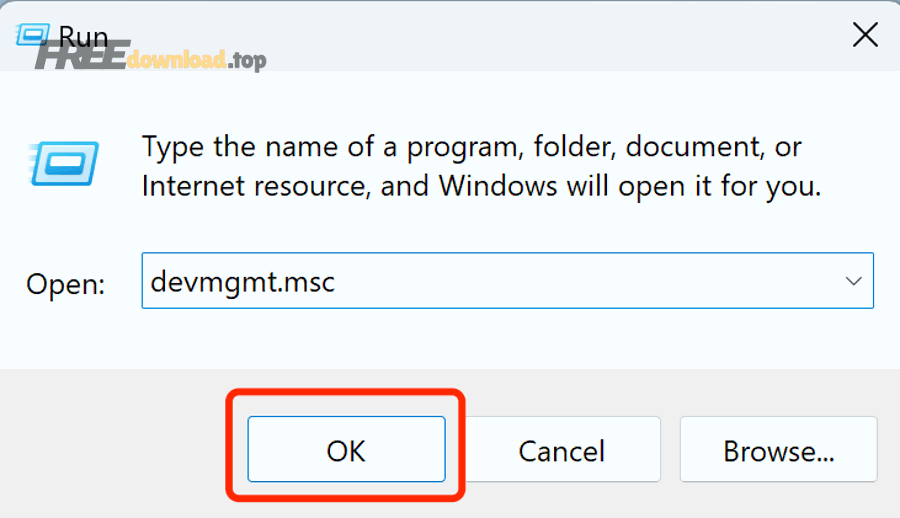
Bước 1: Mở Device Manager bằng cách nhấn Win + R rồi nhập devmgmt.msc (hoặc Win + X rồi chọn Device Manager).
Bước 2: Mở nhóm thiết bị (ví dụ Display adapters, Network adapters), sau đó nhấp phải vào thiết bị bạn muốn xem và chọn Properties.
Bước 3: Chuyển sang tab Driver và xem các dòng: Driver Provider, Driver Date, Driver Version, Digital Signer.
Để minh họa, “Driver Version” là chuỗi số phiên bản (ví dụ 31.0.15.x), còn “Driver Date” là ngày phát hành driver mà Windows ghi nhận.
Theo nghiên cứu của TechTarget từ nhóm khảo sát an ninh, vào 05/2025, 32% các cuộc tấn công mạng khai thác phần mềm chưa vá, nên việc ghi đúng phiên bản driver giúp bạn khoanh vùng rủi ro và đối chiếu bản vá nhanh hơn.
Cách xem phiên bản driver bằng PowerShell để liệt kê hàng loạt?
Dùng PowerShell: chạy 1–2 lệnh để liệt kê tên thiết bị và phiên bản driver theo cột; cách này phù hợp khi bạn cần thống kê nhanh hoặc gửi log cho IT. Bên cạnh đó, bạn có thể lọc theo tên thiết bị để đỡ rối.
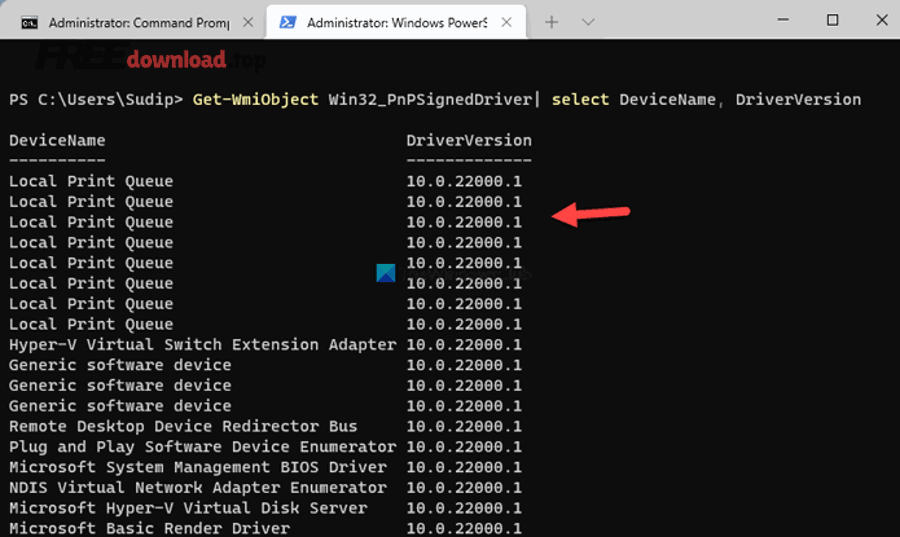
Cách làm nhanh: mở Windows Terminal/PowerShell (nên chạy quyền Admin nếu máy bị giới hạn) rồi dùng lệnh kiểu WMI để lấy danh sách driver theo “DeviceName” và “DriverVersion”.
Gợi ý hiển thị dễ đọc: bạn có thể lọc theo từ khóa thiết bị (ví dụ NVIDIA/Intel/Realtek) để chỉ xem đúng phần bạn quan tâm.
Nâng cấp độ chính xác: nếu bạn cần đọc thuộc tính theo InstanceId (thiết bị PnP), nhóm lệnh PnpDevice cho phép truy vấn sâu hơn từng property của thiết bị.
Theo nghiên cứu của DeepStrike từ nhóm phân tích lỗ hổng, vào 10/2025, H1/2025 có hơn 21.000 CVE được công bố, nên cách liệt kê hàng loạt giúp bạn rà nhanh các máy/thiết bị cần ưu tiên cập nhật.
Quan trọng hơn, khi bạn phải cách kiểm tra driver trên Windows cho nhiều máy trong doanh nghiệp, PowerShell cho phép chuẩn hóa đầu ra để so sánh theo phiên bản.
Cách xem phiên bản driver bằng Command Prompt với driverquery có tiện không?
Có: driverquery cho bạn danh sách driver và thuộc tính theo nhiều định dạng; tiện nhất là xuất CSV để mở bằng Excel và lọc theo phiên bản. Tiếp theo, bạn có thể chạy lệnh ngay cả khi không muốn mở giao diện đồ họa.

Cách dùng cơ bản: mở Command Prompt rồi gõ driverquery để xem danh sách driver cài trong hệ thống.
Xuất CSV để lọc: dùng tham số định dạng CSV và lưu lại, sau đó lọc cột theo tên/phiên bản driver (đặc biệt hữu ích cho IT kiểm kê).
Lưu ý quan trọng: driverquery thường hiển thị theo “driver” ở mức hệ thống (module/driver service). Nếu bạn cần đúng phiên bản cho từng thiết bị phần cứng cụ thể, hãy đối chiếu thêm bằng Device Manager hoặc PowerShell theo thiết bị PnP.
Theo nghiên cứu của Microsoft từ Windows Server documentation, vào 02/2023, lệnh driverquery được mô tả là công cụ hiển thị danh sách driver và thuộc tính, giúp quản trị viên kiểm kê nhanh trên máy cục bộ.
Cách xem phiên bản driver cho card đồ họa và âm thanh theo đúng nơi?
Cách đúng là xem phiên bản tại nơi “gần thiết bị nhất”: với GPU/Audio, bạn nên ưu tiên Device Manager; còn khi cần báo cáo chẩn đoán, dùng DxDiag để gom thông tin DirectX và driver hiển thị. Ngoài ra, công cụ của hãng (NVIDIA/AMD/Intel) thường cho bạn số phiên bản theo chuẩn hãng.
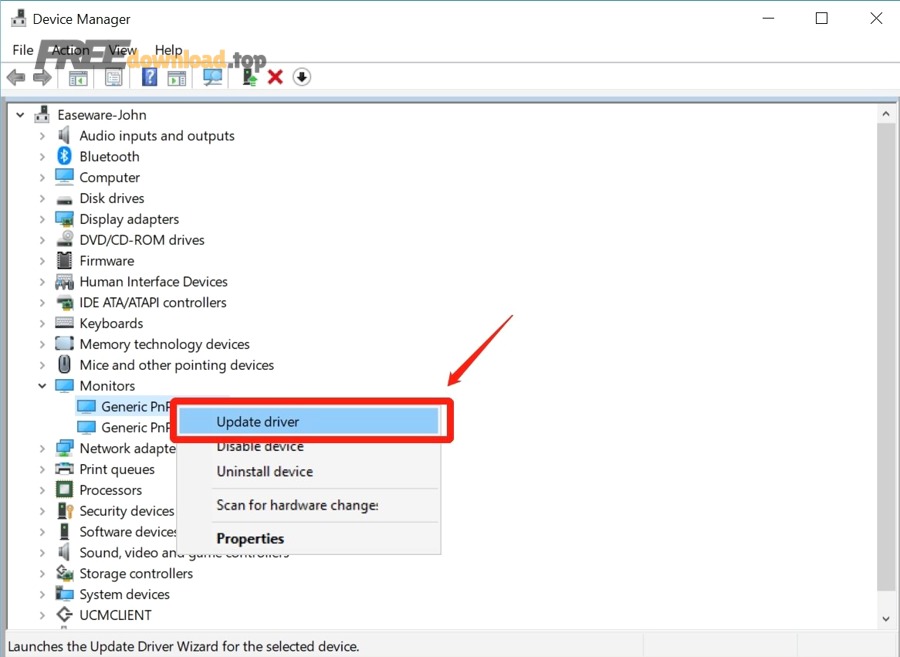
Trường hợp GPU: vào Display adapters trong Device Manager, mở Properties và đọc “Driver Version”. Nếu bạn đang xử lý lỗi game/đồ họa, hãy ghi thêm “Driver Date” để kỹ thuật viên biết bạn đang ở nhánh driver nào.
Trường hợp âm thanh: vào Sound, video and game controllers, chọn thiết bị Realtek/Intel/NVIDIA HD Audio và xem “Driver Version” tương tự.
DxDiag khi cần báo cáo: nhấn Win + R, gõ dxdiag, mở tab Display/Sound để xem phần driver liên quan (hữu ích khi gửi log chẩn đoán). Lưu ý, DxDiag thiên về chẩn đoán DirectX nên đôi khi bạn vẫn cần đối chiếu lại bằng Device Manager để chắc chắn.
Theo nghiên cứu của Microsoft từ hệ sinh thái Windows, vào 12/2025, Windows 11 có thể xử lý các trường hợp “driver trùng/phiên bản lạ” trong hàng đợi cập nhật, nên việc đối chiếu phiên bản giữa Windows Update và hãng là bước cần thiết khi bạn nghi ngờ sai lệch.
Cách đọc “phiên bản driver” đúng: Version khác Date, Provider, Signer thế nào?
Phiên bản driver là số phiên bản của gói driver; còn Driver Date là ngày phát hành, Provider là đơn vị cung cấp, và Digital Signer là chữ ký số xác thực. Tuy nhiên, nhiều người nhầm “Date mới” nghĩa là “Version mới”, trong khi hai thứ này có thể lệch nhau tùy cách đóng gói và phân phối.
Driver Version: dùng để so sánh “bản nào cao hơn”, nhất là khi bạn đối chiếu theo release notes của hãng.
Driver Date: hữu ích khi hãng phát hành nhiều nhánh (ổn định/beta), hoặc khi Windows Update phân phối gói đã “repack” khiến ngày hiển thị không trùng ngày bạn tải.
Driver Provider: cho biết driver do Microsoft, Intel, Realtek… cung cấp; nếu Provider là Microsoft, đó thường là driver inbox/generic, có thể ổn định nhưng chưa chắc tối ưu nhất cho phần cứng đặc thù.
Digital Signer: giúp bạn xác thực driver có chữ ký hợp lệ; trong xử lý sự cố, đây là dấu hiệu quan trọng để giảm nguy cơ driver lạ.
Theo nghiên cứu của arXiv từ nhóm tác giả an ninh mạng, vào 05/2025, việc chậm cập nhật phần mềm làm tăng bề mặt tấn công và có thể dẫn tới khai thác lỗ hổng phổ biến; vì vậy, đọc đúng “Version” giúp bạn xác định mình đã ở bản vá phù hợp hay chưa.
Hơn nữa, trong thực tế hỗ trợ kỹ thuật, chỉ cần sai 1 chữ số phiên bản là bạn có thể tải nhầm gói driver, khiến lỗi nặng hơn.
Cách xem phiên bản driver rồi lưu lại để gửi hỗ trợ kỹ thuật?
Hãy ghi lại 4 mục: tên thiết bị, Driver Version, Driver Date và Provider; sau đó chụp màn hình hoặc xuất danh sách bằng PowerShell/driverquery để gửi. Tiếp theo, bạn nên kèm mô tả lỗi, thời điểm lỗi và thay đổi gần nhất (cập nhật Windows/ứng dụng) để kỹ thuật viên khoanh vùng nhanh.
- Ghi tay nhanh: mở Properties của thiết bị trong Device Manager và chép 4 mục quan trọng vào tin nhắn/email.
- Chụp màn hình: chụp tab Driver (ưu tiên thấy rõ “Driver Version”).
- Xuất danh sách: dùng PowerShell để liệt kê DeviceName + DriverVersion, hoặc dùng driverquery để xuất CSV rồi gửi kèm.
- Đối chiếu khi cần: nếu bạn vừa cập nhật mà máy phát sinh lỗi, hãy lưu “trước và sau” để so sánh.
Khi cần kiểm tra driver bị lỗi, việc lưu đủ thông tin “Version/Date/Provider/Signer” sẽ giúp bạn biết lỗi do bản driver cụ thể hay do xung đột hệ thống.
Như vậy, bạn đã nắm được các cách xem phiên bản driver theo từng mức độ: nhanh (Device Manager), hàng loạt (PowerShell), báo cáo (driverquery/DxDiag). Để hiểu sâu hơn và tránh nhầm lẫn khi hệ thống có nhiều bản driver song song, hãy chuyển sang phần mẹo nâng cao dưới đây.
Mẹo nâng cao để tránh nhầm lẫn phiên bản driver khi máy có nhiều bản?
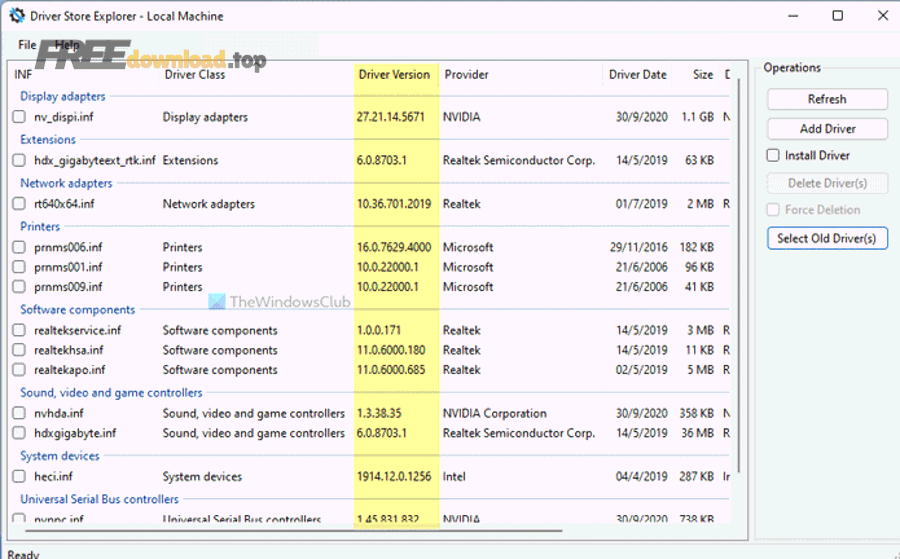
Mẹo cốt lõi là kiểm tra “driver đang được dùng” và “driver còn nằm trong DriverStore” như hai lớp khác nhau; làm đúng sẽ tránh bạn nhìn thấy một phiên bản nhưng hệ thống lại đang dùng phiên bản khác. Tiếp theo, bạn có thể dùng công cụ quản lý DriverStore để kiểm tra lịch sử driver.
Vì sao Windows có thể có nhiều bản driver cho cùng một thiết bị?
Vì Windows giữ driver trong DriverStore để phục hồi/rollback và để hỗ trợ nhiều phần cứng; do đó, bạn có thể thấy nhiều gói liên quan, nhưng chỉ một gói đang active cho thiết bị tại thời điểm hiện tại.
Theo nghiên cứu của Microsoft từ tài liệu cập nhật Windows, vào 10/2025, Windows 11 dùng “targeting information” nội bộ để chọn driver phù hợp, nên phiên bản hiển thị trong hàng đợi cập nhật có thể gây hiểu nhầm nếu bạn chỉ nhìn số phiên bản.
Khi nào nên dùng DriverStore Explorer để xem phiên bản “ẩn” trong DriverStore?
Khi bạn nghi có driver cũ còn tồn tại, hoặc cần dọn dẹp driver dư sau nhiều lần cập nhật, DriverStore Explorer giúp bạn xem danh sách gói driver, phiên bản, nhà cung cấp và chọn gói cũ để xử lý (cẩn thận vì thao tác sai có thể làm lỗi thiết bị).
DriverStore Explorer là dự án mã nguồn mở trên GitHub; bạn nên tải ở trang chính thức của dự án để giảm rủi ro: https://github.com/lostindark/DriverStoreExplorer
Nếu bạn đang cân nhắc dùng phần mềm quản lý driver từ Internet, ưu tiên nguồn chính thức (GitHub của dự án, website hãng phần cứng) và tránh các gói đóng gói lại không rõ xuất xứ.
Làm sao đối chiếu phiên bản driver giữa Windows Update và website hãng?
Hãy đối chiếu theo 3 tiêu chí: tên thiết bị đúng (model), nhánh driver (DCH/Standard nếu có), và số phiên bản theo chuẩn hãng. Đặc biệt, với GPU, hãng thường cập nhật nhanh hơn Windows Update nên số phiên bản có thể khác dù vẫn “đúng”.
Trong bối cảnh an ninh, theo nghiên cứu của TechTarget từ nhóm khảo sát an ninh, vào 05/2025, tỷ lệ khai thác lỗ hổng từ phần mềm chưa vá ở mức đáng kể; vì vậy, đối chiếu và cập nhật đúng nguồn giúp giảm nguy cơ đi kèm driver lỗi thời.
Khi cập nhật xong bị lỗi, nên làm gì trước khi cài lại Windows?
Hãy thử quay lại driver trước (nếu có), hoặc cài lại driver đúng phiên bản đã ổn định, rồi mới tính bước nặng hơn. Quan trọng hơn, bạn nên ghi lại phiên bản driver “đang tốt” để lần sau chỉ cần quay về đúng số đó, thay vì thử ngẫu nhiên.
Với người dùng phổ thông, đây là một thao tác thuộc nhóm phần mềm máy tính cơ bản nhưng lại tiết kiệm rất nhiều thời gian khi gặp lỗi sau cập nhật.
Các câu hỏi thường gặp
Xem phiên bản driver có đủ để biết driver “mới nhất” chưa?
Không hẳn: bạn biết “đang dùng phiên bản nào”, nhưng để biết “mới nhất” bạn phải so với phiên bản trên website hãng hoặc kênh phát hành phù hợp (Windows Update/driver hãng). Ngược lại, nếu chỉ nhìn thông báo “up to date” trong Device Manager, bạn vẫn có thể bỏ lỡ bản tối ưu mới hơn.
Vì sao cùng một thiết bị nhưng driver version hiển thị khác nhau ở các nơi?
Vì mỗi công cụ nhìn ở một lớp: Device Manager nhìn theo thiết bị PnP; driverquery nhìn theo driver ở mức hệ thống; DxDiag nhìn theo thành phần DirectX/hiển thị. Hãy chọn đúng công cụ theo mục tiêu: xem “đang dùng cho thiết bị” thì ưu tiên Device Manager.
PowerShell có xem được phiên bản driver của từng thiết bị cụ thể không?
Có: bạn có thể truy vấn theo InstanceId và đọc các property liên quan bằng nhóm lệnh PnpDevice, sau đó lọc đúng thiết bị cần xem.
Khi gửi kỹ thuật viên, nên gửi thông tin nào là “đủ dùng”?
Ít nhất gồm: tên thiết bị, Driver Version, Driver Date, Provider, và mô tả lỗi kèm thời điểm. Nếu có thể, gửi thêm danh sách driver bằng PowerShell hoặc driverquery để họ đối chiếu nhanh theo hệ thống.