


Phần mềm gỡ driver card màn hình DDU (Display Driver Uninstaller) giúp bạn gỡ bỏ driver VGA theo kiểu “dọn sạch tận gốc”: xóa tàn dư trong Driver Store, thư mục, registry, dịch vụ đi kèm để chuẩn bị cho một lần cài lại driver mới ổn định hơn.
Trong thực tế, DDU hữu ích nhất khi bạn gặp lỗi cài driver thất bại, màn hình đen, crash driver, xung đột sau khi nâng cấp Windows, hoặc khi đổi từ NVIDIA sang AMD (hoặc ngược lại) và muốn tránh “dư âm” driver cũ.
Bên cạnh đó, dùng DDU đúng cách còn giúp giảm rủi ro Windows tự cài driver mặc định giữa chừng, vốn dễ làm bạn tưởng đã “gỡ sạch” nhưng thực tế driver lại quay về ngay sau khi reboot.
Tiếp theo, để bắt đầu an toàn, bạn cần nắm rõ DDU khác gì gỡ driver thông thường, khi nào nên dùng, và quy trình chuẩn (Safe Mode + ngắt Internet) để hạn chế lỗi phát sinh.
DDU là gì và khác gì gỡ driver trong Windows?
DDU là công cụ gỡ driver GPU theo kiểu “clean uninstall”, không chỉ gỡ gói cài đặt mà còn cố gắng loại bỏ tàn dư còn sót lại để tránh xung đột khi cài lại driver.
Để hiểu rõ hơn, hãy nhìn sự khác biệt giữa “gỡ chuẩn” và “gỡ sạch-triệt” theo đúng mục tiêu bạn cần.

Vì sao gỡ driver kiểu mặc định đôi khi vẫn còn “tàn dư”?
Gỡ driver bằng Control Panel/Device Manager thường ưu tiên an toàn và tương thích, nên một số thành phần như cache, profile, thư mục driver cũ, hoặc mục trong Driver Store có thể vẫn được giữ lại để phục vụ rollback.
Ví dụ, bạn có thể thấy tình trạng “cài driver mới nhưng bảng điều khiển vẫn lỗi”, “Game vẫn crash”, hoặc “Windows nhận sai phiên bản” do cấu hình cũ bị kéo theo.
DDU xử lý sâu ở những phần nào trong hệ thống?
DDU tập trung vào việc dọn các dấu vết liên quan đến driver hiển thị: thư mục còn sót, dịch vụ, mục đăng ký (registry), và các gói driver trong kho lưu trữ driver để giảm nguy cơ xung đột khi cài lại.
Nhờ vậy, DDU thường được dùng khi “gỡ bình thường không giải quyết được vấn đề”, thay vì dùng như một thói quen sau mỗi lần cập nhật nhỏ.
Khi nào không cần DDU mà vẫn ổn?
Nếu bạn chỉ cập nhật driver cùng hãng, hệ thống ổn định, không gặp lỗi cài đặt/treo/crash, thì gỡ driver theo cách chuẩn của Windows hoặc tính năng “clean install” của trình cài driver thường là đủ.
Tuy nhiên, khi đã xuất hiện lỗi dai dẳng, việc chuyển sang quy trình “dọn sạch rồi cài mới” sẽ hợp lý hơn.
Khi nào nên dùng DDU để gỡ driver card màn hình?
Có, bạn nên dùng DDU khi việc gỡ driver thông thường không giải quyết lỗi, khi đổi hãng GPU, hoặc khi nghi ngờ xung đột driver gây crash/đen màn hình; ngược lại, không nên lạm dụng DDU sau mọi lần cập nhật nếu không hiểu rõ rủi ro.
Để minh họa, dưới đây là các tình huống điển hình và dấu hiệu nhận biết nhanh.
Nhóm tình huống “bắt buộc nên cân nhắc”
- Không cài được driver: trình cài đặt báo fail/rollback, kẹt ở bước detect hardware.
- Màn hình đen/nhấp nháy sau update driver hoặc sau khi nâng cấp Windows.
- Crash driver (TDR), game/ứng dụng đồ họa treo liên tục dù đã giảm xung.
- Đổi GPU khác hãng (NVIDIA ↔ AMD ↔ Intel) để tránh xung đột bộ thành phần cũ.
Nhóm tình huống “có thể không cần”
- Cập nhật driver cùng hãng và hệ thống đang ổn định.
- Lỗi đến từ phần cứng (nhiệt, nguồn, RAM) mà bạn đã xác định rõ.
- Bạn chỉ muốn “tối ưu” theo cảm tính, không có triệu chứng cụ thể.
Bảng chọn nhanh: dùng DDU hay dùng cách khác?
Bảng này giúp bạn chọn phương án gỡ driver phù hợp theo mục tiêu (sửa lỗi, đổi GPU, hay chỉ cập nhật), tránh lạm dụng DDU khi không cần.
Nếu bạn đang dùng GPU AMD, đôi khi công cụ gỡ của chính hãng cũng là lựa chọn gọn và an toàn cho hệ sinh thái AMD.
| Trường hợp | Giải pháp phù hợp | Vì sao |
|---|---|---|
| Cập nhật driver cùng hãng, không lỗi | Update bình thường / Clean install của driver | Ít rủi ro, tiết kiệm thời gian |
| Không cài được driver, lỗi dai dẳng | DDU (Safe Mode) | Dọn tàn dư sâu để cài lại sạch |
| Đổi GPU khác hãng | DDU + cài driver mới | Giảm xung đột thành phần cũ |
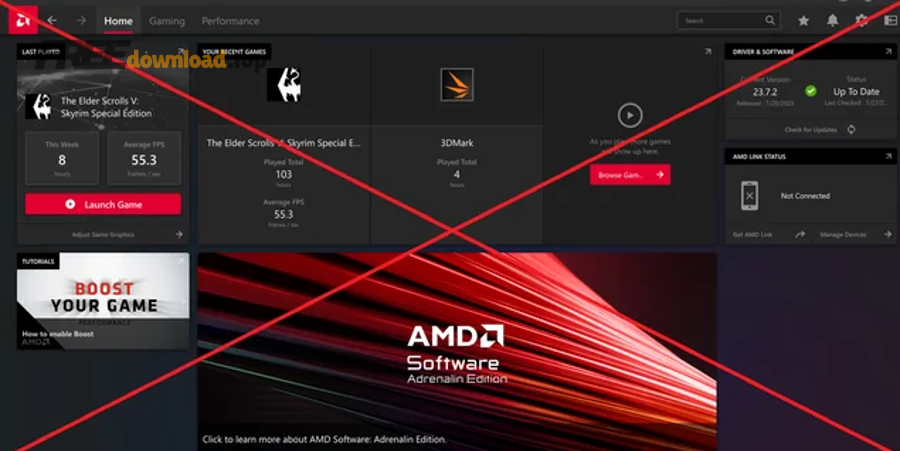
| Máy dùng GPU AMD và muốn “làm sạch” trong hệ AMD | AMD Cleanup Utility | Công cụ chính hãng để chuẩn bị cài driver mới |
Cách dùng DDU gỡ driver GPU an toàn trên Windows 10/11 như thế nào?
Cách an toàn nhất là chuẩn bị driver mới trước, ngắt Internet, vào Safe Mode, chạy DDU đúng hãng GPU và chọn “Clean and restart” để hệ thống khởi động lại trong trạng thái sạch trước khi cài driver mới.
Dưới đây, bạn làm theo từng bước để hạn chế tình trạng Windows tự cài driver hoặc kẹt Safe Mode.
Bước 1: Chuẩn bị trước khi chạy DDU
- Tải sẵn driver mới (đúng model + đúng Windows 10/11 + đúng 64-bit) và để sẵn file cài đặt trong máy.
- Tạo điểm khôi phục (Restore Point) nếu bạn muốn có đường lui nhanh khi phát sinh lỗi.
- Ngắt Internet (rút LAN/tắt Wi-Fi) để tránh Windows Update tự kéo driver cơ bản trong lúc bạn đang dọn dẹp.
Quan trọng hơn, nếu bạn có phần mềm ép xung/overlay (Afterburner, overlay game, tool ghi hình), hãy tắt hết để tránh dịch vụ can thiệp trong lúc gỡ.
Bước 2: Vào Safe Mode đúng cách
Ưu tiên vào Safe Mode thủ công theo cách của Windows (Advanced startup). Nếu bạn bật tùy chọn Safe Mode ngay trong DDU, hãy cẩn trọng vì có cảnh báo rằng một số trường hợp có thể bị “kẹt” Safe Mode nếu thao tác không đúng.
- Shift + Restart → Troubleshoot → Advanced options → Startup Settings → Restart → chọn Safe Mode.
- Nếu bạn dùng Windows Hello và gặp vấn đề đăng nhập Safe Mode, hãy kiểm tra thiết lập đăng nhập vì có trường hợp cần điều chỉnh để vào được Safe Mode.
Bước 3: Chạy DDU và chọn chế độ gỡ phù hợp
- Mở DDU, chọn loại thiết bị là GPU, chọn hãng driver đúng (NVIDIA/AMD/Intel).
- Vào Options để bật tùy chọn chặn Windows tự cài driver qua Windows Update (nếu bạn cần).
- Chọn Clean and restart (đa số trường hợp) hoặc Clean and shutdown nếu bạn chuẩn bị thay GPU vật lý.
Tiếp theo, sau khi máy khởi động lại, bạn sẽ ở trạng thái driver hiển thị cơ bản, đây là lúc phù hợp nhất để cài driver mới.
Video hướng dẫn thao tác DDU theo từng bước
Nếu bạn muốn nhìn trực quan thao tác “Safe Mode → Clean and restart → cài driver mới”, video dưới đây sẽ giúp bạn tránh nhầm nút và sai trình tự.
Sau khi gỡ bằng DDU, cài lại driver mới sao cho ít lỗi nhất?
Ngay sau khi DDU hoàn tất và máy reboot, bạn nên cài driver mới khi vẫn đang tắt Internet (nếu có thể), chọn đúng gói driver theo GPU/OS, và chỉ bật lại Windows Update sau khi driver đã cài xong để tránh driver “nhảy version” ngoài ý muốn.
Cụ thể hơn, hãy ưu tiên quy trình “cài tối giản trước, tối ưu sau” để dễ khoanh vùng lỗi nếu có phát sinh.
Checklist cài driver sạch và ổn định
- Đúng nguồn: tải driver từ trang chính hãng NVIDIA/AMD/Intel hoặc OEM khi cần (đặc biệt laptop).
- Đúng phiên bản: ưu tiên WHQL nếu bạn cần độ ổn định cho công việc; còn game thủ có thể cân nhắc bản mới hơn tùy nhu cầu.
- Đúng thành phần: nếu bạn chỉ cần driver, có thể cài tối giản (tùy hãng) để giảm xung đột với các tiện ích nền.
Tránh lỗi “Windows tự cài driver trước khi bạn kịp cài”
Nếu bạn vừa vào Windows đã thấy độ phân giải đổi liên tục hoặc Windows báo đang cài driver, hãy tạm giữ Internet tắt thêm vài phút, cài driver thủ công trước rồi mới bật lại.
Ngoài ra, DDU có khuyến nghị về việc ngắt Internet hoặc chặn Windows Update trong giai đoạn chạy DDU và trước khi cài driver mới để giảm can thiệp tự động.
Nếu cài xong vẫn lỗi, khoanh vùng như thế nào?
- Thử một bản driver ổn định hơn (lùi 1–2 phiên bản).
- Kiểm tra nhiệt độ, nguồn, RAM, và cập nhật BIOS/chipset nếu hệ thống đang quá cũ.
- Với lỗi liên quan AMD, bạn có thể cân nhắc dùng tiện ích gỡ driver của AMD như một phương án thay thế khi phù hợp.
DDU có an toàn không, và rủi ro thường gặp là gì?
Có, DDU nhìn chung an toàn nếu bạn dùng đúng ngữ cảnh (sửa lỗi gỡ/cài driver, đổi GPU) và làm theo quy trình Safe Mode + ngắt Internet; rủi ro chủ yếu đến từ thao tác sai, bị kẹt Safe Mode, hoặc để Windows tự cài driver chen ngang.
Tuy nhiên, hiểu rõ các rủi ro phổ biến sẽ giúp bạn “đỡ hoảng” và biết cách phòng trước khi bấm nút Clean.
Rủi ro 1: Kẹt Safe Mode do bật tùy chọn không đúng
Trong hướng dẫn của Wagnardsoft có lưu ý rằng chỉ nên bật hộp thoại Safe Mode của DDU sau khi bạn đã thử vào Safe Mode theo cách thông thường, vì có thể gặp tình trạng “kẹt” Safe Mode.
Giải pháp phòng tránh: vào Safe Mode thủ công lần đầu; chỉ dùng tùy chọn của DDU khi bạn đã quen quy trình.
Rủi ro 2: Mất cấu hình trong control panel GPU
Khi “gỡ sạch”, các thiết lập trong control panel như profile game, màu sắc, refresh rate tùy chỉnh có thể bị reset. Hãy ghi lại cấu hình quan trọng trước khi dọn dẹp nếu bạn đang dùng màn hình 144Hz/240Hz hoặc profile màu riêng.
Rủi ro 3: Lạm dụng DDU khiến bạn khó chẩn đoán lỗi thật
Khi bạn dùng DDU quá thường xuyên, mọi lỗi nhỏ đều bị “quy” về driver, trong khi thủ phạm có thể là nhiệt, RAM, nguồn, hoặc xung đột phần mềm. Khuyến nghị của nhà phát triển cũng nhấn mạnh DDU không nên dùng mọi lần cài driver nếu bạn không chắc mình đang làm gì.
Tải DDU ở đâu, kiểm tra file tải về thế nào để tránh nhầm bản?
Cách đáng tin cậy nhất là tải DDU từ trang chính thức Wagnardsoft (mục Download Display Driver Uninstaller), nơi cập nhật phiên bản mới và kèm ghi chú phát hành; hiện có bản 18.1.4.0 được đăng ngày 13/12/2025.
Sau đây là cách tải đúng và cách kiểm tra nhanh để hạn chế tải nhầm từ nguồn không rõ ràng.
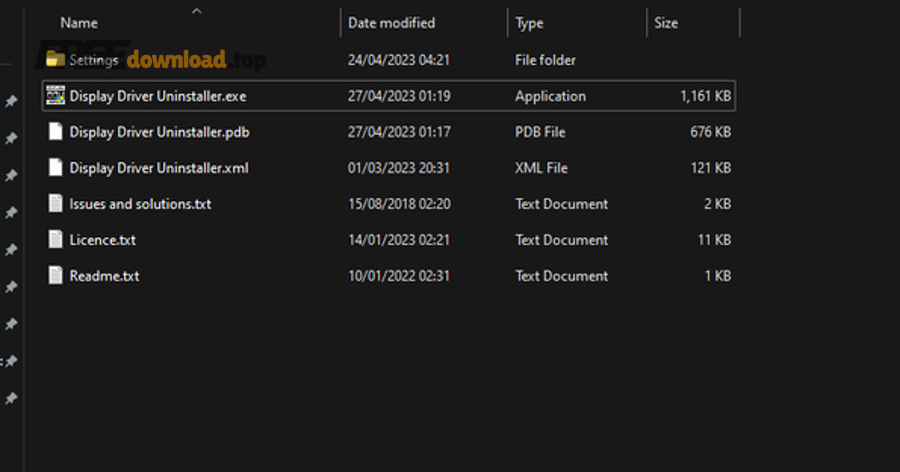
Link tải DDU chính thức và trang hướng dẫn
- Trang tải DDU (official): https://www.wagnardsoft.com/display-driver-uninstaller-ddu
- Trang hướng dẫn sử dụng: https://www.wagnardsoft.com/content/How-use-Display-Driver-Uninstaller-DDU-Guide-Tutorial
- Bài công bố bản 18.1.4.0: https://www.wagnardsoft.com/forums/viewtopic.php?t=5471
Kiểm tra nhanh file tải về trước khi chạy
- Tải từ đúng domain wagnardsoft.com, tránh link rút gọn lạ.
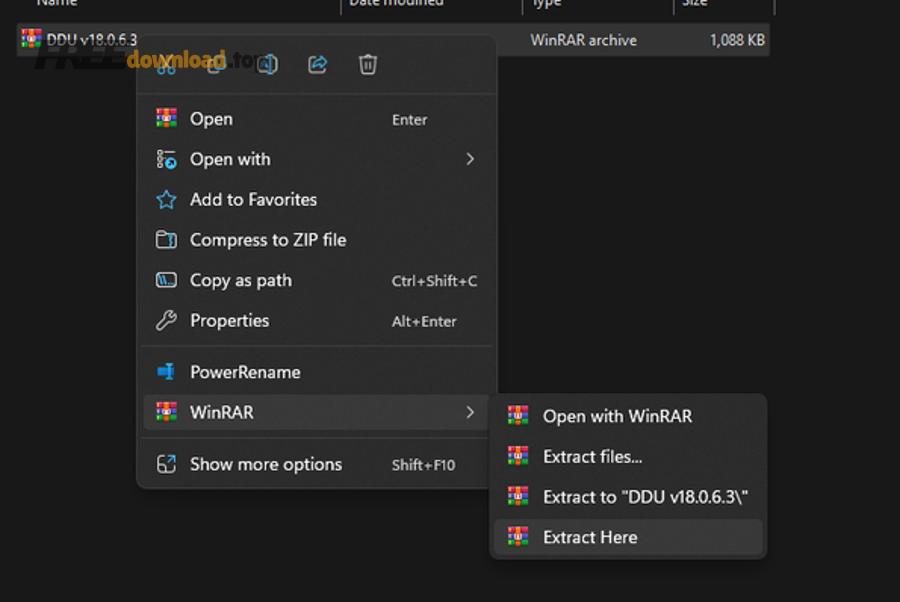
- Giải nén ra thư mục riêng, đọc file hướng dẫn/README đi kèm (nếu có).
- Nếu Windows SmartScreen cảnh báo, hãy kiểm tra nguồn tải và chỉ chạy khi bạn chắc chắn file đến từ trang chính thức.
Khi nào nên cân nhắc công cụ gỡ driver theo hãng?
Nếu bạn đang ở hệ AMD và muốn cách “chuẩn hãng” để chuẩn bị cài driver mới, AMD Cleanup Utility được AMD mô tả là công cụ gỡ driver đồ họa/âm thanh AMD để sẵn sàng cho cài đặt driver mới.
Dù vậy, khi bạn cần xử lý tình huống đổi hãng GPU hoặc lỗi xung đột phức tạp, DDU vẫn là lựa chọn phổ biến nhờ khả năng dọn dẹp sâu đa hãng.
Contextual Border: Đến đây, bạn đã nắm “cốt lõi” của DDU: khi nào dùng, dùng thế nào, và cách cài lại driver mới ít lỗi. Ngoài ra, một số ngữ cảnh đặc thù như laptop OEM, máy đa GPU, hoặc môi trường cập nhật Windows tự động sẽ cần lưu ý riêng.
Lưu ý đặc thù khi dùng DDU trên laptop OEM và máy đa GPU
Với laptop, máy có iGPU + dGPU, hoặc hệ thống hay bị Windows Update can thiệp, bạn cần ưu tiên driver đúng nguồn và kiểm soát cập nhật trong giai đoạn gỡ/cài để tránh tình trạng driver “lệch phiên bản” hoặc mất chức năng chuyển GPU.
Đặc biệt, các điểm dưới đây sẽ giúp bạn giảm lỗi phát sinh sau khi đã dọn sạch.
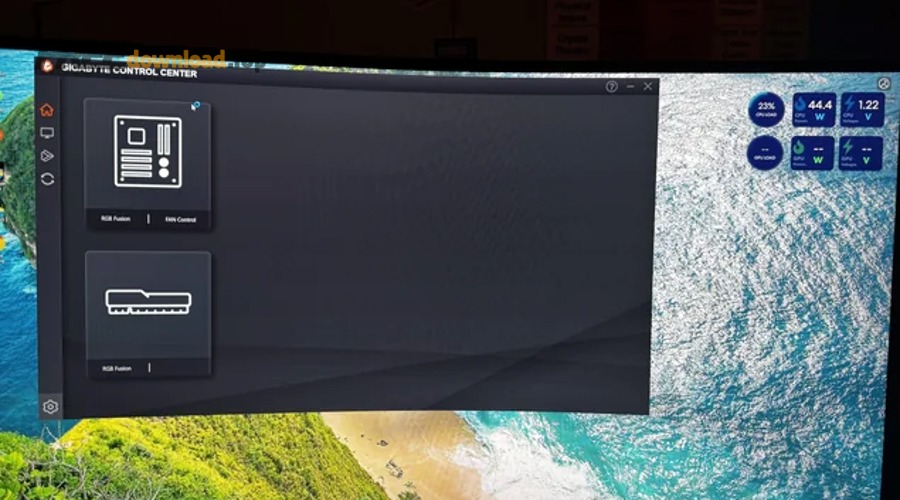
Laptop OEM: ưu tiên đúng nguồn driver để tránh lệch phần cứng
Trong một số dòng laptop, driver có thể được OEM tùy biến; vì vậy, nếu bạn gặp lỗi sau khi cài driver “chuẩn hãng GPU”, hãy thử quay về nguồn driver từ hãng laptop. Ở nhóm này, việc chuẩn bị sẵn driver cho laptop Gigabyte (nếu bạn dùng Gigabyte) trước khi chạy DDU sẽ giúp bạn cài lại nhanh và tránh kẹt độ phân giải.
Ngoài ra, nếu bạn đang dùng kèm phần mềm quản lý driver, hãy tạm tắt hoặc gỡ nó trước khi dọn, để tránh công cụ tự động “cài lại” driver ngay sau reboot.
Máy có iGPU + dGPU: gỡ đúng mục tiêu, không “quét nhầm”
Nếu bạn dùng Intel iGPU + NVIDIA dGPU (hoặc AMD APU + dGPU), hãy xác định rõ bạn cần gỡ driver của GPU nào. Trong nhiều trường hợp, bạn chỉ cần dọn dGPU để xử lý lỗi game/đồ họa, còn iGPU để giữ khả năng xuất hình và tiết kiệm pin.
Để minh họa, quy trình chuẩn vẫn là Safe Mode, sau đó chọn đúng hãng driver trong DDU; phần còn lại là cài driver lại theo đúng thứ tự ưu tiên.
Chặn Windows Update “chen ngang” trong giai đoạn làm sạch
Wagnardsoft khuyến nghị ngắt Internet hoặc chặn Windows Update khi chạy DDU và cho đến khi bạn cài lại driver mới xong, nhằm tránh Windows tự cài driver trong lúc hệ thống còn đang ở trạng thái “trống”.
Trong môi trường làm việc, nếu máy bạn là phần mềm máy tính phục vụ công việc (đồ họa, dựng video), hãy lên lịch thao tác ngoài giờ để tránh bị cập nhật tự động làm gián đoạn.
Câu hỏi thường gặp về DDU
- Có nên dùng DDU mỗi lần cập nhật driver? Thường không; chỉ nên dùng khi gặp lỗi hoặc khi đổi hãng GPU, vì DDU là “công cụ dọn sâu” và không cần thiết cho mọi update.
- Nên chọn Clean and restart hay Clean and shutdown? Restart khi bạn chỉ dọn để cài lại driver; Shutdown khi bạn chuẩn bị thay GPU vật lý.
- Có cần ngắt Internet không? Nên, để giảm nguy cơ Windows tự cài driver; đặc biệt quan trọng khi bạn đang xử lý lỗi cài đặt.
- Nếu lỡ bị kẹt Safe Mode thì sao? Hãy kiểm tra lại cách vào/ra Safe Mode theo đúng quy trình Windows; hạn chế bật tùy chọn Safe Mode của DDU khi chưa quen thao tác.
Tổng kết lại, phần mềm gỡ driver card màn hình DDU mạnh nhất ở khả năng “gỡ sạch-triệt” để sửa lỗi cài driver và chuyển đổi GPU, nhưng hiệu quả nhất khi bạn làm đúng trình tự: chuẩn bị driver mới, Safe Mode, ngắt Internet, Clean and restart rồi mới cài lại.