


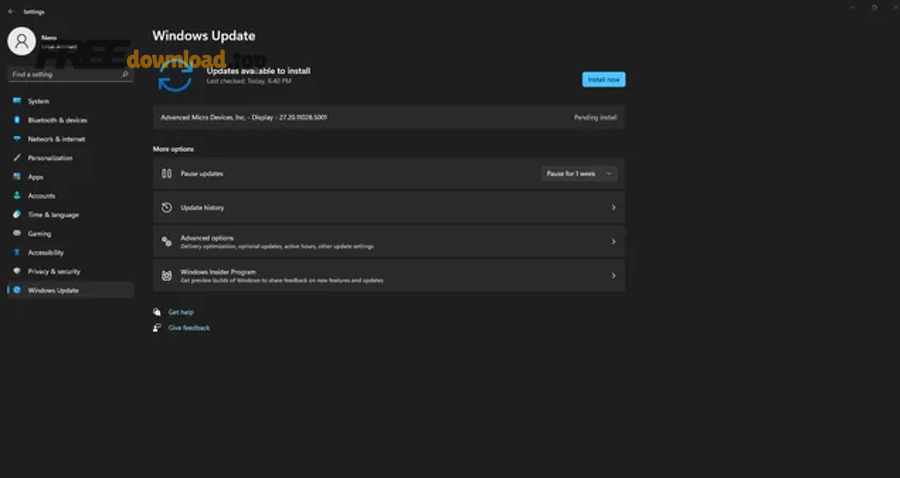
Nếu bạn đang bực vì Windows Update cứ âm thầm cài driver mới làm lỗi âm thanh, mất Wi-Fi, hoặc tụt FPS, thì cách chặn Windows Update tự cài driver là giải pháp đúng search intent: tắt tự động, nhưng vẫn cho phép bạn chủ động cập nhật khi cần.
Bên cạnh việc chặn toàn bộ driver qua Windows Update, bạn còn có thể chặn theo từng thiết bị (đúng kiểu “đánh trúng chỗ gây lỗi”), để hệ thống vẫn nhận bản vá Windows quan trọng mà không “đụng” vào driver nhạy cảm.
Ngoài ra, bài này cũng hướng dẫn cách ẩn (hide) bản cập nhật driver gây lỗi để Windows không cài lại, đồng thời chỉ ra cách kiểm tra xem chặn đã hoạt động chưa và cách bật lại khi bạn muốn.
Giới thiệu ý mới: Dưới đây là các phương pháp an toàn, dễ làm, từ nhanh nhất đến “khóa chặt” nhất, phù hợp cho cả Windows 10/11 và từng phiên bản Home/Pro.
Windows Update tự cài driver là gì và vì sao nên chặn?
Windows Update tự cài driver là cơ chế Windows tự tải và cài trình điều khiển phần cứng nhằm “tự động nhận thiết bị”, nhưng đôi khi driver mới lại không tương thích, gây lỗi hoặc thay đổi cấu hình bạn đang ổn định.
Để bắt đầu, hãy xác định rõ “lý do chặn” của bạn vì mỗi lý do sẽ phù hợp một mức khóa khác nhau (tắt toàn bộ, chặn theo thiết bị, hoặc chỉ ẩn bản driver lỗi).

Những tình huống nên chặn driver từ Windows Update
Có, bạn nên chặn khi: (1) máy vừa ổn định thì update làm lỗi; (2) bạn cần giữ phiên bản driver OEM; (3) bạn đang dùng thiết bị đặc thù (máy in/scanner, audio interface, card Wi-Fi đời cũ) vốn “kén” driver.
Tiếp theo, hãy ưu tiên phương pháp ít xâm lấn nhất trước (ẩn driver lỗi), rồi mới tăng mức khóa (Group Policy/Registry) nếu Windows vẫn tự cài lại.
Rủi ro nếu chặn sai cách
Nếu chặn quá “gắt”, bạn có thể khiến thiết bị mới cắm vào không tự nhận driver hoặc phải cài thủ công; ngoài ra, chặn nhầm theo ID có thể làm mất chức năng của một nhóm thiết bị liên quan.
Vì vậy, sau khi chặn, bạn nên kiểm tra lại trong Device Manager và thử khởi động lại để đảm bảo hệ thống vẫn ổn định.
Các mức chặn phổ biến (từ nhẹ đến mạnh)
Có 3 mức chính: (A) Ẩn bản driver update gây lỗi; (B) Tắt “driver updates” trong Windows Update; (C) Chặn cài driver theo Hardware ID của thiết bị (mạnh nhất, “đúng đối tượng”).
Ngoài ra, bạn có thể kết hợp A + B để vừa nhẹ nhàng vừa hiệu quả, còn C dành cho trường hợp Windows “cứng đầu”.
Cách tắt driver trong Windows Update bằng Group Policy
Bạn có thể chặn Windows Update tự cài driver bằng Group Policy bằng cách bật chính sách không bao gồm driver trong các bản cập nhật Windows, giúp Windows vẫn nhận cập nhật hệ thống nhưng không tự đẩy driver.
Sau đây, hãy làm theo từng bước đúng phiên bản để tránh chỉnh nhầm policy không áp dụng.

Áp dụng cho Windows 10/11 Pro, Enterprise, Education
Nếu bạn dùng bản Pro/Enterprise/Education, đây là cách “sạch” và dễ đảo ngược nhất vì mọi thứ nằm trong Local Group Policy Editor.
Tiếp theo, bạn chỉ cần bật đúng policy và khởi động lại là xong.
- Mở hộp thoại Run: nhấn Win + R → nhập gpedit.msc.
- Đi tới: Computer Configuration → Administrative Templates → Windows Components → Windows Update.
- Tìm policy có ý nghĩa không bao gồm driver trong Windows Updates (thường là “Do not include drivers with Windows Updates”).
- Chọn Enabled → Apply → OK.
- Khởi động lại máy.
Cách kiểm tra policy đã “ăn” chưa
Để kiểm tra nhanh, bạn mở Windows Update và thử “Check for updates”; nếu trước đây hay xuất hiện mục driver, sau khi bật policy thường sẽ không còn đẩy driver theo luồng cập nhật.
Quan trọng hơn, bạn vẫn có thể tải driver thủ công từ hãng khi cần mà không bị Windows tự thay đổi phiên bản.
Nếu không thấy policy tương ứng thì làm gì?
Một số bản Windows hoặc template policy khác nhau có thể đặt tên khác, vì vậy hãy tìm theo từ khóa “drivers” ngay trong khung Administrative Templates (Search) nếu có.
Nếu vẫn không có, hãy chuyển sang phương án Registry bên dưới vì nó hoạt động tốt với cả Windows Home.
Cách chặn Windows Update tự cài driver bằng Registry
Bạn có thể chặn Windows Update cài driver trên cả Windows Home bằng cách chỉnh Registry để Windows loại driver khỏi luồng cập nhật chất lượng, từ đó giảm nguy cơ bị “đẩy” driver mới ngoài ý muốn.
Dưới đây là cách làm theo hướng an toàn: sao lưu trước, chỉnh đúng khóa, rồi khởi động lại.
Sao lưu Registry trước khi chỉnh
Trước khi chỉnh, hãy mở regedit và export nhánh bạn sắp sửa đổi để có thể phục hồi nếu nhập sai giá trị.
Tiếp theo, hãy tạo đúng key/value theo đường dẫn chuẩn.
- Nhấn Win + R → nhập regedit → Enter.
- Đi tới: HKEY_LOCAL_MACHINE\SOFTWARE\Policies\Microsoft\Windows\WindowsUpdate.
- Nếu chưa có thư mục WindowsUpdate thì tạo mới (New → Key).
- Tạo DWORD (32-bit) tên ExcludeWUDriversInQualityUpdate và đặt giá trị 1.
- Khởi động lại máy.
Trường hợp không có nhánh Policies phù hợp
Nếu bạn không thấy đúng đường dẫn, hãy tự tạo các key theo từng cấp; việc tạo trong nhánh Policies là cách “định nghĩa chính sách” nên Windows thường tôn trọng hơn các thiết lập thông thường.
Ngoài ra, nếu máy thuộc môi trường domain/công ty, policy từ quản trị có thể ghi đè; khi đó bạn cần kiểm tra lại chính sách quản lý thiết bị.
Cách hoàn tác để Windows Update cài driver trở lại
Muốn bật lại, bạn chỉ cần đổi giá trị DWORD về 0 hoặc xóa value đó, rồi khởi động lại.
Như vậy, bạn có thể linh hoạt: chặn trong giai đoạn cần ổn định, bật lại khi cần “làm mới” driver.
Chặn theo từng thiết bị bằng Hardware ID để Windows không cài driver “nhầm”
Bạn có thể chặn Windows Update tự cài driver theo từng thiết bị bằng cách lấy Hardware ID và đặt quy tắc chặn cài đặt, giúp Windows không thay driver của đúng thiết bị đang gây lỗi.
Tiếp theo, hãy lấy đúng ID và chọn cách chặn phù hợp (Pro dùng Group Policy sẽ thuận tiện hơn).

Lấy Hardware ID của thiết bị trong Device Manager
Mở Device Manager → nhấp phải thiết bị cần chặn → Properties → tab Details → chọn Hardware Ids và copy dòng ID dài nhất (thường cụ thể nhất).
Cụ thể hơn, nếu bạn đang rơi vào tình trạng Windows tự cài driver sai cách khắc phục tốt nhất thường là chặn theo đúng ID của thiết bị lỗi thay vì chặn toàn bộ driver.
Chặn cài đặt thiết bị theo Hardware ID bằng Group Policy
Với Windows Pro/Enterprise, bạn có thể đặt rule “không cho cài đặt thiết bị khớp với ID này”, nhờ vậy Windows Update cũng khó “đụng” vào driver của thiết bị đó.
Dưới đây là các bước tiêu chuẩn để khóa đúng mục tiêu.
- Mở gpedit.msc.
- Đi tới: Computer Configuration → Administrative Templates → System → Device Installation → Device Installation Restrictions.
- Bật policy chặn cài đặt thiết bị theo device IDs (thường có tên kiểu “Prevent installation of devices that match any of these device IDs”).
- Nhấn Show… và dán Hardware ID vào danh sách.
- Apply → OK → khởi động lại.
Lưu ý quan trọng để không chặn “quá tay”
Đừng dán ID quá chung (ví dụ chỉ VEN_XXXX) vì có thể ảnh hưởng nhiều thiết bị cùng hãng; thay vào đó, ưu tiên dòng ID đầy đủ có cả VEN/DEV/SUBSYS/REV nếu có.
Ngoài ra, nếu bạn đang dùng phần mềm quản lý driver của hãng, hãy để phần mềm đó quản lý cập nhật cho thiết bị quan trọng thay vì để Windows tự làm.
Ẩn bản cập nhật driver gây lỗi để Windows Update không cài lại
Bạn có thể ngăn Windows Update cài lại driver lỗi bằng cách “ẩn” bản cập nhật driver đó, khiến Windows bỏ qua gói driver này trong các lần quét cập nhật tiếp theo.
Để hiểu rõ hơn, cách này phù hợp khi chỉ có một gói driver gây rắc rối, còn bạn vẫn muốn Windows Update hoạt động bình thường.

Khi nào nên chọn “ẩn driver” thay vì chặn toàn bộ?
Nếu chỉ một driver phiên bản mới làm hỏng âm thanh/Wi-Fi, ẩn nó là phương án “nhẹ”, ít tác dụng phụ hơn việc tắt toàn bộ driver updates.
Tiếp theo, bạn có thể kết hợp ẩn driver với việc giữ driver ổn định từ hãng để tránh bị thay đổi bất ngờ.
Cách thực hiện nguyên tắc “ẩn gói driver”
Thông thường, bạn sẽ dùng công cụ ẩn update do Microsoft cung cấp theo dạng trình khắc phục sự cố, chọn đúng mục driver và ẩn đi, sau đó quét update sẽ không còn thấy gói đó.
Vì công cụ/đường dẫn tải có thể thay đổi theo thời điểm và phiên bản Windows, cách an toàn là tải trực tiếp từ kênh hỗ trợ chính thức của Microsoft và chạy theo hướng dẫn trong công cụ.
Nếu muốn hiện lại driver đã ẩn
Khi bạn cần thử lại driver đã ẩn (ví dụ hãng đã sửa), bạn có thể mở lại công cụ và chọn hiển thị (unhide) gói cập nhật đó để Windows Update nhìn thấy trở lại.
Ngược lại, nếu driver vẫn lỗi, cứ giữ trạng thái ẩn để bảo toàn ổn định.
Gỡ driver sai và ngăn Windows tự cài lại phiên bản lỗi
Bạn có thể khắc phục triệt để bằng cách gỡ driver lỗi, quay về phiên bản ổn định, rồi áp dụng chặn (policy/registry/ẩn update) để Windows không tự cài lại driver vừa gỡ.
Sau đây là quy trình “đi từ xử lý hậu quả đến phòng ngừa” để tránh vòng lặp lỗi.
Rollback driver khi vừa update xong bị lỗi
Nếu lỗi xuất hiện ngay sau khi cập nhật, hãy vào Device Manager → Properties → tab Driver → chọn Roll Back Driver (nếu nút khả dụng) để quay lại bản trước.
Tiếp theo, hãy chặn theo một trong các cách ở trên để Windows không đẩy lại đúng bản gây lỗi.
Gỡ driver và xóa gói driver khỏi hệ thống
Trong trường hợp Windows cứ tự cài lại, bạn có thể gỡ thiết bị và chọn xóa driver software (nếu có tùy chọn), mục tiêu là loại bỏ gói driver khỏi kho driver cục bộ.
Quan trọng hơn, sau khi gỡ xong hãy khởi động lại và kiểm tra xem Windows có tự kéo driver mới về nữa không.
Giữ driver “ổn định” theo phiên bản của hãng
Nếu thiết bị nhạy cảm, bạn nên ưu tiên driver từ trang hỗ trợ của hãng (OEM) đúng model máy/bo mạch, vì driver đó thường tối ưu cho phần cứng cụ thể.
Ngoài ra, khi bạn phân vân cập nhật driver có làm chậm máy không, câu trả lời thực tế thường phụ thuộc vào chất lượng driver và độ tương thích, nên “ổn định trước, mới nâng cấp” là nguyên tắc an toàn.
Cách kiểm tra đã chặn thành công và bật lại khi cần
Bạn có thể xác nhận chặn thành công bằng cách theo dõi Windows Update, lịch sử cập nhật và phiên bản driver trong Device Manager để đảm bảo driver không còn tự đổi phiên bản sau mỗi lần cập nhật.
Tiếp theo, hãy dùng checklist dưới đây để kiểm tra theo đúng phương pháp bạn đã áp dụng.

Checklist kiểm tra nhanh sau khi chặn
- Windows Update không còn đề xuất driver trong lần quét cập nhật.
- Trong Device Manager, phiên bản driver của thiết bị quan trọng không đổi sau khi restart.
- Lịch sử cập nhật không xuất hiện mục driver tương ứng (nếu trước đây có).
Quan trọng hơn, hãy kiểm tra lại sau 1–2 lần cập nhật định kỳ để chắc chắn policy/registry không bị ghi đè.
Bật lại driver updates một cách có kiểm soát
Khi cần cập nhật driver, bạn có thể tạm thời hoàn tác policy/registry, cập nhật thủ công, rồi bật chặn lại để giữ nguyên trạng thái ổn định.
Ngoài ra, nếu bạn đang quản trị nhiều máy, hãy chuẩn hóa quy trình để tránh mỗi máy một kiểu khiến khó kiểm soát sự cố.
Mở rộng: Cách chọn mức chặn để không ảnh hưởng ổn định hệ thống
Mức chặn tốt nhất là mức vừa đủ để giữ ổn định mà không làm khó việc cài thiết bị mới, vì vậy bạn nên chọn theo rủi ro thực tế: chỉ ẩn driver lỗi, tắt driver trong Windows Update, hoặc chặn theo từng Hardware ID.
Hơn nữa, việc chọn đúng mức chặn sẽ giúp bạn tránh “đi quá xa” rồi lại phải mở khóa vì thiếu driver.
Khi nào nên để Windows Update tự cài driver?
Nếu bạn dùng laptop phổ thông, phần cứng phổ biến, và không gặp lỗi sau cập nhật, để Windows tự cài driver có thể tiết kiệm thời gian và giảm thao tác thủ công.
Tuy nhiên, với các thiết bị chuyên dụng, cách an toàn vẫn là kiểm soát theo phiên bản.
Chọn phương án theo “mức độ Windows cứng đầu”
Nếu Windows chỉ thỉnh thoảng gợi ý driver: hãy ẩn gói driver lỗi; nếu Windows cứ thay driver liên tục: hãy tắt driver trong Windows Update; nếu chỉ một thiết bị bị “đụng”: hãy chặn theo Hardware ID.
Ngược lại, nếu bạn chặn toàn bộ mà hay cắm thiết bị mới, bạn sẽ thấy bất tiện vì phải tự cài driver nhiều hơn.
Mẹo quản trị driver gọn gàng để ít phát sinh lỗi
Hãy lưu lại phiên bản driver đang ổn định, ghi chú ngày cài, và chỉ nâng cấp khi có nhu cầu rõ ràng (sửa lỗi, tương thích, tính năng mới). Nếu cần công cụ tổng hợp, bạn có thể tìm thêm trên phanmemfree để tham khảo hướng tiếp cận, nhưng vẫn nên ưu tiên nguồn chính hãng khi cài đặt.
Đặc biệt, đừng chạy nhiều công cụ cập nhật driver cùng lúc để tránh xung đột và khó truy vết nguyên nhân khi có sự cố.
Nếu đã chặn mà vẫn bị cài lại driver thì sao?
Hãy kiểm tra bạn có đang dùng nhiều phương pháp chồng chéo không (policy + registry + công cụ ẩn) và ưu tiên cách mạnh nhất theo đúng nguyên nhân; với trường hợp “bị cài lại đúng thiết bị”, chặn theo Hardware ID thường cho kết quả ổn định nhất.
Tổng kết lại, khi đã khóa đúng “điểm nóng”, Windows Update sẽ bớt gây bất ngờ và bạn giữ được cấu hình driver như mong muốn.
FAQ: Các câu hỏi thường gặp khi chặn Windows Update tự cài driver
Phần FAQ giúp bạn giải đáp nhanh các tình huống thực tế hay gặp khi áp dụng cách chặn Windows Update tự cài driver, từ ảnh hưởng cập nhật đến cách xử lý lỗi phát sinh.
Sau đây là các câu hỏi phổ biến nhất và câu trả lời ngắn gọn để bạn áp dụng ngay.

Chặn driver trong Windows Update có làm mất cập nhật bảo mật không?
Không, nếu bạn chỉ chặn driver, Windows vẫn có thể nhận cập nhật hệ thống và bản vá bảo mật; điểm thay đổi là driver sẽ không còn đi kèm luồng cập nhật đó.
Windows 11 Home không có gpedit thì làm sao?
Bạn dùng cách Registry để loại driver khỏi Windows Update, hoặc ẩn gói driver lỗi nếu chỉ vướng một bản cập nhật driver cụ thể.
Chặn rồi có cài driver thủ công được không?
Có, bạn vẫn cài driver thủ công từ hãng; riêng chặn theo Hardware ID có thể ngăn cả cài đặt nếu rule quá “gắt”, nên hãy kiểm tra phạm vi ID và tạm tắt rule khi cần cài mới.
Driver nào nên để tự cập nhật, driver nào nên khóa?
Thường bạn có thể để tự cập nhật các driver phổ biến và ổn định, còn các driver nhạy cảm như GPU (tùy nhu cầu), audio, Wi-Fi, thiết bị ngoại vi chuyên dụng thì nên kiểm soát theo phiên bản khi máy đang ổn định.