


Để kiểm tra driver bị lỗi, bạn chỉ cần khoanh vùng đúng thiết bị gây sự cố bằng dấu hiệu (mất âm thanh, rớt Wi-Fi, giật lag, treo máy), rồi đối chiếu mã lỗi trong Device Manager và lịch sử crash của Windows.
Tiếp theo, bài viết sẽ hướng dẫn bạn cách nhìn “đúng chỗ” để tìm driver đang hỏng: từ biểu tượng cảnh báo, mã Code phổ biến, đến Reliability Monitor và Event Viewer để truy ra tên driver.
Ngoài ra, bạn sẽ biết cách xử lý theo mức độ: rollback, cập nhật đúng kênh, cài lại sạch; đồng thời tránh bẫy cập nhật sai driver gây lỗi dây chuyền.
Giới thiệu ý mới: Sau đây là quy trình kiểm tra theo từng bước, làm từ nhanh đến sâu để bạn vừa xác định đúng driver lỗi, vừa khôi phục hệ thống an toàn.
Driver bị lỗi có dấu hiệu gì và kiểm tra nhanh theo “triệu chứng” ra sao?
Có, bạn có thể nhận ra driver bị lỗi chỉ trong vài phút bằng 3 nhóm dấu hiệu: thiết bị ngừng hoạt động, Windows báo cảnh báo trong Device Manager, hoặc máy phát sinh treo/khởi động lại/BSOD lặp lại.
Để bắt đầu, hãy ghi lại triệu chứng theo thời điểm phát sinh rồi đối chiếu với nhóm lỗi tương ứng bên dưới.

Nhóm dấu hiệu “thiết bị chết hẳn” thường thuộc driver nào?
Thường là driver âm thanh, mạng, Bluetooth, USB hoặc máy in: thiết bị biến mất, không nhận, hoặc báo “Unknown device”.
Cụ thể hơn, bạn hãy kiểm tra ngay trong Device Manager để xem thiết bị đang bị dấu chấm than vàng hay mã Code nào.
- Mất âm thanh: Sound, video and game controllers / Audio inputs and outputs
- Rớt mạng: Network adapters (Wi-Fi/LAN)
- Chuột/phím chập chờn: Human Interface Devices / USB controllers
- Máy in không in: Printers / Print queues
Nhóm “giật lag, tụt FPS, màn hình đen” gợi ý driver đồ họa ra sao?
Thường liên quan driver GPU (Display adapters) hoặc driver chipset khiến hiệu năng giảm, game/đồ họa crash, màn hình nháy hoặc đen khi chuyển chế độ.
Tiếp theo, bạn nên soi lịch sử sự cố theo ngày/giờ để xem lỗi xuất hiện sau cập nhật nào.
- FPS tụt sau khi cập nhật: ưu tiên kiểm tra driver GPU vừa thay đổi
- Màn hình đen khi mở game: kiểm tra xung đột driver GPU và driver màn hình
- Giật lag toàn hệ thống: cân nhắc driver chipset/storage
Nhóm “treo máy, tự restart, BSOD” có thể do driver không?
Có, rất thường gặp khi driver kernel-mode xung đột hoặc lỗi nạp, dẫn đến stop code và khởi động lại bất thường.
Do đó, bước tiếp theo là xác nhận bằng Device Manager và Reliability Monitor để gắn lỗi với đúng driver.
- Restart ngẫu nhiên: nghi driver mạng, GPU, storage, hoặc driver mới cài
- BSOD sau cắm thiết bị: nghi driver USB/Bluetooth hoặc driver thiết bị ngoại vi
- Treo khi sleep/wake: nghi driver chipset, GPU, Wi-Fi
Làm sao kiểm tra driver bị lỗi bằng Device Manager cho đúng?
Có, Device Manager là nơi nhanh nhất để xác định thiết bị đang lỗi vì nó đánh dấu cảnh báo và hiển thị mã Code trong trạng thái thiết bị.
Tiếp theo, bạn sẽ dùng Properties để đọc mã lỗi, xem nhà cung cấp driver và thử các thao tác an toàn như rollback hoặc reinstall.
Mở Device Manager và tìm thiết bị có cảnh báo như thế nào?
Bạn chỉ cần mở Device Manager, mở rộng nhóm thiết bị liên quan và tìm biểu tượng dấu chấm than vàng hoặc thiết bị “Unknown”.
Sau đó, hãy vào Properties để lấy mã Code, vì mã này là “móc xích” nối bạn sang bước xử lý chuẩn.
- Nhấn Win + X → chọn Device Manager
- Tìm thiết bị có biểu tượng cảnh báo
- Nhấp phải → Properties → xem mục Device status
Theo tài liệu của Microsoft Learn từ nhóm Windows Drivers (12/2021), Device Manager sẽ đánh dấu thiết bị có vấn đề bằng dấu chấm than vàng và gắn problem code để khoanh vùng lỗi.
Đọc mã Code trong Device status để biết hướng xử lý ra sao?
Có, mã Code cho bạn “tên vấn đề” theo chuẩn Windows, từ đó chọn đúng giải pháp: bật lại thiết bị, cài driver, khởi động lại, hay cài lại driver.
Tiếp theo là vài mã bạn gặp nhiều nhất khi kiểm tra driver bị lỗi.
- Code 22: thiết bị bị vô hiệu hóa → Enable lại trong Device Manager
- Code 28: chưa có driver → cài driver phù hợp (thường sau cài Windows mới)
- Code 38: driver cũ còn “kẹt” trong bộ nhớ → Restart
- Code 39: driver bị thiếu/hỏng → gỡ và cài lại
Theo Microsoft Support từ bộ phận Windows Support (cập nhật nội dung trên trang hướng dẫn mã lỗi), nhiều mã Code khuyến nghị thao tác chuẩn là Uninstall thiết bị rồi Scan for hardware changes để Windows cài lại driver.
Xem thông tin driver để đối chiếu phiên bản và nguồn gốc thế nào?
Bạn có thể xem nhà cung cấp, ngày phát hành và phiên bản driver ngay trong tab Driver để biết driver đến từ Windows Update hay từ hãng phần cứng.
Từ đây, bạn sẽ có “bằng chứng” trước khi rollback/cập nhật để tránh đổi nhầm driver đang ổn.
- Properties → tab Driver → xem Driver Provider, Driver Date, Driver Version
- Nhấn Driver Details để xem file .sys liên quan
Nếu bạn đang tìm cách xem phiên bản driver để đối chiếu trước–sau khi lỗi xuất hiện, đây chính là màn hình quan trọng nhất cần chụp lại.
Kiểm tra lịch sử lỗi driver bằng Reliability Monitor và Event Viewer có hiệu quả không?
Có, Reliability Monitor giúp bạn thấy ngày/giờ hệ thống tụt ổn định và sự kiện crash; còn Event Viewer cho bạn log chi tiết để truy tên driver hoặc dịch vụ liên quan.
Tiếp theo, bạn sẽ dùng hai công cụ này như “camera hành trình” để nối triệu chứng với đúng thay đổi.
Mở Reliability Monitor và đọc “Critical events” như thế nào?
Có, Reliability Monitor cho bạn biểu đồ độ ổn định và danh sách lỗi theo ngày, rất phù hợp khi lỗi driver xảy ra sau update hoặc cài phần mềm.
Sau đó, hãy bấm vào ngày có lỗi để xem tên ứng dụng/Windows component bị crash và thời điểm trùng với sự cố của bạn.
- Nhấn Win + R → gõ perfmon /rel → Enter
- Chọn ngày có dấu X đỏ (Critical events)
- Nhấp View technical details để xem tên mô-đun liên quan
Theo hướng dẫn của Dell từ bộ phận Support (07/2025), Windows Reliability Monitor được dùng để xác định sự cố phần mềm ảnh hưởng đến hiệu năng và độ ổn định hệ thống.
Dùng Event Viewer để tìm log driver/hardware theo giờ ra sao?
Có, Event Viewer cho bạn log System theo thời gian, giúp truy các nguồn như Kernel-PnP, Service Control Manager, Display… để suy ra driver/thiết bị gây lỗi.
Tiếp theo, bạn chỉ cần lọc theo thời điểm xảy ra sự cố rồi đọc phần mô tả để lấy “tên” liên quan.
- Mở Start → gõ Event Viewer
- Windows Logs → System
- Chọn Filter Current Log → lọc theo thời gian sự cố
- Ưu tiên xem Error/Critical và đọc trường Source
Chèn video minh họa để bạn làm theo nhanh hơn
Có, xem thao tác thực tế giúp bạn đỡ “lạc” trong giao diện và biết chỗ bấm đúng khi kiểm tra lịch sử lỗi.
Tiếp theo, bạn có thể vừa xem video vừa mở perfmon /rel để đối chiếu ngay trên máy.
Dùng công cụ chẩn đoán tích hợp để khoanh vùng driver: dxdiag, msinfo32, stop code
Có, các công cụ tích hợp giúp bạn xuất báo cáo phần cứng/driver và xác nhận lỗi có liên quan đồ họa, âm thanh, DirectX hay cấu hình hệ thống.
Tiếp theo, bạn sẽ dùng từng công cụ đúng mục đích để tiết kiệm thời gian và tránh kết luận vội.
DxDiag giúp kiểm tra driver đồ họa/âm thanh thế nào?
DxDiag hiển thị thông tin driver GPU, DirectX và thiết bị âm thanh, rất hữu ích khi bạn gặp lỗi game, màn hình, hoặc âm thanh bị mất.
Sau đó, hãy lưu “All Information” để đối chiếu phiên bản driver khi cần hỗ trợ.
- Nhấn Win + R → gõ dxdiag → Enter
- Tab Display/Sound → xem Driver Model, Driver Version, Driver Date
- Chọn Save All Information để lưu báo cáo
MSINFO32 dùng để gom thông tin driver và thiết bị theo hệ thống ra sao?
MSINFO32 tạo báo cáo tổng quan phần cứng, thành phần hệ thống và driver/thiết bị, phù hợp khi bạn cần gửi thông tin cho kỹ thuật hoặc diễn đàn hỗ trợ.
Tiếp theo, bạn chỉ cần xuất file .NFO để giữ nguyên cấu trúc dữ liệu.
- Nhấn Win + R → gõ msinfo32 → Enter
- File → Export hoặc Save
- Tập trung mục Components/Problem Devices nếu có
Stop code và trang lỗi Windows gợi ý kiểm tra gì liên quan driver?
Có, stop code thường đi kèm ngữ cảnh (lúc chơi game, lúc sleep, lúc cắm thiết bị), giúp bạn ưu tiên kiểm tra đúng nhóm driver trước khi thử nhiều cách.
Vì vậy, bước kế tiếp là nối stop code với thời điểm trong Reliability Monitor/Event Viewer để tìm driver vừa thay đổi.
- Ghi lại stop code (nếu có) và thời điểm xảy ra
- Đối chiếu với ngày Windows Update/driver update
- Quay về Device Manager để kiểm tra thiết bị liên quan
Đã xác định driver bị lỗi: rollback, cập nhật, cài lại sạch theo thứ tự nào?
Có, thứ tự an toàn nhất là rollback (nếu lỗi xảy ra sau cập nhật), rồi update đúng nguồn, cuối cùng mới uninstall và cài lại sạch để tránh lỗi lan sang thiết bị khác.
Tiếp theo, hãy chọn kịch bản phù hợp với tình huống của bạn để xử lý dứt điểm.
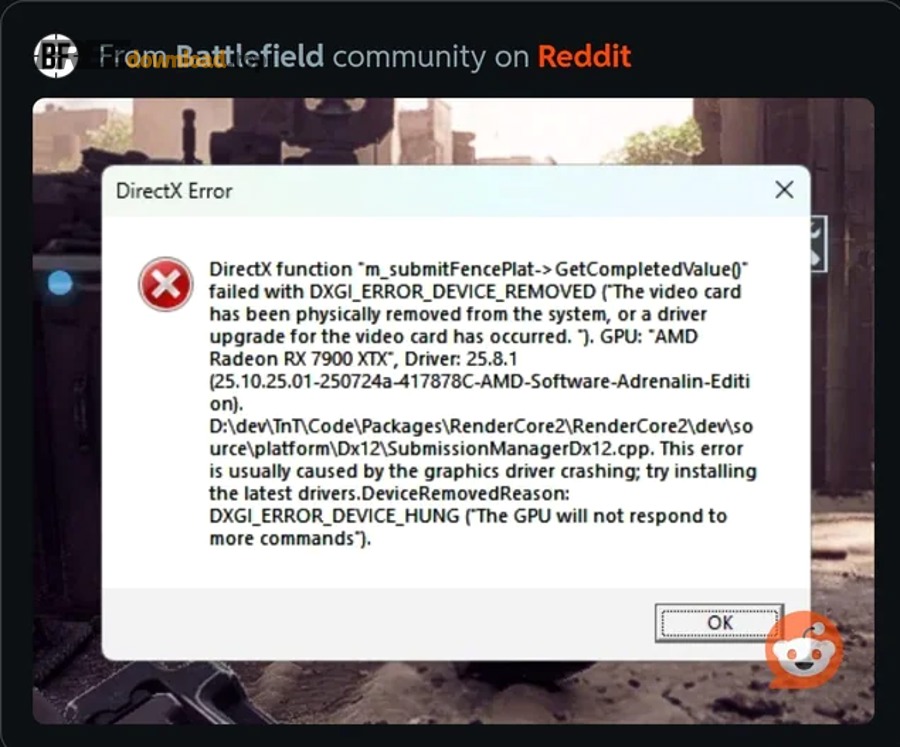
Khi nào nên Roll Back Driver và thao tác ra sao?
Nên rollback khi lỗi xuất hiện ngay sau khi bạn cập nhật driver hoặc Windows tự đẩy driver mới, vì rollback quay về bản trước thường ổn định.
Sau đó, hãy tạm dừng cập nhật driver tự động trong thời gian kiểm tra để tránh Windows cài lại bản lỗi.
- Device Manager → Properties → tab Driver
- Chọn Roll Back Driver (nếu khả dụng)
- Restart và test lại đúng tình huống gây lỗi
Khi nào nên Uninstall và cài lại driver “từ đầu”?
Nên uninstall khi driver bị hỏng (Code 39), xung đột kéo dài, hoặc bạn nghi cài sai driver; cài lại giúp làm sạch cấu hình và nạp lại file driver chuẩn.
Tiếp theo, bạn sẽ cài lại từ nguồn chính thống để giảm rủi ro driver giả/mismatch.
- Device Manager → nhấp phải thiết bị → Uninstall device
- Nếu có, chọn Delete the driver software for this device
- Restart → Action → Scan for hardware changes
Theo Microsoft Support từ bộ phận Windows Support, khi driver có thể bị hỏng, thao tác gỡ driver trong Device Manager rồi quét phần cứng để cài lại là cách xử lý được khuyến nghị.
Safe Mode giúp bạn kiểm tra driver lỗi trong môi trường “tối giản” như thế nào?
Có, Safe Mode tải tối thiểu driver và dịch vụ, giúp bạn xác định lỗi do driver/ứng dụng bên thứ ba hay do hệ thống/hardware.
Vì vậy, nếu máy hay treo/BSOD, hãy thử vào Safe Mode để xem lỗi còn tái diễn không trước khi cập nhật hàng loạt.
- Nếu Safe Mode ổn: nghi driver/ứng dụng bên thứ ba
- Nếu Safe Mode vẫn lỗi: nghi driver lõi, hệ thống, hoặc phần cứng
Cập nhật driver đúng kênh: Windows Update, hãng phần cứng, OEM nên chọn cái nào?
Có, lựa chọn tốt nhất phụ thuộc thiết bị: Windows Update tiện và an toàn cho driver phổ thông; driver GPU/chipset nên lấy từ hãng; laptop hãng nên ưu tiên công cụ OEM để đúng cấu hình.
Tiếp theo, hãy chọn kênh cập nhật theo loại thiết bị để tránh “đúng driver nhưng sai máy”.
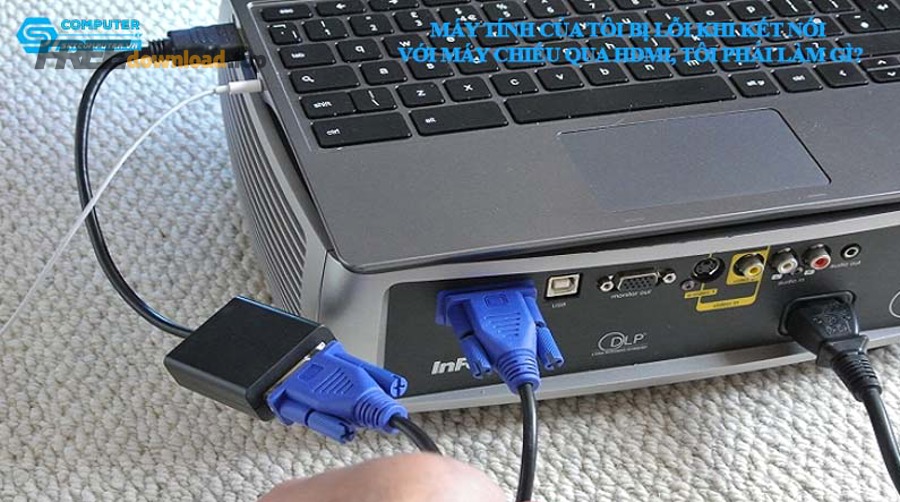
Windows Update phù hợp cho loại driver nào?
Windows Update phù hợp driver ổn định, phổ biến và đã được Microsoft phân phối rộng, nhất là driver mạng, Bluetooth, thiết bị cơ bản sau cài Windows.
Tuy nhiên, với GPU/chipset, bạn nên cân nhắc driver từ hãng để tối ưu hiệu năng và sửa lỗi đặc thù.
- Ưu tiên khi: vừa cài Windows, thiếu driver cơ bản, cần nhanh và ít rủi ro
- Tránh khi: driver GPU mới nhất để chơi game/đồ họa, hoặc lỗi đặc thù của phần cứng
Driver từ hãng phần cứng nên lấy ở đâu để tránh nhầm?
Nên lấy từ trang chính thức của Intel/NVIDIA/AMD hoặc hãng chipset/thiết bị, vì đây là nguồn cập nhật trực tiếp theo dòng sản phẩm.
Tiếp theo là một vài điểm đến phổ biến (hãy chỉ tải từ trang chính thức của hãng):
- Intel Driver & Support Assistant: https://www.intel.com/content/www/us/en/support/detect.html
- NVIDIA Driver/GeForce Experience: https://www.nvidia.com/Download/index.aspx
- AMD Software: Adrenalin Edition: https://www.amd.com/en/support
Laptop hãng (Dell/HP/Lenovo/ASUS) nên ưu tiên cập nhật kiểu nào?
Nên ưu tiên kênh OEM vì driver đã được tinh chỉnh cho bo mạch, BIOS, nhiệt độ, quản lý điện năng, touchpad và các thành phần đặc thù của máy.
Vì vậy, nếu bạn dùng laptop, hãy thử công cụ hỗ trợ của hãng trước khi cài driver “chung”.
- Dell SupportAssist: https://www.dell.com/support/home
- HP Support Assistant: https://support.hp.com
- Lenovo Vantage: https://support.lenovo.com
- ASUS Support: https://www.asus.com/support
Khi bạn băn khoăn cập nhật driver tự động có an toàn không, nguyên tắc thực tế là: an toàn hơn nếu công cụ đến từ Microsoft hoặc chính hãng phần cứng/OEM; rủi ro tăng mạnh nếu dùng công cụ quét-driver trôi nổi.
Nếu bạn muốn dùng phần mềm quản lý driver, hãy giới hạn ở công cụ chính thức của hãng (Intel DSA, NVIDIA/AMD, OEM) và luôn tạo điểm khôi phục trước khi cập nhật hàng loạt.
Kiểm tra xung đột, chữ ký và driver “nguy cơ”: khi nào cần Driver Verifier?
Có, khi lỗi treo/BSOD lặp lại mà Device Manager không báo rõ, bạn có thể kiểm tra xung đột driver và độ tin cậy bằng các dấu hiệu chữ ký, nguồn driver và công cụ Driver Verifier.
Tiếp theo, hãy đi từ bước “nhẹ” (kiểm tra chữ ký/nguồn) đến “mạnh” (Verifier) để tránh làm hệ thống khó dùng.
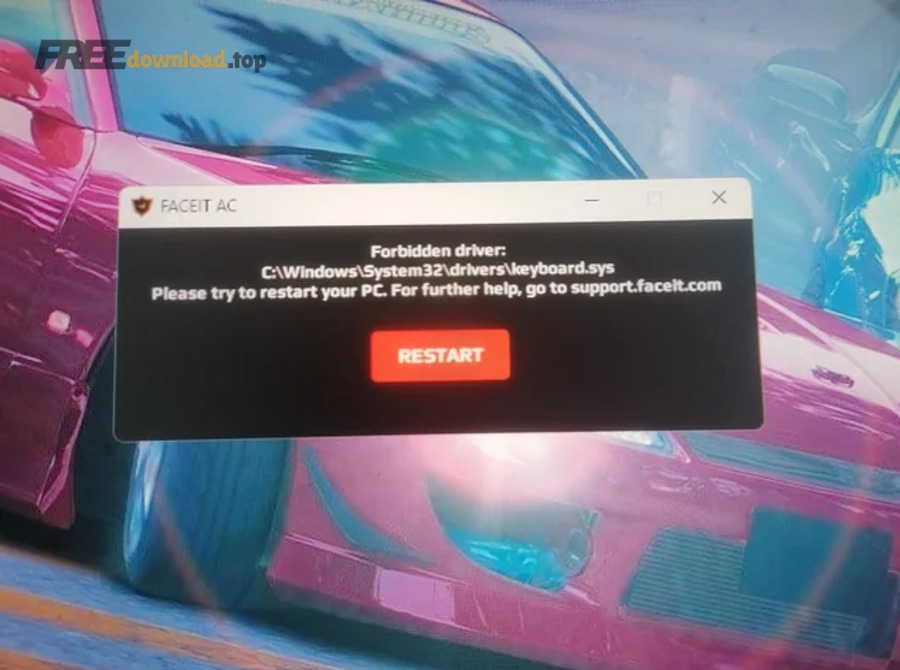
Kiểm tra driver lạ (không rõ nguồn) bằng dấu hiệu nào?
Nếu driver provider mơ hồ, ngày phát hành bất thường, hoặc file driver nằm ở vị trí lạ, bạn nên dừng lại và xác minh nguồn trước khi tiếp tục cập nhật/cài đặt.
Sau đó, hãy ưu tiên thay bằng driver từ Windows Update hoặc trang hãng để loại bỏ rủi ro xung đột.
- So nhà cung cấp driver với hãng thiết bị thực tế (Intel/Realtek/NVIDIA/AMD/OEM)
- Đối chiếu thời điểm lỗi xuất hiện với thời điểm driver vừa được cài
- Gỡ driver nghi vấn và cài lại từ nguồn chính thống
Driver Verifier dùng khi nào và cần lưu ý gì để an toàn?
Driver Verifier phù hợp khi bạn cần “ép lộ mặt” driver gây BSOD bằng cách tăng mức kiểm tra; nhưng nó có thể làm máy chậm hoặc crash nhiều hơn nếu chọn sai phạm vi.
Vì vậy, hãy chỉ dùng khi bạn đã sao lưu dữ liệu quan trọng và biết cách vào Safe Mode để tắt Verifier khi cần.
- Chỉ chọn driver không phải của Microsoft nếu bạn đang khoanh vùng bên thứ ba
- Luôn tạo điểm khôi phục hoặc chuẩn bị USB cứu hộ trước khi bật
- Nếu crash liên tục: vào Safe Mode và tắt Verifier
Theo bài viết của Microsoft Security từ nhóm Microsoft Security (12/2021), hệ sinh thái driver có thể trở thành bề mặt tấn công nên Microsoft triển khai trung tâm báo cáo driver dễ tổn thương/độc hại để tăng an toàn cho kernel.
Phòng tránh driver lỗi tái diễn: quy trình kiểm tra sau mỗi lần cài hoặc cập nhật
Có, bạn có thể giảm mạnh khả năng driver bị lỗi tái diễn bằng quy trình 5 bước: tạo điểm khôi phục, cập nhật theo nhóm nhỏ, kiểm tra ổn định, ghi lại phiên bản, và quay lại bản ổn khi cần.
Tiếp theo, hãy biến việc kiểm tra thành thói quen sau mỗi thay đổi để hệ thống luôn “ổn định” thay vì chạy theo bản mới.
Tạo “điểm quay đầu” trước khi thay driver để tránh kẹt lỗi
Bạn nên tạo Restore Point trước khi cập nhật driver quan trọng (GPU/chipset/network) để có đường quay lại nếu phát sinh treo/BSOD.
Sau đó, hãy cập nhật từng nhóm nhỏ để dễ truy nguyên lỗi nếu có.
- Không cập nhật 10 driver cùng lúc nếu bạn đang xử lý lỗi
- Test lại đúng tình huống gây lỗi sau mỗi lần thay driver
Ghi lại “bộ driver ổn” để lần sau không phải đoán
Hãy lưu lại driver version của các thiết bị chính khi máy đang chạy tốt, vì đây là mốc tham chiếu giúp bạn biết bản nào ổn với máy mình.
Tiếp theo, khi lỗi quay lại, bạn chỉ cần so sánh phiên bản để biết driver nào đã thay đổi.
- GPU, Wi-Fi/LAN, Audio, Chipset/Storage là 4 nhóm nên ghi lại trước
- Lưu kèm ngày cập nhật và nguồn tải để tránh lặp sai
Ranh giới ngữ cảnh: Đến đây bạn đã nắm quy trình kiểm tra driver bị lỗi từ triệu chứng → Device Manager → Reliability/Event Viewer → xử lý. Ngoài ra, vẫn có trường hợp “giống lỗi driver” nhưng gốc lại nằm ở phần cứng hoặc firmware, phần dưới sẽ mở rộng đúng phạm vi đó.
Mở rộng: Khi lỗi giống driver nhưng gốc do phần cứng, BIOS hoặc thiết bị ngoại vi
Có, đôi khi bạn kiểm tra driver bị lỗi nhưng không thấy mã Code rõ ràng vì vấn đề thật sự nằm ở RAM/SSD, BIOS/UEFI, nguồn điện hoặc cáp/thiết bị ngoại vi gây chập chờn.
Tiếp theo, hãy dùng các dấu hiệu hiếm gặp và phép thử loại trừ để tránh “đổ oan” cho driver.
Khi nào nên nghi phần cứng (RAM/SSD/GPU) thay vì driver?
Nếu lỗi xảy ra cả khi chưa cài driver mới, tái diễn trong Safe Mode, hoặc máy lỗi theo nhiệt độ/tải nặng, bạn nên nghi phần cứng và kiểm tra theo hướng stress/test.
Do đó, hãy loại trừ bằng cách giảm tải, tháo thiết bị ngoại vi và theo dõi lỗi có đổi không.
- BSOD khi tải nặng (game/render): cân nhắc GPU/nguồn/nhiệt
- Treo khi copy file lớn: cân nhắc SSD/HDD
- Lỗi ngẫu nhiên không theo ứng dụng: cân nhắc RAM
BIOS/UEFI và chipset liên quan lỗi driver theo cách nào?
Có, BIOS/UEFI và chipset quyết định tương thích mức thấp, nên khi firmware cũ hoặc cấu hình sai có thể làm driver mới hoạt động chập chờn.
Vì vậy, nếu bạn cập nhật driver chipset/storage mà lỗi tăng, hãy cân nhắc kiểm tra cập nhật BIOS từ OEM.
- Ưu tiên cập nhật BIOS theo hướng dẫn hãng (đúng model máy)
- Không “nhảy” BIOS beta nếu bạn đang cần ổn định
Thiết bị ngoại vi/cáp lỗi có thể giả dạng lỗi driver ra sao?
Có, cáp USB lỏng, hub kém, chuột/phím lỗi hoặc thiết bị Bluetooth chập chờn có thể gây ngắt kết nối và log lỗi giống driver.
Tiếp theo, hãy thử cắm sang cổng khác, đổi cáp, bỏ hub và kiểm tra lại Reliability Monitor.
- Thử trực tiếp cổng USB trên main/laptop (không qua hub)
- Thử cáp khác (đặc biệt với ổ cứng gắn ngoài)
- Ngắt thiết bị ngoại vi không cần thiết để test
Cách chuẩn bị gói thông tin để nhờ hỗ trợ kỹ thuật nhanh hơn
Bạn sẽ được hỗ trợ nhanh hơn nếu gửi đúng dữ liệu: ảnh Device Manager (mã Code), ảnh Reliability Monitor tại ngày lỗi, và báo cáo dxdiag/msinfo32.
Như vậy, người hỗ trợ có thể nhìn ra driver/thiết bị nghi vấn mà không phải hỏi đi hỏi lại.
- Chụp màn hình Device Manager: thiết bị lỗi + tab Driver
- Chụp Reliability Monitor: biểu đồ + technical details
- Đính kèm file dxdiag (Save All Information) và msinfo32 (Export)
Các câu hỏi thường gặp
Hỏi: Tôi có cần cài thêm công cụ để kiểm tra không?
Đáp: Không bắt buộc. Windows đã có Device Manager, Reliability Monitor, Event Viewer, dxdiag và msinfo32. Bạn chỉ cần dùng đúng thứ tự để khỏi rối.
Hỏi: Vì sao Device Manager không báo dấu chấm than nhưng máy vẫn lỗi?
Đáp: Vì có lỗi nằm ở xung đột mức hệ thống, crash theo kịch bản (sleep/wake, tải nặng) hoặc do phần cứng/firmware. Lúc này Reliability Monitor và Event Viewer thường hữu ích hơn Device Manager.
Hỏi: Có nên dùng công cụ “Driver Booster/Driver Updater” bên thứ ba không?
Đáp: Nếu mục tiêu là ổn định, hãy ưu tiên công cụ chính thức của Microsoft/hãng/OEM. Nhiều công cụ bên thứ ba có thể cài nhầm driver hoặc kéo theo quảng cáo, khiến hệ thống phần mềm máy tính của bạn phát sinh lỗi khó truy nguyên.
Hỏi: Khi nào nên dừng cập nhật driver?
Đáp: Khi hệ thống đang ổn, bạn chỉ nên cập nhật driver theo nhu cầu (sửa lỗi, tăng tương thích, vá bảo mật) và cập nhật từng nhóm nhỏ để dễ rollback nếu phát sinh sự cố.