


DriverPack Solution là cách nhanh để cài và cập nhật driver trên Windows theo kiểu “tự động”, đặc biệt hữu ích khi bạn vừa cài lại hệ điều hành và máy thiếu driver mạng, âm thanh hoặc VGA.
Ngoài việc nhận diện phần cứng và đề xuất driver phù hợp, nhiều người còn quan tâm: nên dùng bản online hay offline, tải ở đâu cho an toàn, và làm sao tránh cài nhầm driver gây lỗi.
Bên cạnh đó, vấn đề “driver có thể ảnh hưởng bảo mật và độ ổn định hệ thống” cũng khiến việc dùng công cụ tự động cần một quy trình rõ ràng, có điểm khôi phục và nguyên tắc kiểm tra trước khi bấm cài.
Giới thiệu ý mới, dưới đây là hướng dẫn chi tiết theo dòng chảy ngữ cảnh: hiểu đúng công cụ → chọn đúng phiên bản → cài đặt đúng cách → kiểm soát rủi ro → phục hồi khi có sự cố.
DriverPack Solution là gì và giải quyết vấn đề gì?
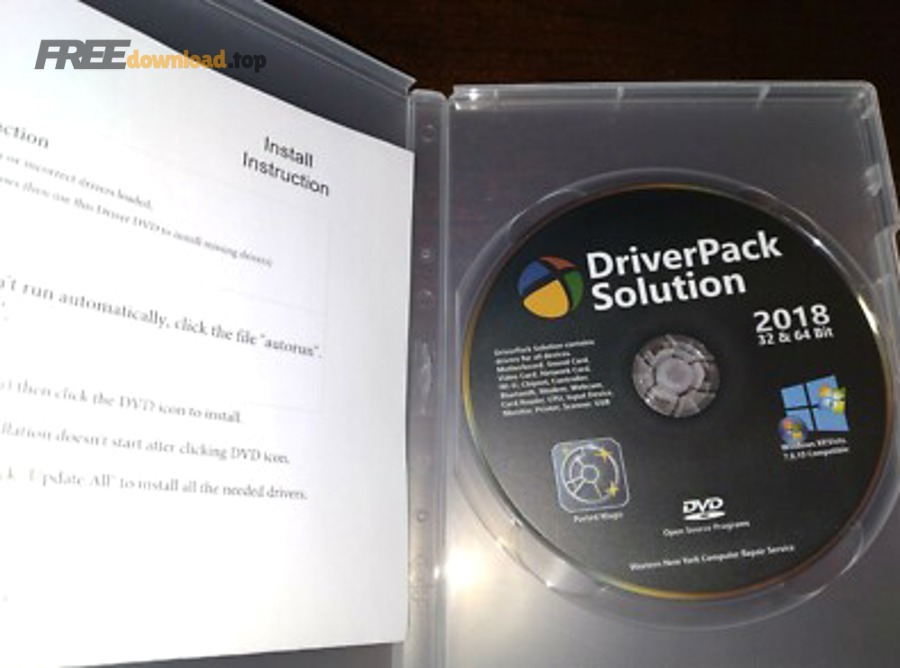
DriverPack Solution là bộ công cụ tự nhận diện phần cứng và cài driver phù hợp cho Windows, giúp khắc phục tình trạng thiếu driver sau khi cài lại hệ điều hành hoặc khi thiết bị hoạt động không ổn định.
Tiếp theo, để hiểu vì sao công cụ này hay được chọn trong “tình huống khẩn” (mất mạng, thiếu driver), bạn cần nắm 3 điểm: cơ sở dữ liệu driver, cơ chế tự động hoá, và cách nó đóng gói phiên bản online/offline.
Công cụ này hoạt động dựa trên điều gì?
DriverPack Solution dựa trên việc quét cấu hình phần cứng và đối chiếu với kho driver để đề xuất bản phù hợp, từ đó rút ngắn thời gian tìm driver thủ công theo model từng thiết bị.
Để minh hoạ, trên trang DriverPack, nhà phát triển nhấn mạnh mục tiêu “cấu hình máy nhanh” và công bố số người dùng tăng liên tục, kèm một con số thống kê hiển thị ngay trên trang giới thiệu.
Cụ thể hơn, khi bạn cài Windows xong mà thiếu driver LAN/Wi-Fi, chỉ cần có đúng gói offline mạng là đã đủ để “mở khoá internet”, rồi mới tiếp tục cập nhật phần còn lại theo nhu cầu.
Driver là “lớp” nào trong hệ thống mà cần cẩn trọng?
Driver là lớp phần mềm trung gian cho phép Windows giao tiếp với phần cứng, nên lỗi driver có thể kéo theo treo máy, xung đột, hoặc lỗi màn hình xanh nếu cài sai phiên bản.
Quan trọng hơn, Microsoft cảnh báo driver chạy ở mức hệ thống và có thể tác động sâu đến độ ổn định/bảo mật, vì vậy quy trình cài driver nên ưu tiên nguồn tin cậy và kiểm tra trước khi cài.
Theo nghiên cứu của ESET từ đơn vị ESET Newsroom, vào 08/2024, số lượng lỗ hổng được báo cáo trong năm trước được ghi nhận ở mức rất lớn, cho thấy việc cập nhật và quản trị bề mặt tấn công (bao gồm driver) là chủ đề cần coi trọng.
Khi nào DriverPack Solution hữu ích nhất?
DriverPack Solution hữu ích nhất khi bạn cần “lấp khoảng trống driver” nhanh: mới cài Windows, máy không vào mạng, hoặc cần cài hàng loạt driver cơ bản cho nhiều máy.
Hơn nữa, công cụ này thường được chọn ở môi trường kỹ thuật vì có các gói offline theo mục đích (mạng hoặc full), giúp thao tác ngay cả khi không có internet.
Tóm lại, giá trị chính nằm ở tốc độ và tính “đủ dùng” để đưa máy về trạng thái hoạt động, rồi bạn mới tinh chỉnh driver theo nhà sản xuất nếu cần tối ưu sâu.
Nên chọn bản online hay gói offline trong tình huống nào?
Nên chọn bản online khi có internet ổn định và chỉ cần tải nhẹ, còn gói offline phù hợp khi máy mất mạng hoặc cần cài driver trong môi trường không có kết nối.
Sau đây là cách phân loại thực tế theo “tiêu chí kết nối và phạm vi driver”, để bạn chọn đúng ngay từ đầu và tránh tải nhầm gói quá nặng.

Bản online: nhẹ, nhanh, nhưng phụ thuộc internet
Bản online phù hợp khi máy đã có mạng và bạn muốn để công cụ tự tải driver cần thiết trong lúc chạy, thay vì tải trước một gói lớn.
Cụ thể, trang dành cho kỹ thuật viên của DriverPack mô tả bản online tải tức thì và tự tải/cài driver khi có internet, kèm thông tin dung lượng và phiên bản.
Để bắt đầu an toàn, bạn nên đóng ứng dụng đang chạy, tạo điểm khôi phục, rồi mới chạy bản online để giảm rủi ro xung đột trong lúc hệ thống đang bận.
Gói offline mạng: cứu cánh khi máy “mất Wi-Fi/LAN”
Gói offline mạng dùng để cài driver phần cứng mạng (LAN/Wi-Fi) mà không cần internet, giúp bạn lấy lại kết nối trước khi cập nhật những driver khác.
Ví dụ, DriverPack liệt kê riêng gói “Offline Network” và nêu rõ mục tiêu chứa driver mạng, không cần internet để hoạt động, kèm dung lượng/phiên bản.
Khi đã có mạng, bạn có thể chuyển sang online hoặc cập nhật chọn lọc để tránh cài tràn lan những driver không cần thiết.
Gói offline full: dùng cho kỹ thuật viên, đổi lại là rất nặng
Gói offline full chứa gần như toàn bộ driver để cài không cần internet, phù hợp cho kỹ thuật viên cài nhiều máy hoặc làm việc ở nơi không có kết nối.
Ngược lại, đổi lại là dung lượng rất lớn và thường được phân phối qua torrent, nên bạn cần kế hoạch lưu trữ (ổ cứng/USB) và quy trình kiểm tra trước khi triển khai.
Theo nghiên cứu của DriverPack từ trang thông tin sản phẩm, vào giai đoạn 2025, họ tiếp tục duy trì nhiều “phiên bản cho mục đích khác nhau” nhằm tối ưu cho admin lẫn người dùng phổ thông.
Cách tải và cài đặt DriverPack Solution đúng chuẩn
Cách cài đúng chuẩn là tải từ nguồn chính thức, tạo điểm khôi phục, chạy theo chế độ phù hợp (online/offline), rồi cài driver theo nhóm ưu tiên thay vì bấm cài tất cả ngay lập tức.
Để bắt đầu, bạn hãy đi theo quy trình 6 bước dưới đây nhằm giảm tối đa rủi ro lỗi driver và cài nhầm phiên bản.
Bước 1–2: Chọn nguồn tải và chuẩn bị “điểm quay lại”
Nguồn tải nên ưu tiên domain chính thức của DriverPack, sau đó tạo điểm khôi phục hệ thống để có đường lui nếu driver gây lỗi.
Cụ thể, trang DriverPack và trang “for admin” đều hiển thị lựa chọn tải theo gói; bạn có thể ghi nhớ các domain như driverpack.io và dl.driverpack.io để tránh nhầm bản giả mạo.
URL tham khảo (nguồn chính thức hiển thị trên site): driverpack.io/en và driverpack.io/en/foradmin.
Theo nghiên cứu của Microsoft từ nhóm tài liệu Windows Hardware, vào 05/2025, họ nhấn mạnh driver là thành phần nhạy cảm, vì vậy việc kiểm soát nguồn và khả năng phục hồi là một phần quan trọng của quản trị hệ thống.
Bước 3–4: Chạy lần đầu và ưu tiên cài driver “thiết yếu”
Lần chạy đầu nên ưu tiên driver mạng, chipset và đồ hoạ cơ bản để hệ thống ổn định, rồi mới đến âm thanh, bluetooth, thiết bị ngoại vi.
Sau đó, bạn hãy khởi động lại khi công cụ yêu cầu, vì nhiều driver chỉ “ăn” đầy đủ sau khi reboot, đặc biệt là driver chipset/điều khiển bus.
Bước 5–6: Kiểm tra lại trong Device Manager và chốt cấu hình
Sau khi cài, bạn kiểm tra Device Manager để đảm bảo không còn thiết bị dấu chấm than, đồng thời ghi lại phiên bản driver quan trọng (mạng/đồ hoạ) để tiện đối chiếu về sau.
Để hiểu rõ hơn, nguyên tắc tốt là “cài xong phải kiểm chứng”, bởi driver sai đôi khi vẫn cài được nhưng gây lỗi ngầm (mất âm thanh chập chờn, ping cao, treo khi sleep).
Cách chọn driver chính xác và tránh cài nhầm
Chọn driver chính xác là chọn đúng phần cứng, đúng hệ điều hành, đúng phiên bản/kiến trúc, và ưu tiên driver có chữ ký hoặc nguồn phát hành đáng tin thay vì cài “đại” theo đề xuất tự động.
Tuy nhiên, cách làm an toàn không phải là nghi ngờ mọi thứ, mà là thêm 3 lớp kiểm soát: nhận diện đúng thiết bị, cài theo nhóm, và loại bỏ các thứ không liên quan.
Nhận diện đúng thiết bị: dựa vào tên phần cứng và mã định danh
Nhận diện đúng thiết bị nghĩa là đối chiếu tên thiết bị và (khi cần) Device ID, để tránh nhầm driver cho “cùng họ” nhưng khác mã phần cứng.
Cụ thể, cách này hữu ích khi máy dùng card Wi-Fi/BT OEM: tên thương mại giống nhau nhưng chip khác, dẫn tới cài sai là mất mạng hoặc lỗi driver liên tục.
Theo nghiên cứu của DriverPack từ trang giới thiệu cơ sở dữ liệu, họ nhấn mạnh kho driver rất lớn và có cơ chế tìm/đối chiếu theo thiết bị, giúp rút ngắn thao tác so với tìm thủ công.
Cài theo nhóm: đừng bấm “cài tất cả” ngay lần đầu
Cài theo nhóm là cách chia nhỏ rủi ro: cài 2–3 driver quan trọng, reboot, kiểm tra ổn định, rồi mới cài tiếp nhóm tiếp theo.
Ngược lại, nếu cài hàng loạt trong một lượt, khi gặp lỗi bạn rất khó biết driver nào là thủ phạm và tốn thời gian gỡ/rollback từng cái.
Để minh hoạ, nhiều ảnh giao diện của DriverPack cho thấy có ngữ cảnh cài driver theo danh sách và tuỳ chọn tập trung vào driver, giúp người dùng thao tác theo từng phần.
Tránh “cài kèm” và chọn đúng công cụ theo nhu cầu
Tránh “cài kèm” nghĩa là bạn chỉ cài driver cần thiết, bỏ qua đề xuất phần mềm không liên quan, và luôn đọc kỹ những gì công cụ sắp thay đổi trên máy.
Bên cạnh đó, nếu bạn đang dùng một phần mềm quản lý driver khác như Driver Booster hoặc Snappy Driver Installer, hãy thống nhất chỉ dùng một công cụ tại một thời điểm để tránh xung đột cơ chế quét/cài.
Quan trọng hơn, khi cài trên máy người dùng phổ thông (nhất là nhóm hay cài nhiều phần mềm máy tính), việc tối giản thay đổi là cách giữ ổn định lâu dài: driver đủ chạy, không chạy theo “mới nhất” nếu không có lý do.
Có nên cập nhật driver liên tục không?
Không nhất thiết phải cập nhật driver liên tục, vì “mới hơn” không luôn “tốt hơn”; bạn nên cập nhật khi có vấn đề cần sửa, lỗ hổng bảo mật, hoặc khi nâng cấp phần cứng/phần mềm khiến driver cũ không tương thích.
Trong khi đó, nếu máy đang ổn định, cập nhật vô tội vạ có thể tạo rủi ro lỗi tương thích, nhất là với driver đồ hoạ, âm thanh và chipset.
Khi nào nên cập nhật?
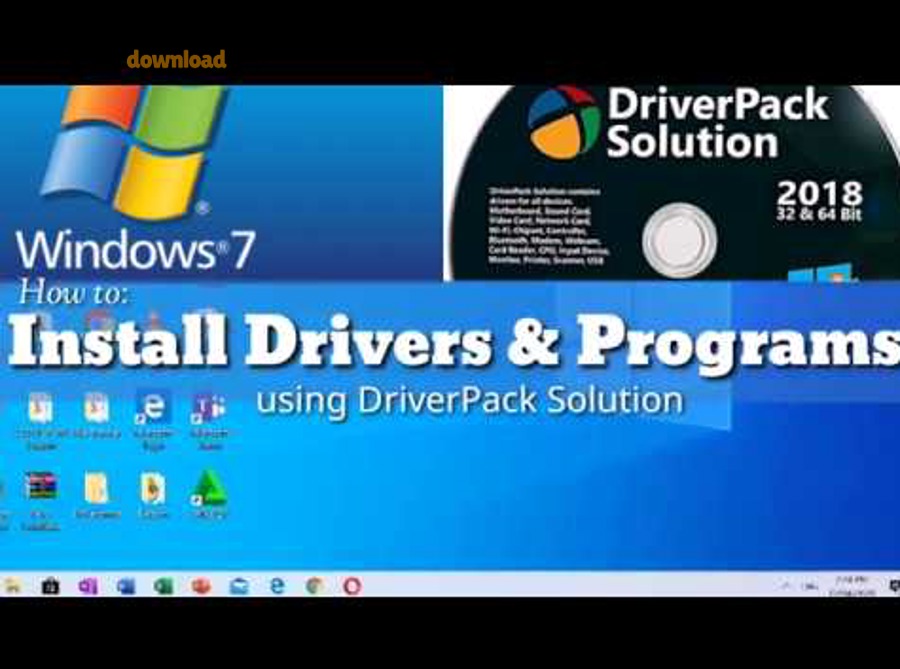
Nên cập nhật khi bạn gặp lỗi cụ thể (mất tiếng, rớt mạng, màn hình nháy), khi Windows Update/nhà sản xuất phát hành bản sửa lỗi, hoặc khi phần mềm mới yêu cầu driver phiên bản tối thiểu.
Đặc biệt, cập nhật là hợp lý khi có cảnh báo bảo mật liên quan đến driver hoặc thành phần kernel-mode, vì đây là lớp có tác động sâu đến hệ thống.
Theo nghiên cứu của Check Point Software từ đơn vị Check Point Research, vào 09/2024, họ công bố hoạt động “mass hunt” tập trung vào driver dễ tổn thương và nhấn mạnh rủi ro của driver như một bề mặt tấn công quan trọng.
Khi nào không nên cập nhật?
Không nên cập nhật khi máy đang chạy ổn định và bạn không có mục tiêu rõ ràng, đặc biệt với máy làm việc cần độ tin cậy cao (kế toán, bán hàng, máy chạy dịch vụ).
Ngược lại, nếu bắt buộc cập nhật (ví dụ driver đồ hoạ để hỗ trợ game/ứng dụng), hãy cài theo nhóm và giữ sẵn bản driver “đang ổn” để quay lại khi cần.
Theo nghiên cứu của Duo Security từ bộ phận Duo Labs (được báo chí công nghệ trích dẫn), vào 02/2016, họ từng chỉ ra nhiều lỗ hổng trong hệ sinh thái driver, củng cố lý do cần cập nhật có kiểm soát thay vì cập nhật mù quáng.
Nếu cài xong bị lỗi, làm sao phục hồi nhanh?
Nếu cài xong bị lỗi, cách phục hồi nhanh nhất là khởi động vào chế độ an toàn, rollback driver gây lỗi, hoặc dùng System Restore để quay về điểm trước khi cài.
Tiếp theo, bạn cần xử lý theo “mức độ”: lỗi nhẹ (thiết bị không hoạt động) thì rollback; lỗi nặng (treo/BSOD) thì ưu tiên System Restore/Safe Mode.
Rollback driver: ưu tiên cho lỗi thiết bị đơn lẻ
Rollback driver phù hợp khi chỉ một thiết bị gặp vấn đề (ví dụ mất Wi-Fi), còn hệ thống vẫn vào Windows bình thường.
Cụ thể, bạn vào Device Manager → chọn thiết bị → Properties → Driver → Roll Back Driver (nếu có), rồi reboot để kiểm tra lại.
Để dẫn dắt, nếu không có nút Roll Back, bạn có thể gỡ driver (Uninstall) và để Windows tự nhận driver cơ bản, sau đó mới cài lại bản ổn định.
System Restore: cứu máy khi treo hoặc lỗi sau reboot
System Restore hữu ích khi driver mới làm hệ thống lỗi diện rộng, vì nó đưa hệ thống về trạng thái trước đó mà không cần bạn nhớ driver nào đã cài.
Hơn nữa, thói quen tạo điểm khôi phục trước khi chạy công cụ tự động sẽ biến sự cố driver từ “thảm hoạ” thành “một lần undo”.
Theo nghiên cứu của Microsoft từ nhóm tài liệu Windows Hardware, vào 05/2025, họ nhấn mạnh tính nhạy cảm của driver đối với ổn định hệ thống, vì vậy chiến lược phục hồi (restore/rollback) là lớp phòng vệ thực tế.
Kiểm tra lại nguồn và chữ ký: chặn lỗi lặp lại
Kiểm tra lại nguồn và chữ ký giúp giảm nguy cơ cài nhầm driver hoặc cài từ nguồn không đáng tin, nhất là khi bạn tải driver từ bên thứ ba.
Quan trọng hơn, nếu bạn cần dùng DriverPack Solution để đưa máy chạy lại nhanh, hãy coi đó là “bước ổn định ban đầu”, sau đó có thể thay thế driver quan trọng bằng bản từ hãng (chipset/VGA/Wi-Fi) khi đã có internet.
Đến đây, bạn đã nắm cách chọn phiên bản, cài đặt, kiểm soát rủi ro và phục hồi khi gặp lỗi; phần tiếp theo là mở rộng quy trình dành cho người thường xuyên cài nhiều máy.
Mở rộng cho kỹ thuật viên: tối ưu hoá quy trình cài driver sạch
Mở rộng quy trình cài driver sạch là chuẩn hoá “gói công cụ + thứ tự cài + checklist kiểm tra”, để bạn làm nhanh cho nhiều máy mà vẫn giữ được tính ổn định.
Để bắt đầu, hãy xem 4 mảnh ghép dưới đây như một chuỗi móc xích: chuẩn bị gói offline → cài theo thứ tự → xác nhận sau cài → lưu vết để bảo hành/hậu kiểm.
Tạo USB/ổ cứng cứu hộ với gói offline mạng
Tạo USB cứu hộ với gói offline mạng giúp bạn xử lý tình huống cài Windows xong không có driver mạng, không thể tải thêm bất cứ thứ gì.
Cụ thể, DriverPack tách riêng gói offline mạng và nêu rõ mục tiêu chỉ chứa driver LAN/Wi-Fi, nên rất hợp để làm “bộ cứu hộ” gọn hơn full.
Chuẩn thứ tự cài: mạng → chipset → đồ hoạ → âm thanh
Chuẩn thứ tự cài giúp giảm xung đột: có mạng trước để tra cứu, chipset trước để ổn định bus, rồi đồ hoạ/âm thanh sau để tránh lỗi phụ thuộc.
Ngược lại, nếu cài đồ hoạ trước chipset trên một số máy, bạn có thể gặp hiện tượng driver nhận sai thiết bị hoặc hiệu năng không ổn định.
Checklist hậu kiểm 5 phút: Device Manager + reboot + test nhanh
Checklist hậu kiểm 5 phút gồm: kiểm Device Manager, reboot một lần, test Wi-Fi/LAN, test âm thanh, và thử sleep/wake để bắt lỗi driver sớm.
Đặc biệt, thói quen “test sleep/wake” giúp phát hiện lỗi driver nguồn/USB/Wi-Fi vốn hay chỉ lộ ra sau vài giờ sử dụng.
Lưu vết phiên bản và nguồn tải để dễ bảo hành
Lưu vết phiên bản và nguồn tải giúp bạn quay lại nhanh khi người dùng báo lỗi, đồng thời tránh việc “cập nhật lại rồi lại hỏng” vì không nhớ bản ổn định trước đó.
Theo nghiên cứu của DriverPack từ trang dành cho admin, họ công bố rõ phiên bản các gói và cách chọn gói theo nhu cầu, nên bạn có thể dựa vào đó để ghi chép nhất quán theo từng đợt cài.
Các câu hỏi thường gặp
DriverPack Solution có miễn phí không?
Có, DriverPack quảng bá phần mềm được cung cấp miễn phí và hướng tới cả người dùng phổ thông lẫn kỹ thuật viên, với nhiều phiên bản theo nhu cầu.
Tải ở đâu để giảm rủi ro?
Nên ưu tiên tải từ trang chính thức hiển thị trên DriverPack (driverpack.io) và các link tải đi kèm trên trang “for admin”, thay vì tìm qua các trang không rõ nguồn.
Có nên dùng gói offline full cho người dùng bình thường không?
Không nên nếu bạn chỉ cài cho một máy và có internet, vì gói offline full rất nặng; gói offline mạng hoặc bản online thường đủ cho nhu cầu phổ thông.
Vì sao driver có thể trở thành rủi ro bảo mật?
Vì driver hoạt động sâu trong hệ thống và có thể trở thành bề mặt tấn công nếu tồn tại lỗ hổng; các nghiên cứu về driver dễ tổn thương cho thấy đây là chủ đề thực tế chứ không chỉ là lý thuyết.