


PyCharm là IDE chuyên cho Python, giúp bạn viết code nhanh hơn nhờ gợi ý thông minh, kiểm tra lỗi tức thì, chạy/debug/test trong một nơi và quản lý dự án theo chuẩn thực tế.
Nếu bạn đang băn khoăn nên dùng bản Community hay Professional, bài này sẽ giúp bạn chọn đúng theo nhu cầu (học tập, web, data/AI, automation) và tránh cài nhầm cấu hình khiến chạy chậm.
Ngoài cách cài đặt, bạn cũng sẽ biết cách thiết lập interpreter/virtualenv, tổ chức project, dùng debugger và công cụ chất lượng code để “đỡ vấp” ở các lỗi phổ biến khi mới bắt đầu.
Giới thiệu ý mới: Dưới đây là hướng dẫn theo từng câu hỏi thường gặp để bạn vừa hiểu PyCharm là gì, vừa làm được ngay trên máy của mình.
PyCharm là gì và phù hợp với ai?
PyCharm là một môi trường phát triển tích hợp (IDE) cho Python, nổi bật ở phân tích mã, điều hướng dự án và bộ công cụ chạy/debug/test giúp người mới lẫn chuyên nghiệp làm việc ổn định hơn.
Để hiểu rõ hơn, hãy bắt đầu từ “ai nên dùng PyCharm” và “dùng vào việc gì” trước khi cài đặt.
Những nhóm người dùng hưởng lợi rõ nhất từ PyCharm là ai?
PyCharm hợp với người học Python nghiêm túc, lập trình viên làm dự án dài hạn và đội nhóm cần chuẩn hóa code, vì IDE này “đỡ việc” ở kiểm tra lỗi, refactor và quản lý môi trường chạy.
Cụ thể hơn, nếu bạn thường xuyên mở nhiều file, tìm định nghĩa hàm/class, hoặc cần chạy test lặp lại, PyCharm tiết kiệm thời gian đáng kể so với làm thủ công.
Theo nghiên cứu của Python Software Foundation từ nhóm khảo sát phối hợp cùng JetBrains, vào 10–11/2024, 25% người tham gia chọn PyCharm làm editor/IDE chính cho công việc Python của họ.
PyCharm thường được dùng cho loại dự án nào?
PyCharm phù hợp dự án học tập có cấu trúc, web backend, automation, data/ML theo hướng “project-based” vì nó tổ chức cấu hình chạy, thư viện và công cụ dự án tập trung.
Ví dụ, bạn có thể tách môi trường ảo theo từng project, chạy nhiều cấu hình (script, module, test) và theo dõi lỗi bằng debugger mà không phải rời IDE.
Theo nghiên cứu của Python Software Foundation từ nhóm khảo sát phối hợp cùng JetBrains, vào 10–11/2024, đa số người dùng làm việc với Python theo kiểu mở cả project trong IDE thay vì chỉ mở một file rời (58%).
PyCharm có miễn phí không và khác nhau ở điểm nào?
Có: PyCharm có bản Community miễn phí và bản Professional trả phí, khác nhau chủ yếu ở bộ tính năng nâng cao cho web, database và trải nghiệm “all-in-one” cho dự án chuyên nghiệp.
Tuy nhiên, chọn đúng bản ngay từ đầu sẽ giúp bạn không “thừa tính năng” hoặc “thiếu công cụ” khi dự án lớn dần.
Khi nào bản Community là đủ dùng?
Community đủ dùng khi bạn học Python, làm script automation, thuật toán, hoặc dự án không cần bộ công cụ web/database tích hợp sâu.
Để minh họa, bạn vẫn có code completion, refactor cơ bản, debugger, test runner, Git tích hợp và cấu trúc project rõ ràng.
Theo nghiên cứu của Python Software Foundation từ nhóm khảo sát phối hợp cùng JetBrains, vào 10–11/2024, 80% lập trình viên Python cho biết họ dùng thêm IDE/editor khác bên cạnh IDE chính, nên Community vẫn thường được dùng linh hoạt theo từng việc.
Khi nào nên cân nhắc bản Professional?
Professional đáng cân nhắc khi bạn làm web backend, cần thao tác database thường xuyên, hoặc muốn workflow “một nơi cho tất cả” (debug, test, DB, notebook, profiler) để giảm chuyển ngữ cảnh.
Ngược lại, nếu nhu cầu chỉ là chạy script đơn giản, việc lên Pro có thể chưa tạo khác biệt lớn bằng việc tối ưu cấu hình môi trường và phím tắt.
Theo nghiên cứu của Stack Overflow từ nhóm Annual Developer Survey, vào 01/2025 (tổng hợp kết quả khảo sát 2024), Python nằm trong nhóm ngôn ngữ được dùng nhiều nhất với tỷ lệ khoảng 51% người tham gia, kéo theo nhu cầu IDE “đi đường dài” cũng tăng theo.
Cài đặt PyCharm trên Windows, macOS, Linux như thế nào để chạy ngay?
Cách nhanh nhất là tải PyCharm từ trang chính thức, cài bằng JetBrains Toolbox hoặc bộ cài độc lập, rồi tạo project mới và chọn interpreter (Python) cho dự án.
Sau đây là các bước gọn để bạn hạn chế lỗi “cài xong nhưng không chạy được”.
Bước tải và chọn bản cài phù hợp bạn nên làm thế nào?
Bạn nên tải từ trang chính thức của JetBrains để tránh bộ cài bị chỉnh sửa: https://www.jetbrains.com/pycharm/download/ rồi chọn Community hoặc Professional theo nhu cầu.
Quan trọng hơn, hãy chọn đúng hệ điều hành (Windows/macOS/Linux) và đúng kiến trúc (Intel/Apple Silicon/ARM64) nếu có, để tránh lỗi không mở được ứng dụng.
Theo nghiên cứu của JetBrains từ nhóm PyCharm Documentation, vào 12/2025, PyCharm đã đóng gói sẵn JetBrains Runtime nên bạn không cần cài Java riêng để chạy IDE.
Cài qua Toolbox hay cài độc lập thì lợi ở đâu?
Cài qua Toolbox lợi ở quản lý phiên bản, cập nhật/rollback, và mở đúng project bằng đúng IDE; cài độc lập lợi ở việc bạn tự kiểm soát thư mục cài theo chính sách máy.
Bên cạnh đó, nếu bạn hay thử bản mới hoặc dùng nhiều IDE của JetBrains, Toolbox giúp giảm rắc rối cấu hình.
Theo nghiên cứu của JetBrains từ nhóm PyCharm Documentation, vào 12/2025, Toolbox được khuyến nghị để cài và quản lý các sản phẩm JetBrains, bao gồm cập nhật và gỡ phiên bản dễ dàng.
Thiết lập “Python interpreter” để chạy được code ngay cần lưu ý gì?
Điểm mấu chốt là chọn đúng interpreter cho project: Python cài sẵn trên máy, hoặc tạo môi trường ảo riêng (venv/conda) để tránh xung đột thư viện giữa các dự án.
Tiếp theo, hãy thử chạy một file “hello world” để xác nhận IDE nhận đúng Python và đường dẫn thư viện.
Theo nghiên cứu của JetBrains từ nhóm PyCharm Documentation, vào 12/2025, PyCharm hỗ trợ Python 3 từ 3.9 đến 3.15, giúp bạn yên tâm khi dùng các phiên bản mới cho dự án.
Thiết lập dự án Python đúng cách trong PyCharm để tránh lỗi môi trường?
Thiết lập đúng là: tạo project theo thư mục riêng, gắn interpreter theo project, khóa dependency bằng file yêu cầu và chạy cấu hình (Run/Debug) theo mục tiêu rõ ràng.
Để bắt đầu, bạn chỉ cần làm đúng 3 phần: môi trường ảo, cấu trúc thư mục và cách chạy.
Tạo môi trường ảo (venv/conda) trong PyCharm nên theo nguyên tắc nào?
Bạn nên tạo một môi trường ảo cho mỗi project để “độc lập thư viện”, giúp dự án chạy lại được sau này và không phá các dự án khác.
Cụ thể, ưu tiên đặt môi trường trong thư mục project hoặc theo chuẩn quản lý riêng (tuỳ team), rồi đảm bảo PyCharm đang trỏ đúng interpreter đó trước khi cài package.
Theo nghiên cứu của Python Software Foundation từ nhóm khảo sát phối hợp cùng JetBrains, vào 10–11/2024, phần lớn lập trình viên sử dụng nhiều IDE/editor song song, nên việc chuẩn hóa môi trường theo project càng quan trọng để tránh “chạy chỗ này được, chỗ kia không”.
Cách tổ chức thư mục project trong PyCharm để dễ bảo trì?
Bạn nên tách rõ “source code”, “tests”, “data/config” và file phụ trợ (requirements/pyproject) để việc debug, test và đóng gói không bị rối.
Ví dụ, đặt tests riêng giúp bạn chạy test theo module, còn tách cấu hình giúp đổi môi trường (dev/prod) ít rủi ro hơn.
Theo nghiên cứu của Python Software Foundation từ nhóm khảo sát phối hợp cùng JetBrains, vào 10–11/2024, 58% người tham gia cho biết họ làm việc bằng cách mở toàn bộ project trong IDE, nên cấu trúc thư mục rõ ràng là nền tảng.
Run Configuration có ích gì và nên thiết lập ra sao?
Run Configuration giúp bạn chạy đúng entrypoint, đúng tham số và đúng thư mục làm việc, thay vì lần nào cũng sửa tay hoặc chạy nhầm file.
Đặc biệt, bạn có thể tạo nhiều cấu hình: chạy script, chạy module, chạy test, hoặc chạy với biến môi trường khác nhau để debug tình huống thật.
Theo nghiên cứu của JetBrains từ nhóm PyCharm Documentation, vào 12/2025, PyCharm hỗ trợ quản lý cách chạy (Run/Debug) theo cấu hình, giúp lặp lại quy trình chạy nhất quán hơn.
PyCharm giúp bạn viết code nhanh hơn nhờ những tính năng nào?
PyCharm tăng tốc lập trình bằng bộ 3: gợi ý code theo ngữ cảnh, phân tích lỗi/kiểu dữ liệu, và refactor an toàn để bạn thay đổi code mà ít “vỡ” logic.
Hơn nữa, khi dự án lớn lên, các tính năng điều hướng và tìm kiếm là thứ giữ bạn không bị lạc trong codebase.
Gợi ý code và kiểm tra lỗi tức thì khác gì so với “chỉ tô màu cú pháp”?
Khác biệt là PyCharm hiểu cấu trúc dự án và ngữ nghĩa Python, nên nó gợi ý theo import, type inference và bối cảnh hàm/class, đồng thời cảnh báo lỗi logic phổ biến trước khi chạy.
Ví dụ, bạn có thể thấy cảnh báo biến chưa dùng, import thừa hoặc lỗi định dạng ngay trong lúc gõ.
Theo nghiên cứu của Python Software Foundation từ nhóm khảo sát phối hợp cùng JetBrains, vào 10–11/2024, 25% người tham gia chọn PyCharm làm IDE chính, phản ánh nhu cầu cao với công cụ phân tích và hỗ trợ coding chuyên sâu.
Refactor trong PyCharm giúp giảm rủi ro như thế nào?
Refactor tốt giúp bạn đổi tên biến/hàm, tách hàm, di chuyển file/module mà không phải dò thủ công từng chỗ gọi, nhờ IDE cập nhật tham chiếu một cách có kiểm soát.
Quan trọng hơn, refactor đúng giúp code sạch dần theo thời gian thay vì “chỉ chạy được là được”.
Theo nghiên cứu của Python Software Foundation từ nhóm khảo sát phối hợp cùng JetBrains, vào 10–11/2024, nhiều lập trình viên mở project trong IDE để làm việc (58%), nên refactor theo project là lợi thế rõ ràng.
Điều hướng và tìm kiếm trong dự án lớn nên dùng mẹo nào?
Bạn nên ưu tiên “tìm định nghĩa”, “tìm tham chiếu”, “tìm theo ký hiệu” và “tìm trong project” để đi từ triệu chứng (lỗi) tới nguyên nhân nhanh hơn.
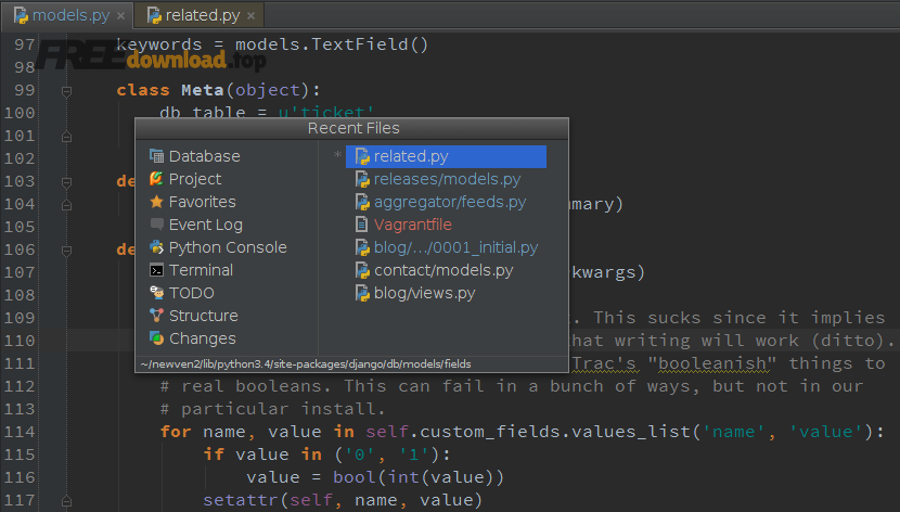
Tiếp theo, hãy dùng bookmarks và recent files để tạo “đường đi” quen thuộc khi debug hoặc phát triển tính năng.
Theo nghiên cứu của Python Software Foundation từ nhóm khảo sát phối hợp cùng JetBrains, vào 10–11/2024, việc mở toàn bộ project trong IDE là thói quen chủ đạo, nên kỹ năng điều hướng quyết định tốc độ làm việc.
Debug và test trong PyCharm có mạnh không, và dùng ra sao?
Có: PyCharm mạnh ở debug trực quan (breakpoint, step, watch) và chạy test theo module/case, giúp bạn tìm lỗi có hệ thống thay vì đoán mò bằng print.
Để hiểu rõ hơn, hãy nắm quy trình debug “đặt điểm dừng đúng chỗ” và test “chia nhỏ để chắc”.
Đặt breakpoint thế nào để không mất thời gian?
Bạn nên đặt breakpoint ở điểm giao giữa “đầu vào đáng ngờ” và “biến đổi quan trọng”, sau đó quan sát giá trị biến theo từng bước để khoanh vùng lỗi nhanh.
Ví dụ, đặt ở chỗ nhận request/đọc file/parse dữ liệu, rồi theo dõi biến sau mỗi hàm xử lý chính.
Theo nghiên cứu của Python Software Foundation từ nhóm khảo sát phối hợp cùng JetBrains, vào 10–11/2024, phần lớn lập trình viên làm việc theo project trong IDE, nên debug theo luồng dự án là cách ít tốn công nhất.
Chạy test trong PyCharm giúp bạn tự tin hơn ở điểm nào?
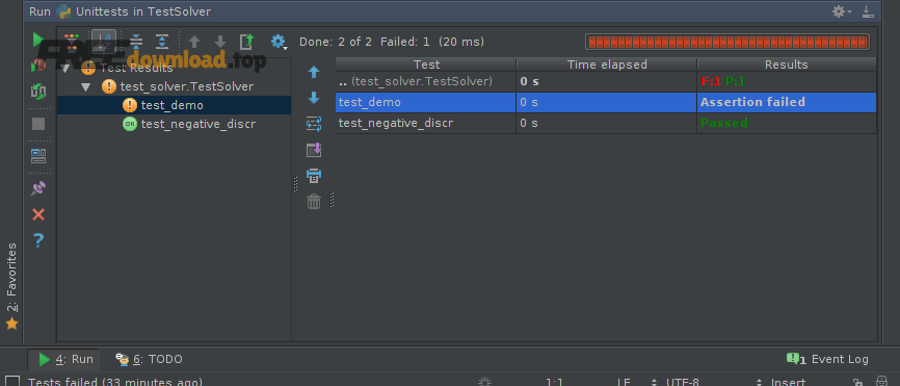
Test runner giúp bạn chạy từng test case, xem kết quả rõ ràng, chạy lại nhanh sau khi sửa, và định vị lỗi ngay tại assertion thất bại.
Quan trọng hơn, khi kết hợp với refactor, test là “lưới an toàn” để bạn cải tiến code mà không phá hành vi cũ.
Theo nghiên cứu của JetBrains từ nhóm PyCharm Documentation, vào 12/2025, PyCharm tích hợp công cụ chạy và theo dõi quá trình thực thi trong IDE, hỗ trợ quy trình kiểm thử/điều tra lỗi nhất quán hơn.
Làm việc end-to-end trong PyCharm: Git, terminal, notebook, database có tiện không?
Tiện khi bạn gom được các thao tác chính vào một cửa sổ: chỉnh sửa code, chạy lệnh, quản lý phiên bản và theo dõi dữ liệu, giảm chuyển qua lại giữa nhiều ứng dụng.
Bên cạnh đó, cách bạn cấu hình “workflow trong IDE” sẽ quyết định PyCharm giúp hay làm rối.
Git tích hợp giúp bạn làm gì nhanh hơn?
Git tích hợp giúp bạn xem thay đổi theo dòng, so sánh phiên bản, tạo commit có kiểm soát và xử lý conflict trực quan, phù hợp cả khi làm một mình lẫn làm nhóm.
Cụ thể, bạn dễ phát hiện “đổi nhầm file” hoặc “quên format” nhờ diff rõ ràng trước khi commit.
Theo nghiên cứu của Python Software Foundation từ nhóm khảo sát phối hợp cùng JetBrains, vào 10–11/2024, 27% người tham gia cho biết họ thực hành phát triển cộng tác, nên Git trong IDE vẫn là nhu cầu quan trọng cho quy trình nhóm.
Terminal và console trong PyCharm nên dùng thế nào cho đúng?
Bạn nên dùng terminal để chạy lệnh hệ thống (pip/uv/poetry, git, docker), còn dùng Python Console để thử nhanh đoạn code và kiểm tra object trong ngữ cảnh interpreter.
Tiếp theo, hãy đồng bộ môi trường: terminal phải kích hoạt đúng venv/conda giống interpreter của project để tránh lệch thư viện.
Theo nghiên cứu của Python Software Foundation từ nhóm khảo sát phối hợp cùng JetBrains, vào 10–11/2024, nhiều người dùng vừa IDE vừa công cụ dòng lệnh song song, nên đồng bộ môi trường giữa hai nơi là điểm dễ sai nhất.
Notebook trong PyCharm có đáng dùng không?
Đáng dùng khi bạn vừa muốn tính tương tác của notebook vừa muốn lợi thế quản lý project, refactor và kiểm tra code như IDE, đặc biệt với dự án data/ML có nhiều module.
Đặc biệt, bạn có thể đưa code notebook về module sạch để tái sử dụng, thay vì để mọi thứ nằm trong một file notebook dài.
Theo nghiên cứu của Python Software Foundation từ nhóm khảo sát phối hợp cùng JetBrains, vào 10–11/2024, Jupyter Notebook vẫn nằm trong nhóm IDE/editor được chọn làm công cụ chính (khoảng 4%), và được dùng bổ sung khá phổ biến, cho thấy nhu cầu kết hợp IDE + notebook là có thật.
Cách tối ưu tốc độ và trải nghiệm: PyCharm chạy mượt hơn bằng gì?
PyCharm chạy mượt hơn khi bạn kiểm soát plugin, giảm index không cần thiết, tăng bộ nhớ phù hợp và dùng cấu hình dự án gọn, vì IDE cần tài nguyên để phân tích code theo thời gian thực.
Quan trọng hơn, tối ưu đúng giúp bạn giữ lợi thế “thông minh” mà không bị cảm giác nặng.
Những nguyên nhân khiến PyCharm chậm thường gặp là gì?
Thường là do project quá nhiều file không liên quan (node_modules, dữ liệu lớn), cài quá nhiều plugin, hoặc index lại liên tục vì đặt project ở thư mục đồng bộ/ổ chậm.
Cụ thể hơn, hãy loại trừ các thư mục không cần index và tránh mở “kho dữ liệu” như một project code.
Theo nghiên cứu của Python Software Foundation từ nhóm khảo sát phối hợp cùng JetBrains, vào 10–11/2024, 42% người tham gia cho biết họ dùng từ ba IDE/editor trở lên, nên việc tối ưu môi trường làm việc theo từng công cụ giúp giảm ma sát đáng kể.
Tùy biến giao diện và phím tắt nên bắt đầu từ đâu?
Bạn nên bắt đầu bằng theme dễ đọc, font/line spacing hợp mắt, rồi chọn keymap quen tay để tốc độ thao tác tăng tự nhiên theo thời gian.
Tiếp theo, ghim các cửa sổ hay dùng (Project, Run, Terminal, VCS) để giảm thao tác chuột và chuyển ngữ cảnh.
Theo nghiên cứu của Python Software Foundation từ nhóm khảo sát phối hợp cùng JetBrains, vào 10–11/2024, thói quen làm việc theo project trong IDE là phổ biến, nên “giao diện hợp tay” tạo lợi thế dài hạn hơn việc đổi tool liên tục.
Contextual Border: Nếu bạn đã cài được PyCharm, chạy được project và hiểu các tính năng cốt lõi, phần dưới đây sẽ mở rộng sang mẹo nâng cao để tối ưu workflow khi dự án lớn và khi bạn cần phối hợp nhiều công cụ.
Mẹo nâng cao để khai thác PyCharm hiệu quả hơn khi dự án lớn
Mẹo nâng cao tập trung vào giảm thời gian lặp lại, chuẩn hóa chất lượng code và tận dụng trợ lý thông minh đúng chỗ để bạn phát triển tính năng nhanh mà vẫn kiểm soát rủi ro.
Hơn nữa, khi phối hợp nhiều IDE trong hệ sinh thái JetBrains, bạn có thể tối ưu “vai trò” từng công cụ thay vì cố dùng một tool cho mọi việc.
Chuẩn hóa chất lượng code bằng formatter, linter và kiểm tra trước khi commit
Bạn nên thống nhất quy tắc định dạng và kiểm tra (format/lint/type check) theo project để mọi máy chạy ra kết quả giống nhau, giảm tranh cãi “style” và giảm bug vặt.
Tiếp theo, hãy tự động hóa bằng pre-commit hoặc chạy kiểm tra trong IDE trước khi commit để tiết kiệm vòng feedback.
Theo nghiên cứu của JetBrains từ nhóm PyCharm Documentation, vào 12/2025, PyCharm cung cấp phân tích mã và công cụ hỗ trợ quy trình phát triển giúp phát hiện vấn đề sớm hơn trong vòng đời code.
Tận dụng tìm kiếm nâng cao để “đọc codebase” nhanh
Bạn nên dùng tìm theo ký hiệu và tìm tham chiếu để hiểu luồng gọi hàm trong dự án, thay vì đọc file từ trên xuống như đọc sách.
Cụ thể, bắt đầu từ điểm vào (entrypoint), lần theo các hàm quan trọng, rồi dùng “find usages” để biết ảnh hưởng khi sửa.
Theo nghiên cứu của Python Software Foundation từ nhóm khảo sát phối hợp cùng JetBrains, vào 10–11/2024, 58% người tham gia làm việc bằng cách mở cả project trong IDE, nên kỹ thuật tìm kiếm/điều hướng quyết định tốc độ hiểu dự án.
Khi nào nên kết hợp PyCharm với các IDE khác trong hệ JetBrains?
Bạn nên kết hợp khi dự án có phần việc đa công nghệ: có thể dùng PyCharm cho Python core, và dùng công cụ khác cho phần chuyên biệt để tránh ép một IDE làm mọi thứ.
Ví dụ, trong hệ JetBrains có những IDE chuyên cho ngôn ngữ/stack khác; nhiều người cũng dùng song song các công cụ như IntelliJ IDEA hoặc Android Studio cho các module không thuần Python, bên cạnh PyCharm cho phần Python chính.
Theo nghiên cứu của Python Software Foundation từ nhóm khảo sát phối hợp cùng JetBrains, vào 10–11/2024, 80% lập trình viên Python cho biết họ dùng thêm IDE/editor khác bên cạnh IDE chính, nên chiến lược “mỗi tool một vai” là xu hướng thực tế.
Dùng AI trong PyCharm thế nào để hữu ích mà không lệ thuộc?
Bạn nên dùng AI để gợi ý hướng giải, tóm tắt code, tạo khung test hoặc giải thích lỗi, nhưng vẫn kiểm tra lại bằng chạy test, đọc diff và review logic vì AI có thể sai ngữ cảnh.
Đặc biệt, hãy ưu tiên những tác vụ có thể xác minh nhanh (test/linters) để AI “tăng tốc” chứ không “tăng rủi ro”.
Theo nghiên cứu của Python Software Foundation từ nhóm khảo sát phối hợp cùng JetBrains, vào 10–11/2024, 82% người tham gia cho biết đã dùng hoặc thử ChatGPT cho hoạt động lập trình và phát triển phần mềm.
Câu hỏi thường gặp về PyCharm
Phần này trả lời nhanh các thắc mắc phổ biến để bạn xử lý sự cố và chọn cấu hình đúng mà không mất thời gian mò mẫm.
Tiếp theo, nếu bạn gặp lỗi đặc thù theo hệ điều hành, hãy ưu tiên kiểm tra interpreter và đường dẫn môi trường trước.
PyCharm có nặng không, máy yếu có dùng được không?
Có thể nặng hơn editor tối giản vì PyCharm index và phân tích code theo thời gian thực; máy yếu vẫn dùng được nếu project gọn, tắt plugin không cần thiết và tránh mở thư mục dữ liệu lớn như project.
Theo nghiên cứu của Python Software Foundation từ nhóm khảo sát phối hợp cùng JetBrains, vào 10–11/2024, 42% người tham gia dùng từ ba IDE/editor trở lên, nên tối ưu theo từng nhiệm vụ giúp máy yếu vẫn “sống khỏe”.
Tại sao cài xong nhưng không chạy được file Python?
Thường do project chưa chọn đúng interpreter hoặc terminal đang dùng môi trường khác; hãy kiểm tra interpreter của project và chạy thử file tối giản để xác nhận đường dẫn Python.
Theo nghiên cứu của JetBrains từ nhóm PyCharm Documentation, vào 12/2025, PyCharm hỗ trợ nhiều phiên bản Python (3.9–3.15), nên việc chọn sai interpreter là lỗi phổ biến nhất chứ không phải IDE “không hỗ trợ”.
Nên tải PyCharm ở đâu cho an toàn?
Ưu tiên tải từ trang chính thức của JetBrains: https://www.jetbrains.com/pycharm/download/ và tham khảo hướng dẫn cài đặt chính thức nếu cần: https://www.jetbrains.com/help/pycharm/installation-guide.html
Theo nghiên cứu của JetBrains từ nhóm PyCharm Documentation, vào 12/2025, trang tài liệu cài đặt mô tả rõ các cách cài bằng Toolbox hoặc bộ cài độc lập và cách xác minh bộ cài (checksum) để tăng an toàn.
PyCharm có phù hợp cho người mới học không?
Phù hợp nếu bạn học theo dự án và muốn môi trường “đầy đủ” để code/run/debug/test; nếu bạn chỉ học cú pháp cơ bản, có thể bắt đầu nhẹ hơn rồi chuyển sang PyCharm khi làm project thực tế.
Theo nghiên cứu của Python Software Foundation từ nhóm khảo sát phối hợp cùng JetBrains, vào 10–11/2024, PyCharm là lựa chọn IDE chính của một phần đáng kể người dùng, cho thấy nó không chỉ dành cho chuyên gia mà còn phổ biến với người học nghiêm túc.