


IntelliJ IDEA là một IDE (môi trường phát triển tích hợp) tập trung vào năng suất: viết mã nhanh hơn, ít lỗi hơn và điều hướng dự án “mượt” hơn nhờ phân tích tĩnh, gợi ý thông minh và bộ công cụ refactor mạnh.
Nếu bạn đang làm việc với hệ sinh thái JVM (Java/Kotlin/Groovy) hoặc cần một workflow thống nhất từ viết code → chạy → debug → test → build, IntelliJ IDEA thường là lựa chọn giúp giảm đáng kể thao tác lặp và thời gian “đi tìm lỗi”.
Bài viết này đi theo hướng thực chiến: giải thích IntelliJ IDEA là gì, nó mạnh ở đâu, cách cài đặt – thiết lập để chạy dự án ngay, và các kỹ thuật tối ưu năng suất lẫn hiệu năng khi dự án lớn dần.
Giới thiệu ý mới, dưới đây là các phần quan trọng nhất bạn nên nắm để dùng IntelliJ IDEA hiệu quả từ ngày đầu đến lúc làm dự án thật.
IntelliJ IDEA là gì và phù hợp với ai?
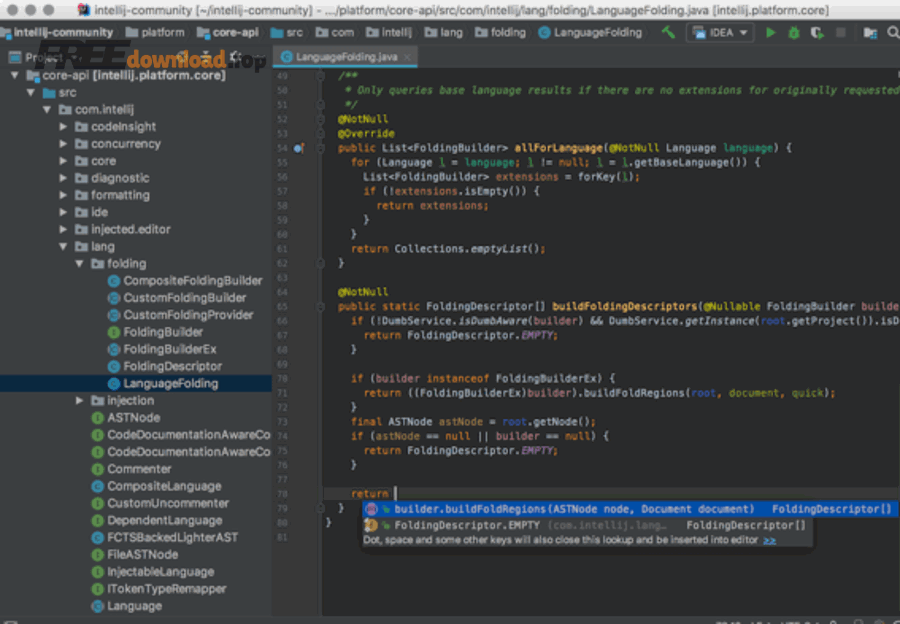
IntelliJ IDEA là IDE đa nền tảng cho phát triển Java/Kotlin và các ngôn ngữ JVM, nổi bật bởi phân tích mã theo ngữ cảnh và hệ thống hỗ trợ refactor sâu.
Để hiểu vì sao nó hợp với nhiều vai trò khác nhau, hãy bắt đầu từ “đối tượng dùng” và “tình huống dùng” cụ thể.
Ai nên dùng IntelliJ IDEA?
IntelliJ IDEA phù hợp nhất với lập trình viên Java/Kotlin, backend developer, Android developer (qua nền tảng IntelliJ), và cả team làm microservices cần chạy – debug – test liên tục.
Tiếp theo, khi dự án phình to với nhiều module, bạn sẽ thấy lợi ích rõ ở khả năng điều hướng và hiểu cấu trúc code.
- Người mới học Java/Kotlin: IDE gợi ý và cảnh báo lỗi sớm, giúp học “đúng cách” (import, nullability, style).
- Người làm dự án doanh nghiệp: refactor an toàn, kiểm tra code smell, tích hợp build tool và test runner.
- Người làm đa nhiệm: từ terminal, VCS, DB tools đến run configuration đều gom trong một nơi.
IntelliJ IDEA giải quyết “nút thắt” nào khi code?
Nó tập trung vào 3 vấn đề: tốc độ hiểu code (navigation), tốc độ sửa code (refactor/quick-fix), và tốc độ chạy vòng lặp (run/debug/test/build).
Vì vậy, phần tiếp theo sẽ đi thẳng vào các điểm mạnh cốt lõi tạo khác biệt khi làm việc mỗi ngày.
Theo nghiên cứu của JetBrains từ bộ phận Research, vào 05–06/2024, báo cáo “State of Developer Ecosystem” tổng hợp dữ liệu sau làm sạch từ 23.262 lập trình viên ở 171 quốc gia/vùng lãnh thổ (nguồn: https://www.jetbrains.com/lp/devecosystem-2024/methodology/).
Điểm mạnh cốt lõi nào làm IntelliJ IDEA nổi bật?
IntelliJ IDEA nổi bật nhờ phân tích tĩnh sâu và hệ thống hành động theo ngữ cảnh (intention actions) giúp bạn “đi nhanh mà vẫn chắc”.
Tiếp theo, hãy nhìn vào từng “trụ cột” để biết nên khai thác tính năng nào trước.

Gợi ý theo ngữ cảnh và sửa nhanh (Quick-fix) hoạt động ra sao?
Nó không chỉ hoàn thành cú pháp, mà còn dự đoán ý định dựa trên kiểu dữ liệu, import, luồng điều kiện và API đang dùng, rồi đề xuất sửa lỗi/chuẩn hóa code ngay tại chỗ.
Nhờ vậy, bạn sẽ chuyển từ “đọc lỗi → tìm cách sửa” sang “chọn cách sửa đúng” nhanh hơn.
- Alt/Option + Enter: mở danh sách quick-fix/intention actions.
- Optimize imports: dọn import thừa, chuẩn hóa sắp xếp.
- Convert/Replace: đề xuất thay vòng lặp bằng stream, thay if bằng switch, thay string concat bằng builder… (tùy ngữ cảnh).
Refactor an toàn quan trọng thế nào với dự án lớn?
Refactor mạnh nhất khi IDE “hiểu” quan hệ giữa class, method, test, cấu hình build và đường gọi hàm; IntelliJ IDEA làm tốt nhờ index và mô hình PSI (Program Structure Interface) của nền tảng IntelliJ.
Vì vậy, khi bạn đổi tên symbol, tách method, kéo interface, hay di chuyển package, IDE có thể cập nhật tham chiếu rộng khắp một cách có kiểm soát.
Điều hướng và tìm kiếm giúp “đọc dự án” nhanh hơn thế nào?
Khả năng đi tới class/file/symbol, tìm usage, xem call hierarchy, và tìm theo “hành động” (Search Everywhere) giúp bạn hiểu flow trong vài phút thay vì vài giờ.
Để tận dụng tối đa, phần sau sẽ hướng dẫn cài đặt và thiết lập ban đầu theo cách “mở ra là chạy được”.
Cài đặt và thiết lập ban đầu như thế nào để chạy dự án ngay?
Bạn chỉ cần cài IntelliJ IDEA, kiểm tra JDK, rồi mở dự án theo build tool (Gradle/Maven) để IDE tự đồng bộ cấu trúc và phụ thuộc.
Tiếp theo, hãy chọn đúng kênh cài đặt và thiết lập tối thiểu để tránh lỗi phổ biến khi mới bắt đầu.

Tải IntelliJ IDEA từ đâu cho an toàn?
Nên tải từ trang chính thức của JetBrains để tránh bản cài bị can thiệp và luôn nhận cập nhật: https://www.jetbrains.com/idea/download/.
Nếu bạn muốn quản lý nhiều IDE/phiên bản trên cùng máy, JetBrains Toolbox App giúp cài – cập nhật – chuyển phiên bản nhanh: https://www.jetbrains.com/toolbox-app/.
Từ 2025.3, “một bản cài” có nghĩa là gì?
Từ IntelliJ IDEA 2025.3, JetBrains chuyển sang một bản phân phối thống nhất: cài một lần, các tính năng cốt lõi miễn phí sẵn có, và những tính năng nâng cao được mở khóa bằng đăng ký.
Nhờ vậy, bạn không còn phải phân vân tải “bản nào” trước khi bắt đầu, và việc nâng cấp/tăng nhu cầu tính năng sẽ ít đứt gãy hơn.
Nguồn tham khảo chính thức: https://www.jetbrains.com/help/idea/installation-guide.html và https://blog.jetbrains.com/idea/2025/12/intellij-idea-unified-release/
Thiết lập tối thiểu để mở dự án không lỗi
Hãy ưu tiên 4 việc: chọn đúng JDK, để IDE index xong, cấu hình proxy (nếu cần), và xác nhận build tool tải dependency được.
Sau đây, khi nền đã “ổn”, bạn sẽ có một luồng làm việc chuẩn từ tạo project đến debug/test.
- Chọn JDK: File/Settings → Project Structure → Project SDK (hoặc dùng JDK bundled nếu phù hợp).
- Đợi index: lần đầu mở dự án lớn có thể mất thời gian; đừng vội kết luận “IDE bị đơ”.
- Đồng bộ build tool: mở file build.gradle(.kts) hoặc pom.xml để IDE nhận dạng dự án.
- Kiểm tra cache: khi lỗi “kỳ lạ”, cân nhắc Invalidate Caches/Restart (đúng lúc, đúng liều).
Theo tài liệu của JetBrains từ đội IntelliJ IDEA Help, vào 12/2025, hướng dẫn cài đặt nhấn mạnh trải nghiệm nhất quán trên Windows/macOS/Linux và mô tả rõ việc hợp nhất phân phối từ 2025.3 (nguồn: https://www.jetbrains.com/help/idea/installation-guide.html).
Tạo dự án, chạy, debug và test trong một luồng ra sao?
Bạn có thể tạo project, chạy ứng dụng, đặt breakpoint, debug và chạy test ngay trong một “vòng lặp” duy nhất bằng Run/Debug Configuration.
Tiếp theo, hãy triển khai workflow mẫu để bạn áp dụng được cho hầu hết dự án Java/Kotlin.

Tạo project mới đúng chuẩn
Tạo project mới nên bám theo build tool để dễ mở rộng: chọn Gradle/Maven, chọn ngôn ngữ, rồi để IDE sinh skeleton.
Khi làm vậy, bước chuyển sang build/test sẽ trơn tru vì cấu trúc dự án đã “chuẩn hóa” ngay từ đầu.
- New Project: chọn template (Java/Kotlin) và build system (Gradle/Maven).
- Group/Artifact: đặt tên theo chuẩn domain để tránh rối package.
- JDK: thống nhất version giữa máy dev và CI.
Run/Debug Configuration giúp gì?
Nó là “kịch bản chạy” (main class, VM options, env vars, working dir) để bạn chạy đúng cách chỉ với một nút bấm, không phải nhớ lệnh tay.
Nhờ vậy, debug cũng bám theo đúng ngữ cảnh, giảm tình trạng “chạy được máy tôi, không chạy máy bạn”.
Test runner và coverage nên dùng khi nào?
Hãy dùng test runner để chạy nhanh một test, một class test, hoặc cả suite; dùng coverage khi bạn cần biết phần code nào chưa được kiểm thử.
Từ đây, khi vòng lặp chạy/test đã mượt, phần tiếp theo sẽ nâng cấp năng suất bằng refactor, inspections và navigation.
Theo nghiên cứu của JetBrains từ bộ phận Research, vào 01/2025, mô hình ước tính quy mô lập trình viên chuyên nghiệp toàn cầu cho năm 2024 đạt khoảng 19,6 triệu, cho thấy nhu cầu chuẩn hóa workflow trong IDE ngày càng lớn (nguồn: https://blog.jetbrains.com/research/2025/01/global-developer-population-2024/).
Refactor, phân tích mã và điều hướng: tối ưu năng suất thế nào?
Để tăng năng suất trong IntelliJ IDEA, hãy ưu tiên 3 nhóm: điều hướng nhanh, refactor an toàn, và inspections để phát hiện lỗi sớm.
Tiếp theo, bạn sẽ thấy các “đòn bẩy” nhỏ nhưng cộng dồn thành khác biệt lớn khi làm dự án thật.
Điều hướng nhanh: tìm đúng thứ bạn cần trong vài giây
Điều hướng hiệu quả là giảm thời gian “đi tìm” bằng các lệnh tới symbol/class/file và xem usage, thay vì cuộn chuột trong cây thư mục.
Khi bạn đã tìm đúng chỗ, bước kế tiếp là sửa đúng cách bằng refactor có kiểm soát.
- Search Everywhere: tìm file/class/action chỉ bằng một hộp tìm kiếm.
- Find Usages: biết một method đang được gọi ở đâu trước khi sửa.
- Navigate to Declaration/Implementation: nhảy giữa interface và class implement.
Refactor “đúng” thay vì “sửa cho chạy”
Refactor mạnh khi bạn để IDE làm phần nguy hiểm: đổi tên (Rename), tách hàm (Extract Method), kéo tham số (Change Signature), di chuyển class/package (Move) và dọn code (Cleanup).
Ví dụ, thay vì copy-paste rồi chỉnh tay, bạn có thể extract logic thành method và để IDE tự cập nhật tham chiếu.
Inspections và quick-fix: bắt lỗi trước khi bug xuất hiện
Inspections giống như “đèn cảnh báo” liên tục: nullability, điều kiện thừa, resource leak, code smell, API misuse… rồi gợi ý cách sửa chuẩn.
Để minh họa, nhiều lỗi lặt vặt có thể sửa trong vài giây bằng Alt/Option+Enter, thay vì đợi tới lúc chạy mới thấy stacktrace.
Template và live snippet để viết nhanh mà vẫn đồng nhất
Live Templates giúp bạn sinh nhanh khung code (log, loop, test, builder…) theo chuẩn team, giảm sai sót do gõ tay và tăng tính nhất quán.
Khi tốc độ viết/sửa đã lên, phần tiếp theo sẽ nối IntelliJ IDEA với build tool, Git và container để luồng làm việc khép kín.
Tích hợp công cụ dự án: build, phiên bản, container hoạt động ra sao?
IntelliJ IDEA tích hợp chặt với build tool (Gradle/Maven), hệ quản lý phiên bản (Git) và môi trường container để bạn build – commit – chạy dịch vụ ngay trong IDE.
Tiếp theo, hãy ghép từng mảnh để có một pipeline phát triển gọn và ít “nhảy app”.
Build tool: đồng bộ cấu trúc và phụ thuộc tự động
Khi mở dự án Gradle/Maven đúng cách, IDE sẽ tải dependency, sinh project model và cung cấp task runner để build/test dễ hơn.
Để bắt đầu, hãy đảm bảo repo và proxy (nếu có) hoạt động ổn, rồi chạy một task test/build mẫu.

Git trong IDE: commit, review và resolve conflict nhanh
Git integration giúp bạn xem diff, stage từng hunk, commit theo nhóm thay đổi và xử lý conflict trực quan ngay nơi bạn đang sửa code.
Nhờ đó, việc giữ lịch sử commit “sạch” sẽ dễ hơn, đặc biệt khi làm việc theo nhánh feature.

Container hóa: chạy dịch vụ phụ trợ gọn gàng
Khi dự án cần database, cache hoặc service phụ trợ, container giúp dựng môi trường nhất quán; IDE có thể hỗ trợ thao tác liên quan để bạn kiểm tra nhanh luồng chạy.
Từ đây, bạn sẽ muốn tối ưu hiệu năng IDE để không bị chậm khi dự án và công cụ ngày càng nhiều.

Theo nghiên cứu của JetBrains từ bộ phận Research, vào 05–06/2024, khảo sát quy mô 23.262 người cho thấy hệ sinh thái công cụ và workflow của lập trình viên ngày càng đa dạng, khiến nhu cầu tích hợp trong IDE tăng mạnh (nguồn: https://www.jetbrains.com/lp/devecosystem-2024/methodology/).
Chọn cấu hình và mẹo tăng tốc IDE trên máy yếu thế nào?
Để IntelliJ IDEA chạy mượt trên máy yếu, bạn cần giảm tải index không cần thiết, tối ưu bộ nhớ JVM, và chỉ bật plugin/tính năng bạn thực sự dùng.
Tiếp theo, hãy áp dụng theo thứ tự ưu tiên để thấy hiệu quả nhanh mà không “tinh chỉnh quá đà”.
Ưu tiên 1: kiểm soát plugin và tính năng nền
Mỗi plugin bật thêm là thêm hoạt động phân tích và UI; hãy tắt những thứ không dùng, đặc biệt khi bạn chỉ tập trung JVM.
Ngược lại, nếu công việc bạn nghiêng về những hệ khác, hãy bật đúng plugin theo nhu cầu thay vì “bật hết cho chắc”.
Ưu tiên 2: tối ưu index và phạm vi dự án
Hãy loại các thư mục build/cache/out khỏi phạm vi index, và đánh dấu thư mục lớn không liên quan (node_modules, logs, dumps) để IDE đỡ “cày”.
Để minh họa, chỉ cần chỉnh scope hợp lý là máy RAM thấp vẫn xử lý dự án vừa và lớn ổn hơn.
Ưu tiên 3: tối ưu bộ nhớ và UI
Nếu IDE thiếu RAM, bạn sẽ thấy giật/đơ; hãy tăng heap vừa đủ và giảm hiệu ứng UI không cần thiết, đồng thời dùng SSD nếu có thể.
Quan trọng hơn, hãy theo dõi thói quen mở nhiều project cửa sổ cùng lúc để tránh vượt ngưỡng tài nguyên.
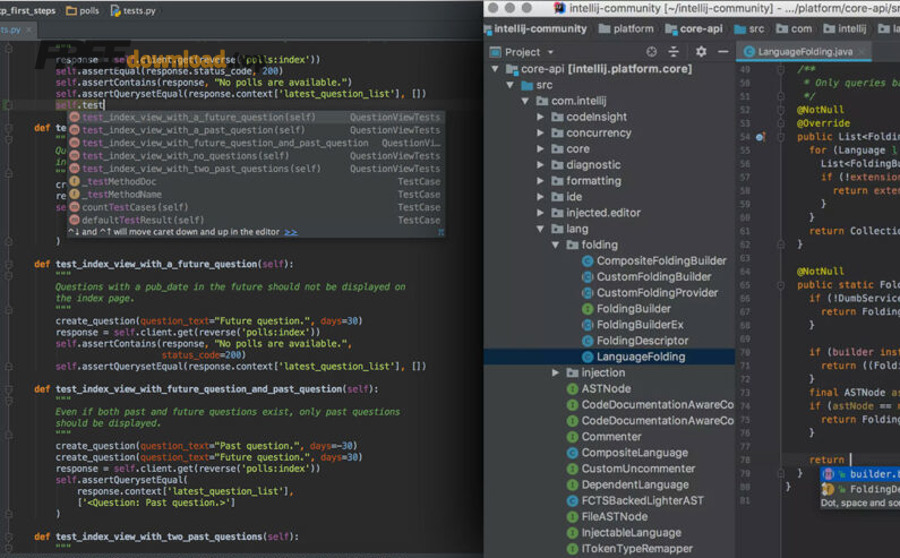
Bên cạnh đó, nếu bạn đang dùng song song nhiều phần mềm lập trình hoặc từng quen workflow của Visual Studio hay PyCharm, hãy coi IntelliJ IDEA như “trung tâm” cho dự án JVM, còn các công cụ khác chỉ dùng khi đúng nhiệm vụ; cách này giúp máy đỡ gánh nhiều phần mềm máy tính chạy nền cùng lúc.
Bảng nên bật/tắt gì để mượt hơn?
Bảng này giúp bạn chọn nhanh nhóm thiết lập nên ưu tiên khi IDE chạy chậm, dựa trên tác động thường gặp đến RAM/CPU và tốc độ index.
Nếu bạn chỉ chọn 3 mục đầu để làm trước, thường đã thấy khác biệt rõ rệt trên máy cấu hình thấp.
| Nhóm | Nên làm | Vì sao hữu ích |
|---|---|---|
| Plugin | Tắt plugin không dùng | Giảm phân tích nền, giảm tải UI |
| Index | Exclude thư mục build/cache lớn | Giảm thời gian index và dung lượng chỉ mục |
| Bộ nhớ | Tăng heap vừa đủ | Giảm GC quá thường xuyên, đỡ giật |
| Project | Không mở quá nhiều project cùng lúc | Tránh nhân đôi index và tiến trình nền |
— Contextual Border: Từ đây trở đi là phần mở rộng về xu hướng và các thay đổi “hiếm nhưng đáng chú ý” quanh IntelliJ IDEA.
Mở rộng: xu hướng IDE hợp nhất và phát triển theo hướng agent
Xu hướng mới là IDE được hợp nhất để giảm phân mảnh và tăng tốc trải nghiệm, đồng thời đưa trợ lý/agent vào workflow để tự động hóa các tác vụ lặp.
Tiếp theo, hãy nắm 4 ý then chốt để bạn không bị “ngợp” trước thay đổi và biết dùng đúng lúc.
Sự thay đổi “một bản cài” từ 2025.3 tác động gì?
Nó giúp người mới bắt đầu cài đặt dễ hơn, còn người dùng lâu năm chuyển đổi ít rủi ro vì vẫn có cùng nền tảng IDE, chỉ khác cơ chế mở khóa tính năng nâng cao theo đăng ký.
Nguồn tham khảo: https://www.jetbrains.com/help/idea/intellij-idea-single-distribution.html và https://www.jetbrains.com/idea/whatsnew/
Trợ lý thông minh trong IDE nên dùng vào việc nào?
Hãy ưu tiên dùng cho: gợi ý refactor, tóm tắt đoạn code, tạo test cơ bản, giải thích lỗi build/log và đề xuất sửa theo ngữ cảnh; tránh giao hoàn toàn phần logic nghiệp vụ quan trọng nếu bạn chưa kiểm chứng.
Nếu bạn muốn xem video minh họa cách bắt đầu, có thể xem hướng dẫn “Running IntelliJ IDEA For the First Time” từ kênh IntelliJ IDEA.
Bảo mật và dữ liệu dự án cần lưu ý gì?
Nguyên tắc an toàn là: phân quyền repository, kiểm soát secrets (không để token trong code), và kiểm tra cài đặt gửi dữ liệu/telemetry theo chính sách của tổ chức.
Trong môi trường doanh nghiệp, hãy ưu tiên cấu hình thống nhất và tuân thủ guideline nội bộ trước khi bật các tính năng kết nối dịch vụ ngoài.
Từ trải nghiệm lập trình đồng bộ đến agentic development
JetBrains cũng đang nói nhiều hơn về hướng “agentic development” – nơi tác vụ có thể được giao cho agent thực thi rồi bạn review kết quả; đây là xu hướng đáng theo dõi trong vài năm tới.
Nguồn tham khảo chính thức liên quan định hướng agentic và thay đổi sản phẩm: https://blog.jetbrains.com/fleet/2025/12/the-future-of-fleet/
Các câu hỏi thường gặp về IntelliJ IDEA
Phần FAQ này trả lời nhanh các thắc mắc phổ biến khi bắt đầu và khi chuyển dự án lớn sang IntelliJ IDEA.
Tiếp theo, bạn có thể đối chiếu tình huống của mình để chọn cách làm tối ưu.
IntelliJ IDEA có dùng miễn phí được không?
Có, bạn có thể dùng các tính năng cốt lõi miễn phí; từ 2025.3, IntelliJ IDEA đi theo mô hình một bản cài, tính năng nâng cao sẽ mở khóa theo đăng ký tùy nhu cầu.
Nguồn tham khảo: https://lp.jetbrains.com/intellij-idea-unified-faq/
Khi nào nên dùng Toolbox App?
Khi bạn cần cài nhiều phiên bản, chuyển phiên bản nhanh, hoặc quản lý nhiều IDE của JetBrains trên cùng máy; Toolbox giúp giảm lỗi cập nhật thủ công và tiết kiệm thời gian bảo trì môi trường.
Nguồn tham khảo: https://www.jetbrains.com/toolbox-app/
Dự án mở lên bị chậm rất lâu là do đâu?
Thường do index lần đầu, do thư mục lớn không exclude, do plugin bật quá nhiều, hoặc do RAM/SSD hạn chế; hãy tối ưu theo thứ tự: plugin → exclude → bộ nhớ → thói quen mở project.
Nếu bạn mới mở dự án lớn lần đầu, hãy kiên nhẫn chờ index hoàn tất trước khi đo hiệu năng.
Nên bắt đầu học tính năng nào trước để “lên tay” nhanh?
Hãy bắt đầu với: Search Everywhere, Find Usages, Alt/Option+Enter (quick-fix), Rename/Extract Method, và run/debug configuration; đây là nhóm tạo hiệu quả thấy ngay.
Sau đó, hãy mở rộng sang inspections, test runner, và quản lý task build để hoàn thiện workflow.