


Xcode là bộ công cụ phát triển chính thức trên macOS để bạn tạo ứng dụng cho iPhone, iPad, Mac, Apple Watch và Apple TV, từ viết code đến chạy thử, gỡ lỗi và đóng gói phát hành.
Nếu bạn mới bắt đầu, điều quan trọng nhất không phải “học hết mọi nút”, mà là hiểu đúng luồng làm việc: tạo project → chạy trên Simulator/thiết bị → debug → test → tối ưu → archive.
Nếu bạn đã biết lập trình, Xcode vẫn có những điểm “đặc thù Apple” như ký ứng dụng (signing), cấu hình capabilities, và hệ sinh thái công cụ đi kèm (Simulator, Instruments, Organizer) giúp bạn đưa app ra sản phẩm thật.
Giới thiệu ý mới, dưới đây là cách hiểu – cách cài – cách dùng Xcode theo mạch công việc thực tế, để bạn tự tin bắt đầu và tối ưu dự án theo từng bước.
Xcode là gì và giúp bạn làm được gì trên macOS?
Xcode là IDE (môi trường phát triển tích hợp) do Apple cung cấp để bạn xây dựng, chạy thử, gỡ lỗi, kiểm thử và phát hành ứng dụng trên các nền tảng Apple ngay trong một bộ công cụ thống nhất.
Để bắt đầu, hãy hình dung Xcode như “xưởng” gồm 4 khu vực chính: nơi viết code, nơi thiết kế giao diện, nơi chạy mô phỏng/thiết bị, và nơi kiểm tra chất lượng – hiệu năng.

Cụ thể hơn, Xcode không chỉ là trình soạn thảo Swift/Objective-C. Nó quản lý project (cấu trúc file, target), build system (biên dịch, liên kết, ký), bộ SDK (iOS/macOS…), và các công cụ đi kèm để bạn quan sát ứng dụng khi chạy.
Điểm đáng giá nhất với người mới là Xcode “đóngKnown” gần như toàn bộ đường ống: bạn không cần ghép nhiều mảnh rời rạc để chạy được một app đơn giản, vì trình mô phỏng, debugger, test runner đều có sẵn.
Theo tài liệu của Apple Developer từ trang giới thiệu Xcode, vào 2025, Xcode được mô tả là bộ công cụ để phát triển, kiểm thử và phân phối ứng dụng cho các nền tảng Apple, kèm debugger, profiler, simulator và các khả năng hỗ trợ viết code.
Trong Xcode có những “mảnh ghép” nào quan trọng nhất?
Có 6 mảnh ghép bạn nên nắm ngay: Source Editor, Project Navigator, Interface Builder/Preview Canvas, Simulator, Debugger, và Instruments/Organizer – mỗi phần giải quyết một câu hỏi trong vòng đời phát triển.
Tiếp theo, khi hiểu đúng vai trò từng mảnh, bạn sẽ biết “đang kẹt ở đâu” để bật đúng công cụ, thay vì mò menu theo cảm tính.
Bảng này chứa các thành phần chính của Xcode và “tác dụng thực tế” của từng phần, giúp bạn chọn đúng công cụ ở đúng thời điểm.
| Thành phần | Dùng để làm gì | Khi nào cần |
|---|---|---|
| Source Editor | Viết Swift/Objective-C, xem lỗi, refactor, điều hướng symbol | Khi triển khai tính năng, sửa bug, tối ưu code |
| Interface Builder / SwiftUI Previews | Thiết kế UI (Storyboard/XIB) hoặc xem trước SwiftUI/UIView | Khi dựng màn hình, kiểm tra layout, trạng thái UI |
| Simulator | Chạy thử app trên nhiều thiết bị/OS ảo, mô phỏng tình huống | Khi chưa có iPhone/iPad thật hoặc cần test nhiều cấu hình |
| Debugger (LLDB) | Đặt breakpoint, xem biến, call stack, theo dõi luồng chạy | Khi app crash/logic sai/đứng hình |
| Instruments | Phân tích CPU, Memory, Leaks, UI hitch, năng lượng… | Khi cần tối ưu hiệu năng hoặc tìm rò rỉ bộ nhớ |
| Organizer | Quản lý archive, crash report, phân phối bản test | Khi chuẩn bị phát hành hoặc theo dõi chất lượng sau release |
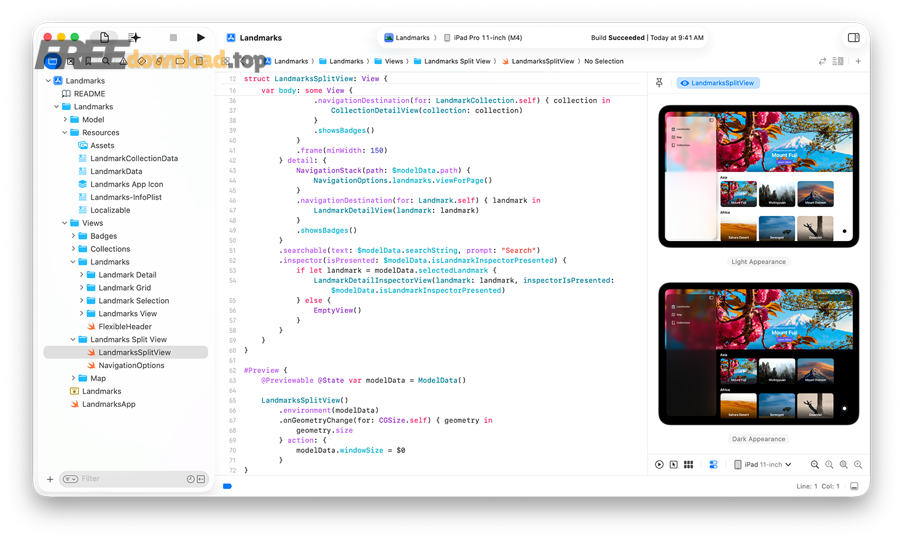
Ví dụ, nếu bạn đang “không hiểu UI hiển thị khác thiết kế”, thường bạn cần Previews/Simulator; còn nếu app “giật” khi cuộn danh sách, đó là đất của Instruments và profiling.
Theo tài liệu của Apple Developer từ trang Xcode, vào 2025, Xcode nêu rõ các khối tính năng như Previews, Simulator, Debug và Instruments để giúp bạn kiểm tra và phân tích hiệu năng theo thời gian thực.
Cách cài đặt Xcode và cập nhật an toàn cho máy Mac
Cách cài Xcode “đúng chuẩn” là tải từ nguồn chính thức (Mac App Store hoặc khu vực tải về của Apple Developer), sau đó mở Xcode lần đầu để hệ thống cài thêm thành phần cần thiết và thiết lập môi trường build.
Sau đây, bạn sẽ làm theo một quy trình gọn: cài → kiểm tra dung lượng → chọn phiên bản command-line tools → cập nhật có kiểm soát để tránh lỗi build bất ngờ.
Bước 1: Cài Xcode – Nếu bạn mới, Mac App Store thường dễ nhất vì cập nhật tự động. Nếu bạn cần bản beta hoặc bản phù hợp dự án cũ, Apple Developer cũng cung cấp kênh tải riêng theo phiên bản.
Bước 2: Mở Xcode lần đầu – Xcode có thể yêu cầu cài thêm components (simulator runtimes, toolchains…). Hãy để Xcode hoàn tất trước khi chạy dự án đầu tiên.
Bước 3: Cài “Command Line Tools” – Nhiều thao tác như build bằng terminal, cài dependency, hoặc chạy script sẽ cần command-line tools. Cách phổ biến là dùng Terminal và chạy:
xcode-select –install
Bước 4: Chọn đúng bộ tools đang dùng – Nếu bạn có nhiều phiên bản Xcode, hãy cấu hình để CLI trỏ đúng phiên bản đang làm dự án, tránh lỗi “SDK not found” hoặc “toolchain mismatch”.
Bước 5: Cập nhật an toàn – Với dự án đang chạy ổn, hãy cập nhật theo nhịp: cập nhật Xcode → mở project → build & test → kiểm tra signing → chạy trên thiết bị thật. Nếu bạn làm dự án cho khách hàng, nên giữ một bản Xcode ổn định dự phòng.
Theo tài liệu của Apple Developer Documentation từ mục “Installing the command-line tools”, vào 2025, bạn có thể cài command-line tools cho Xcode bằng Terminal hoặc gói cài đặt, và đây là bước nền để nhiều quy trình build/tự động hóa hoạt động ổn định.
Tạo project iOS đầu tiên trong Xcode: 7 bước để chạy được app
Bạn có thể tạo project iOS và chạy được ngay sau 7 bước: chọn template đúng, đặt bundle identifier, chọn team, chọn thiết bị chạy, build, xử lý signing, và kiểm tra log – chỉ cần làm đúng thứ tự là giảm lỗi vặt rất nhiều.
Để hiểu rõ hơn, hãy đi từ “khởi tạo” đến “chạy lần đầu” như một checklist, vì 80% sự cố của người mới nằm ở cấu hình chứ không phải code.
Bước 1: Create a new Xcode project – Chọn iOS > App, đặt tên, chọn Interface (SwiftUI/Storyboard) và ngôn ngữ Swift.
Bước 2: Bundle Identifier – Đặt theo dạng đảo ngược domain (ví dụ com.tencongty.tenapp). Đây là “danh tính” của app, ảnh hưởng tới signing và quyền truy cập dịch vụ Apple.
Bước 3: Team & Signing – Chọn tài khoản/Team trong Signing & Capabilities. Với người mới, “Automatically manage signing” thường giúp bạn chạy nhanh hơn.
Bước 4: Chọn nơi chạy – Chọn Simulator (nhanh) hoặc thiết bị thật (cần tin cậy thiết bị và đôi khi cần cấu hình thêm).
Bước 5: Build & Run – Nhấn Run. Nếu lỗi, đọc từ dòng đầu trong Issue Navigator: lỗi ký ứng dụng, thiếu SDK, hoặc thiếu permission thường hiện rất rõ.
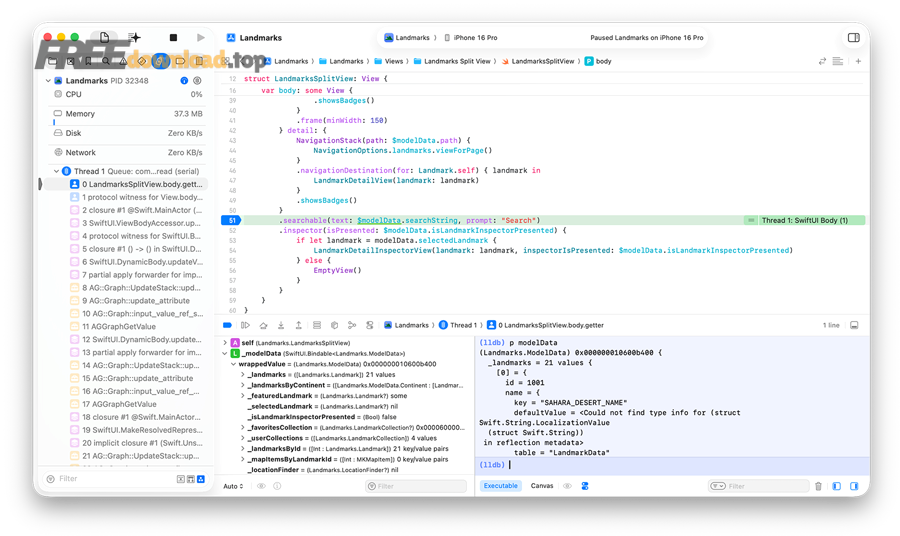
Bước 6: Xem log đúng chỗ – Dùng console để xem print/log, và dùng breakpoint nếu muốn dừng tại điểm nghi ngờ.
Bước 7: Lưu cấu hình theo Scheme – Khi app lớn dần, scheme giúp bạn tách Debug/Release, mock environment, cấu hình test.
Theo tài liệu của Apple Developer từ trang Xcode, vào 2025, Xcode nhấn mạnh việc tích hợp công cụ debug (breakpoints, quan sát biến, theo dõi memory) để bạn nhanh chóng “khoanh vùng” lỗi ngay trong quá trình chạy thử.
Viết Swift hiệu quả trong Xcode: cách tận dụng gợi ý, refactor và Previews
Muốn viết Swift nhanh và ít lỗi trong Xcode, bạn nên tận dụng 3 nhóm hỗ trợ: gợi ý/hoàn thành mã, refactor có kiểm soát, và Previews để kiểm tra UI tức thời mà không phải chạy lại app liên tục.
Tuy nhiên, công cụ chỉ phát huy khi bạn dùng đúng “điểm chạm”: gợi ý để tăng tốc, refactor để giảm nợ kỹ thuật, và preview để rút ngắn vòng lặp UI.
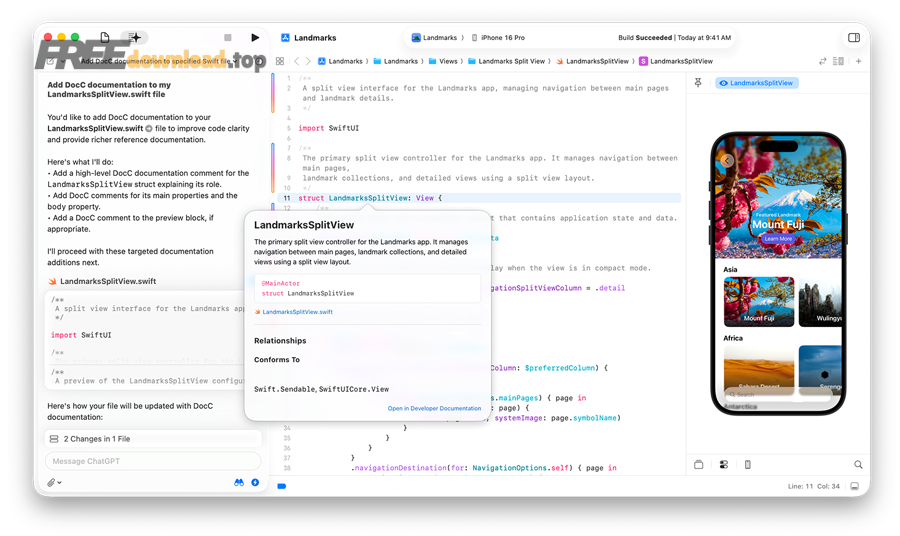
1) Gợi ý và hoàn thành mã – Xcode có cơ chế gợi ý dựa trên ngữ cảnh của project và SDK. Khi bạn đặt tên rõ ràng, tách hàm nhỏ và dùng type chuẩn, gợi ý sẽ “đúng việc” hơn và ít gây nhiễu.
2) Refactor an toàn – Ưu tiên Rename symbol, Extract method, và Fix-it đề xuất. Thói quen này giúp bạn đổi tên biến/hàm đồng bộ toàn project mà không phải tìm-thay thủ công.
3) Previews để lặp UI nhanh – Với SwiftUI và cả UIKit/AppKit (qua preview macro), bạn có thể xem nhiều trạng thái UI (Dark Mode, cỡ chữ lớn, xoay ngang…) ngay trên canvas, giảm thời gian “build rồi mới biết sai”.
4) Kỷ luật về cấu trúc file – Sớm chia theo feature (Login, Home, Profile…) thay vì nhồi theo kiểu “Views/Models/Utils” quá chung chung. Khi project lớn, bạn sẽ điều hướng nhanh hơn qua navigator và tìm symbol chính xác hơn.
5) Làm việc nhóm và quản lý phiên bản – Dù bạn dùng công cụ nào, việc kết nối kho mã Git là nền tảng để review, rollback và làm việc đa nhánh. Nếu bạn từng quen cách tổ chức repo ở Android Studio, bạn sẽ thấy việc bám nhánh, merge và giữ lịch sử thay đổi cũng quan trọng y hệt trên macOS.
Theo mô tả của Apple Developer trên trang Xcode, vào 2025, Xcode nêu rõ các khả năng như gợi ý hoàn thành mã dựa trên mô hình chạy trên thiết bị (Apple silicon) và hỗ trợ tương tác với mô hình ngôn ngữ lớn trong trình soạn thảo để trợ giúp viết code, test và tài liệu.
Debug trong Xcode: 5 kỹ thuật xử lý crash, sai logic và “đứng hình”
Để debug hiệu quả trong Xcode, bạn nên dùng 5 kỹ thuật: breakpoint có điều kiện, xem call stack, kiểm tra biến theo phạm vi, theo dõi thread, và đọc log/diagnostic theo thứ tự ưu tiên.
Ngược lại với thói quen “thêm print khắp nơi”, debug có phương pháp sẽ giúp bạn tìm nguyên nhân gốc nhanh hơn và giảm lỗi phát sinh do chỉnh sửa vội.
1) Breakpoint có điều kiện – Khi lỗi chỉ xảy ra ở một dữ liệu cụ thể, hãy đặt điều kiện (ví dụ id == 123) để dừng đúng lúc, tránh dừng quá nhiều lần.
2) Call stack để hiểu luồng – Call stack cho bạn biết chuỗi hàm dẫn tới lỗi. Khi thấy crash ở framework, bạn vẫn cần xem điểm gọi từ code của bạn để xác định nguyên nhân.
3) Inspect biến theo scope – Dùng debug area để xem giá trị biến; nếu dữ liệu “đúng mà UI sai”, hãy kiểm tra state binding, main thread và timing cập nhật.
4) Thread & Main Queue – Nhiều lỗi “đứng hình” đến từ thao tác nặng chạy trên main thread. Hãy xem thread đang thực thi và chuyển phần nặng sang background khi phù hợp.
5) Diagnostic đúng thứ tự – Với lỗi build, đọc từ thông báo đầu tiên (root cause). Với lỗi runtime, ưu tiên: crash log → call stack → breakpoint → điều kiện tái hiện.
Trong thực tế, debug là “kỹ năng lõi” của mọi phần mềm lập trình: càng biết đặt câu hỏi đúng (lỗi xảy ra khi nào, dữ liệu nào, thread nào), bạn càng ít phụ thuộc may rủi.
Theo tài liệu của Apple Developer trên trang Xcode, vào 2025, debugger trong Xcode được mô tả với khả năng tạm dừng tại breakpoint, quan sát thay đổi biến và kiểm tra memory để tìm leak, giúp bạn khoanh vùng lỗi nhanh.
Tối ưu hiệu năng với Instruments: cách đọc CPU, Memory, Leaks và UI hitch
Instruments giúp bạn tối ưu hiệu năng bằng cách “nhìn thấy” CPU, Memory, GPU và độ phản hồi UI theo thời gian, từ đó xác định đoạn code gây nghẽn, rò rỉ hoặc làm giật khung hình.
Quan trọng hơn, thay vì đoán, bạn sẽ có bằng chứng: timeline, sample, allocation và dấu mốc sự kiện để quyết định tối ưu đúng chỗ.
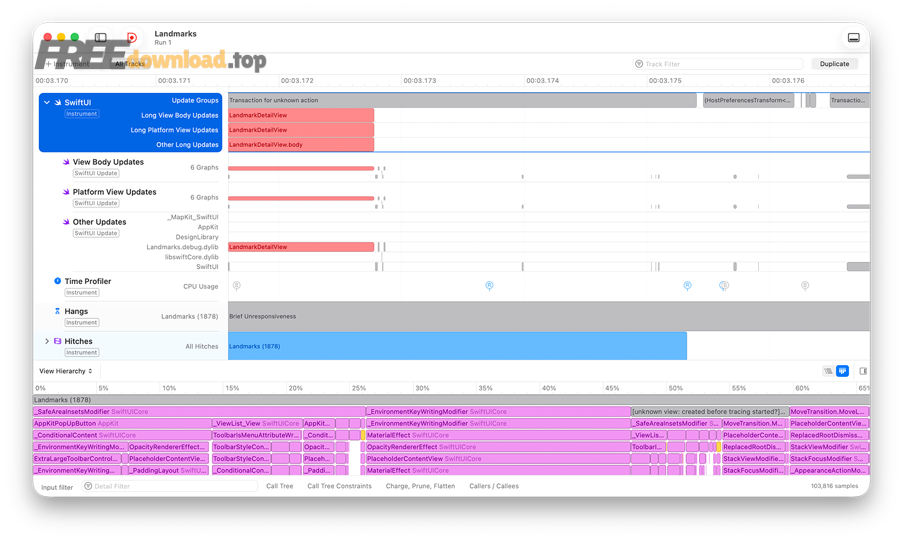
1) Time Profiler (CPU) – Dùng khi app chậm hoặc nóng máy. Bạn chạy trace, nhìn “hot path” và tối ưu thuật toán/IO ở đoạn tiêu tốn thời gian nhất.
2) Allocations (Memory) – Dùng khi app tăng RAM dần. Bạn theo dõi object được cấp phát, tìm nơi tạo quá nhiều object hoặc giữ reference không cần thiết.
3) Leaks – Dùng khi nghi ngờ rò rỉ bộ nhớ. Khi thấy leak, hãy quay lại call stack, xác định vòng tham chiếu (retain cycle) và sửa bằng weak/unowned hoặc kiến trúc phù hợp.
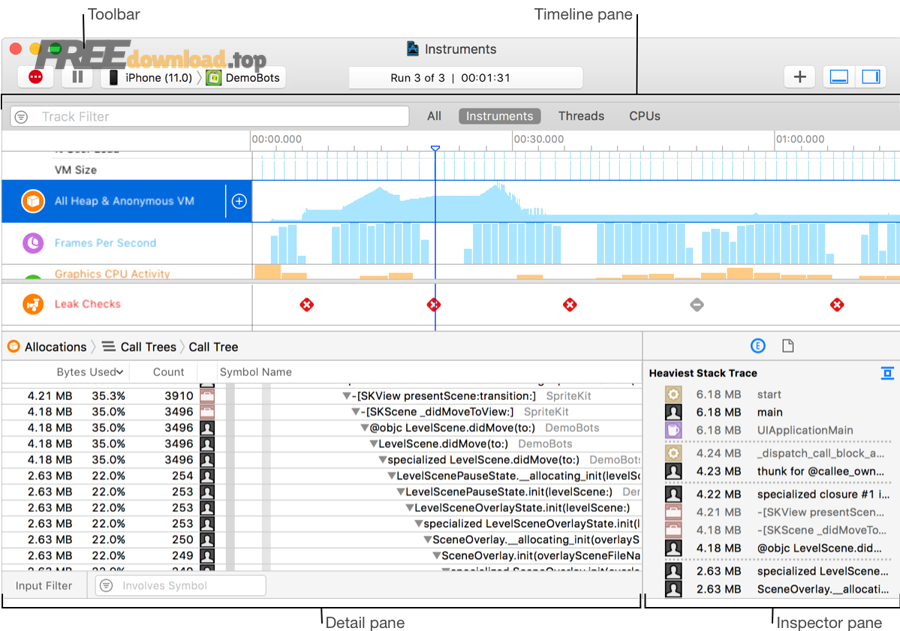
4) UI hitch / responsiveness – Khi cuộn list bị giật, bạn cần xem frame time và tác vụ đang chạy trên main thread. Tối ưu thường nằm ở: giảm layout phức tạp, giảm decode ảnh trên main, cache hợp lý.
5) Đọc kết quả theo mục tiêu – Đừng chạy 10 instrument một lúc. Hãy đặt câu hỏi trước: “Chậm do CPU hay IO?”, “Rò rỉ hay chỉ tăng cache?”, “Giật do layout hay do network?” rồi chọn đúng template.
Theo mô tả của Apple Developer về Instruments trên trang Xcode, vào 2025, Instruments được nêu là công cụ cung cấp insight theo thời gian thực, cho phép so sánh CPU/disk/memory/GPU theo timeline và đào sâu đến đoạn code gây bottleneck.
Xcode so với các lựa chọn IDE khác: khi nào nên chọn Xcode?
Xcode mạnh nhất khi bạn phát triển ứng dụng Apple vì nó tích hợp sâu SDK, signing, Simulator và hệ thống build; còn các IDE khác thường mạnh ở đa nền tảng hoặc có hệ sinh thái plugin rộng – nên lựa chọn phụ thuộc mục tiêu sản phẩm.
Bên cạnh đó, hiểu “điểm mạnh theo ngữ cảnh” giúp bạn tránh tranh luận cảm tính và tập trung vào năng suất thật trong dự án.

Nên chọn Xcode khi: bạn làm iOS/iPadOS/macOS/watchOS/tvOS/visionOS, cần chạy thử nhanh trên Simulator, cần ký ứng dụng và archive để phát hành, hoặc cần profiling bằng Instruments ngay trong hệ sinh thái Apple.
Cân nhắc IDE khác khi: bạn làm ứng dụng đa nền tảng, muốn chia sẻ nhiều codebase, hoặc cần workflow đặc thù (ví dụ hệ plugin, linter, formatter theo chuẩn đội). Dù vậy, ngay cả trong nhiều stack đa nền tảng, Xcode thường vẫn là “cửa bắt buộc” để build và phát hành bản iOS ở giai đoạn cuối.
Về góc nhìn công cụ, khảo sát ngành cho thấy môi trường phát triển rất đa dạng theo nhu cầu. Theo khảo sát của Stack Overflow từ phần “Technology/IDE” trong báo cáo năm 2024 (thực hiện 05/2024), các IDE được dùng phổ biến phản ánh xu hướng công cụ theo cộng đồng và bối cảnh công việc, nên việc chọn IDE nên gắn với mục tiêu dự án thay vì chạy theo “độ hot”.
Nếu bạn đang tìm bài tổng hợp công cụ theo kiểu “tải về và dùng”, hãy nhớ ưu tiên nguồn chính thức cho IDE và SDK; một số trang chia sẻ như phanmemfree.top có thể hữu ích về mặt hướng dẫn, nhưng khi tải Xcode bạn vẫn nên bám kênh Apple để tránh rủi ro về phiên bản và tính toàn vẹn gói cài.
Tiếp theo, khi bạn đã biết cài – chạy – debug – tối ưu ở mức nền tảng, phần còn lại là tối ưu thói quen và quy trình để làm dự án lớn nhanh hơn mà ít “đứt gãy”.
Mẹo nâng cao để dùng Xcode “nhẹ đầu”: phím tắt, scheme và tự động hóa
Phím tắt và điều hướng: giảm thao tác lặp, tăng tốc tìm hiểu codebase
Phím tắt tốt nhất là phím tắt giúp bạn đi – đến – sửa nhanh: tìm symbol, nhảy tới định nghĩa, mở nhanh file gần đây, và bật/tắt panel đúng lúc.
Sau đây là thói quen hữu ích: dùng tìm kiếm theo symbol trước, chỉ tìm theo text khi cần; và ghim các panel (Navigator/Inspector/Debug) theo ngữ cảnh đang làm.
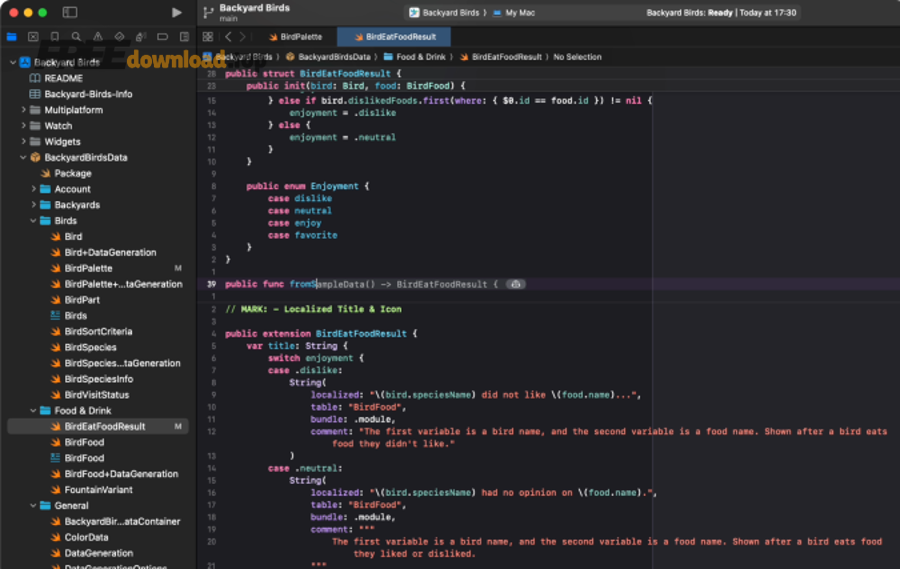
Ví dụ, khi đọc code người khác, điều bạn cần nhất thường là “luồng gọi” và “điểm dữ liệu thay đổi”, nên ưu tiên jump to definition và find references thay vì kéo chuột dò từng file.
Scheme và Build Configuration: tách môi trường dev/staging/prod rõ ràng
Scheme giúp bạn chạy cùng một project nhưng với cấu hình khác nhau (API endpoint, flag tính năng, logging), hạn chế nhầm lẫn khi chuyển môi trường.
Để minh họa, bạn có thể có scheme “Debug-Dev”, “Debug-Staging” và “Release”, mỗi scheme gắn biến môi trường và build settings riêng, giúp kiểm thử đúng kịch bản.
Khi dự án lớn, scheme còn giúp CI chạy test/archiving đúng mục tiêu, giảm “lỗi người” trong thao tác release.
Xcodebuild và command-line tools: nền cho CI/CD và script hóa
Khi bạn cần build/test tự động, xcodebuild và command-line tools là nền tảng để bạn chạy pipeline ổn định mà không phụ thuộc thao tác tay trong giao diện.
Quan trọng hơn, khi bạn có nhiều phiên bản Xcode, việc chọn đúng bộ command-line tools sẽ tránh sai lệch SDK/toolchain giữa máy dev và máy CI.
Theo tài liệu của Apple Developer Documentation về command-line tools, vào 2025, Apple mô tả việc chọn phiên bản Xcode cho công cụ dòng lệnh và cung cấp tham chiếu công cụ liên quan để hỗ trợ build/test từ Terminal.
Kiểm thử và chất lượng: biến “test” thành thói quen chứ không phải gánh nặng
Khi bạn coi test là một phần của vòng lặp phát triển, bạn sẽ sửa nhanh hơn và ít “vỡ dây chuyền” khi refactor.
Đặc biệt, kiểm thử giúp bạn tự tin nâng cấp dependency, đổi kiến trúc hoặc tối ưu hiệu năng mà không sợ kéo theo lỗi ẩn.
Theo báo cáo State of Developer Ecosystem 2024 của JetBrains (khảo sát 05–06/2024) từ phần Methodology, báo cáo được tổng hợp từ 23,262 lập trình viên sau khi làm sạch dữ liệu, cho thấy xu hướng chú trọng chất lượng và quy trình ngày càng được đo lường bằng khảo sát quy mô lớn thay vì cảm tính.
Câu hỏi thường gặp về Xcode
Xcode có miễn phí không?
Có. Xcode được Apple phân phối miễn phí qua kênh chính thức. Chi phí thường phát sinh khi bạn cần tham gia chương trình nhà phát triển để ký và phát hành ứng dụng lên App Store, hoặc khi dùng một số dịch vụ theo mô hình riêng.
Máy Mac cấu hình yếu có dùng Xcode được không?
Dùng được, nhưng trải nghiệm phụ thuộc vào RAM, dung lượng trống và việc bạn có chạy Simulator/Instruments thường xuyên hay không. Nếu máy yếu, ưu tiên: đóng bớt simulator runtimes không cần, hạn chế chạy nhiều app nền, và tách dự án lớn thành module để build nhanh hơn.
Vì sao Xcode hay nặng và chiếm nhiều dung lượng?
Vì Xcode đi kèm SDK, simulator runtimes, indexing và cache build. Bạn có thể giảm dung lượng bằng cách gỡ bớt runtime không dùng, dọn DerivedData khi cần, và giữ một chiến lược cập nhật phiên bản hợp lý.
Có thể chỉ cài Command Line Tools mà không cài full Xcode không?
Có trường hợp bạn chỉ cần command-line tools để biên dịch một số thứ từ Terminal, nhưng với phát triển ứng dụng iOS hoàn chỉnh (UI, simulator, signing, archive), bạn sẽ cần full Xcode.
Previews không chạy hoặc chạy chậm, xử lý thế nào?
Hãy kiểm tra: lỗi build của target, code gây side-effect trong init, dependency chưa tương thích, hoặc project indexing chưa ổn định. Thường cách tốt là làm previews “nhẹ”: tách view nhỏ, dùng mock data, và hạn chế gọi networ