


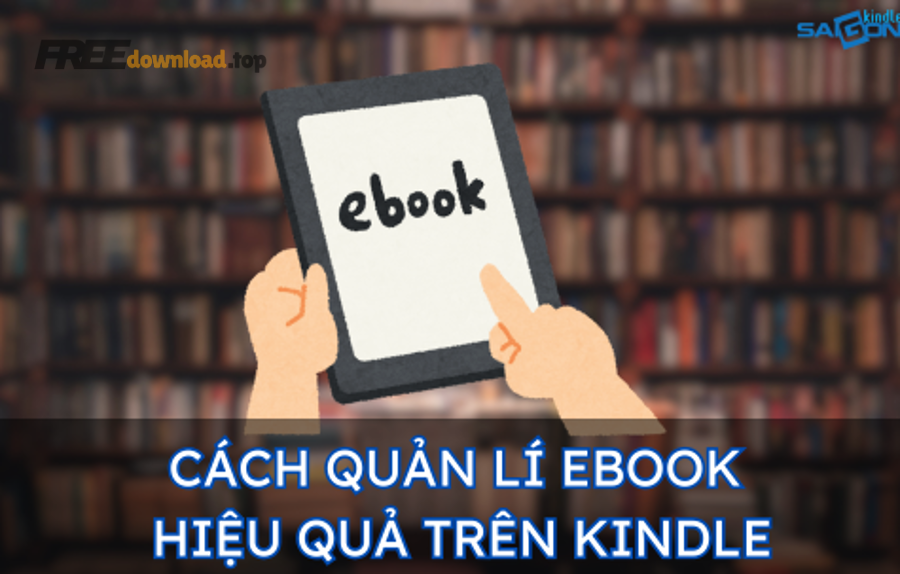
Quản lý thư viện ebook là cách bạn tổ chức, chuẩn hoá và vận hành toàn bộ sách điện tử để tìm nhanh, đọc đúng và không thất lạc—dù thư viện chỉ vài chục hay vài nghìn cuốn.
Nếu bạn đang có nhiều file EPUB/PDF/MOBI nằm rải rác theo ổ C/D, tải về qua nhiều nguồn, hoặc trùng tên–trùng bản, thì điều bạn cần không phải “tải thêm sách” mà là một hệ thống để biến file rời thành thư viện có thể tra cứu theo tác giả, series, tag và trạng thái đọc.
Ngoài chuyện gọn gàng, việc quản lý tốt còn giúp bạn chuyển định dạng đúng thiết bị, đồng bộ ghi chú, và giữ “một phiên bản chuẩn” làm gốc để tránh lỗi font, lỗi metadata hay mất bìa khi chép qua máy khác.
Giới thiệu ý mới, dưới đây là quy trình theo dòng chảy ngữ cảnh: bắt đầu từ định nghĩa–lợi ích, sang cấu trúc lưu trữ, chuẩn hoá metadata, chọn công cụ, rồi kết thúc bằng đồng bộ & sao lưu để thư viện vừa gọn vừa bền.
Quản lý thư viện ebook là gì và bạn nhận được gì ngay lập tức?
Quản lý thư viện ebook là việc biến các file ebook “rời rạc” thành một hệ thống có cấu trúc, nơi mỗi cuốn có thông tin chuẩn (tác giả, series, tag, bìa) và có thể tìm–lọc–sắp xếp trong vài giây.
Để hiểu vì sao việc này đáng làm ngay, hãy bắt đầu từ “lợi ích tức thì” trước khi đi vào công cụ và thao tác.
3 lợi ích tức thì: tìm nhanh, đọc đúng, không thất lạc
Tìm nhanh nghĩa là bạn không còn nhớ “file nằm ở đâu” mà chỉ cần gõ tên sách/tác giả/tag. Đọc đúng nghĩa là bạn chọn đúng bản (đúng ngôn ngữ, đúng bản dịch, đúng định dạng). Không thất lạc nghĩa là luôn có bản gốc + bản sao lưu, tránh mất thư viện khi đổi máy.
Tiếp theo, khi bạn đặt đúng mục tiêu (tìm nhanh–đọc đúng–không mất), bạn sẽ dễ chọn cấu trúc thư mục và metadata phù hợp, thay vì làm theo kiểu “mạnh ai nấy đặt tên”.
Nhận diện “thư viện đang rối” bằng 5 dấu hiệu
Nếu bạn gặp ít nhất 2/5 dấu hiệu sau thì thư viện đang rối: (1) nhiều file cùng tên nhưng khác nội dung, (2) series không theo thứ tự tập, (3) bìa sách lúc có lúc không, (4) tên file chứa ký tự lộn xộn kiểu “final_final2”, (5) không biết cuốn nào đã đọc/chưa đọc.
Vì vậy, bước kế tiếp hợp lý nhất là “đóng khung” nơi lưu trữ và quy ước đặt tên—đây là nền móng để mọi công cụ hoạt động ổn định.
Theo nghiên cứu của Pew Research Center từ nhóm khảo sát hành vi đọc, vào 01/2022, khoảng 3/10 người trưởng thành tại Mỹ cho biết họ có đọc e-book trong 12 tháng trước đó—một tín hiệu cho thấy ebook ngày càng phổ biến và nhu cầu tổ chức thư viện số sẽ tăng theo.
Chuẩn hoá nơi lưu trữ: thư mục, tên file và cấu trúc theo tác giả/series
Cách nhanh nhất để “gỡ rối” là chuẩn hoá thư mục theo một cấu trúc cố định, để dù bạn đổi máy hay chuyển ổ cứng, thư viện vẫn giữ logic và không phụ thuộc trí nhớ.
Tuy nhiên, chuẩn hoá không phải “tạo nhiều thư mục cho vui”, mà là chọn một cấu trúc đủ đơn giản để duy trì lâu dài.
Chọn 1 cấu trúc gốc và giữ nhất quán
Một cấu trúc bền vững thường có 3 lớp: Tác giả → Series (nếu có) → Tựa sách. Ví dụ: Library/Haruki Murakami/1Q84/1Q84 – Tap 01.epub. Nếu sách không có series: Library/Nguyen Nhat Anh/Cho toi xin mot ve di tuoi tho.epub.
Để bắt đầu, bạn chỉ cần một thư mục gốc duy nhất (ví dụ “EBOOK_LIBRARY”) và tuyệt đối tránh để lẫn sách vào Downloads/Document rải rác, vì sau này sẽ rất khó đồng bộ.
Quy tắc đặt tên file: đủ thông tin nhưng không “dài vô tận”
Quy tắc gợi ý: Tên sách – Tác giả (Năm) [Định dạng].ext. Ví dụ: Atomic Habits – James Clear (2018) [EPUB].epub. Nếu có tập: thêm “T01/T02”. Nếu có bản dịch: thêm “VI/EN”.
Ngược lại, đừng nhồi mọi thứ vào tên file (nhà xuất bản, số trang, mô tả…), vì những phần đó nên nằm trong metadata để lọc và tìm kiếm chính xác hơn.
Chọn “một kho chuẩn” và một kho “đang xử lý”
Hãy có 2 khu vực: (1) Kho chuẩn (chỉ chứa sách đã sạch metadata, đúng bìa, đúng định dạng), (2) Kho xử lý (sách mới tải về, sách cần đổi định dạng, sách trùng bản). Cách này giúp bạn không làm “bẩn” kho chuẩn khi nhập sách số lượng lớn.
Sau đây, khi thư mục đã ổn, bước tự nhiên tiếp theo là chuẩn hoá metadata để bạn không chỉ “tìm theo tên file”, mà tìm theo tác giả/series/tag/nhà xuất bản.
Theo nghiên cứu của McKinsey Global Institute từ chuyên mục MGI Media Center, vào 08/2012, nhóm lao động tri thức dành khoảng 19% thời gian làm việc để truy tìm thông tin—và việc chuẩn hoá cấu trúc lưu trữ/đặt tên là một cách giảm “thời gian đi tìm” trong thư viện số cá nhân.
Gắn metadata & tag: biến file rời thành thư viện có thể tìm kiếm
Metadata là “dữ liệu về dữ liệu” (tựa sách, tác giả, series, tag, mô tả, bìa…), và khi bạn gắn đúng, việc tìm–lọc–sắp xếp trở nên chính xác hơn nhiều so với chỉ dựa vào tên file.
Để hiểu rõ hơn, hãy làm theo thứ tự: chuẩn cột thông tin → làm sạch trùng lặp → gắn tag theo nhu cầu đọc.
Checklist metadata tối thiểu cần có cho mọi cuốn
Một cuốn “đạt chuẩn thư viện” nên có: Title, Author, Series + số tập (nếu có), Language, Tags, Cover. Nếu bạn hay học/ghi chú: thêm Publisher, Year để lọc nhanh theo nguồn hoặc thời kỳ.
Tiếp theo, khi checklist đã rõ, bạn sẽ cần quy tắc tag để không biến tag thành “một đống từ khoá lộn xộn”.
Thiết kế tag theo mục đích: chủ đề, trạng thái đọc, độ ưu tiên
Gợi ý 3 nhóm tag: (1) Chủ đề: kinh doanh, tâm lý, tiểu thuyết, kỹ năng; (2) Trạng thái: to-read, reading, done, reference; (3) Ưu tiên: high/medium/low. Khi cần đọc nhanh, bạn chỉ lọc “to-read + high” là ra danh sách tối ưu.
Ngoài ra, nếu bạn thường đọc trên nhiều thiết bị, tag “device:kindle/device:phone” giúp bạn biết bản nào đã chuyển sang thiết bị nào.
Làm sạch trùng bản và “bản tốt nhất” theo tiêu chí cụ thể
Trùng bản có 2 kiểu: trùng nội dung (cùng sách khác định dạng) và trùng phiên bản (cùng định dạng nhưng khác chất lượng). Hãy chọn “bản tốt nhất” theo tiêu chí: font ổn, mục lục đúng, bìa rõ, không lỗi ký tự. Bản không đạt tiêu chí nên đưa về kho xử lý hoặc loại bỏ để thư viện không phình vô ích.
Đặc biệt, nếu bạn dùng phần mềm đọc sách trên máy tính để tra cứu nhanh, metadata sạch sẽ giúp tính năng tìm kiếm trong thư viện hoạt động như “công cụ tra cứu” thay vì “mò file”.
Vì vậy, bước tiếp theo hợp lý là chọn công cụ quản lý phù hợp để thao tác metadata, chuyển định dạng và quản trị thư viện lớn một cách nhẹ nhàng.
Theo nghiên cứu của Bar-Ilan University và Jerusalem College of Technology từ nhóm Khoa Thông tin & Khoa Khoa học Máy tính, vào 04/2024, khảo sát 716 nhân viên cho thấy một phần đáng kể người tham gia dành từ nửa ngày làm việc mỗi tuần trở lên chỉ để tìm thông tin—và chất lượng quản trị thông tin có liên hệ với thời gian tìm kiếm.
Chọn công cụ quản lý trên máy tính: Calibre, Zotero, Thorium Reader, SumatraPDF
Không có “một phần mềm đúng cho mọi người”, nhưng bạn có thể chọn nhanh dựa trên mục tiêu: quản lý thư viện lớn, đọc mượt và ghi chú, hay chỉ cần mở nhanh nhiều định dạng.
Trong khi đó, khi hiểu đúng vai trò từng công cụ, bạn sẽ tránh cài tràn lan rồi bỏ dở giữa chừng.

Calibre: trung tâm cho quản lý, metadata, chuyển định dạng
Calibre mạnh ở: nhập sách số lượng lớn, sửa metadata hàng loạt, đổi định dạng (EPUB/AZW3/MOBI…), tạo series, và quản trị nhiều “thư viện con”. Nếu bạn ưu tiên quản lý thư viện ebook theo kiểu “thư viện thật” (lọc, nhóm, thống kê), Calibre thường là lựa chọn đầu tiên.
Link tải chính thức: https://calibre-ebook.com/download
Tiếp theo, nếu bạn đọc nhiều tài liệu học thuật/ebook dạng ghi chú, Zotero sẽ bổ sung tốt cho Calibre ở phần lưu trữ trích dẫn và ghi chú nghiên cứu.
Zotero: hợp cho ebook dạng tài liệu học tập, bài nghiên cứu
Zotero phù hợp khi bạn cần quản lý ebook như “tài liệu tham khảo”: thu thập nguồn, lưu PDF/EPUB, gắn tag theo đề tài, ghi chú, và đồng bộ theo dự án. Nếu thư viện ebook của bạn thiên về học tập, Zotero giúp bạn kiểm soát theo “chủ đề nghiên cứu” thay vì chỉ theo tác giả.
Link tải chính thức: https://www.zotero.org/download/
Để bắt đầu hiệu quả, hãy dùng Zotero cho “tài liệu học” và Calibre cho “sách đọc”, tránh trộn hai dòng mục đích vào một nơi.
Thorium Reader & SumatraPDF: đọc nhanh, nhẹ, đa định dạng
Thorium Reader (EDRLab) phù hợp nếu bạn cần trình đọc chuẩn EPUB hiện đại, hỗ trợ nhiều định dạng và trải nghiệm đọc “sạch” (không quảng cáo). Link chính thức: https://thorium.edrlab.org/en/
Nếu bạn muốn một công cụ cực nhẹ trên Windows để mở nhanh PDF/EPUB/MOBI như một phần mềm đọc ebook phụ trợ, SumatraPDF là lựa chọn phổ biến. Link chính thức: https://www.sumatrapdfreader.org/download-free-pdf-viewer.html
Quan trọng hơn, hãy coi các công cụ này là “lớp trải nghiệm đọc”, còn lớp “quản trị thư viện” vẫn nên có một trung tâm rõ ràng (thường là Calibre hoặc Zotero).
Video gợi ý để làm quen quy trình quản lý bằng Calibre:
Theo nghiên cứu của Valdosta State University và University of Texas at Tyler từ các khoa về giáo dục và phát triển nguồn lực, vào 09/2022, một nghiên cứu thực nghiệm cho thấy chiến lược chú thích (annotating) có thể tăng mức độ tham gia và hỗ trợ hiểu nội dung—vì vậy khi chọn công cụ, hãy ưu tiên khả năng highlight/notes/đánh dấu để “đọc sâu” tốt hơn.
Đồng bộ & sao lưu an toàn để đọc sách offline ở mọi nơi
Muốn thư viện bền, bạn cần đồng bộ có kiểm soát và sao lưu theo nguyên tắc “ít nhất 2 bản ở 2 nơi”, để đổi máy/đổi ổ cứng vẫn không mất thư viện.
Hơn nữa, làm đúng từ đầu sẽ giúp bạn đọc sách offline ổn định trên điện thoại, máy đọc sách hoặc laptop mà không sợ lệch phiên bản.

Nguyên tắc 3-2-1 tối giản cho thư viện cá nhân
Phiên bản dễ áp dụng: (1) 1 bản gốc ở kho chuẩn trên máy, (2) 1 bản sao trên ổ cứng rời, (3) 1 bản sao trên cloud (Google Drive/OneDrive/Dropbox). Nếu không muốn cloud, bạn có thể thay bằng NAS tại nhà, miễn là khác thiết bị vật lý.
Tiếp theo, hãy xác định “thứ được đồng bộ” để tránh xung đột: đồng bộ thư viện gốc, còn file tạm (kho xử lý) có thể không cần.
Đồng bộ thông minh: đồng bộ thư viện, không đồng bộ rác
Hãy loại khỏi đồng bộ: file trùng, file lỗi, thư mục tải về. Chỉ đồng bộ: kho chuẩn + file cấu hình quan trọng (danh mục, danh sách tag). Nếu bạn dùng Calibre, nên hiểu rằng Calibre quản lý thư viện theo cấu trúc riêng; vì vậy hãy đồng bộ cả thư mục thư viện Calibre một cách nhất quán, tránh vừa đồng bộ vừa tự ý đổi tên bên ngoài.
Trong trường hợp bạn muốn truy cập thư viện như “kho nội bộ” trên mạng gia đình, Calibre có Content Server cho phép truy cập qua trình duyệt và có cơ chế cache để vẫn xem khi mất mạng—rất hợp khi bạn muốn mang thư viện đi xa mà vẫn giữ thư viện gốc ở nhà.
Chốt luồng đọc: một bản gốc, nhiều bản đọc
Tư duy quan trọng: bản gốc luôn nằm ở kho chuẩn; còn các thiết bị chỉ giữ bản đọc. Khi cần cập nhật metadata/bìa/series, bạn sửa ở bản gốc, rồi đẩy lại bản đọc theo đợt. Cách này giảm lỗi “thiết bị A đúng, thiết bị B sai”.
Ngoài ra, nếu bạn dùng phần mềm máy tính để quản lý và xuất sách ra thiết bị, hãy làm theo lịch (ví dụ mỗi tuần 1 lần “đẩy sách”), thay vì mỗi ngày chép tay vài file khiến thư viện rối trở lại.
Để kết thúc phần chính, bạn chỉ cần ghi nhớ: đồng bộ giúp tiện, sao lưu giúp sống sót—thiếu một trong hai là thư viện vẫn mong manh.
Theo nghiên cứu của Backblaze từ nhóm báo cáo Drive Stats, vào 02/2025, tỷ lệ lỗi thường niên (AFR) tổng hợp của ổ đĩa trong năm 2024 được báo cáo là 1,57%—một lời nhắc thực tế rằng sao lưu thư viện là bắt buộc nếu bạn không muốn mất dữ liệu khi ổ cứng gặp sự cố.
Đến đây, bạn đã có “xương sống” của quản lý: cấu trúc lưu trữ + metadata + công cụ + sao lưu. Sau đây là phần mở rộng dành cho những ai muốn biến thư viện thành một hệ sinh thái truy cập linh hoạt và kiểm soát quyền nội dung tốt hơn.
Mở rộng: DRM, chia sẻ và OPDS để truy cập như “thư viện riêng”
Phần mở rộng này giúp bạn giải quyết các tình huống nâng cao: ebook có DRM, muốn chia sẻ nội bộ, hoặc muốn duyệt thư viện trên thiết bị đọc qua chuẩn catalog.
Đặc biệt, nếu bạn cần truy cập trên nhiều ứng dụng đọc khác nhau, OPDS là “cầu nối” đáng cân nhắc.
DRM: hiểu giới hạn trước khi “quản lý”
DRM là cơ chế bảo vệ bản quyền khiến ebook có thể bị khoá theo tài khoản/thiết bị. Điều quan trọng là: bạn vẫn có thể quản lý “thông tin thư viện” (tên, tag, danh sách), nhưng khả năng chuyển định dạng/đọc trên ứng dụng khác có thể bị hạn chế tùy nhà phát hành và chuẩn bảo vệ.
Tiếp theo, khi gặp ebook DRM, bạn nên ưu tiên cách quản lý theo “bộ sưu tập” (collection) và ghi rõ nguồn mua, thay vì cố gắng ép nó vào mọi thiết bị.
OPDS là gì và dùng khi nào?
OPDS là một họ đặc tả giúp phân phối và duyệt ấn phẩm số theo dạng catalog, hữu ích khi bạn muốn “browse thư viện” trên ứng dụng đọc hỗ trợ OPDS mà không phải chép file thủ công.
Theo nghiên cứu của nhóm đặc tả OPDS từ trang Specifications, vào 11/2018, OPDS 1.2 được công bố là phiên bản ổn định—đây là nền tảng mà nhiều hệ thống catalog ebook dựa vào khi triển khai kho sách số.
Biến Calibre thành “cổng thư viện” trong mạng nhà
Nếu bạn có máy tính bật thường xuyên, Calibre Content Server có thể giúp bạn duyệt, tải hoặc đọc sách qua trình duyệt và tạo trải nghiệm như một “cổng thư viện” nội bộ. Khi đó, bạn quản lý một nơi nhưng truy cập được nhiều nơi, giảm nhu cầu copy file lặp lại.
Để an toàn, hãy kết hợp với biểu tượng “khoá”: đặt mật khẩu, phân quyền cơ bản, và chỉ mở trong mạng nội bộ nếu bạn chưa quen cấu hình bảo mật.
Chia sẻ nội bộ mà không làm rối thư viện
Nếu bạn chia sẻ cho người thân, hãy chia theo “bộ sưu tập” (collection) hoặc “thư viện con” thay vì cho truy cập cả kho chuẩn. Cách này giữ nguyên nguyên tắc: một bản gốc không bị tác động, còn bản chia sẻ có thể thay đổi theo nhu cầu người dùng.
Như vậy, phần mở rộng giúp bạn nâng cấp thư viện từ “quản lý file” thành “quản trị truy cập”—nhưng vẫn dựa trên nền tảng bạn đã xây ở phần chính.
Câu hỏi thường gặp về quản lý thư viện ebook
Dưới đây là các câu hỏi hay gặp khi bắt đầu quản lý thư viện, kèm câu trả lời ngắn gọn để bạn xử lý ngay mà không đứt mạch.
Nên bắt đầu từ đâu nếu thư viện quá lớn (vài nghìn cuốn)?
Bắt đầu bằng việc tách “kho chuẩn” và “kho xử lý”, sau đó nhập theo từng đợt (ví dụ 200–300 cuốn), làm sạch metadata trước khi chuyển sang đợt tiếp theo. Đừng cố làm tất cả một lần vì bạn sẽ nhanh nản và dễ sai quy ước.
Có nên đổi tên file hay chỉ cần metadata?
Nên làm cả hai ở mức tối thiểu: tên file đủ nhận diện khi nhìn ngoài hệ thống, còn metadata phục vụ tìm kiếm/lọc bên trong công cụ. Nếu bạn chỉ làm một trong hai, thư viện sẽ “gọn một nửa”.
Làm sao để tránh đồng bộ lỗi khi chuyển nhiều thiết bị?
Giữ nguyên nguyên tắc “một bản gốc, nhiều bản đọc”, đồng bộ theo đợt và tránh sửa file trực tiếp trên thiết bị rồi copy ngược về. Khi cần cập nhật, luôn cập nhật ở kho chuẩn trước.
Nếu chỉ cần mở nhanh nhiều định dạng thì dùng gì?
Nếu mục tiêu là mở nhanh và nhẹ trên Windows, bạn có thể dùng SumatraPDF như một trình đọc phụ trợ; còn khi cần quản trị thư viện lớn, hãy dùng Calibre làm trung tâm.
Làm sao duyệt thư viện như “catalog” trên app đọc?
Dùng Content Server của Calibre hoặc một giải pháp có hỗ trợ OPDS để tạo catalog. Khi đó, app đọc có thể duyệt theo danh mục thay vì bạn phải chép từng file.
Tổng kết lại, quản lý thư viện ebook hiệu quả không nằm ở “cài thật nhiều ứng dụng”, mà ở việc bạn xây đúng nền: cấu trúc lưu trữ rõ ràng, metadata sạch, công cụ phù hợp và sao lưu chắc chắn—từ đó thư viện luôn gọn và sẵn sàng cho mọi thói quen đọc.