


Để đọc sách số thoải mái trên PC hoặc laptop, bạn nên dùng một phần mềm có hiển thị chữ rõ, tùy biến font/khoảng cách tốt và nhớ vị trí đọc tự động.
Bên cạnh việc “mở được file”, nhiều người còn cần đồng bộ ghi chú, hỗ trợ nhiều định dạng (EPUB/PDF/MOBI), và chạy nhẹ để không giật lag khi đọc lâu.
Ngoài ra, nếu bạn đọc sách mua/bản quyền, yếu tố quan trọng là hỗ trợ DRM hợp pháp, đăng nhập đúng tài khoản và lưu sách đúng thư mục để tránh lỗi mở file.
Giới thiệu ý mới, dưới đây là cách hiểu đúng về phần mềm đọc sách trên máy tính, tiêu chí chọn, so sánh các lựa chọn phổ biến và mẹo tối ưu trải nghiệm đọc lâu không mỏi mắt.
Phần mềm đọc sách trên máy tính là gì và dùng để làm gì?
Phần mềm đọc sách trên máy tính là ứng dụng giúp bạn mở, hiển thị và tùy chỉnh trải nghiệm đọc sách số (chữ, trang, ghi chú) trên màn hình lớn, phù hợp cho học tập, làm việc và giải trí.
Tiếp theo, khi bạn hiểu “vai trò” của ứng dụng đọc, việc chọn đúng loại theo nhu cầu sẽ nhanh và ít tốn công thử sai hơn.
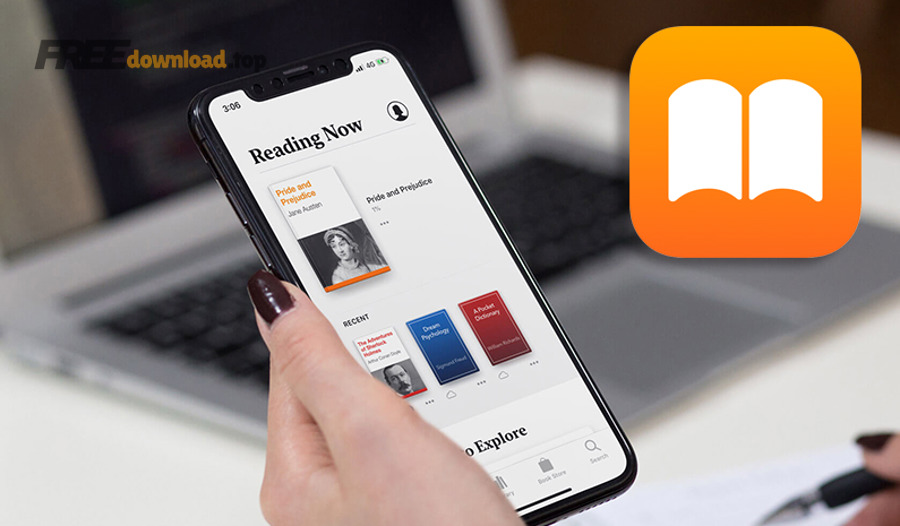
Khi nào nên đọc sách trên máy tính thay vì điện thoại?
Nên, đặc biệt khi bạn cần đọc dài, tra cứu nhanh, mở song song nhiều cửa sổ và ghi chú theo đoạn vì màn hình lớn giúp giảm thao tác phóng to/thu nhỏ và tăng khả năng tập trung.
Hơn nữa, môi trường làm việc trên máy tính giúp bạn tìm kiếm trong sách, copy trích dẫn, và quản lý file dễ hơn nếu bạn học/viết nội dung.
Theo nghiên cứu của Mindlab International từ Đại học Sussex, vào 03/2009, chỉ 6 phút đọc có thể giúp giảm căng thẳng tới 68%, cho thấy đọc đúng cách và đúng môi trường có thể tác động tích cực đến trạng thái tinh thần.
Ứng dụng đọc sách trên PC thường hỗ trợ những định dạng nào?
Phổ biến nhất là EPUB và PDF; ngoài ra có thể gặp MOBI, AZW/AZW3 (hệ Kindle), FB2, TXT, HTML, CBZ/CBR (truyện tranh), và đôi khi là sách nói/audiobook tùy ứng dụng.
Ví dụ, có ứng dụng ưu tiên “đọc mượt và nhẹ”, có ứng dụng mạnh ở “tùy biến bố cục”, và có ứng dụng chuyên cho sách có DRM.
Vì sao Microsoft Edge không còn đọc EPUB và bạn cần giải pháp thay thế?
Có, vì trình duyệt Edge (bản mới) không còn hỗ trợ đọc tệp .epub, nên bạn cần cài một ứng dụng đọc riêng để tiếp tục mở EPUB ổn định.
Để bắt đầu, bạn chỉ cần chọn 1 ứng dụng phù hợp nhu cầu (đọc nhẹ, đọc sách DRM, hay quản lý nhiều sách) rồi đặt làm mặc định cho EPUB/PDF.
Cần tiêu chí nào để chọn phần mềm đọc sách trên máy tính phù hợp?
Để chọn đúng, hãy ưu tiên 5 tiêu chí: định dạng hỗ trợ, khả năng tùy biến hiển thị, tính năng ghi chú/tìm kiếm, độ nhẹ/ổn định và nguồn tải an toàn.
Bên cạnh đó, nếu bạn đọc theo dự án (học/thi), tiêu chí “tổ chức nội dung” và “tìm lại nhanh” sẽ quan trọng hơn giao diện đẹp.
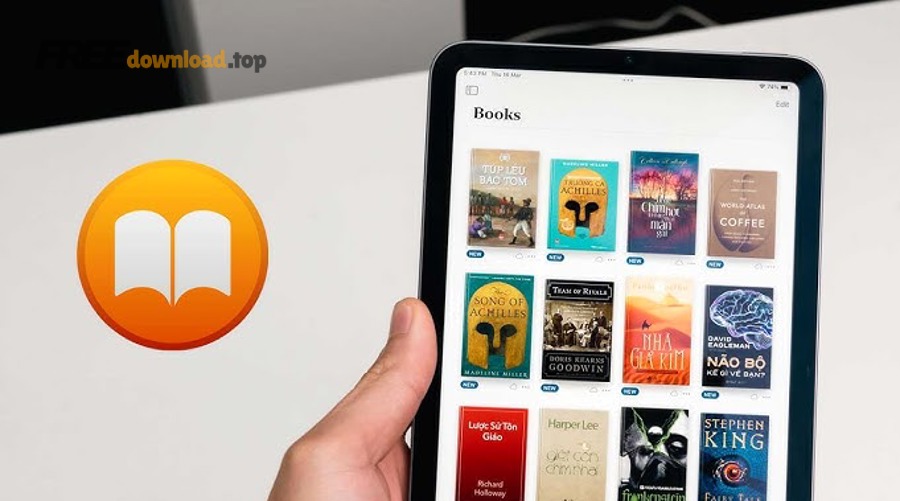
Tiêu chí 1: Tùy biến chữ và bố cục để đọc lâu không mệt
Có, vì font chữ, cỡ chữ, khoảng cách dòng, lề trang và chế độ nền (sepia/dark) quyết định cảm giác dễ chịu khi đọc lâu trên màn hình.
Ngược lại, phần mềm ít tùy chỉnh thường khiến bạn phải “chịu” bố cục mặc định, dễ mỏi mắt khi đọc tài liệu dài.
Tiêu chí 2: Ghi chú, highlight và tìm kiếm toàn văn
Nên chọn ứng dụng có highlight, note theo đoạn, bookmark và tìm kiếm toàn văn để bạn tra cứu nhanh, đặc biệt khi đọc sách kỹ năng, giáo trình hoặc tài liệu chuyên ngành.
Cụ thể, tìm kiếm tốt giúp bạn quay lại đúng từ khóa trong vài giây thay vì lật trang thủ công.
Tiêu chí 3: Hiệu năng và độ nhẹ khi mở sách nặng
Có, ứng dụng nhẹ sẽ mở nhanh, ít tốn RAM và không lag khi bạn cuộn nhiều trang PDF hoặc sách có ảnh minh họa.
Theo nghiên cứu của Contact Lens and Anterior Eye từ Elsevier (bài “Testing the 20-20-20 rule”), vào 04/2023, việc nhắc nghỉ theo nguyên tắc 20-20-20 giúp giảm triệu chứng mỏi mắt kỹ thuật số và khô mắt, cho thấy “đọc lâu” cần cả phần mềm mượt lẫn thói quen nghỉ hợp lý.
Tiêu chí 4: Nguồn tải chính thống và cập nhật bảo mật
Không nên tải từ nguồn lạ vì ứng dụng đọc file là nhóm phần mềm “mở nội dung”, có thể trở thành rủi ro nếu bản cài bị chỉnh sửa hoặc kèm quảng cáo độc hại.
Quan trọng hơn, ưu tiên trang chủ/nhà phát triển hoặc Microsoft Store/Apple App Store để giảm nguy cơ nhiễm mã độc.
Nên chọn ứng dụng nào: Calibre, SumatraPDF, Kindle, Adobe Digital Editions hay Thorium?
Calibre mạnh về tổ chức và chuyển đổi định dạng, SumatraPDF cực nhẹ để mở nhanh, Kindle tối ưu cho hệ sách Amazon, Adobe Digital Editions chuyên cho sách DRM kiểu ACSM, còn Thorium cân bằng giữa chuẩn EPUB3 và trải nghiệm đọc hiện đại.
Tuy nhiên, lựa chọn “tốt nhất” sẽ phụ thuộc vào bạn đọc loại sách nào nhiều nhất và bạn có cần ghi chú/đồng bộ/DRM hay không.
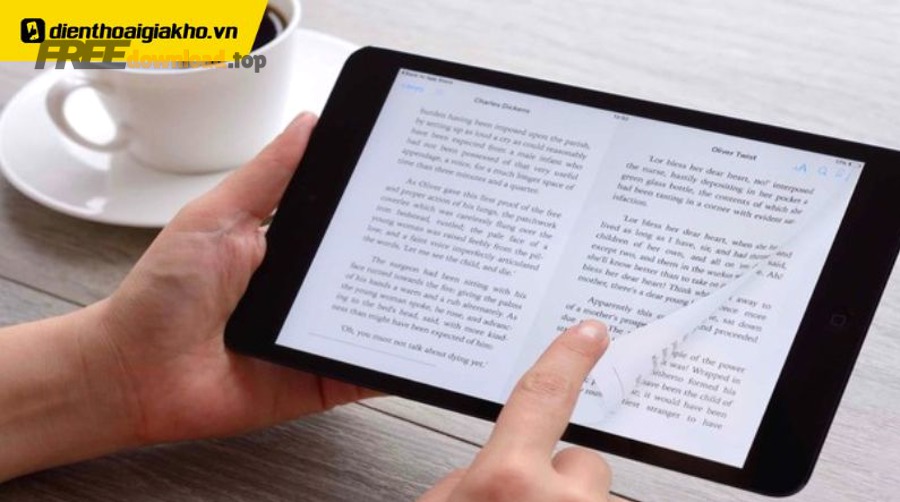

Bảng này giúp bạn so sánh nhanh các phần mềm theo tiêu chí “phù hợp nhu cầu”, tránh mất thời gian cài thử quá nhiều.
Bảng này chứa các điểm mạnh chính để bạn chọn ứng dụng đúng theo loại sách và thói quen đọc.
| Phần mềm | Mạnh nhất ở | Phù hợp khi | Tải từ nguồn |
|---|---|---|---|
| Calibre | Tổ chức thư viện, chuyển đổi định dạng, tìm kiếm metadata | Bạn có nhiều sách, cần sắp xếp và đồng bộ thiết bị | https://calibre-ebook.com/download |
| SumatraPDF | Nhẹ, mở nhanh PDF/EPUB/MOBI | Bạn muốn đọc nhanh, không cần nhiều tính năng | https://www.sumatrapdfreader.org/free-pdf-reader |
| Kindle for PC | Đọc sách hệ Kindle, đồng bộ tài khoản Amazon | Bạn mua/đọc sách từ Amazon | https://www.amazon.com/b?ie=UTF8&node=16571048011 |
| Adobe Digital Editions | Đọc sách DRM/ACSM, mượn sách thư viện số | Bạn nhận file .acsm hoặc sách DRM Adobe | https://www.adobe.com/solutions/ebook/digital-editions/download.html |
| Thorium Reader | EPUB3 chuẩn, đọc mượt, chú trọng accessibility | Bạn cần trải nghiệm sạch, ít rào cản, hỗ trợ chuẩn mới | https://thorium.edrlab.org/en/ |
Calibre phù hợp kiểu “đọc nhiều – sắp xếp nhiều” như thế nào?
Có, Calibre phù hợp nhất khi bạn có nhiều sách và muốn gắn thẻ, sửa metadata, lọc theo tác giả/thể loại và đồng bộ sang thiết bị đọc.
Để minh họa, bạn có thể thêm sách hàng loạt, tự tạo bộ sưu tập, và xuất/nhập dữ liệu theo thư mục rất nhanh.
Nếu bạn đang dùng phần mềm đọc ebook nhưng hay “lạc sách”, Calibre thường là bước nâng cấp đáng tiền vì giúp bạn nhìn toàn bộ kho sách như một thư viện số.
SumatraPDF có đủ dùng để đọc sách hằng ngày không?
Có, nếu nhu cầu của bạn là mở nhanh, cuộn mượt và đọc tập trung thì SumatraPDF đủ dùng, nhất là khi bạn không cần ghi chú phức tạp hay đồng bộ.
Ngược lại, nếu bạn muốn highlight, quản lý tiến độ và đánh dấu theo chương, bạn nên cân nhắc ứng dụng thiên về đọc sách hơn.
Kindle for PC và hệ sinh thái Amazon: nên chọn khi nào?
Nên chọn khi bạn đã mua sách trên Amazon và muốn đồng bộ tiến độ/ghi chú giữa điện thoại, máy tính và thiết bị Kindle.
Hơn nữa, cách an toàn nhất là tải từ trang Amazon (Download Kindle Apps) để tránh bản cài không chính thống.

Theo nghiên cứu của Brigham and Women’s Hospital từ Division of Sleep and Circadian Disorders (công bố trên PNAS), vào 01/2015, đọc trên thiết bị phát sáng trước giờ ngủ có thể làm giảm melatonin, trì hoãn nhịp sinh học và giảm tỉnh táo sáng hôm sau, nên bạn hãy ưu tiên chế độ nền tối nếu đọc ban đêm.
Adobe Digital Editions và file ACSM: vì sao nhiều người cần?
Có, vì ACSM không phải “sách” mà là tệp kích hoạt để tải sách DRM về máy, nên bạn thường phải dùng Adobe Digital Editions để mở đúng cách.
Tiếp theo, khi đã tải về, bạn có thể đọc trong ADE hoặc chuyển sang thiết bị hỗ trợ theo quy trình hợp lệ của nhà cung cấp.
Thorium Reader là lựa chọn “sạch và chuẩn” trong trường hợp nào?
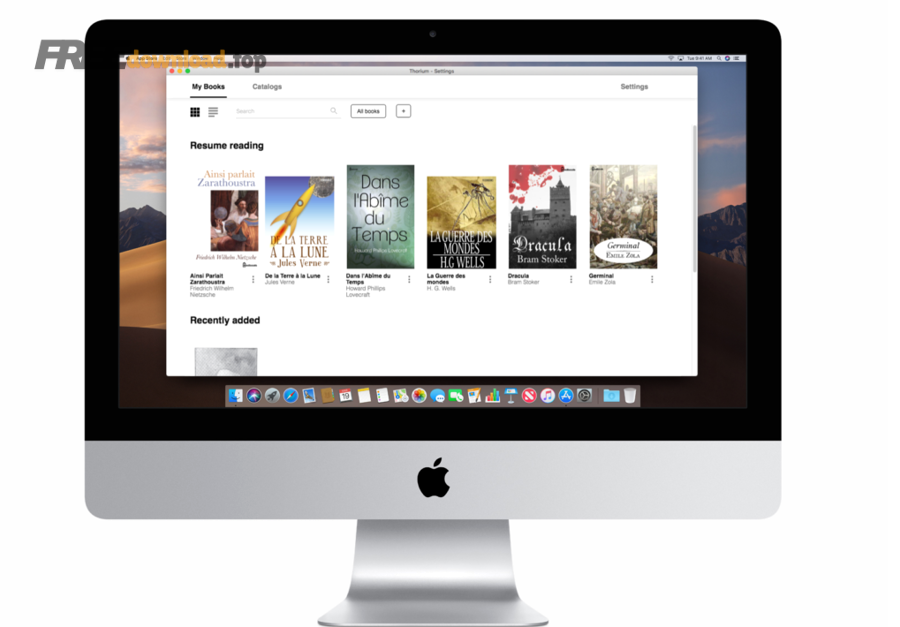
Nên, nếu bạn muốn một ứng dụng miễn phí, ít quảng cáo, hướng tới chuẩn EPUB3 và trải nghiệm đọc hiện đại trên Windows/macOS/Linux.
Đặc biệt, Thorium phù hợp người dùng cần khả năng tiếp cận (accessibility) và muốn đọc EPUB/PDF mà vẫn tùy biến bố cục tốt.
Cài đặt và thiết lập đọc thoải mái trên Windows/macOS như thế nào?
Để đọc thoải mái, bạn chỉ cần 4 bước: tải từ nguồn chính thống, đặt ứng dụng mặc định cho EPUB/PDF, chỉnh font/nền/khoảng cách, và bật phím tắt/đồng bộ ghi chú nếu có.
Sau đây, mình đi theo đúng thứ tự thao tác để bạn làm một lần là “vào gu” ngay.
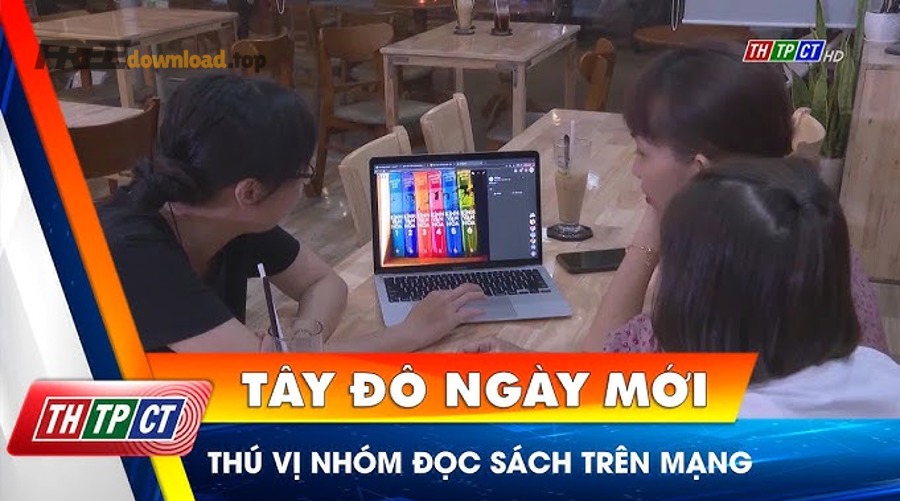
Bước 1: Tải đúng nơi và kiểm tra bản cài
Có, hãy ưu tiên tải từ trang chủ hoặc store: Calibre (https://calibre-ebook.com/download), SumatraPDF (https://www.sumatrapdfreader.org/free-pdf-reader), Thorium (https://thorium.edrlab.org/en/), FBReader (https://fbreader.org/en/windows), Icecream (https://icecreamapps.com/Ebook-Reader/), Adobe Digital Editions (https://www.adobe.com/solutions/ebook/digital-editions/download.html).
Quan trọng hơn, sau khi cài hãy mở thử 1–2 file mẫu để chắc chắn hiển thị tiếng Việt, font và dấu câu ổn định.
Bước 2: Đặt ứng dụng mặc định cho EPUB/PDF
Nên, vì đặt mặc định giúp bạn mở sách bằng 1 cú double-click, không phải chọn lại ứng dụng mỗi lần.
Cụ thể, trên Windows: Settings → Apps → Default apps → chọn theo đuôi file .epub/.pdf; trên macOS: Get Info → Open with → Change All.
Bước 3: Tối ưu hiển thị: font, line-height, margin, dark/sepia
Có, bạn nên tăng line-height nhẹ, tăng margin để mắt “nghỉ”, và dùng nền sepia hoặc dark mode khi đọc ban đêm.
Để hiểu rõ hơn, mục tiêu không phải “tối nhất có thể” mà là “đủ tương phản” để chữ rõ nhưng nền không chói.
Bước 4: Học nhanh 5 phím tắt giúp đọc nhanh hơn
Nên, vì phím tắt giúp bạn lật trang, mở mục lục, tìm kiếm, đánh dấu và quay lại nhanh mà không mất nhịp đọc.
Ví dụ, nhiều ứng dụng dùng mũi tên trái/phải để lật trang, Ctrl+F (hoặc Cmd+F) để tìm kiếm, và Ctrl+L/Cmd+L để nhảy theo vị trí.
Làm sao đọc sách có DRM/bản quyền an toàn trên máy tính?
Để đọc sách DRM hợp pháp, bạn cần đúng ứng dụng đúng hệ: Kindle cho sách Amazon, Adobe Digital Editions cho sách dạng ACSM/Adobe DRM, hoặc Thorium cho sách Readium LCP (tùy nhà phát hành).
Bên cạnh đó, cốt lõi là đăng nhập đúng tài khoản/ID, ủy quyền (authorize) đúng thiết bị và lưu sách ở thư mục chuẩn để tránh lỗi “không mở được”.
Nhận file .acsm từ thư viện số thì xử lý thế nào?
Có, bạn thường phải mở .acsm bằng Adobe Digital Editions để ứng dụng tải file sách thật (EPUB/PDF) về máy sau khi xác thực.
Tiếp theo, hãy kiểm tra mục “Authorize Computer” bằng Adobe ID nếu nhà cung cấp yêu cầu, rồi tải lại nếu bị lỗi.
Sách Kindle trên PC: đọc và đồng bộ đúng cách ra sao?
Nên, bạn cài Kindle for PC từ trang Amazon, đăng nhập cùng tài khoản mua sách và bật đồng bộ để ghi chú/tiến độ được lưu xuyên thiết bị.
Ngược lại, việc tải bản cài từ nguồn không rõ ràng dễ gặp lỗi đăng nhập hoặc rủi ro bảo mật.
Vì sao không nên “mở đại” file sách lạ tải trên mạng?
Không nên, vì file sách (đặc biệt PDF/EPUB) có thể chứa nội dung hoặc cấu trúc bất thường gây lỗi ứng dụng, và nếu bản cài đọc sách không an toàn thì rủi ro tăng lên.
Quan trọng hơn, hãy giữ thói quen quét virus, chỉ tải từ nguồn uy tín, và cập nhật phiên bản mới khi có.
Cách sắp xếp thư viện sách số trên máy tính để tìm nhanh?
Để tìm nhanh khi có nhiều sách, bạn nên chuẩn hóa tên file, gắn thẻ theo chủ đề, và dùng công cụ tìm kiếm theo metadata (tác giả, series, tag) thay vì chỉ dựa vào thư mục.
Hơn nữa, một cấu trúc thư viện tốt giúp bạn quay lại đúng cuốn sách trong vài giây, kể cả sau nhiều tháng.
Quy tắc đặt tên file đơn giản nhưng cực hiệu quả
Nên dùng cấu trúc: Tác giả – Tên sách (Năm) [Chủ đề] để tránh trùng và dễ lọc bằng tìm kiếm hệ điều hành.
Ví dụ, khi bạn xuất file qua nhiều thiết bị, tên chuẩn giúp bạn không bị “mất dấu” cuốn đang đọc.
Gắn thẻ theo mục tiêu đọc thay vì chỉ theo thể loại
Có, vì “mục tiêu” như Học tiếng Anh, Kỹ năng, Tài liệu dự án, Đọc thư giãn giúp bạn chọn sách đúng thời điểm.
Đặc biệt, đây là cách nhiều người dùng Calibre để quản lý thư viện ebook hiệu quả mà không bị rối khi số lượng sách tăng.
Tìm kiếm toàn văn và ghi chú: biến sách thành “cơ sở tri thức”
Nên, nếu ứng dụng hỗ trợ search trong nội dung và xuất ghi chú, bạn có thể biến việc đọc thành hệ thống tra cứu cho công việc.
Ví dụ, bạn trích ý chính ra note, đặt tag theo dự án, rồi tìm lại bằng từ khóa thay vì nhớ “đọc ở đâu đó”.
Đến đây, bạn đã có bộ tiêu chí chọn và các lựa chọn phù hợp theo từng nhu cầu đọc; phần tiếp theo sẽ mở rộng các mẹo tối ưu thói quen và môi trường đọc để giữ sức mắt và duy trì nhịp đọc dài hạn.
Mẹo nâng trải nghiệm đọc lâu trên máy tính mà không mỏi mắt
Để đọc lâu không mỏi, hãy kết hợp 4 nhóm mẹo: tối ưu ánh sáng và tương phản, nghỉ mắt theo nhịp, kiểm soát thông báo, và giữ “dòng chảy” đọc bằng ghi chú đúng mức.
Tiếp theo, bạn chỉ cần áp dụng từng mẹo nhỏ, vì hiệu quả thường đến từ thói quen lặp lại chứ không phải một thiết lập “thần kỳ”.
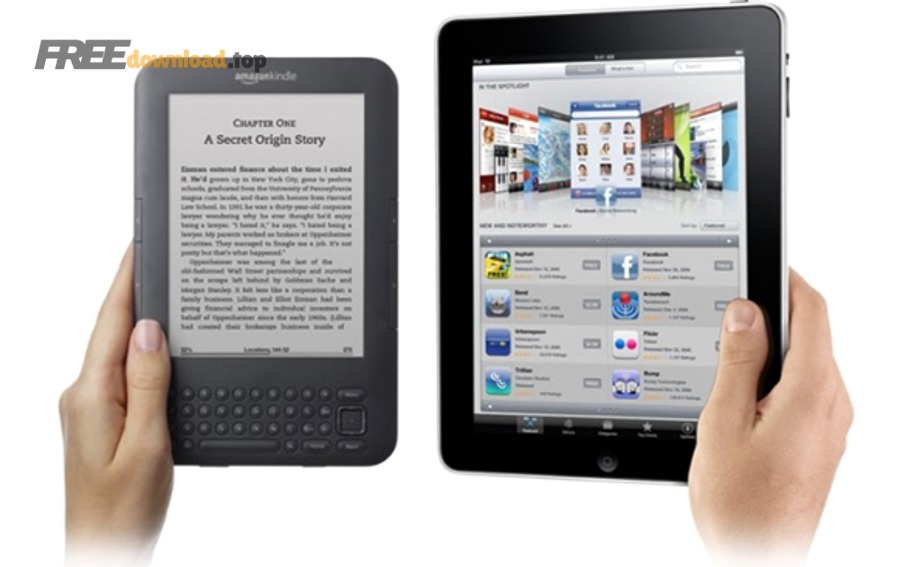
Thiết lập ánh sáng và màu nền theo thời điểm trong ngày
Nên dùng nền sáng vừa phải ban ngày và chuyển sang sepia/dark vào tối để giảm chói, đồng thời tăng cỡ chữ/line-height khi bạn bắt đầu mỏi mắt.
Theo nghiên cứu của Brigham and Women’s Hospital từ Division of Sleep and Circadian Disorders (PNAS), vào 01/2015, đọc trên thiết bị phát sáng trước giờ ngủ có thể ảnh hưởng melatonin và nhịp sinh học, nên dark mode và giảm độ sáng là lựa chọn đáng ưu tiên khi đọc đêm.
Nghỉ mắt có chiến lược thay vì “cố thêm chút nữa”
Có, nghỉ ngắn nhưng đều giúp bạn giữ chất lượng đọc và giảm cảm giác khô/mỏi mắt.
Theo nghiên cứu của Contact Lens and Anterior Eye từ Elsevier, vào 04/2023, nhắc nghỉ theo nguyên tắc 20-20-20 giúp giảm triệu chứng mỏi mắt kỹ thuật số và khô mắt, vì vậy bạn có thể đặt nhắc nhở bằng app hoặc ngay trong cài đặt hệ điều hành.
Giữ nhịp đọc bằng ghi chú tối giản và bookmark “đúng chỗ”
Nên, bạn chỉ cần highlight ý chính và thêm 1–2 dòng ghi chú “tại sao đoạn này quan trọng” để khi quay lại vẫn hiểu ngay.
Cụ thể, bookmark theo chương/mục lục giúp bạn di chuyển nhanh, đặc biệt khi bạn vừa đọc vừa tra cứu.
Chuyển định dạng đúng mục tiêu để tránh lỗi hiển thị
Nên, nếu file EPUB bị vỡ font hoặc PDF quá nặng, bạn có thể cân nhắc chuyển EPUB sang PDF (hoặc ngược lại) tùy mục đích in ấn/ghi chú, nhưng hãy làm trên bản sao để tránh mất dữ liệu gốc.
Ngoài ra, nếu bạn hay tìm công cụ miễn phí, có thể tham khảo thêm các lựa chọn trên phanmemfree rồi đối chiếu lại với trang chủ để đảm bảo tải đúng nguồn.
Các câu hỏi thường gặp
Máy tính cấu hình yếu có đọc sách mượt được không?
Có, bạn nên ưu tiên ứng dụng nhẹ như SumatraPDF để mở nhanh, hạn chế hiệu ứng nặng và tắt đồng bộ nền nếu không cần.
Đọc sách trên máy tính có thay thế hoàn toàn máy đọc sách không?
Có thể, nếu bạn chủ yếu đọc ở bàn làm việc; nhưng nếu bạn đọc lâu trước khi ngủ hoặc cần màn hình chống chói, máy đọc sách (e-ink) vẫn có lợi thế riêng.
Nên chọn ứng dụng nào nếu vừa đọc EPUB vừa đọc PDF?
Nên, bạn có thể bắt đầu bằng Thorium (EPUB/PDF) hoặc Calibre (tổ chức mạnh), và dùng thêm SumatraPDF như “trình mở nhanh” khi cần đọc gấp.
Tải phần mềm ở đâu để an toàn nhất?
Nên ưu tiên trang chủ: Calibre (https://calibre-ebook.com/download), SumatraPDF (https://www.sumatrapdfreader.org/free-pdf-reader), Thorium (https://thorium.edrlab.org/en/), Adobe Digital Editions (https://www.adobe.com/solutions/ebook/digital-editions/download.html), FBReader (https://fbreader.org/en/windows), Icecream (https://icecreamapps.com/Ebook-Reader/), và Kindle Apps (https://www.amazon.com/b?ie=UTF8&node=16571048011).