


Microsoft Outlook là ứng dụng quản lý thư và lịch giúp bạn xử lý email, cuộc hẹn, danh bạ trong một giao diện thống nhất, phù hợp khi cần làm việc có hệ thống thay vì đọc thư rời rạc theo từng tab.
Nếu bạn đang tìm cách thiết lập nhanh, đăng nhập đúng loại tài khoản (cá nhân/cơ quan) và đồng bộ giữa nhiều thiết bị, Outlook cung cấp các bước khá rõ ràng để bắt đầu mà không “rối” như nhiều người nghĩ.
Ngoài việc gửi nhận thư, điểm mạnh của Outlook nằm ở khả năng tổ chức: quy tắc lọc thư, tìm kiếm nâng cao, gắn cờ theo mức ưu tiên và biến hộp thư đến thành “bảng điều khiển” cho công việc mỗi ngày.
Giới thiệu ý mới, dưới đây là hướng dẫn theo mạch từ nền tảng đến nâng cao để bạn dùng Outlook hiệu quả, gọn gàng và an toàn hơn.
Microsoft Outlook là gì và phù hợp nhu cầu nào?
Microsoft Outlook là một ứng dụng email và lịch (email + calendar client) giúp bạn quản lý thư, lịch hẹn, danh bạ và việc cần làm trong cùng một nơi, tối ưu cho người cần xử lý nhiều luồng thông tin mỗi ngày.
Để hiểu rõ hơn, hãy nhìn Outlook như “trung tâm điều phối”: bạn đọc thư, đặt lịch, đính kèm tệp và theo dõi việc quan trọng mà không phải nhảy qua lại quá nhiều công cụ.
Về mặt trải nghiệm, Outlook thường phù hợp với ba nhóm nhu cầu chính: (1) làm việc văn phòng cần lịch họp dày, (2) chủ shop/freelancer cần phản hồi email nhanh và gọn, (3) người dùng cá nhân muốn gom thư và lịch vào một “kỷ luật” dễ duy trì.
Quan trọng hơn, Outlook không chỉ là “hộp thư” mà còn là hệ thống thói quen: bạn có thể biến việc kiểm tra thư thành quy trình (lọc – ưu tiên – phản hồi – lưu trữ), giảm tình trạng bỏ sót.
Nếu bạn hay làm việc theo dự án, nên dùng các khái niệm cốt lõi sau để đi nhanh: Inbox (nơi tiếp nhận), Folders (nơi phân loại), Search (nơi truy hồi), Calendar (nơi chốt thời gian), Tasks/To Do (nơi chốt hành động).
Cài đặt Microsoft Outlook ở đâu và đăng nhập thế nào?
Có, bạn có thể cài và dùng Microsoft Outlook theo 3 cách phổ biến: dùng trên web, cài ứng dụng trên máy tính, hoặc cài trên điện thoại; cách đăng nhập sẽ giống nhau ở phần chọn loại tài khoản và xác thực.
Tiếp theo, bạn nên bắt đầu từ nguồn tải chính thống để tránh nhầm bản giả mạo và giảm rủi ro bảo mật.
Link tham khảo từ Microsoft để tải/khởi chạy: https://www.microsoft.com/vi-vn/microsoft-365/outlook/email-and-calendar-software-microsoft-outlook
Quy trình đăng nhập cơ bản thường gồm 4 bước: nhập email → chọn loại tài khoản (cá nhân/cơ quan/trường học) → nhập mật khẩu → xác nhận bảo mật (nếu bật).
Để minh họa, màn hình đăng nhập Outlook.com thường hiển thị rất rõ email/mật khẩu và tùy chọn duy trì đăng nhập; điều quan trọng là bạn chỉ nên đăng nhập trên thiết bị tin cậy và thoát khi dùng máy lạ.
Nếu bạn dùng tài khoản cơ quan, có thể gặp thêm bước xác minh theo chính sách tổ chức; đây là lý do nhiều người thấy “khó vào” nhưng thực chất là lớp bảo vệ bắt buộc.
Làm sao thêm nhiều tài khoản và quản lý hộp thư gọn hơn?
Để thêm nhiều tài khoản trong Microsoft Outlook, bạn chỉ cần vào phần cài đặt tài khoản, thêm địa chỉ email mới và làm theo hướng dẫn xác thực; sau đó bạn có thể chuyển qua lại từng hộp thư hoặc gộp theo chế độ xem.
Cụ thể hơn, khi bạn bắt đầu gom thư, mục tiêu không phải “có nhiều hộp thư” mà là quản trị luồng: thư nào cần phản hồi, thư nào chỉ để lưu, thư nào cần theo dõi.
Một cách làm thực tế là thiết kế 3 lớp phân loại ngay từ đầu: (1) Inbox chỉ để “tiếp nhận”, (2) thư mục theo dự án/khách hàng, (3) thư mục lưu trữ theo tháng/quý.
Khi đã có cấu trúc, bạn sẽ thấy việc đồng bộ email nhiều tài khoản trở nên “đỡ mệt” vì bạn nhìn được mọi thứ theo quy tắc chung thay vì phải nhớ từng chỗ mỗi tài khoản lưu một kiểu.
Để tránh quá tải, hãy đặt nguyên tắc: mỗi email chỉ thuộc về một “hành động” (trả lời ngay, lên lịch, giao việc, hoặc lưu trữ). Ngược lại, nếu thư cứ nằm mãi trong Inbox, bạn sẽ mất thời gian đọc lại và vẫn không ra quyết định.
Nếu bạn đang cân nhắc giữa các lựa chọn như Thunderbird hay các ứng dụng khác, hãy nhớ rằng điều tạo khác biệt không chỉ là giao diện mà là khả năng bạn duy trì quy trình làm việc ổn định trên phần mềm email mình chọn.
Ngoài ra, nếu bạn dùng Outlook trên phần mềm máy tính, hãy ưu tiên thiết lập chữ ký, thư mục mặc định, và thông báo (notifications) để giảm gián đoạn, vì đây là ba điểm khiến người mới bị “ngộp” nhanh nhất.
Outlook hỗ trợ lịch, cuộc họp và nhắc việc như thế nào?
Outlook hỗ trợ quản lý lịch bằng cách cho bạn tạo sự kiện, mời người tham gia, đặt nhắc nhở và theo dõi lịch theo ngày/tuần/tháng; nhờ vậy email và lịch liên kết chặt, giảm việc “quên lịch vì bận đọc thư”.
Để bắt đầu, bạn chỉ cần chọn Calendar, tạo cuộc hẹn, đặt thời lượng và nhắc trước; sau đó, hãy dùng màu (categories) hoặc chủ đề để phân loại loại cuộc hẹn.
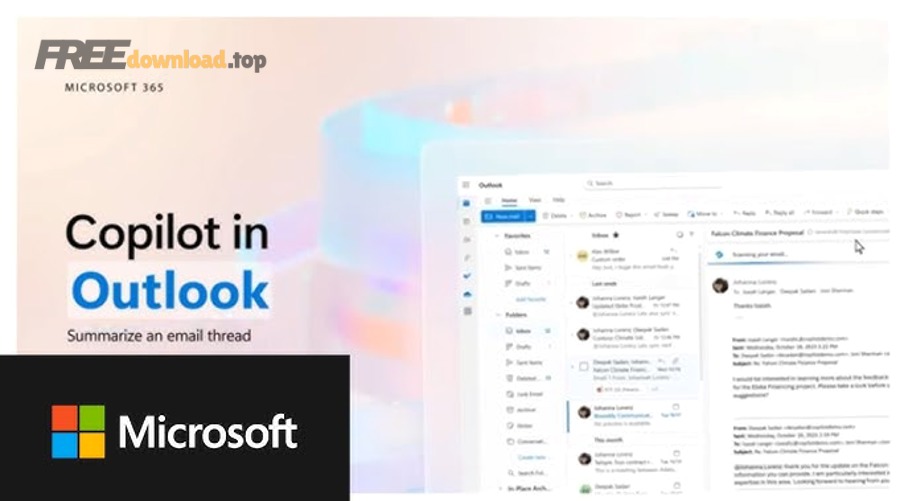
Mẹo hữu ích là biến email thành hành động: khi nhận email cần họp, bạn tạo lịch ngay và dán nội dung email quan trọng vào mô tả cuộc hẹn để không phải lục lại sau này.
Nếu bạn hay trễ hạn, hãy dùng nhắc việc theo “mốc” thay vì theo “cảm hứng”: đặt nhắc trước 1 ngày cho việc quan trọng, nhắc trước 15–30 phút cho cuộc họp, và chừa 5–10 phút đệm để chuyển ngữ cảnh.
Để minh họa trực quan, bạn có thể xem video hướng dẫn thao tác tìm kiếm và tổ chức nhanh trong Outlook (nhiều thao tác áp dụng tương tự cho lịch):
Tổ chức hộp thư bằng thư mục, quy tắc và tìm kiếm ra sao?
Để tổ chức hộp thư hiệu quả trong Outlook, bạn nên kết hợp 3 lớp: thư mục để phân loại dài hạn, quy tắc để tự động hóa, và tìm kiếm để truy hồi nhanh khi cần.
Tiếp theo, hãy bắt đầu từ quy tắc (rules) vì nó giúp hộp thư “tự sạch” mỗi ngày mà bạn không phải dọn thủ công.
Theo tài liệu của Microsoft Support từ nhóm hướng dẫn Outlook, mỗi rule cần tối thiểu 3 thành phần: tên, điều kiện và hành động; đồng thời bạn có thể thêm ngoại lệ khi cần.
Ví dụ, bạn có thể tạo rule: “Nếu email từ đối tác A → chuyển vào thư mục Dự án A → gắn cờ theo dõi”. Khi quy tắc chạy ổn, Inbox sẽ chỉ còn lại các email thật sự cần quyết định.
Sau đó, dùng tìm kiếm như “phím tắt trí nhớ”: thay vì lục thư mục, bạn gõ từ khóa, người gửi, hoặc các cụm định danh (mã đơn, tên dự án) để ra kết quả ngay.
Theo tài liệu Microsoft Support về tìm kiếm Outlook, ô tìm kiếm có thể giúp bạn tìm email, liên hệ, nhiệm vụ và lịch; đồng thời cho phép dùng từ khóa/điều kiện để thu hẹp kết quả.
Nếu bạn muốn “chuẩn hóa” cách đặt tên thư mục, hãy dùng quy ước dễ đọc: Khách hàng – Dự án – Năm hoặc Phòng ban – Chủ đề – Mốc thời gian. Ngược lại, thư mục đặt tên mơ hồ (như “Linh tinh”, “Cần xem”) sẽ nhanh chóng trở thành bãi rác.
Bảo mật trong Outlook: giảm spam và tránh lừa đảo như thế nào?
Có, bạn có thể tăng mức an toàn khi dùng Outlook bằng cách bật xác thực đa yếu tố, cảnh giác với liên kết/đính kèm lạ, và hạn chế các phương thức đăng nhập cũ; ba việc này giảm mạnh nguy cơ bị chiếm tài khoản.
Quan trọng hơn, bảo mật email không chỉ là “có mật khẩu mạnh” mà là đảm bảo kẻ xấu không thể vượt qua dù biết mật khẩu.
Theo nghiên cứu của Microsoft từ bộ phận Microsoft Security, vào 08/2019, việc bật MFA có thể chặn hơn 99,9% các cuộc tấn công chiếm quyền tài khoản.
Để áp dụng ngay, bạn nên ưu tiên 4 việc: (1) bật MFA cho tài khoản, (2) kiểm tra kỹ địa chỉ người gửi (không chỉ nhìn tên hiển thị), (3) không mở file đính kèm lạ và không đăng nhập từ link trong email, (4) báo cáo/thêm chặn các email đáng ngờ.
Trong quá trình đọc thư, hãy quan sát dấu hiệu “lừa đảo” thường gặp: thúc giục khẩn cấp, yêu cầu chuyển tiền, đường link rút gọn, hoặc file đính kèm có đuôi lạ. Nếu không chắc, cách an toàn là mở trình duyệt và tự gõ địa chỉ trang dịch vụ, thay vì bấm link trong email.
Ngoài ra, hãy giữ nguyên tắc tối thiểu: chỉ dùng ứng dụng/tải về từ nguồn chính thống, cập nhật định kỳ, và tránh đăng nhập trên Wi-Fi công cộng nếu không có lớp bảo vệ bổ sung.
Khắc phục lỗi thường gặp khi dùng Outlook trên máy tính và web
Để xử lý lỗi Outlook, bạn nên chẩn đoán theo nhóm: lỗi đăng nhập, lỗi gửi/nhận, lỗi đồng bộ chậm, hoặc lỗi hiển thị; cách làm tốt nhất là kiểm tra theo thứ tự từ đơn giản đến phức tạp.
Tiếp theo, hãy dùng “chuỗi kiểm tra 6 bước” để tiết kiệm thời gian thay vì thử ngẫu nhiên.
-
Kiểm tra kết nối mạng và đăng nhập lại (đúng tài khoản, đúng mật khẩu, đúng bước xác minh).
-
Kiểm tra dung lượng hộp thư và thư mục Sent/Drafts (đôi khi đầy khiến gửi chậm).
-
Kiểm tra cài đặt đồng bộ (tần suất tải thư, chế độ offline/online, bộ lọc chỉ tải header).
-
Tắt thử add-in/tiện ích mở rộng nếu Outlook chạy chậm hoặc lỗi giao diện.
-
Nếu dùng bản cài trên Windows/macOS: cập nhật ứng dụng và hệ điều hành, sau đó khởi động lại.
-
Nếu vẫn lỗi: thử truy cập bằng Outlook trên web để xác định lỗi nằm ở máy hay nằm ở tài khoản/dịch vụ.
Để tránh lỗi lặp lại, bạn nên chuẩn hóa thói quen: dọn thư định kỳ, tắt thông báo không cần thiết, và dùng quy tắc để giảm lượng thư đổ dồn vào Inbox.
Từ đây trở đi, nội dung sẽ mở rộng sang cách chọn phiên bản, chuyển đổi và tối ưu trải nghiệm theo ngữ cảnh sử dụng.
Mở rộng: chọn phiên bản Outlook nào và chuyển đổi dữ liệu ra sao?
Có 3 ngữ cảnh dùng Outlook phổ biến (web, ứng dụng trên máy tính, ứng dụng di động), và lựa chọn đúng sẽ giúp bạn ít lỗi hơn, đồng bộ ổn định hơn và không bị “lệch thói quen” khi đổi thiết bị.
Bên cạnh đó, bảng sau giúp bạn phân biệt nhanh ưu tiên sử dụng theo từng ngữ cảnh để chọn đúng ngay từ đầu.
|
Ngữ cảnh |
Ưu điểm nổi bật |
Khi nào nên dùng |
|---|---|---|
|
Web |
Truy cập nhanh, không cần cài đặt, phù hợp máy lạ |
Khi làm việc linh hoạt, cần đăng nhập nhanh |
|
Ứng dụng trên máy tính |
Quản trị thư mục/quy tắc sâu hơn, làm việc ổn định |
Khi bạn xử lý email như “công việc chính” mỗi ngày |
|
Di động |
Thông báo nhanh, xử lý gấp, xem lịch tức thì |
Khi cần phản hồi nhanh và theo dõi lịch mọi lúc |
Outlook trên web khác gì so với ứng dụng cài đặt?
Outlook trên web mạnh ở tốc độ truy cập và sự “đủ dùng”, còn bản cài đặt thường mạnh hơn ở trải nghiệm dài hạn như thao tác hàng loạt, quản trị cấu trúc thư mục và tùy chỉnh sâu.
Tuy nhiên, bạn có thể kết hợp cả hai: dùng web khi cần đăng nhập nhanh, và dùng bản cài đặt khi cần xử lý công việc theo lô.
Chuyển dữ liệu email và danh bạ sao cho an toàn?
Nguyên tắc là xuất/nhập theo chuẩn mà dịch vụ cho phép, ưu tiên đồng bộ qua tài khoản chính thống thay vì sao chép thủ công; đồng thời tránh chia sẻ file dữ liệu qua kênh không tin cậy.
Đặc biệt, khi bạn chuyển thiết bị, hãy kiểm tra lại chữ ký, quy tắc, và cấu trúc thư mục để tránh “mất hệ thống” dù dữ liệu vẫn còn.
Tối ưu thông báo để không bị gián đoạn?
Cách hiệu quả là chỉ bật thông báo cho thư quan trọng (từ người/nhóm ưu tiên), còn lại gom vào các khoảng thời gian kiểm tra thư cố định; nhờ vậy bạn làm việc sâu mà vẫn không bỏ lỡ.
Ngược lại, nếu bật mọi thông báo, bạn sẽ bị kéo ra khỏi luồng công việc liên tục và càng khó xử lý email triệt để.
Khi nào nên cân nhắc công cụ khác và quay lại Outlook sau?
Nếu bạn đang thử nghiệm công cụ khác để tìm cảm giác “nhẹ”, hãy coi đó là giai đoạn khám phá; khi khối lượng thư/lịch tăng, bạn thường cần quay về một hệ thống quản trị chặt hơn để kiểm soát.
Hơn nữa, bạn có thể duy trì nguyên tắc tổ chức giống nhau trên bất kỳ ứng dụng nào, để việc chuyển đổi không phá vỡ thói quen.
Các câu hỏi thường gặp
Để kết thúc, dưới đây là những câu hỏi thực tế người dùng hay gặp khi bắt đầu dùng Outlook và cách hiểu đúng để thao tác nhanh hơn.
Outlook có dùng miễn phí được không?
Có, bạn có thể dùng Outlook theo dạng tài khoản miễn phí trên web/di động tùy thị trường và chính sách hiển thị; nếu cần tính năng nâng cao, bạn cân nhắc gói phù hợp trên trang Microsoft 365.
Tôi nên kiểm tra thư bao nhiêu lần mỗi ngày là hợp lý?
Thường 2–4 lần/ngày là đủ với phần lớn công việc văn phòng; quan trọng là mỗi lần kiểm tra phải ra quyết định (trả lời, lên lịch, giao việc, hoặc lưu trữ) thay vì chỉ đọc.
Vì sao tạo rule rồi mà thư vẫn vào Inbox?
Lý do thường là điều kiện rule quá rộng/quá hẹp, thứ tự rule bị xung đột, hoặc bạn chưa bật chạy rule đúng hộp thư; hãy kiểm tra lại điều kiện và thứ tự thực thi.
Làm sao tìm nhanh email cũ theo từ khóa?
Hãy dùng ô Search và thêm các từ khóa “định danh” như tên người gửi, mã dự án, tiêu đề, hoặc khoảng thời gian; cách này nhanh hơn nhiều so với lần theo thư mục.
Outlook có phù hợp cho người làm việc theo dự án không?
Có, miễn là bạn thiết kế cấu trúc thư mục + quy tắc + lịch theo dự án ngay từ đầu; khi hệ thống đã ổn, Outlook trở thành nơi bạn “chốt” thông tin và hành động thay vì chỉ đọc thư.