


Thunderbird là ứng dụng quản lý email trên máy tính, giúp bạn gom thư, lịch và danh bạ vào một nơi để làm việc nhanh hơn, gọn hơn và ít bị phân tâm hơn so với mở nhiều tab trình duyệt.
Nếu bạn đang muốn “đổi cách làm việc với email” theo hướng chủ động (tự sắp xếp, tự lọc, tự tìm), Thunderbird phù hợp vì nó tập trung vào quản trị hộp thư theo quy trình và thói quen của bạn.
Bên cạnh việc đọc–gửi thư, nhiều người dùng còn cần đồng bộ nhiều tài khoản, xử lý thư theo luật, giảm rác, và bảo vệ quyền riêng tư khi mở email lạ; đây cũng là những điểm Thunderbird làm tốt khi cấu hình đúng.
Giới thiệu ý mới, dưới đây là hướng dẫn theo từng lớp: hiểu đúng Thunderbird, cài đúng nguồn, thiết lập tài khoản chuẩn, rồi tối ưu tổ chức–bảo mật để dùng ổn định lâu dài.
Thunderbird là gì và dùng cho ai thì hợp?
Thunderbird là một trình khách email (mail client) trên desktop, phù hợp nhất cho người cần quản lý nhiều hộp thư, muốn làm việc theo “quy trình” thay vì chỉ đọc–trả lời rời rạc trên trình duyệt.
Tiếp theo, để biết có nên chuyển sang Thunderbird hay không, hãy nhìn vào các tình huống sử dụng điển hình dưới đây.
Thunderbird khác gì so với cách dùng email trên trình duyệt?
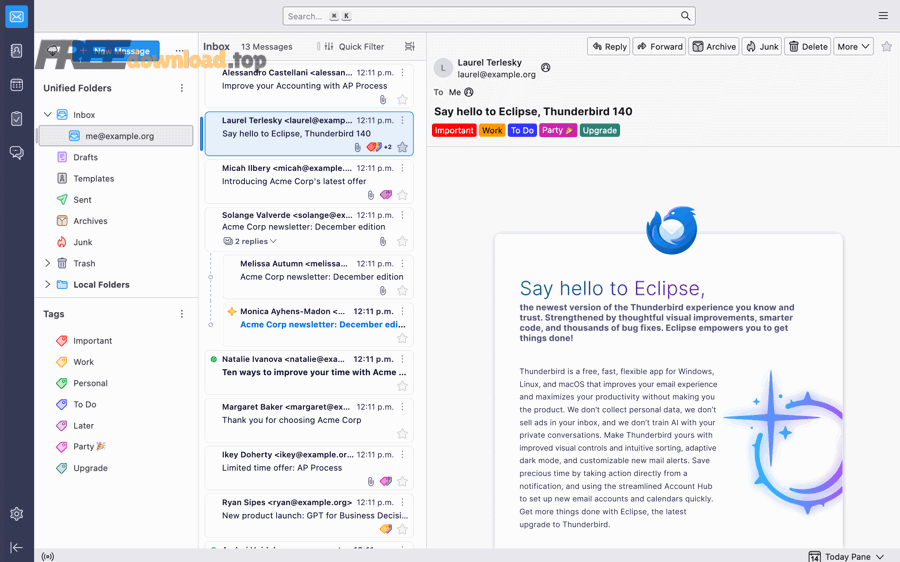
Thunderbird khác ở chỗ bạn có một “trung tâm” cố định trên máy: thư đến, thư đi, tìm kiếm, bộ lọc, lịch và danh bạ nằm trong một app, giúp giảm thao tác lặp và ít lệ thuộc vào tab trình duyệt.
Để minh họa, khi bạn xử lý email theo dự án (lọc, gắn nhãn, chuyển thư tự động), việc làm ngay trong app thường liền mạch hơn việc nhảy tab và mở nhiều trang cùng lúc.
Những nhóm người dùng nên ưu tiên Thunderbird
Thunderbird hợp với người làm văn phòng nhiều tài khoản, freelancer nhận dự án theo email, quản trị viên cần lưu trữ cục bộ, hoặc người thích làm việc theo hộp thư–thư mục–nhãn như một hệ thống.
Quan trọng hơn, nếu bạn hay tìm lại email cũ, cần tra cứu nhanh theo từ khóa/nhãn/người gửi, thì cách tổ chức dữ liệu của Thunderbird sẽ phát huy rõ rệt.
Khi nào bạn không cần Thunderbird?
Nếu bạn chỉ dùng 1 hộp thư, chủ yếu đọc nhanh và trả lời ngắn, ít khi lọc–tìm–lưu, thì webmail đã đủ; Thunderbird sẽ chỉ “thêm một lớp” cài đặt mà bạn không khai thác hết.
Tuy nhiên, khi khối lượng email tăng lên, bạn có thể quay lại phần thiết lập và tối ưu để chuyển đổi mượt hơn.
Cài đặt Thunderbird đúng cách và lấy bản tải ở đâu an toàn?
Có, bạn nên cài Thunderbird từ nguồn chính thức để tránh bản bị chỉnh sửa, đồng thời đảm bảo cập nhật và vá bảo mật đầy đủ theo chu kỳ phát hành.
Sau đây là cách chọn nguồn tải và kiểm tra nhanh trước khi cài, đặc biệt hữu ích nếu bạn làm việc trên máy công ty hoặc máy dùng chung.
Nguồn tải chính thức và mẹo kiểm tra nhanh
Bạn có thể vào trang chủ thunderbird.net (có bản tiếng Việt) để chọn hệ điều hành; khi cần tải trực tiếp theo hệ, thường sẽ chuyển qua download.mozilla.org để phân phối file đúng phiên bản.
Cụ thể hơn, sau khi tải, hãy kiểm tra tên file và chữ ký/kiểm tra hash (nếu bạn quen thao tác) để chắc chắn file không bị thay đổi giữa đường truyền.
Gợi ý nguồn: thunderbird.net/vi/ (trang tiếng Việt), thunderbird.net (trang quốc tế), và mục hỗ trợ support.mozilla.org để đọc hướng dẫn “getting started”.
Chọn bản phù hợp Windows, macOS, Linux
Với đa số người dùng, bản ổn định (stable) là lựa chọn hợp lý nhất vì cân bằng tính năng và độ ổn định; chỉ nên dùng beta/daily nếu bạn chấp nhận rủi ro và muốn thử tính năng mới.
Để hiểu rõ hơn, nếu máy bạn thuộc nhóm cấu hình yếu, hãy ưu tiên cài đúng kiến trúc (32/64-bit) và dọn dung lượng trống đủ cho profile và cache email.
Thiết lập ban đầu sau khi cài xong
Sau khi mở lần đầu, Thunderbird sẽ hỏi thêm tài khoản email; nếu bạn muốn thử trước, hãy tạo “Local Folders” và thêm tài khoản sau để tránh phải chỉnh lại quá nhiều.
Ngoài ra, hãy bật cập nhật tự động và giữ hệ điều hành cập nhật để giảm nguy cơ lỗi tương thích.
Thiết lập tài khoản IMAP/POP và đồng bộ lịch nhanh nhất thế nào?
Thiết lập nhanh nhất là dùng trình hướng dẫn (account wizard) để Thunderbird tự nhận cấu hình, sau đó bạn chỉ cần kiểm tra lại IMAP/SMTP, xác thực và thư mục đồng bộ.
Tiếp theo, hãy đi theo 3 lớp: thêm tài khoản, chọn IMAP hay POP, rồi tinh chỉnh đồng bộ lịch–danh bạ để không bị lệch dữ liệu.
Nên chọn IMAP hay POP để dùng ổn định?
Với nhu cầu làm việc đa thiết bị, IMAP thường phù hợp hơn vì đồng bộ trạng thái thư (đã đọc, thư mục) giữa máy tính và các thiết bị khác; POP hợp khi bạn muốn tải về máy và lưu cục bộ là chính.
Để minh họa rõ, bảng dưới đây giúp bạn chọn nhanh theo tiêu chí thực tế khi quản lý email hằng ngày.
Bảng này chứa so sánh IMAP và POP theo tiêu chí đồng bộ, lưu trữ và phù hợp thói quen sử dụng, giúp bạn chọn đúng ngay từ đầu để tránh phải chuyển đổi sau.
| Tiêu chí | IMAP | POP |
| Đồng bộ nhiều thiết bị | Tốt (trạng thái thư, thư mục) | Hạn chế (thường tải về 1 máy) |
| Lưu trữ chính | Trên máy chủ + cache máy | Chủ yếu trên máy |
| Rủi ro khi đổi máy | Thấp (vì còn trên server) | Cao nếu không sao lưu |
| Phù hợp | Làm việc linh hoạt, nhiều thiết bị | Lưu offline, kiểm soát cục bộ |
Thêm tài khoản và tránh lỗi xác thực
Trong bước thêm tài khoản, hãy nhập đúng email và mật khẩu, sau đó kiểm tra máy chủ đến/đi; nhiều nhà cung cấp hiện dùng đăng nhập hiện đại (OAuth) nên bạn sẽ được chuyển sang cửa sổ đăng nhập an toàn.
Quan trọng hơn, nếu bạn thấy lỗi đăng nhập lặp lại, hãy kiểm tra: mật khẩu ứng dụng (nếu có), quyền truy cập IMAP đã bật, và cài đặt bảo mật của nhà cung cấp.
Trong phần này bạn có thể gặp nhu cầu tương tự khi di chuyển từ Microsoft Outlook hoặc đang tìm một Gmail app cho PC để gom nhiều tài khoản vào một phần mềm email chạy trên phần mềm máy tính.
Đồng bộ lịch và lời mời họp trong một nơi
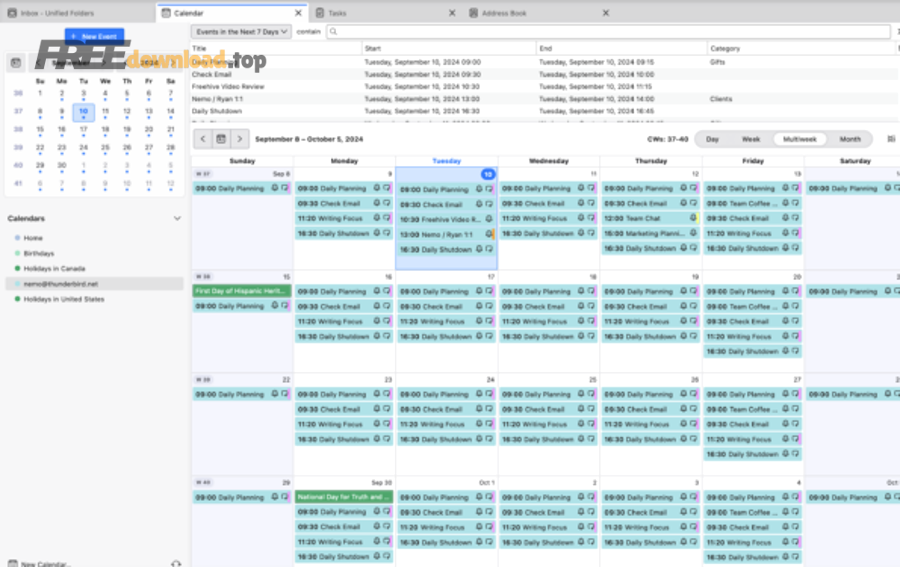
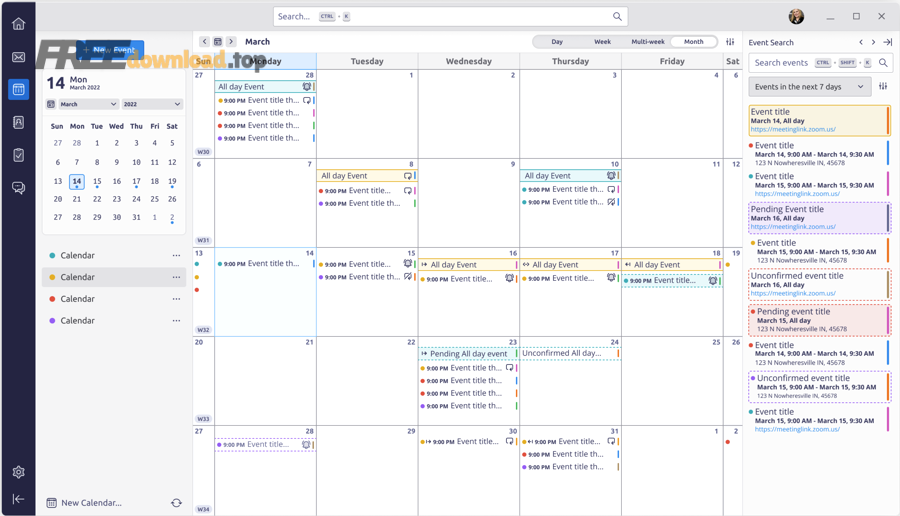
Thunderbird có thể hiển thị lịch và lời mời họp ngay trong ứng dụng, giúp bạn xem lịch theo tuần/tháng, nhận nhắc việc và phản hồi invitation mà không phải mở thêm dịch vụ bên ngoài.
Dưới đây, khi lịch đã hiện ổn, bạn sẽ tận dụng tốt hơn các tính năng tổ chức hộp thư như nhãn, bộ lọc và tìm kiếm.
Tổ chức hộp thư: Hộp thư đến hợp nhất, bộ lọc và tìm kiếm mạnh ra sao?
Thunderbird mạnh ở khả năng tổ chức: bạn có thể gom nhiều tài khoản vào hộp thư đến hợp nhất, đặt luật tự động phân loại, gắn nhãn theo ngữ cảnh và tìm kiếm sâu theo nhiều điều kiện.
Tiếp theo, hãy thiết kế “hệ thống hộp thư” theo 3 tầng: cấu trúc thư mục, luật xử lý, và thói quen xử lý hằng ngày.

Hộp thư đến hợp nhất giúp giảm “loạn tab” thế nào?
Hộp thư đến hợp nhất cho phép bạn nhìn toàn bộ thư mới ở một nơi, nhưng vẫn giữ tài khoản riêng để gửi/nhận đúng danh tính và không trộn cấu hình.
Cụ thể hơn, bạn nên dùng hợp nhất để “xử lý nhanh”, còn khi cần kiểm tra chi tiết (đã gửi, thư mục dự án), hãy quay về từng tài khoản để tránh nhầm lẫn.
Bộ lọc (filters) và quy tắc tự động nên bắt đầu từ đâu?
Bắt đầu bằng 3 luật cơ bản: tự động chuyển thư theo người gửi/miền, gắn nhãn theo chủ đề, và đưa thư có từ khóa nhạy cảm vào thư mục cần chú ý.
Để hiểu rõ hơn, hãy ưu tiên luật dựa trên “dấu hiệu ổn định” như domain công ty, địa chỉ đối tác, hoặc tiêu đề chuẩn hóa; tránh luật dựa vào câu chữ quá chung khiến lọc sai.
Tìm kiếm và lưu truy vấn để “đào lại” email cũ nhanh
Tìm kiếm trong Thunderbird hữu ích khi bạn kết hợp từ khóa, người gửi, thời gian, và nhãn; với nhu cầu tra cứu công việc, đây là điểm giúp tiết kiệm nhiều thời gian nhất.
Như vậy, khi đã có cấu trúc + luật + tìm kiếm, bạn có thể chuyển sang lớp quan trọng tiếp theo: bảo mật và quyền riêng tư.
Bảo mật và quyền riêng tư trong Thunderbird: nên bật gì trước?
Có, bạn nên cấu hình bảo mật ngay từ đầu vì email là kênh bị khai thác phổ biến; chỉ cần vài thiết lập đúng, bạn giảm rủi ro theo dõi qua ảnh, lừa đảo qua link và rò rỉ dữ liệu khi dùng máy chung.
Sau đây là checklist theo mức ưu tiên: chặn nội dung từ xa, cảnh giác liên kết, quản lý mật khẩu và mã hóa khi cần.

Chặn “nội dung từ xa” để giảm theo dõi khi mở email lạ
Thunderbird có thể chặn việc tải ảnh/nội dung từ máy chủ bên ngoài trong email, giúp hạn chế bị theo dõi (tracking pixel) và giảm nguy cơ tương tác với nội dung độc hại.
Cụ thể hơn, bạn chỉ nên cho phép hiển thị nội dung từ xa với người gửi đáng tin, còn lại giữ mặc định chặn để an toàn.
Giảm rủi ro lừa đảo: kiểm tra link, tệp đính kèm và danh tính người gửi
Hãy tạo thói quen kiểm tra domain thật trước khi bấm link, không mở tệp lạ, và cảnh giác thư thúc giục chuyển tiền/gửi mã; các dấu hiệu này thường xuất hiện trong phishing và giả mạo.
Theo nghiên cứu của FBI từ Internet Crime Complaint Center (IC3), vào 04/2025, báo cáo thường niên tổng hợp 859.532 khiếu nại và ghi nhận thiệt hại báo cáo vượt 16 tỷ USD trong năm 2024, trong đó phishing/spoofing nằm trong nhóm tội phạm được báo cáo nhiều nhất.
Mã hóa và chữ ký số khi cần trao đổi nhạy cảm
Nếu bạn gửi thông tin nhạy cảm, hãy cân nhắc dùng mã hóa đầu-cuối (ví dụ OpenPGP) và chữ ký số để tăng tính riêng tư và xác thực nội dung.
Ngược lại, nếu bạn chỉ gửi thư thông thường, ưu tiên thực hành an toàn cơ bản (cập nhật, cảnh giác link, chặn nội dung từ xa) thường đem lại hiệu quả rõ hơn mà ít phức tạp.
Mở rộng và tùy biến Thunderbird bằng tiện ích như thế nào?
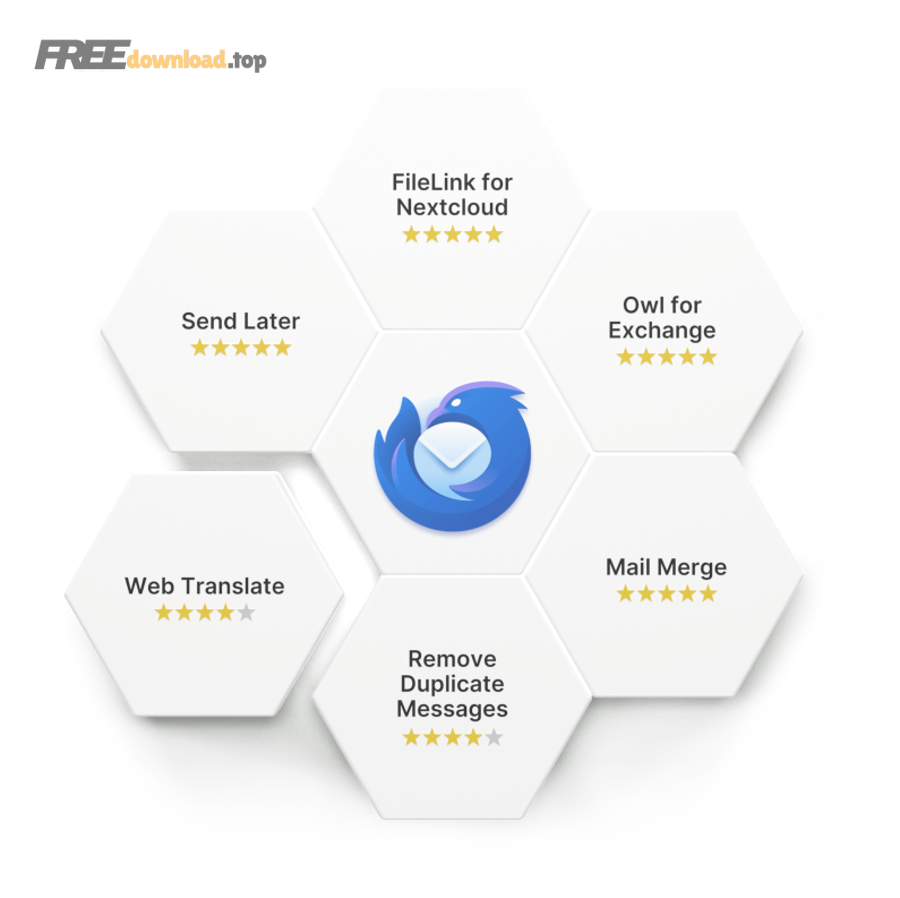
Thunderbird cho phép mở rộng bằng add-ons để thêm tính năng theo nhu cầu, từ quản lý lịch nâng cao đến tối ưu tệp đính kèm, miễn là bạn kiểm soát quyền và cài từ nguồn đáng tin.
Tiếp theo, hãy chọn add-ons theo “vấn đề bạn đang gặp”, thay vì cài nhiều rồi bỏ dở, để tránh nặng máy và xung đột.
Chọn add-ons theo mục tiêu: năng suất, tổ chức, hay bảo mật
Với năng suất, bạn có thể tìm các tiện ích hỗ trợ gửi theo lịch, mẫu thư, hoặc tối ưu thao tác; với tổ chức, hãy tìm tiện ích hỗ trợ quản lý thư mục, dọn trùng, hoặc trích xuất tệp đính kèm.
Đặc biệt, nếu nhu cầu của bạn là tăng an toàn, hãy ưu tiên tiện ích thuộc nhóm quyền riêng tư/bảo mật và luôn đọc phần quyền truy cập trước khi cài.
Tùy biến giao diện để “đỡ mỏi mắt” và dễ xử lý hơn
Bạn có thể đổi bố cục khung đọc, kích thước danh sách, và cách hiển thị thư để phù hợp thói quen; mục tiêu là giảm thời gian “định vị” khi xử lý hàng chục email liên tiếp.
Để bắt đầu, hãy chọn một layout cố định trong 1–2 tuần rồi mới tinh chỉnh tiếp, tránh đổi liên tục khiến bạn không hình thành nhịp làm việc.
Sao lưu, di chuyển dữ liệu và xử lý lỗi thường gặp ra sao?
Cách an toàn nhất là sao lưu thư mục hồ sơ (profile) định kỳ, vì đây là nơi chứa cấu hình, thư, sổ địa chỉ và nhiều dữ liệu quan trọng; khi đổi máy, chỉ cần phục hồi đúng profile là dùng lại gần như nguyên trạng.
Sau đây là quy trình thực tế: xác định dữ liệu cần giữ, sao lưu đúng thứ, rồi xử lý các lỗi phổ biến theo từng dấu hiệu.
Backup profile: giữ lại “toàn bộ cuộc đời email” của bạn
Hãy đóng Thunderbird trước khi sao lưu, sau đó copy toàn bộ thư mục profile sang ổ khác hoặc lưu trữ đám mây; nên đặt lịch sao lưu theo tuần/tháng tùy tần suất làm việc.
Cụ thể hơn, nếu bạn dùng IMAP, sao lưu vẫn cần vì nó giữ luật lọc, nhãn, và cấu hình tài khoản; còn nếu dùng POP, sao lưu gần như bắt buộc vì thư nằm nhiều ở máy.
Di chuyển sang máy mới mà không mất cấu hình
Khi đổi máy, bạn cài Thunderbird bản tương đương, rồi phục hồi profile; sau đó đăng nhập lại các tài khoản nếu nhà cung cấp yêu cầu xác thực lại.
Để hiểu rõ hơn, bạn nên kiểm tra lại thư mục tải về (attachments), đường dẫn lưu tệp, và chữ ký email vì đây là các phần hay lệch sau khi đổi máy.
Lỗi hay gặp: không gửi được thư, không đồng bộ, hoặc bị chậm
Nếu không gửi được, hãy kiểm tra SMTP, cổng và phương thức bảo mật; nếu không đồng bộ, kiểm tra IMAP đã bật và giới hạn đồng bộ thư mục; nếu chậm, dọn index, giảm add-ons và kiểm tra dung lượng ổ đĩa.
Tóm lại, phần lớn lỗi phổ biến đều xử lý được bằng cách kiểm tra cấu hình tài khoản và dọn “rác vận hành” thay vì cài lại từ đầu.
Ranh giới ngữ cảnh: Từ đây trở đi là phần mở rộng cho người muốn tối ưu sâu, ít người dùng biết nhưng cực hữu ích khi bạn dùng Thunderbird lâu dài.
Tối ưu Thunderbird nâng cao: profile, đa thiết bị và mẹo ít người biết
Tối ưu nâng cao nghĩa là bạn chuẩn hóa cách lưu dữ liệu, kiểm soát thói quen đồng bộ và tăng tốc thao tác, để Thunderbird vận hành ổn định ngay cả khi hộp thư rất lớn.
Hơn nữa, các mẹo dưới đây giúp bạn “làm chủ” ứng dụng thay vì bị ứng dụng dẫn dắt.
Chuẩn hóa thói quen dùng profile để tránh mất dữ liệu
Hãy giữ profile ở vị trí ổn định, hạn chế đổi đường dẫn lưu tùy tiện, và luôn sao lưu trước khi cài add-ons mới hoặc tinh chỉnh mạnh các thiết lập đồng bộ.
Để minh họa, chỉ cần một bản sao profile tốt là bạn có thể phục hồi nhanh sau lỗi hệ điều hành hoặc thay ổ cứng.
Đồng bộ “đủ dùng” để nhẹ máy nhưng vẫn không bỏ sót
Với hộp thư lớn, bạn có thể chỉ đồng bộ thư mục quan trọng (Inbox, Sent, dự án đang chạy) và để các thư mục lưu trữ cũ ở chế độ tải khi cần, giúp tiết kiệm dung lượng và tăng tốc.
Ngược lại, nếu bạn cần làm offline thường xuyên, hãy chọn đồng bộ nhiều hơn và tăng dung lượng cache một cách có kiểm soát.
Phím tắt và thói quen xử lý theo “lô” (batch) để tiết kiệm thời gian
Hãy xử lý email theo lô: đọc nhanh–gắn nhãn–chuyển thư mục trong một lượt, rồi trả lời tập trung ở lượt thứ hai; cách này giảm việc chuyển trạng thái liên tục.
Quan trọng hơn, kết hợp phím tắt với nhãn và bộ lọc sẽ tạo ra “dây chuyền xử lý” cực nhanh khi bạn nhận nhiều email mỗi ngày.
Khi nào nên dùng Thunderbird trên di động?
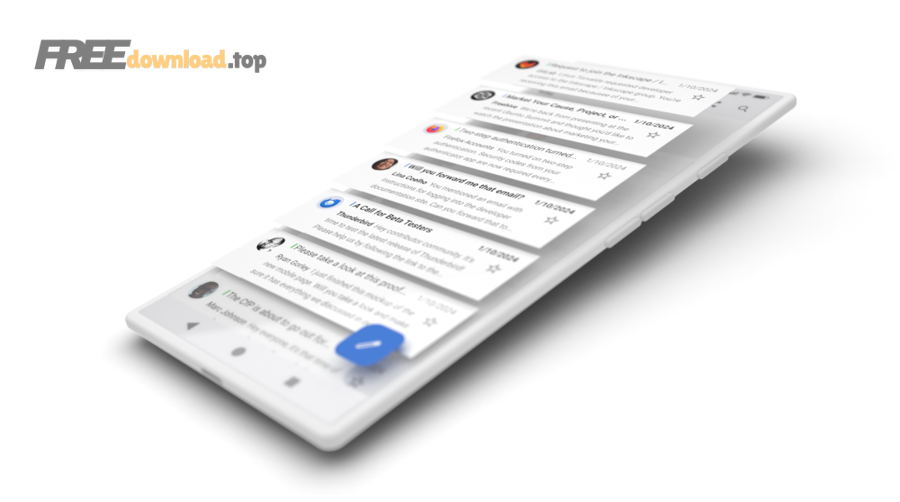
Nếu bạn muốn đọc–lọc nhanh khi di chuyển, Thunderbird trên di động có thể là lựa chọn phù hợp, còn xử lý sâu (lọc nâng cao, thao tác hàng loạt, quản trị thư mục) vẫn tối ưu hơn trên desktop.
Như vậy, bạn có thể chia vai trò: di động để nắm tình hình, desktop để xử lý quyết định.
FAQ về Thunderbird
Phần FAQ trả lời nhanh các câu hỏi phổ biến khi mới chuyển sang Thunderbird, giúp bạn tránh sai lầm cấu hình và hiểu đúng kỳ vọng khi dùng hằng ngày.
Dưới đây là các câu hỏi thường gặp nhất và câu trả lời ngắn gọn để bạn áp dụng ngay.

Thunderbird có miễn phí không và dùng lâu dài có ổn không?
Thunderbird có thể dùng miễn phí; để dùng lâu dài ổn định, bạn chỉ cần cài từ nguồn chính thức, cập nhật đều và duy trì sao lưu profile định kỳ.
Thunderbird có dùng được với nhiều nhà cung cấp email không?
Phần lớn nhà cung cấp đều dùng được nếu họ hỗ trợ IMAP/POP và SMTP; khi gặp yêu cầu đăng nhập hiện đại, bạn chỉ cần đăng nhập qua cửa sổ xác thực an toàn thay vì nhập thủ công.
Vì sao đôi khi mở email lại không thấy ảnh hiển thị?
Do thiết lập chặn nội dung từ xa để bảo vệ quyền riêng tư; bạn có thể cho phép hiển thị với người gửi đáng tin hoặc theo danh sách ngoại lệ để cân bằng an toàn và tiện lợi.
Có nên cài quá nhiều add-ons không?
Không nên; hãy cài theo mục tiêu cụ thể và kiểm tra quyền, vì càng nhiều tiện ích thì nguy cơ xung đột và chậm ứng dụng càng tăng.
Video hướng dẫn nhanh cài và thiết lập Thunderbird
Nếu bạn muốn xem thao tác thực tế từng bước, video dưới đây giúp bạn hình dung rõ quy trình cài và thêm tài khoản ngay trên máy tính.