


Phần mềm quay màn hình có tiếng là lựa chọn tối ưu khi bạn cần ghi lại thao tác trên máy tính kèm âm thanh hệ thống, giọng nói micro hoặc cả hai để làm hướng dẫn, thuyết trình, học online hay quay gameplay.
Ngoài việc “có thu được tiếng hay không”, nhiều người còn quan tâm chất lượng âm (rõ, không rè, không lệch tiếng), khả năng tách track micro–system, và việc video xuất ra có dễ chỉnh sửa/chia sẻ hay không.
Trong thực tế, mỗi nhu cầu sẽ hợp với một nhóm công cụ khác nhau: có công cụ thiên về ghi màn hình “nhanh gọn”, có công cụ mạnh về thiết lập âm thanh nâng cao, và có công cụ nổi bật ở khâu biên tập sau quay.
Giới thiệu ý mới, dưới đây là cách hiểu đúng về ghi âm khi quay màn hình, tiêu chí chọn, gợi ý phần mềm theo từng tình huống, và các bước thiết lập để bạn thu tiếng ổn định ngay từ lần đầu.
Phần mềm quay màn hình có tiếng là gì và thu được những loại âm nào?
Phần mềm quay màn hình có tiếng là công cụ ghi lại hình ảnh trên màn hình đồng thời thu âm thanh từ hệ thống, micro hoặc cả hai để tạo video có “hình + tiếng” đồng bộ, dễ xem và dễ chia sẻ.
Để hiểu rõ hơn, bạn nên phân biệt 3 nguồn âm thường gặp vì mỗi nguồn sẽ quyết định cách cài đặt và chất lượng thu.
Âm thanh hệ thống là gì?
Âm thanh hệ thống là tiếng phát ra từ máy tính như nhạc, tiếng game, âm báo ứng dụng, tiếng video YouTube… được ghi trực tiếp từ “đầu ra” (loa/tai nghe) thay vì thu lại bằng micro.
Cụ thể hơn, khi bạn cần hướng dẫn phần mềm, quay bài giảng có ví dụ video, hoặc làm review ứng dụng, thu tiếng hệ thống giúp người xem nghe đúng âm thanh gốc, sạch và ít tạp âm hơn.
Âm thanh micro dùng để làm gì?
Âm thanh micro là giọng nói thuyết minh hoặc trao đổi trực tiếp của bạn trong lúc quay; đây là phần tạo “ngữ cảnh” và giúp người xem hiểu thao tác nhanh hơn.
Ví dụ, cùng một thao tác, nếu có thuyết minh ngắn gọn, người xem sẽ ít phải đoán “bước tiếp theo” hơn và video cũng dễ giữ chân hơn.
Thu đồng thời hai nguồn âm có khó không?
Có thể thu đồng thời tiếng hệ thống và micro nếu phần mềm hỗ trợ nhiều nguồn âm hoặc hỗ trợ tách track; điểm quan trọng là cân mức âm và kiểm soát tiếng vọng/tiếng rè.
Hơn nữa, nếu bạn thu hai nguồn mà không tách track, việc chỉnh sửa sau quay (giảm ồn micro, tăng tiếng hệ thống) sẽ bị hạn chế, nên bạn cần chọn công cụ phù hợp ngay từ đầu.
Tiêu chí nào giúp chọn đúng công cụ ghi màn hình có tiếng rõ ràng?
Để chọn đúng, hãy ưu tiên bộ tiêu chí gồm: khả năng thu tiếng hệ thống, kiểm soát micro, đồng bộ hình–tiếng, tùy chọn xuất file, và mức “dễ dùng” theo đúng thói quen của bạn.
Bên cạnh đó, khi bạn áp dụng cùng một cách quay màn hình máy tính cho nhiều mục đích khác nhau, bộ tiêu chí này sẽ giúp bạn không phải đổi công cụ liên tục.
Khả năng thu tiếng hệ thống (Desktop/System Audio)
Tiêu chí số một là phần mềm có hỗ trợ thu tiếng hệ thống theo đúng thiết bị đầu ra (loa/tai nghe) hay không, và có cho chọn nguồn (Speakers/Headphones/Virtual cable) không.
Ví dụ, nếu bạn đang dùng tai nghe Bluetooth, một số công cụ sẽ cần quyền/thiết lập riêng để thu đúng “đầu ra” và tránh tình trạng video có hình nhưng mất tiếng.
Kiểm soát micro: chống rè, chống vọng, lọc ồn
Micro cần có thanh chỉnh gain/volume, tuỳ chọn noise suppression/noise gate, và tốt nhất là theo dõi mức âm (meter) để bạn tránh clip/đỉnh âm.
Quan trọng hơn, nếu bạn ghi giọng nói lâu, khả năng lọc ồn giúp giảm tiếng quạt, tiếng gõ phím, tiếng xe… mà không làm giọng bị “méo” quá mức.
Đồng bộ hình–tiếng và độ ổn định khi quay dài
Video có tiếng nhưng bị lệch (âm chạy trước/ sau hình) thường đến từ thiết lập sai sample rate, CPU quá tải, hoặc driver âm thanh; vì vậy công cụ ổn định khi quay dài là lợi thế lớn.
Để minh họa, công cụ cho chọn 48kHz/44.1kHz rõ ràng và “khóa” thiết lập dự án sẽ giảm lỗi lệch tiếng khi bạn ghép hoặc biên tập sau quay.
Watermark, giới hạn thời lượng và nhu cầu quay màn hình không logo
Nếu bạn cần video sạch để đăng kênh/khóa học, hãy kiểm tra bản miễn phí có đóng watermark hay giới hạn thời lượng không; đây là lý do nhiều người ưu tiên công cụ mã nguồn mở hoặc bản trả phí chính hãng.
Ngoài ra, với các phần mềm quay màn hình phổ biến, bản dùng thử thường vẫn quay được đủ tính năng nhưng kèm logo hoặc giới hạn phút quay, nên bạn cần tính trước quy trình xuất bản.
Bảng dưới đây chứa các tiêu chí “đủ dùng” để bạn chọn nhanh theo nhu cầu: quay tutorial, quay họp online, quay gameplay, hoặc quay để biên tập hậu kỳ.
Bảng này giúp bạn đối chiếu một lần, tránh chọn nhầm công cụ rồi phải quay lại từ đầu vì thiếu tiếng hoặc không xuất được định dạng mong muốn.
| Tiêu chí | Nên ưu tiên khi | Dấu hiệu “đủ tốt” |
|---|---|---|
| Thu tiếng hệ thống | Quay tutorial, quay video có âm gốc | Chọn được thiết bị Output, thu sạch, ít mất tiếng |
| Thu micro | Thuyết minh, dạy học, review | Có meter, có lọc ồn/noise gate, chỉnh gain dễ |
| Tách track âm | Muốn chỉnh hậu kỳ chuyên hơn | Xuất đa track hoặc có mixer riêng |
| Watermark/giới hạn | Đăng kênh/khóa học | Không watermark, không giới hạn khó chịu |
| Thiết lập nâng cao | Quay gameplay/stream | Chọn encoder, bitrate, sample rate, hotkeys |
Theo nghiên cứu của Microsoft Corporation từ Microsoft Research, vào 10/2020, họ sử dụng thang đo MOS và chọn nhóm audio có chất lượng cao với dải 4.3 ≤ MOS ≤ 5 để làm “clean speech” trong bộ dữ liệu DNS-Challenge phục vụ đánh giá chất lượng thoại.
Nên dùng phần mềm miễn phí nào để quay màn hình có tiếng?
Có 4 lựa chọn miễn phí nổi bật: OBS Studio (mạnh cấu hình), Xbox Game Bar (nhanh gọn), ShareX (nhẹ và tiện), và QuickTime (tối giản trên macOS).
Sau đây, bạn hãy chọn theo “bối cảnh quay” thay vì chọn theo thói quen, vì mỗi công cụ tối ưu cho một kiểu công việc.

OBS Studio: miễn phí, mạnh về thu tiếng hệ thống + micro
OBS Studio phù hợp khi bạn cần quay lâu, cần trộn nhiều nguồn âm, hoặc cần kiểm soát chi tiết như sample rate, bộ lọc ồn, và nguồn thu âm thanh theo từng thiết bị.
Cụ thể, bạn có thể thêm “Audio Output Capture” để thu tiếng hệ thống, thêm “Audio Input Capture” để thu micro, rồi cân mức âm trên Audio Mixer để tránh rè/clip.
Link tải chính thức (Windows/macOS/Linux): https://obsproject.com/download
Xbox Game Bar: quay nhanh trên Windows, ít thiết lập
Xbox Game Bar phù hợp khi bạn cần quay nhanh một ứng dụng/cửa sổ và có sẵn phím tắt để bắt đầu/dừng; điểm mạnh là “bật lên là dùng”.
Tuy nhiên, công cụ này thường tối ưu cho quay app/game hơn là quay toàn bộ workflow phức tạp, nên bạn nên kiểm tra trước phần “Audio” trong Game Bar để bật/tắt micro và tiếng hệ thống.
ShareX: nhẹ, tiện cho quay thao tác nhanh và xuất file linh hoạt
ShareX phù hợp khi bạn hay ghi nhanh đoạn ngắn, cần thao tác gọn, hoặc muốn quy trình chụp/quay và chia sẻ file nhanh trong một công cụ.
Ngược lại, nếu bạn cần mixer âm thanh nâng cao, ShareX có thể không “đã tay” bằng OBS; lúc đó bạn nên ưu tiên công cụ chuyên quay/stream.
Link tải chính thức: https://getsharex.com/

QuickTime Player: tối giản trên macOS cho nhu cầu cơ bản
QuickTime Player phù hợp khi bạn cần quay màn hình đơn giản trên Mac, thao tác ít, không muốn cài thêm; đây là lựa chọn “mở lên và quay”.
Tuy nhiên, tuỳ phiên bản macOS và mục đích, việc thu tiếng hệ thống có thể cần cấu hình thêm (thiết bị âm thanh ảo/thiết lập quyền), nên bạn hãy kiểm tra kỹ trước khi quay dài.
Nên chọn phần mềm trả phí nào khi cần âm thanh “chuẩn” để xuất bản?
Nếu bạn làm nội dung thường xuyên, phần mềm trả phí đáng giá ở 3 điểm: ổn định khi quay dài, ít rủi ro lỗi âm, và hậu kỳ (cắt ghép, lọc ồn, chèn chú thích) nhanh hơn.
Tuy nhiên, thay vì mua theo “tên nổi”, bạn nên mua theo chuỗi công việc: quay xong có cần biên tập nhiều không, có cần template/hiệu ứng không, và có cần xuất nhiều định dạng không.
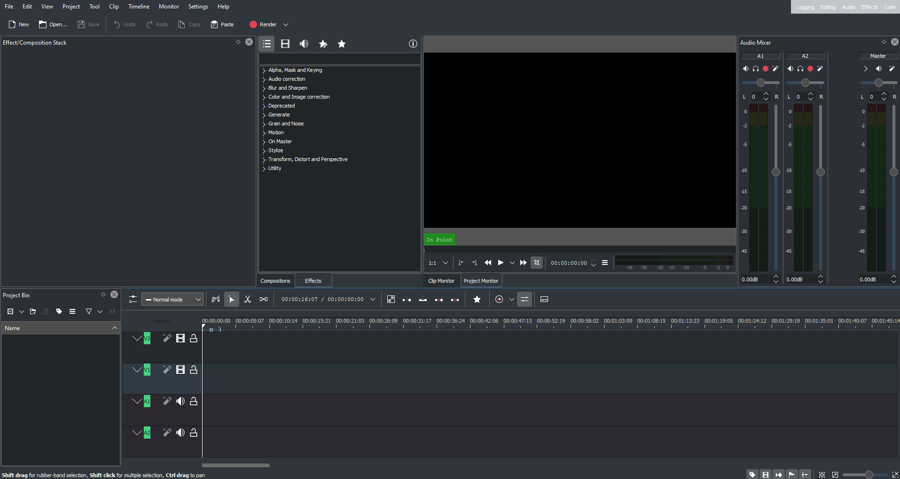
Camtasia: mạnh về quay + biên tập tutorial (đặc biệt cho người làm hướng dẫn)
Camtasia phù hợp khi bạn muốn quay và dựng trong cùng một hệ sinh thái: cắt ghép, zoom theo vùng thao tác, chèn callout, phụ đề, và chuẩn hóa template cho nhiều video.
Để minh họa, nếu bạn làm video hướng dẫn “từng bước”, Camtasia thường giúp tiết kiệm thời gian hậu kỳ hơn so với việc quay bằng một công cụ rồi edit bằng phần mềm khác.
Link trang tải/giới thiệu chính thức: https://www.techsmith.com/camtasia/
Bandicam: tối ưu quay gameplay/ứng dụng, nhưng cần lưu ý watermark bản dùng thử
Bandicam phù hợp khi bạn cần quay game/ứng dụng với thiết lập nhanh và chất lượng ổn; điểm cần lưu ý là bản dùng thử thường có giới hạn hoặc watermark, nên hãy kiểm tra trước nếu bạn cần video “sạch”.
Quan trọng hơn, nếu bạn quay để đăng kênh, hãy cân nhắc bản quyền và điều khoản sử dụng để tránh gặp rủi ro về watermark hoặc giới hạn thời lượng khi xuất bản.
Link tải chính thức: https://www.bandicam.com/

Movavi/ScreenFlow (tuỳ nền tảng): mạnh về trải nghiệm người dùng và hậu kỳ
Movavi thường được chọn vì dễ dùng và có sẵn nhiều preset xuất video; ScreenFlow (macOS) nổi bật ở workflow quay + dựng nhanh cho người dùng Mac.
Ngược lại, nếu bạn ưu tiên “tùy biến vô hạn” kiểu kỹ thuật (encoder/bitrate/scene), nhóm này có thể không mạnh bằng các công cụ thiên về cấu hình như OBS.
Thiết lập thế nào để thu tiếng hệ thống và micro không bị rè, không bị mất tiếng?
Thiết lập hiệu quả nhất là: chọn đúng thiết bị đầu ra/đầu vào, cân mức âm trên mixer, thống nhất sample rate, và kiểm tra quyền truy cập âm thanh trước khi quay thật.
Tiếp theo, bạn hãy làm một bản test 10–15 giây để chắc chắn tiếng hệ thống và micro đều được ghi, rồi mới bắt đầu quay dài.
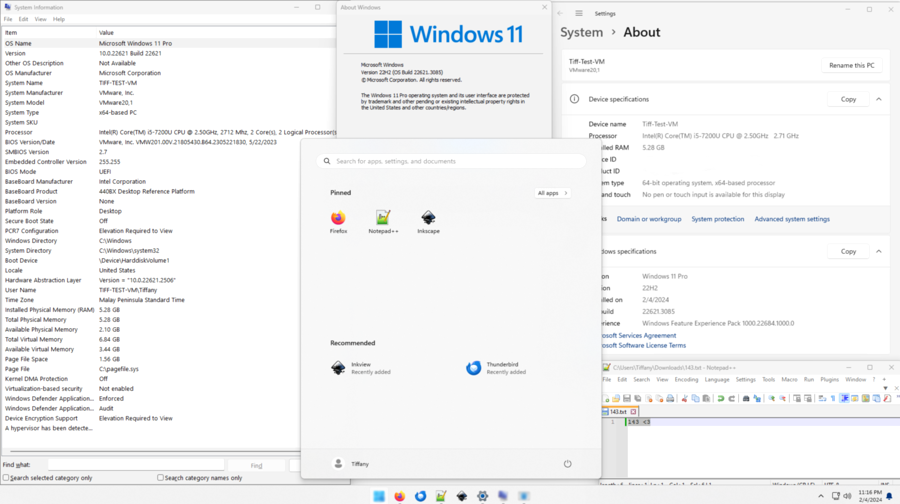
Bước 1: Kiểm tra thiết bị âm thanh đang dùng (Output/Input)
Trước khi bấm quay, hãy xác nhận máy đang phát ra tiếng ở đúng Output (loa/tai nghe) và micro bạn cần đang được chọn ở Input; nếu bạn đổi tai nghe Bluetooth trong lúc quay, rất dễ mất tiếng.
Cụ thể, bạn nên đóng các ứng dụng “chiếm micro độc quyền” (một số app họp) để tránh tình trạng phần mềm quay không lấy được nguồn micro.
Bước 2: Thiết lập trong phần mềm (mixer, nguồn âm, sample rate)
Trong OBS, bạn có thể thêm nguồn “Audio Output Capture” cho tiếng hệ thống và “Audio Input Capture” cho micro; sau đó cân mức âm để micro không quá to và tiếng hệ thống không quá nhỏ.
Để minh họa, hãy giữ mức micro dao động ổn định (không chạm đỉnh đỏ) và bật noise suppression/noise gate nhẹ để giảm ồn nền, tránh “bóp” giọng.
Bước 3: Tránh tiếng vọng (echo) khi vừa thu loa vừa thu micro
Nếu bạn phát loa ngoài và micro thu lại tiếng loa, video sẽ bị vọng; giải pháp nhanh là dùng tai nghe hoặc tắt “monitor” âm thanh trong phần mềm quay nếu không cần nghe lại.
Ngoài ra, việc đặt micro xa loa và giảm volume loa cũng giúp hạn chế vọng, nhất là khi bạn quay trong phòng có nhiều phản âm.
Bước 4: Test nhanh và lưu preset để dùng lại
Hãy quay thử 10–15 giây, phát lại kiểm tra đủ tiếng hệ thống, micro rõ và không lệch; sau đó lưu preset/scene để lần sau chỉ cần chọn đúng preset là quay.
Hơn nữa, khi bạn làm nội dung đều đặn, việc chuẩn hóa preset giúp chất lượng video ổn định và giảm lỗi vặt.
Vì sao quay màn hình có tiếng nhưng bị mất âm, lệch tiếng hoặc bị rè?
Có, tình trạng quay có hình nhưng lỗi âm xảy ra khá thường gặp; nguyên nhân chính thường nằm ở chọn sai nguồn âm, xung đột quyền micro, hoặc cấu hình sample rate/driver khiến audio bị lệch và nhiễu.
Tuy nhiên, nếu bạn chẩn đoán theo “triệu chứng → nguyên nhân → cách xử lý”, bạn sẽ sửa rất nhanh mà không cần cài lại phần mềm.
Triệu chứng 1: Video không có tiếng hệ thống
Nguyên nhân thường là phần mềm chưa thu đúng Output (nhầm sang thiết bị khác) hoặc Windows/macOS chặn quyền ghi âm/ghi màn hình; cũng có trường hợp bạn đang dùng thiết bị Bluetooth và nguồn output thay đổi.
Giải pháp là chọn lại thiết bị Output đúng, kiểm tra quyền truy cập âm thanh/screen recording, và quay test ngắn trước khi quay thật.
Triệu chứng 2: Micro bị rè, vỡ tiếng (clip)
Nguyên nhân phổ biến là gain quá cao hoặc micro quá gần miệng; ngoài ra, bật lọc ồn quá nặng cũng có thể làm giọng bị méo và “bể”.
Giải pháp là giảm gain, giữ khoảng cách micro hợp lý, dùng pop filter nếu có, và ưu tiên lọc ồn mức vừa đủ để giọng vẫn tự nhiên.
Triệu chứng 3: Âm lệch so với hình (sync drift)
Nguyên nhân thường đến từ CPU quá tải khi quay (bitrate/encoder quá nặng), hoặc sample rate giữa hệ thống và phần mềm không khớp.
Giải pháp là hạ setting quay (fps/bitrate), chọn encoder phần cứng nếu có, và thống nhất sample rate (thường 48kHz) cho cả hệ thống lẫn phần mềm.
Triệu chứng 4: Có tiếng nhưng bị vọng
Nguyên nhân là micro thu lại tiếng loa ngoài; đôi khi do bạn bật “monitor” âm thanh trong phần mềm và phát ra loa.
Giải pháp là dùng tai nghe, tắt monitor nếu không cần, hoặc giảm âm lượng loa và tối ưu vị trí đặt micro.
Đến đây, nếu bạn đã chọn được công cụ phù hợp và biết cách khắc phục lỗi âm cơ bản, phần tiếp theo sẽ mở rộng sang mẹo tối ưu chất lượng và dung lượng để video “nhẹ mà vẫn rõ”.
Mẹo nâng chất lượng âm thanh và tối ưu dung lượng video sau khi quay
Bạn có thể nâng chất lượng cảm nhận bằng 4 nhóm mẹo: chuẩn hóa mức âm, lọc ồn đúng cách, chọn thông số xuất hợp lý, và giữ quy trình hậu kỳ nhất quán theo template.
Đặc biệt, khi bạn dùng cùng một phần mềm thông dụng cho nhiều loại video, những mẹo này giúp video nhìn–nghe đồng đều, tăng tính chuyên nghiệp.
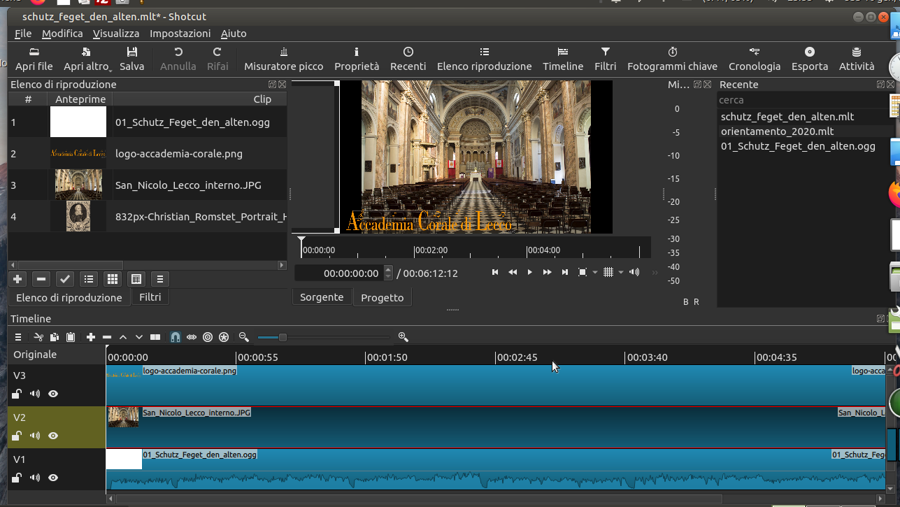
Chuẩn hóa mức âm: giọng rõ, tiếng hệ thống vừa đủ
Hãy đặt ưu tiên cho giọng nói (nếu video có thuyết minh) và giảm bớt tiếng hệ thống khi cần; mục tiêu là người xem nghe rõ nội dung mà không phải tăng/giảm volume liên tục.
Ví dụ, bạn có thể giảm tiếng hệ thống một chút khi bạn đang giải thích, rồi tăng lại khi cần nghe âm gốc (demo, gameplay).
Lọc ồn “vừa đủ”: đừng bóp giọng quá tay
Lọc ồn mạnh có thể làm giọng bị “robot” hoặc mất tự nhiên; vì vậy hãy tăng dần mức lọc ồn, nghe thử, rồi dừng ở mức cân bằng.
Quan trọng hơn, giảm ồn nền bằng cách cải thiện môi trường (đóng cửa, tắt quạt gần micro) thường hiệu quả và tự nhiên hơn việc ép filter.
Thông số xuất video: ưu tiên H.264/H.265 theo nền tảng đăng
Nếu bạn đăng lên nền tảng phổ biến, H.264 thường tương thích rộng; H.265 có thể giảm dung lượng nhưng không phải nơi nào cũng tối ưu. Hãy chọn theo nơi bạn đăng và thiết bị người xem.
Để minh họa, quay tutorial thường không cần bitrate quá cao như gameplay; tối ưu thông số giúp file nhẹ, upload nhanh mà chữ vẫn rõ.
Giữ quy trình hậu kỳ cố định để tăng tốc sản xuất
Hãy tạo template: intro/outro, preset âm thanh, font chữ chú thích, vị trí webcam (nếu có). Khi đó, mỗi video mới chỉ cần thay nội dung, không phải làm lại từ đầu.
Hơn nữa, với video hướng dẫn thao tác, việc thêm highlight/zoom theo vùng click sẽ giúp người xem nắm bước nhanh mà không cần tua lại nhiều lần.
Câu hỏi thường gặp
Quay màn hình có tiếng trên Windows có cần cài thêm phần mềm không?
Không bắt buộc; bạn có thể dùng Xbox Game Bar để quay nhanh. Tuy nhiên, nếu bạn cần thu tiếng hệ thống ổn định, tách track hoặc kiểm soát âm nâng cao, hãy dùng công cụ chuyên như OBS Studio.
Tại sao quay xong nghe tiếng micro nhỏ hơn tiếng hệ thống?
Vì mức gain micro thấp hoặc mixer chưa cân. Cách xử lý là tăng gain micro, giảm tiếng hệ thống trong mixer, và test ngắn trước khi quay dài để tránh phải sửa nhiều.
Làm sao để video không bị watermark khi dùng bản miễn phí?
Hãy ưu tiên công cụ miễn phí không watermark (ví dụ OBS/ShareX) hoặc dùng công cụ có chính sách rõ ràng. Nếu dùng bản trial của phần mềm trả phí, hãy kiểm tra điều kiện xuất video trước khi làm dự án dài.
Có nên thu tiếng hệ thống bằng cách “bật loa rồi thu bằng micro” không?
Không nên, vì dễ dính tạp âm, vọng phòng và chất lượng kém. Thu trực tiếp tiếng hệ thống trong phần mềm sẽ sạch hơn, nhất là khi bạn làm tutorial hoặc quay nội dung cần âm gốc.
Khi nào nên chọn công cụ trả phí thay vì miễn phí?
Nên chọn trả phí khi bạn cần biên tập hậu kỳ thường xuyên, cần template/hiệu ứng để tăng tốc sản xuất, hoặc cần độ ổn định cao cho dự án dài (khóa học, series video).
Có cách nào giảm dung lượng mà chữ trên màn hình vẫn rõ?
Có; hãy quay đúng độ phân giải cần thiết, giữ fps hợp lý, tăng bitrate vừa đủ cho chữ, và ưu tiên encoder phần cứng nếu máy hỗ trợ. Sau đó, xuất H.264/H.265 theo nơi đăng để tối ưu dung lượng.
Như vậy, chỉ cần chọn đúng công cụ theo tình huống và thiết lập đúng nguồn âm, bạn sẽ tạo được video quay màn hình có tiếng rõ ràng, dễ chỉnh sửa và sẵn sàng xuất bản.