



Brave Browser là trình duyệt web dựa trên Chromium, nổi bật vì mặc định chặn quảng cáo và trình theo dõi, giúp bạn lướt web nhanh hơn và giảm “bị bám đuôi” dữ liệu ngay từ lần cài đầu tiên.
Nếu bạn đang tìm một lựa chọn tập trung vào quyền riêng tư nhưng vẫn tương thích tiện ích, đồng bộ và giao diện quen thuộc như các trình duyệt phổ biến, Brave Browser thường là điểm cân bằng dễ tiếp cận.
Bên cạnh lớp bảo vệ riêng tư, nhiều người còn quan tâm Brave có thật sự nhanh, có “đụng” website ngân hàng/đăng nhập không, và tùy chỉnh thế nào để vừa sạch quảng cáo vừa không lỗi trang.
Giới thiệu ý mới, dưới đây là hướng dẫn theo luồng từ “Brave Browser là gì” đến cách cài đặt, tối ưu Brave Shields, đồng bộ dữ liệu và so sánh theo tiêu chí thực dụng để bạn tự chọn đúng nhu cầu.
Brave Browser là gì và phù hợp với ai?
Brave Browser là một trình duyệt dựa trên Chromium được thiết kế để ưu tiên quyền riêng tư bằng cách chặn quảng cáo và tracker theo mặc định, phù hợp cho người muốn lướt web nhanh, ít bị theo dõi và giảm phiền nhiễu.
Tiếp theo, để hiểu vì sao Brave khác “trình duyệt thường”, bạn cần nắm các thành phần cốt lõi tạo nên trải nghiệm của Brave.

Về bản chất, Brave Browser dùng “nền” Chromium (giống nhiều trình duyệt hiện đại), nên tương thích tốt với phần lớn website và tiện ích. Điểm khác biệt nằm ở việc Brave tích hợp sẵn lớp bảo vệ (Brave Shields) ngay trong trình duyệt, thay vì phụ thuộc hoàn toàn vào tiện ích chặn quảng cáo bên ngoài.
Brave thường hợp với các nhóm người dùng sau:
- Người mới muốn “cài là chạy”: ít phải cài thêm adblock, anti-tracking, chống fingerprint.
- Người làm việc online mở nhiều tab, cần giảm rác quảng cáo để tập trung và tải trang nhanh hơn.
- Người quan tâm riêng tư: muốn hạn chế cookie bên thứ ba, theo dõi đa website, và bật tín hiệu quyền riêng tư dễ dàng.
- Người chuyển từ Chrome: muốn giữ trải nghiệm quen thuộc (bookmark, extension, đồng bộ) nhưng tăng mức bảo vệ.
Điểm cần lưu ý: Brave không biến bạn thành “vô hình” tuyệt đối trên Internet; nó giúp giảm theo dõi phổ biến và tăng kiểm soát. Vì vậy, phần quan trọng nhất tiếp theo là kiểm tra Brave có an toàn/riêng tư tới đâu và bạn cần bật những gì.
Theo nghiên cứu của Stanford University (Stanford Report) từ mảng an toàn dữ liệu cá nhân, vào 05/2024, một số trình duyệt hỗ trợ tín hiệu Global Privacy Control để gửi yêu cầu hạn chế chia sẻ dữ liệu rộng rãi hơn trong một bước.
Brave Browser có an toàn và riêng tư không?
Có, Brave Browser nhìn chung an toàn và riêng tư cho đa số người dùng vì chặn tracker mặc định, giảm bề mặt tấn công từ quảng cáo độc hại và cho phép kiểm soát cookie/script chi tiết, nhưng hiệu quả còn phụ thuộc cấu hình và thói quen đăng nhập của bạn.
Để hiểu rõ hơn, hãy tách “an toàn” và “riêng tư” thành các lớp dễ kiểm tra, rồi bạn sẽ biết mình cần bật/tắt gì.
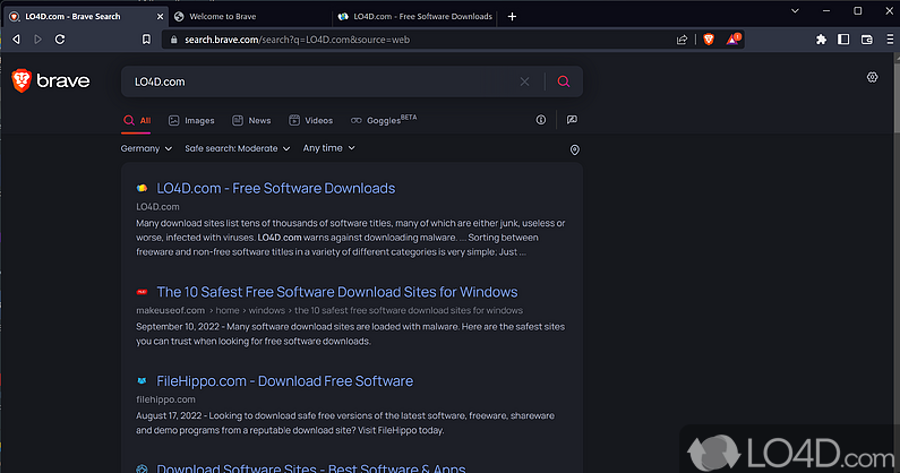
Lớp 1: Chặn quảng cáo và theo dõi mặc định giúp giảm việc trang web gọi tài nguyên từ bên thứ ba (ad network, tracker). Điều này không chỉ làm sạch giao diện mà còn giảm rủi ro “malvertising” (quảng cáo độc hại) và giảm rò rỉ dữ liệu hành vi.
Lớp 2: Kiểm soát cookie và fingerprint. Nhiều hệ thống theo dõi không chỉ dựa vào cookie; họ còn dùng dấu vân tay trình duyệt (fingerprinting) như phông chữ, canvas, cấu hình thiết bị. Brave cung cấp các tùy chọn chống fingerprint và chặn lưu trữ bên thứ ba để hạn chế kiểu theo dõi này.
Lớp 3: Nâng cấp kết nối và bảo vệ phiên. Brave có thể ưu tiên kết nối HTTPS khi khả dụng, giảm nguy cơ bị nghe lén trên mạng công cộng; đồng thời vẫn kế thừa nhiều tính năng bảo mật từ Chromium như sandbox, cập nhật bảo mật định kỳ.
Những giới hạn bạn nên biết để dùng đúng kỳ vọng:
- Nếu bạn đăng nhập tài khoản (Google, Facebook…), nền tảng vẫn nhận diện được bạn theo tài khoản.
- Một số website có thể phụ thuộc script quảng cáo/trackers để hiển thị nội dung; khi chặn mạnh có thể gây lỗi.
- “Riêng tư” không thay thế cho an ninh tài khoản: bạn vẫn cần mật khẩu mạnh, 2FA, cảnh giác phishing.
Vì vậy, chìa khóa để Brave vừa riêng tư vừa không lỗi trang nằm ở phần tiếp theo: cách Brave Shields hoạt động và cách bạn tùy chỉnh theo từng website.
Theo nghiên cứu của Simon Fraser University từ nhóm nghiên cứu về lưu lượng web, vào 07/2015, chặn quảng cáo có thể giúp giảm băng thông khi duyệt web khoảng 25%, và với luồng video có thể tăng mức giảm lên khoảng 40%.
Brave Shields hoạt động thế nào và nên thiết lập ra sao?
Brave Shields là cơ chế bảo vệ tích hợp giúp chặn quảng cáo, tracker, cookie bên thứ ba và một số script theo chính sách bạn chọn; cách thiết lập tốt nhất là bắt đầu ở mức “cân bằng”, rồi tăng dần cho các website hay theo dõi.
Dưới đây, ta sẽ đi từ “Shields là gì” đến cấu hình theo tình huống, để bạn vừa sạch quảng cáo vừa hạn chế lỗi trang.
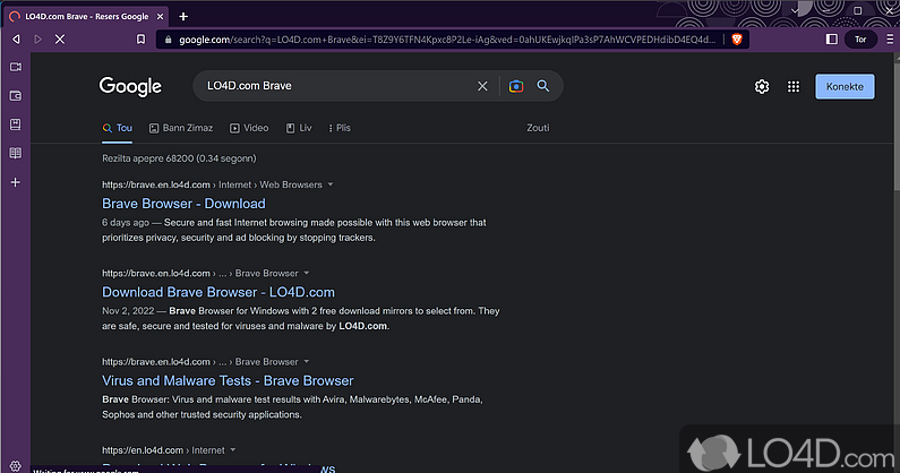
Brave Shields chặn những gì?
Brave Shields thường chặn quảng cáo bên thứ ba, tracker và hạn chế cookie bên thứ ba để giảm theo dõi; đồng thời có tùy chọn giảm fingerprint và chặn script tùy mức độ.
Tiếp theo, bạn cần biết vì sao “chặn script” là con dao hai lưỡi và khi nào nên dùng.
- Ads & Trackers: giảm tải trang, giảm rác, giảm theo dõi hành vi.
- Cookies: ưu tiên chặn cookie bên thứ ba, vẫn cho phép cookie cần thiết để đăng nhập.
- Fingerprinting: hạn chế kỹ thuật nhận diện dựa trên cấu hình thiết bị.
- Scripts: chặn mã chạy trên trang (có thể chặn cả tính năng cần thiết nếu quá mạnh).
Cấu hình “cân bằng” cho người mới nên là gì?
Mức “cân bằng” thường là bật chặn tracker/quảng cáo, chặn cookie bên thứ ba và bật chống fingerprint ở mức tiêu chuẩn, vì vừa cải thiện riêng tư vừa ít gây lỗi hiển thị.
Để bắt đầu, hãy ưu tiên nguyên tắc “đủ dùng trước, siết sau” theo từng website bạn hay truy cập.
Gợi ý thực hành:
- Giữ Block trackers & ads ở chế độ mặc định.
- Đặt Cookies ở mức chặn bên thứ ba, không chặn tất cả.
- Bật Fingerprinting protection ở mức tiêu chuẩn.
- Chỉ bật Block scripts khi bạn gặp trang quá nhiều theo dõi hoặc cần “khóa chặt” riêng tư.
Khi website bị lỗi, xử lý Shields thế nào cho đúng?
Khi website lỗi nút bấm/đăng nhập, cách nhanh nhất là giảm mức chặn theo từng site (tạm cho phép cookie/script cần thiết) thay vì tắt Shields toàn cục.
Ngược lại, nếu bạn tắt toàn bộ, bạn sẽ mất lợi ích riêng tư ở mọi nơi; vì vậy nên “chữa đúng chỗ” để giữ trải nghiệm ổn định.
- Thử reload trang sau khi đổi thiết lập.
- Nếu video/nhúng không chạy, thử nới Scripts hoặc Cookies cho site đó.
- Nếu bị loop đăng nhập, kiểm tra cookie và cache của site.
Cách kiểm tra Shields đang “chặn được gì” để tối ưu
Bạn có thể xem thống kê Shields (số tracker/ads bị chặn) để biết trang nào “nặng theo dõi”, từ đó quyết định có cần siết chặt hay không.
Từ đây, bước tiếp theo tự nhiên là cài đặt Brave đúng cách và chuyển dữ liệu từ trình duyệt cũ sang để dùng liền không gián đoạn.
Theo nghiên cứu của Brave Software từ nhóm nghiên cứu hiệu năng, vào 01/2020, Brave có báo cáo đo thời gian tải trang cho thấy việc chặn thành phần theo dõi/quảng cáo có thể giúp giảm thời gian tải trong nhiều kịch bản thử nghiệm (tùy hệ điều hành và mẫu trang).
Cài đặt Brave Browser trên máy tính và điện thoại như thế nào?
Để cài Brave Browser nhanh gọn, bạn chỉ cần tải bộ cài chính thức cho Windows/macOS/Linux hoặc cài từ cửa hàng ứng dụng trên Android/iOS, sau đó nhập dữ liệu trình duyệt cũ (bookmark, mật khẩu, lịch sử) nếu muốn chuyển đổi mượt.
Sau đây là quy trình theo từng nền tảng, kèm mẹo tránh lỗi quyền và đồng bộ ban đầu.
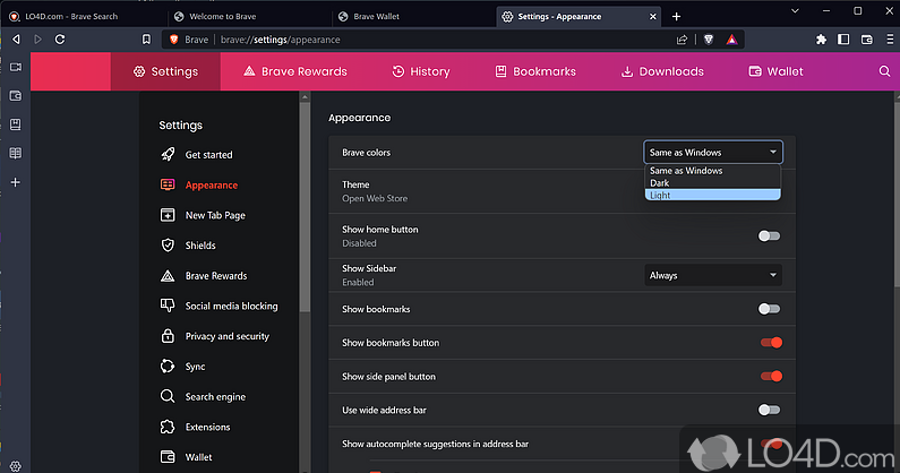
Cài Brave Browser trên Windows/macOS (desktop)
Cách làm chuẩn là tải bộ cài từ trang chính thức, chạy cài đặt, rồi thiết lập mặc định (default browser) và nhập dữ liệu từ trình duyệt cũ nếu cần.
Tiếp theo, bạn nên kiểm tra 3 điểm: cập nhật phiên bản, quyền tải xuống và thiết lập công cụ tìm kiếm mặc định.
- Tải Brave cho desktop theo hệ điều hành của bạn.
- Chạy bộ cài và hoàn tất theo hướng dẫn.
- Chọn Set as default nếu muốn dùng Brave làm trình duyệt chính.
- Vào phần nhập dữ liệu để chuyển bookmark/mật khẩu từ trình duyệt cũ.
Mẹo: nếu bạn dùng phần mềm diệt virus “khắt khe”, hãy đảm bảo tải từ nguồn chính thống để tránh cảnh báo giả.
Cài Brave Browser trên Android/iOS (mobile)
Trên điện thoại, bạn cài Brave từ cửa hàng ứng dụng, sau đó bật các quyền cần thiết (thông báo, tải file) và tùy chọn đồng bộ nếu bạn dùng nhiều thiết bị.
Ngoài ra, việc bật chặn theo dõi mặc định trên mobile thường đem lại cảm giác “nhẹ máy” rõ rệt khi lướt web và đọc tin.
- Mở cửa hàng ứng dụng và tìm Brave Browser.
- Cài đặt và mở ứng dụng lần đầu.
- Thiết lập mặc định (nếu hệ điều hành cho phép) và chọn công cụ tìm kiếm.
- Đăng nhập/đồng bộ nếu bạn muốn chia sẻ bookmark và tab giữa các thiết bị.
Nhập dữ liệu từ trình duyệt cũ để chuyển đổi trong 5 phút
Brave hỗ trợ nhập bookmark, mật khẩu và lịch sử từ trình duyệt cũ để bạn không phải “làm lại từ đầu”, đặc biệt hữu ích khi chuyển máy hoặc chuyển hệ sinh thái.
Để bắt đầu, bạn nên nhập bookmark trước, rồi mới bật đồng bộ để tránh trùng lặp dữ liệu giữa các thiết bị.
- Nhập bookmark và mật khẩu trước.
- Kiểm tra trình quản lý mật khẩu và bật khóa bảo vệ nếu có.
- Chỉ nhập lịch sử nếu bạn thực sự cần (để giảm “dấu vết” cũ).
Khi đã cài xong, câu hỏi hay gặp tiếp theo là: làm sao tối ưu tốc độ và trải nghiệm hằng ngày trong Brave để thấy rõ “lợi” so với trình duyệt bạn đang dùng.
Theo nghiên cứu của Brave Software từ blog hiệu năng Brave trên Android, vào 07/2025, Brave công bố thống kê hiệu năng trong đó phần lớn trang thử nghiệm có thể tải trong ngưỡng vài giây khi tối ưu cơ chế tải và chặn thành phần không cần thiết.
Làm sao tối ưu tốc độ và trải nghiệm duyệt web với Brave Browser?
Để tối ưu Brave Browser, bạn nên tập trung vào 3 yếu tố: Shields đúng mức, quản lý tab/tiện ích và thiết lập tìm kiếm/tải xuống, vì đây là các điểm tác động trực tiếp đến cảm giác nhanh, mượt và ổn định.
Cụ thể hơn, phần này sẽ hướng dẫn các thao tác “đáng làm nhất” theo đúng thói quen dùng web hằng ngày.
Giảm “nặng máy” bằng cách kiểm soát tab và tiến trình nền
Bạn sẽ thấy Brave nhẹ hơn khi giảm số tab chạy nền và tắt các tính năng/tiện ích không dùng, vì mỗi tab và extension đều tiêu thụ RAM/CPU nhất định.
Tiếp theo, hãy đặt một quy tắc đơn giản: tab nào không dùng trong phiên làm việc hiện tại thì ghim bookmark thay vì để mở suốt ngày.
- Đóng nhóm tab không cần thiết; dùng bookmark folder để lưu theo dự án.
- Hạn chế extension “nặng” (đặc biệt extension ghi màn hình, quản lý proxy phức tạp).
- Nếu máy yếu, tránh chạy đồng thời nhiều web app nặng (docs, editor online, dashboard).
Tối ưu Shields để vừa nhanh vừa không lỗi
Thiết lập tốt nhất là để Shields mặc định, rồi chỉ tăng mức chặn cho các trang có nhiều quảng cáo/trackers; cách này giữ tốc độ mà vẫn hạn chế lỗi hiển thị.
Ngược lại, nếu bạn bật chặn script quá mạnh ở mọi nơi, bạn có thể phải “sửa lỗi” nhiều hơn, làm giảm trải nghiệm.
- Trang tin/giải trí nhiều quảng cáo: có thể siết chặt tracker/ads.
- Trang ngân hàng/đăng nhập: ưu tiên ổn định, chỉ chặn ở mức cân bằng.
- Trang công việc: cho phép những thành phần cần thiết để tránh lỗi nút bấm.
Thiết lập tìm kiếm và phím tắt để thao tác nhanh
Brave cho phép bạn tùy biến công cụ tìm kiếm và phím tắt, giúp thao tác nhanh hơn khi tra cứu, chuyển tab và quản lý lịch sử.
Để hiểu rõ hơn, hãy ưu tiên 2 thứ: đặt search engine bạn quen và cấu hình shortcut cho công việc lặp lại mỗi ngày.
- Chọn công cụ tìm kiếm mặc định và bật gợi ý nếu cần.
- Dùng phím tắt chuyển tab, mở tab mới, mở lịch sử, tìm trong trang.
- Dọn dẹp lịch sử/cookie theo chu kỳ nếu bạn dùng máy công cộng.
Mẹo tăng tốc tải trang trên mạng yếu
Trên mạng yếu, việc chặn tracker/quảng cáo giúp giảm tải dữ liệu, vì trang phải tải ít tài nguyên hơn; ngoài ra bạn nên tắt tự phát video và hạn chế tab tự refresh.
Từ đây, bước hợp lý tiếp theo là đồng bộ giữa nhiều thiết bị và giữ dữ liệu an toàn khi chuyển máy hoặc cài lại hệ điều hành.
Theo nghiên cứu của Simon Fraser University từ nhóm nghiên cứu về băng thông, vào 07/2015, chặn quảng cáo có thể giúp giảm đáng kể lượng dữ liệu tải về, đặc biệt khi bạn xem nội dung video nhiều quảng cáo.
Đồng bộ hóa và dùng tiện ích mở rộng trong Brave Browser có dễ không?
Có, Brave Browser đồng bộ hóa và dùng tiện ích khá dễ vì hỗ trợ cơ chế sync riêng và tương thích phần lớn extension Chromium, nhưng bạn nên ưu tiên đồng bộ “dữ liệu cần thiết” và chọn extension tối giản để giữ hiệu năng.
Bên cạnh đó, quy trình chuyển dữ liệu đúng cách sẽ giúp bạn tránh mất bookmark hoặc trùng mật khẩu khi dùng nhiều thiết bị.
Đồng bộ Brave (Sync) nên bật những gì?
Với người mới, bạn nên đồng bộ bookmark, mật khẩu và cài đặt cơ bản trước; còn tab/ lịch sử có thể bật sau nếu bạn thực sự cần trải nghiệm liền mạch.
Tiếp theo, hãy áp dụng nguyên tắc “ít mà chắc”: đồng bộ ít dữ liệu nhạy cảm hơn sẽ giảm rủi ro nếu bạn dùng thiết bị chung.
- Ưu tiên: bookmark, mật khẩu, cài đặt.
- Cân nhắc: lịch sử, tab đang mở.
- Nếu làm việc nhóm: tránh đồng bộ trên máy công ty nếu chính sách bảo mật hạn chế.
Tiện ích mở rộng: cài bao nhiêu là đủ?
Chỉ nên cài extension thật sự cần, vì mỗi extension có thể xin quyền truy cập dữ liệu duyệt web và làm nặng trình duyệt nếu chạy nền liên tục.
Để bắt đầu, hãy chọn 3 nhóm extension “tối thiểu”: quản lý mật khẩu, ghi chú/công việc và một tiện ích năng suất (nếu cần), tránh trùng chức năng với Shields.
- Tránh cài 2–3 adblock cùng lúc (dễ xung đột với Shields).
- Kiểm tra quyền: extension nào xin quyền “đọc và thay đổi dữ liệu trên mọi website” thì cân nhắc kỹ.
- Gỡ extension không dùng trong 2–3 tuần để giữ sạch hệ thống.
Chuyển từ Chrome/Firefox sang Brave mà không “đứt mạch” công việc
Để chuyển mượt, hãy nhập bookmark và mật khẩu trước, kiểm tra các website quan trọng (mail, ngân hàng, công cụ làm việc), rồi mới tùy biến giao diện và phím tắt.
Ngược lại, nếu bạn tùy biến quá sâu ngay từ đầu, bạn sẽ khó xác định lỗi do cấu hình hay do website khi có sự cố.
- Nhập bookmark và mật khẩu.
- Đăng nhập các dịch vụ quan trọng, kiểm tra hoạt động ổn định.
- Bật đồng bộ nếu dùng nhiều thiết bị.
- Cài extension cần thiết (tối giản).
Khi đã dùng ổn định, câu hỏi “nên chọn Brave hay trình duyệt khác?” sẽ trở nên rõ ràng hơn nếu bạn đặt lên bàn cân theo tiêu chí thực tế, thay vì nghe truyền miệng.
Theo nghiên cứu của Brave Software từ trang giới thiệu về Brave và Chromium, vào nhiều phiên bản, Brave nhấn mạnh việc chặn thành phần theo dõi mặc định để giảm dữ liệu tải và tăng tốc độ cảm nhận của người dùng.
So sánh Brave Browser với các trình duyệt phổ biến: nên chọn khi nào?
Brave mạnh về chặn theo dõi mặc định, Chrome mạnh về hệ sinh thái Google, còn Firefox linh hoạt về tùy biến và triết lý mã nguồn mở; lựa chọn tối ưu phụ thuộc vào việc bạn ưu tiên riêng tư, đồng bộ hay tính tương thích dịch vụ.
Tuy nhiên, để quyết định nhanh, bạn nên so theo 3 tiêu chí: mức riêng tư mặc định, khả năng tương thích extension/website và mức độ “cần chỉnh” để dùng mượt.
Trước khi xem chi tiết, bảng dưới đây giúp bạn đối chiếu nhanh các tiêu chí quan trọng (riêng tư, chặn quảng cáo, tương thích extension, mức tùy chỉnh) để chọn theo nhu cầu.
| Tiêu chí | Brave Browser | Chrome | Firefox |
|---|---|---|---|
| Chặn quảng cáo/trackers mặc định | Mạnh (tích hợp Shields) | Không (thường cần extension) | Trung bình (tăng cường bằng thiết lập/extension) |
| Tương thích extension Chromium | Cao | Cao | Không (hệ extension riêng) |
| Độ “cài là chạy” cho người mới | Cao | Cao | Trung bình |
| Ưu tiên riêng tư mặc định | Cao | Thấp–Trung bình | Trung bình–Cao |
Chọn Brave khi bạn muốn “riêng tư mặc định” và ít phải cài thêm
Brave phù hợp nếu bạn muốn mở máy lên là có sẵn lớp chặn quảng cáo/trackers, giảm rác và tăng tốc cảm nhận mà không cần lắp nhiều extension.
Tiếp theo, hãy cân nhắc thói quen của bạn: nếu bạn hay đọc báo, lướt nhiều trang nội dung, Brave thường cho trải nghiệm “sạch” rõ rệt.
Trong thực tế, nhiều người chuyển từ các lựa chọn như Cốc Cốc hoặc Opera sang Brave vì muốn mức chặn theo dõi mặc định rõ ràng hơn; nhưng nếu bạn đang tìm “trình duyệt web tốt nhất” theo nghĩa tổng quát, hãy chọn theo tiêu chí cá nhân thay vì theo quảng cáo. Một số bài tổng hợp trên các site dạng phanmemfree có thể hữu ích để tham khảo tính năng, nhưng bạn vẫn nên tự kiểm tra tương thích dịch vụ quan trọng của mình.
Chọn Chrome khi bạn phụ thuộc sâu vào dịch vụ Google và đồng bộ “siêu liền”
Chrome phù hợp nếu bạn sống trong hệ sinh thái Google (Workspace, profile đồng bộ, quản lý doanh nghiệp), vì trải nghiệm tích hợp thường ít bước và ít phát sinh lỗi.
Ngược lại, nếu bạn muốn hạn chế theo dõi mặc định, bạn sẽ cần cấu hình thêm và chọn extension phù hợp.
Chọn Firefox khi bạn thích tùy biến sâu và ưu tiên triết lý riêng tư theo cách khác
Firefox hợp với người thích tùy chỉnh sâu, chấp nhận dành thời gian tối ưu và muốn tách khỏi Chromium ở mức nền tảng.
Từ đây, bạn có thể kết luận theo nhu cầu: Brave cho “điểm rơi” giữa quen thuộc và riêng tư mặc định, còn các lựa chọn khác mạnh ở hệ sinh thái hoặc triết lý sử dụng.
Theo nghiên cứu của Brave Software từ trang so sánh Brave với Chrome, vào các tài liệu giới thiệu, Brave nhấn mạnh lợi ích tốc độ cảm nhận khi chặn ads/trackers vì giảm lượng tài nguyên cần tải trên mỗi trang.
Ranh giới ngữ cảnh: Đến đây, bạn đã nắm đủ nền tảng để cài Brave, cấu hình Shields và chọn theo tiêu chí. Phần tiếp theo chỉ mở rộng các tính năng “ít người để ý” nhưng có thể giúp bạn khai thác Brave sâu hơn.
Những tính năng nâng cao ít người biết trong Brave Browser
Brave Browser có một số tính năng nâng cao như Rewards, cửa sổ riêng tư với Tor, công cụ hỗ trợ AI và các tiện ích bảo vệ bổ sung; nếu dùng đúng, bạn sẽ tăng riêng tư và năng suất mà không phải cài nhiều phần mềm phụ.
Hơn nữa, bạn chỉ nên bật những phần bạn thật sự cần để giữ trải nghiệm gọn nhẹ và tránh “ôm đồm” tính năng.
Brave Rewards và BAT: có nên bật không?
Brave Rewards là cơ chế tùy chọn cho phép bạn xem quảng cáo “tôn trọng riêng tư” để nhận thưởng, phù hợp với người muốn ủng hộ hệ sinh thái nội dung theo cách chủ động.
Tiếp theo, hãy nhớ rằng Rewards là tùy chọn; nếu bạn chỉ muốn duyệt web sạch quảng cáo thì có thể bỏ qua mà không ảnh hưởng Shields.
- Nên bật nếu bạn quan tâm cơ chế thưởng và muốn thử mô hình quảng cáo riêng tư.
- Không cần bật nếu mục tiêu chính của bạn là chặn quảng cáo và giảm theo dõi.
Cửa sổ riêng tư với Tor: dùng khi nào cho đúng?
Cửa sổ riêng tư với Tor phù hợp khi bạn cần tăng ẩn danh tuyến kết nối ở mức cao hơn so với chế độ riêng tư thông thường, nhưng không phải “thuốc thần” cho mọi tình huống.
Để minh họa, nếu bạn chỉ cần tránh lưu lịch sử trên máy, chế độ riêng tư thường đã đủ; còn Tor dùng khi bạn cần thêm lớp che giấu đường đi mạng.
Trợ lý AI trong trình duyệt: dùng để tóm tắt và tra cứu nhanh
Một số phiên bản Brave tích hợp trợ lý AI để hỗ trợ tóm tắt nội dung và trả lời nhanh theo ngữ cảnh duyệt web, hữu ích khi bạn đọc tài liệu dài hoặc cần gợi ý viết/biên tập.
Tuy nhiên, hãy luôn kiểm tra lại thông tin quan trọng và tránh dán dữ liệu nhạy cảm vào bất kỳ công cụ nào nếu bạn không chắc chính sách xử lý dữ liệu.
Firewall/VPN và các lớp bảo vệ bổ sung: khi nào đáng dùng?
Nếu bạn thường xuyên dùng Wi-Fi công cộng hoặc muốn bảo vệ lưu lượng ở cấp độ thiết bị, các lớp như Firewall/VPN có thể đáng cân nhắc; còn nếu bạn chủ yếu dùng mạng riêng ổn định, Shields + thói quen bảo mật tốt thường đã đủ cho nhu cầu phổ thông.
Tóm lại, hãy chọn đúng công cụ cho đúng rủi ro: Brave Browser mạnh ở “riêng tư mặc định”, còn các lớp bổ sung nên bật khi bạn có nhu cầu rõ ràng.