


Microsoft Edge là trình duyệt web hiện đại của Microsoft, tập trung vào tốc độ, bảo mật và trải nghiệm đồng bộ giữa các thiết bị, phù hợp cả nhu cầu học tập lẫn công việc hằng ngày.
Bên cạnh việc lướt web, Edge còn hỗ trợ các tính năng năng suất như quản lý tab, lưu nội dung để đọc lại, tích hợp công cụ tìm kiếm và các lớp bảo vệ chống lừa đảo trực tuyến.
Nếu bạn đang cân nhắc nên dùng Edge làm trình duyệt mặc định hay chỉ cài để dự phòng, bài viết này sẽ giúp bạn hiểu rõ điểm mạnh, cách thiết lập và mẹo tối ưu hiệu năng theo đúng nhu cầu.
Giới thiệu ý mới, dưới đây là hướng dẫn theo từng nhóm tính năng để bạn dùng Microsoft Edge “đúng cách”, nhanh hơn, gọn hơn và an toàn hơn.
Microsoft Edge là gì và dùng để làm gì hiệu quả nhất?
Microsoft Edge là trình duyệt web giúp truy cập website, chạy ứng dụng web và quản lý trải nghiệm duyệt web nhanh–an toàn–đồng bộ trên nhiều thiết bị.
Để hiểu rõ hơn, ta cần nhìn Edge như một “nền tảng” kết hợp công cụ hiển thị trang, bảo mật và hệ tính năng hỗ trợ làm việc.
Điểm cốt lõi của Microsoft Edge nằm ở việc tối ưu cho hệ sinh thái Windows và tài khoản Microsoft, nhưng vẫn dễ dùng trên macOS, iOS, Android với khả năng đồng bộ.
- Duyệt web nhanh và ổn định: mở nhiều tab, phát video, làm việc trên các công cụ web.
- Tập trung vào bảo vệ người dùng: cảnh báo website nguy hiểm, chặn theo dõi, tăng an toàn khi tải tệp.
- Tối ưu theo ngữ cảnh sử dụng: học tập, làm việc, mua sắm, đọc tin dài, quản trị mật khẩu.
Ai nên ưu tiên dùng Edge? Nếu bạn làm việc nhiều trên Windows/Office, hay cần quản lý tab và tài liệu web, Edge thường cho trải nghiệm “liền mạch” hơn nhờ tích hợp sâu và cách tổ chức nội dung.
Theo nghiên cứu của Microsoft Edge team từ Windows & Edge Dev, vào 03/2021, cơ chế “sleeping tabs” có thể giảm mức sử dụng CPU trung bình khoảng 26% và giảm bộ nhớ khoảng 16% trong các bài đo nội bộ, giúp duyệt web nhẹ hơn khi mở nhiều tab.
Microsoft Edge có an toàn và bảo mật không?
Có, Microsoft Edge được thiết kế hướng bảo mật, kết hợp nhiều lớp phòng vệ như chống lừa đảo, kiểm soát theo dõi và bảo vệ tải xuống để giảm rủi ro khi duyệt web.
Tuy nhiên, để “an toàn thật sự”, bạn cần bật đúng các thiết lập và hiểu cách Edge xử lý cảnh báo.
Những lớp bảo vệ quan trọng trong Edge thường nằm trong phần cài đặt quyền riêng tư và bảo mật:
- Chống website lừa đảo (phishing): cảnh báo khi bạn truy cập trang giả mạo đăng nhập/ngân hàng.
- Chặn theo dõi: hạn chế cookie và trình theo dõi bên thứ ba bám theo hành vi duyệt web.
- Kiểm soát tải xuống: cảnh báo tệp nguy hiểm hoặc không rõ nguồn gốc.
Để minh họa, khi Edge hiển thị cảnh báo đỏ/đậm trước một trang, hãy ưu tiên “quay lại” thay vì cố tiếp tục; đa số trường hợp đó là cảnh báo rủi ro thật.
Theo nghiên cứu của NSS Labs từ Security Labs, vào 11/2018, các bài kiểm thử về chống lừa đảo (phishing) ghi nhận Microsoft Edge đạt tỉ lệ chặn cao trong nhóm trình duyệt phổ biến, cho thấy lợi thế khi phòng tránh đường link giả mạo.
Móc xích sang bước tối ưu: khi đã nắm lớp bảo vệ, phần tiếp theo sẽ giúp bạn tối ưu tốc độ và tài nguyên để Edge vừa an toàn vừa “mượt”.
Microsoft Edge có nhanh và tiết kiệm RAM khi mở nhiều tab không?
Có, Microsoft Edge có nhiều cơ chế tối ưu như “sleeping tabs”, quản lý tab nền và tinh chỉnh hiệu suất để giảm tải CPU/RAM khi bạn mở nhiều trang cùng lúc.
Tiếp theo, hãy chọn đúng chế độ theo kiểu dùng: làm việc nặng, lướt web nhẹ hay ưu tiên pin.
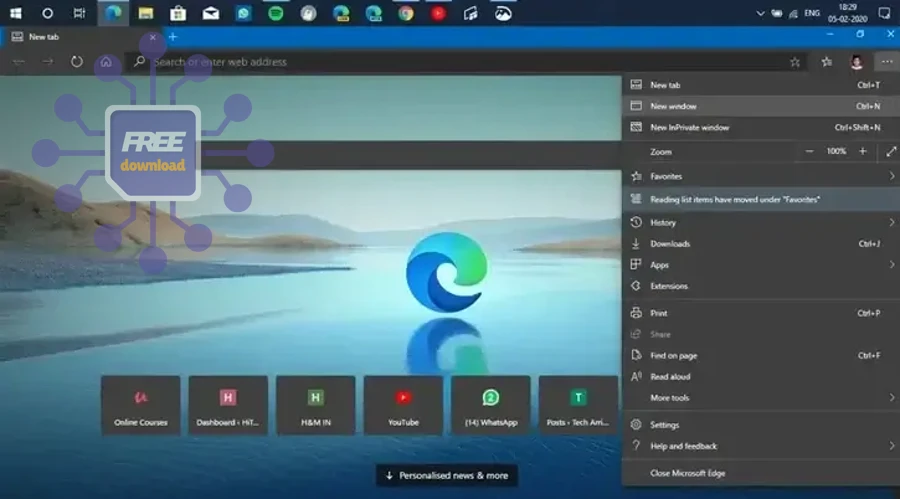
Cách tối ưu hiệu năng theo tình huống (quan trọng nhất là kiểm soát tab nền):
Làm sao bật “sleeping tabs” để giảm ngốn tài nguyên?
Hãy bật sleeping tabs để tab không dùng chuyển sang trạng thái “ngủ”, từ đó giảm RAM/CPU mà vẫn giữ được phiên làm việc.
Cụ thể, bạn vào phần cài đặt hiệu năng, bật chế độ cho tab ngủ sau một khoảng thời gian phù hợp (ví dụ 5–30 phút tùy thói quen).
- Người mở 30–50 tab: đặt thời gian ngủ ngắn hơn để giảm RAM nhanh.
- Người cần tab chạy nền: thêm “ngoại lệ” cho các tab như email, chat, dashboard.
Móc xích: kiểm soát tab nền tốt sẽ kéo theo trải nghiệm chuyển tab nhanh hơn, và cũng giảm tình trạng quạt máy chạy mạnh khi làm việc dài.
Nên chọn chế độ hiệu suất hay ưu tiên pin?
Chọn ưu tiên pin khi bạn dùng laptop, còn chế độ hiệu suất phù hợp khi cắm sạc và cần mở nhiều trang nặng như công cụ thiết kế, dashboard, video.
Ví dụ, nếu bạn hay họp online và mở nhiều tài liệu web song song, ưu tiên hiệu suất sẽ giảm giật/đơ; ngược lại, ưu tiên pin giúp duyệt web bền hơn khi di chuyển.
Móc xích: khi Edge đã “nhẹ”, bạn sẽ khai thác tốt hơn nhóm tính năng năng suất như quản lý tab và lưu nội dung — phần kế tiếp sẽ đi đúng vào đó.
Trước khi so sánh, bảng dưới đây tóm tắt các tiêu chí người dùng hay quan tâm (tốc độ, tài nguyên, riêng tư, hệ sinh thái) để bạn chọn cấu hình phù hợp.
Bảng này giúp bạn định hướng: nên tối ưu Edge theo “nhu cầu”, thay vì cố gắng bật tất cả tính năng cùng lúc.
| Tiêu chí | Ưu tiên khi dùng Edge | Gợi ý thiết lập |
|---|---|---|
| Mở nhiều tab | Giảm RAM/CPU | Bật sleeping tabs, loại trừ tab quan trọng |
| Laptop dùng pin | Tiết kiệm năng lượng | Chế độ ưu tiên pin, giảm tab nền |
| Hay đăng nhập dịch vụ | Bảo mật tài khoản | Bật bảo vệ chống lừa đảo, quản lý mật khẩu |
| Làm việc tài liệu | Năng suất | Dùng Collections, nhóm tab, đồng bộ |
Trong khi đó, nếu bạn đang phân vân giữa các lựa chọn như Mozilla Firefox hoặc Cốc Cốc, hãy dùng tiêu chí “tài nguyên + đồng bộ + hệ sinh thái” để thử nhanh 3–5 ngày; trải nghiệm thực tế thường quyết định đúng hơn việc đọc thông số.
Làm sao dùng Edge để làm việc năng suất hơn mỗi ngày?
Để làm việc năng suất với Microsoft Edge, hãy dùng 3 trụ chính: quản lý tab thông minh, gom nội dung theo dự án và giảm thao tác lặp lại khi tìm–lưu–mở lại tài liệu.
Dưới đây là cách triển khai theo từng thói quen làm việc để bạn thấy hiệu quả ngay.
Collections giúp gom tài liệu theo dự án như thế nào?
Collections cho phép bạn lưu trang, ghi chú và sắp xếp nguồn tham khảo theo từng chủ đề, giúp quay lại đúng nội dung chỉ trong vài giây.
Cụ thể hơn, hãy tạo một collection cho mỗi dự án (ví dụ “SEO”, “Tài liệu khách hàng”, “Học kỹ năng”), rồi lưu link + ghi chú ngắn “vì sao lưu”.
- Mẹo nhanh: ghi chú 1–2 dòng về ý chính hoặc việc cần làm khi mở lại.
- Mẹo chống rối: đặt tên theo “kết quả” (VD: “Bài viết tuần 1”, “Checklist tối ưu”).
Móc xích: khi nội dung đã được gom lại, bước tiếp theo là quản lý tab theo luồng công việc để tránh “đứng hình” vì quá nhiều cửa sổ.
Nhóm tab và tổ chức cửa sổ để không bị “ngợp”?
Hãy nhóm tab theo nhiệm vụ (đọc tài liệu, xử lý email, làm báo cáo) để chuyển ngữ cảnh nhanh mà vẫn giữ đúng luồng suy nghĩ.
Ví dụ, bạn có thể gom toàn bộ tab liên quan “báo cáo” vào một nhóm, khi xong thì thu gọn nhóm đó lại để màn hình sạch hơn.
Móc xích: quản lý tab tốt sẽ phát huy mạnh khi bạn kết hợp đồng bộ dữ liệu, để mở đúng tab/đúng dự án trên mọi thiết bị — phần kế tiếp sẽ hướng dẫn phần đó.
Video gợi ý mẹo dùng Edge nhanh hơn
Nếu bạn muốn xem thao tác trực quan, video dưới đây có thể giúp bạn hình dung cách tối ưu thói quen duyệt web và khai thác các mẹo phổ biến.
Cách đồng bộ dữ liệu trên Microsoft Edge giữa máy tính và điện thoại?
Đồng bộ trên Microsoft Edge là việc đăng nhập cùng một tài khoản và chọn loại dữ liệu cần sync để lịch sử, tab, mật khẩu và dấu trang luôn sẵn sàng trên mọi thiết bị.
Tiếp theo, hãy làm theo đúng thứ tự để tránh lỗi “đăng nhập rồi mà không thấy dữ liệu”.
Cần bật những mục nào để đồng bộ đủ dùng?
Bật đồng bộ theo đúng nhu cầu: dấu trang, mật khẩu, lịch sử, tab đang mở và cài đặt cơ bản là bộ tối thiểu để làm việc liền mạch.
Cụ thể, nếu bạn làm việc theo dự án, nên bật thêm “mở tab đang dùng” để chuyển từ PC sang điện thoại vẫn tiếp tục đọc đúng trang.
- Ưu tiên an toàn: bật đồng bộ mật khẩu nhưng nhớ dùng khóa màn hình/biometrics trên điện thoại.
- Ưu tiên tốc độ: không cần đồng bộ mọi thứ; chỉ chọn các mục bạn thật sự dùng.
Móc xích: khi đồng bộ xong, bước tiếp theo là quản lý mật khẩu và quyền riêng tư để vừa tiện vừa an tâm.
Đồng bộ mật khẩu có nên dùng không?
Có, nếu bạn dùng kèm khóa bảo vệ thiết bị và thiết lập bảo mật, đồng bộ mật khẩu giúp giảm thói quen “ghi nhớ thủ công” và hạn chế dùng mật khẩu yếu.
Ví dụ, bạn có thể để Edge gợi ý mật khẩu mạnh, rồi lưu an toàn để đăng nhập nhanh hơn mà không phải lặp lại thao tác.
Móc xích: khi mật khẩu đã gọn và mạnh, bạn sẽ muốn tùy chỉnh quyền riêng tư để giảm theo dõi và quảng cáo bám đuổi — phần tiếp theo sẽ đi vào cấu hình đó.
Cách tùy chỉnh quyền riêng tư và chống theo dõi trong Edge?
Để tăng riêng tư trên Microsoft Edge, bạn cần kiểm soát theo dõi, cookie, quyền truy cập website và dữ liệu duyệt web theo đúng mức “đủ dùng” thay vì cực đoan.
Hơn nữa, cấu hình đúng sẽ giúp trải nghiệm web sạch hơn mà vẫn không làm hỏng các website cần đăng nhập.
Nên chọn mức chặn theo dõi nào?
Hãy bắt đầu từ mức cân bằng (balanced) để chặn phần lớn tracker phổ biến mà ít gây lỗi website; sau đó tăng dần nếu bạn thấy vẫn bị theo dõi quá nhiều.
Cụ thể, nếu một website bị lỗi hiển thị/đăng nhập, bạn có thể thêm ngoại lệ cho site đó thay vì tắt chặn theo dõi toàn bộ.
- Gợi ý: ưu tiên chặn tracker bên thứ ba; giữ cookie cần thiết cho đăng nhập.
- Tránh phản tác dụng: chặn quá mạnh có thể làm lỗi giỏ hàng, thanh toán, form.
Móc xích: quyền riêng tư tốt nên đi kèm với trải nghiệm cá nhân hóa hợp lý — vì vậy phần sau sẽ giúp bạn tùy biến giao diện và tiện ích để Edge “hợp tay” hơn.
Làm sao cài tiện ích, thay đổi giao diện và cá nhân hóa Edge cho dễ dùng?
Để cá nhân hóa Microsoft Edge, bạn nên tập trung vào 3 thứ: trang tab mới gọn, thanh công cụ tối giản và hệ tiện ích vừa đủ để không làm trình duyệt chậm đi.
Tiếp theo, hãy tối ưu theo nguyên tắc “ít nhưng đúng”, vì quá nhiều tiện ích thường là nguyên nhân khiến trình duyệt nặng và xung đột.
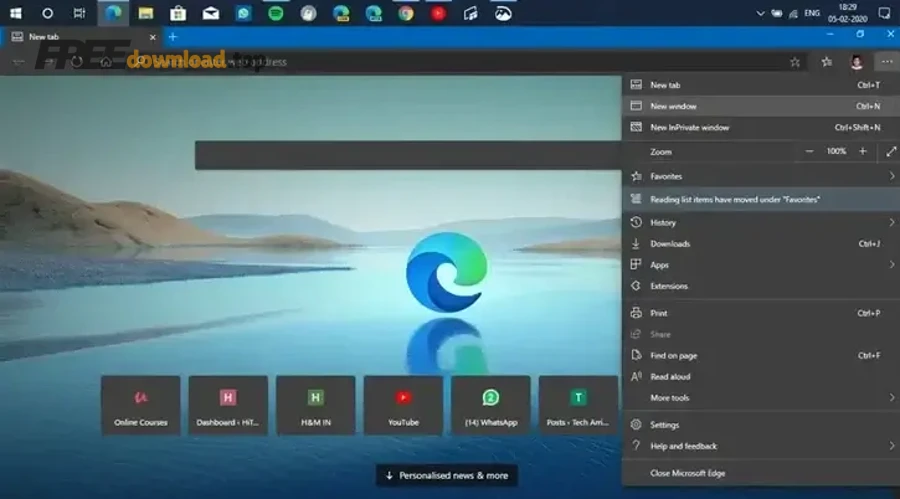
Cài tiện ích sao cho không nặng máy?
Chỉ cài những tiện ích trực tiếp tạo ra giá trị hằng ngày (chặn quảng cáo, quản lý công việc, kiểm tra chính tả), và tắt các tiện ích ít dùng khỏi chạy nền.
Ví dụ, bạn có thể để tiện ích chỉ hoạt động “khi bấm”, thay vì chạy liên tục trên mọi website.
- Quy tắc 3–7: đa số người dùng chỉ cần 3 đến 7 tiện ích thực sự hữu ích.
- Kiểm tra định kỳ: mỗi tháng gỡ bớt tiện ích “đã quên mất đang cài”.
Móc xích: khi giao diện và tiện ích đã gọn, nếu vẫn gặp lỗi chậm/đơ, bạn cần quy trình xử lý nhanh — phần tiếp theo sẽ đưa checklist cụ thể.
Khắc phục lỗi thường gặp trên Microsoft Edge như chậm, đơ, không mở trang?
Để sửa lỗi Edge chậm/đơ, hãy ưu tiên 3 bước: kiểm tra tiện ích, dọn dữ liệu duyệt web đúng cách và đặt lại cấu hình theo mức cần thiết.
Dưới đây là checklist theo thứ tự “ít mất công nhất” đến “mạnh tay nhất” để bạn xử lý nhanh.
Vì sao Edge chậm dù mạng vẫn bình thường?
Edge có thể chậm vì tiện ích xung đột, quá nhiều tab nền, cache/cookie phình to hoặc website bạn truy cập đang phản hồi kém.
Cụ thể, hãy thử mở cửa sổ InPrivate để kiểm tra: nếu InPrivate mượt hơn, nguyên nhân thường nằm ở tiện ích hoặc dữ liệu lưu.
- Bước 1: tắt toàn bộ tiện ích, bật lại từng cái để tìm “thủ phạm”.
- Bước 2: xóa cache theo mốc thời gian (7–30 ngày), tránh xóa bừa khiến bạn phải đăng nhập lại tất cả.
- Bước 3: kiểm tra sleeping tabs/ngoại lệ vì đôi khi tab quan trọng bị ngủ quá sớm.
Móc xích: khi đã ổn định tốc độ, bạn sẽ dễ đánh giá Edge có phải “trình duyệt web tốt nhất” cho nhu cầu của mình hay không, thay vì đánh giá dựa trên một lần gặp lỗi.
Khi nào nên “reset” Edge và làm sao để không mất dữ liệu quan trọng?
Chỉ nên reset khi bạn đã thử tắt tiện ích và dọn dữ liệu mà lỗi vẫn lặp lại; trước đó hãy bật đồng bộ để giữ dấu trang, mật khẩu và cài đặt quan trọng.
Ví dụ, bạn có thể sao lưu dấu trang, kiểm tra trạng thái sync, rồi mới đặt lại cấu hình để tránh mất công khôi phục.
Móc xích: sau khi xử lý sự cố, phần dưới sẽ là ranh giới ngữ cảnh để chuyển sang các mẹo nâng cao — dành cho người muốn “vọc sâu” nhưng vẫn an toàn.
Ranh giới ngữ cảnh: Từ đây trở xuống là phần mở rộng nâng cao, tập trung vào mẹo ít người dùng nhưng hữu ích khi bạn muốn khai thác Edge sâu hơn trong công việc và tối ưu thói quen duyệt web.
Mẹo nâng cao để khai thác Microsoft Edge sâu hơn
Dưới đây là các mẹo nâng cao giúp bạn dùng Edge hiệu quả theo ngữ cảnh “làm việc nhiều dự án”, “cần tách bạch dữ liệu” và “muốn thao tác nhanh”.
Tách công việc và cá nhân bằng hồ sơ (Profile) để không lẫn dữ liệu
Hãy tạo ít nhất 2 hồ sơ: một cho công việc, một cho cá nhân; mỗi hồ sơ có dấu trang, lịch sử, tiện ích và tài khoản đăng nhập riêng.
Ví dụ, hồ sơ công việc chỉ cài tiện ích phục vụ công việc; hồ sơ cá nhân ưu tiên giải trí và mua sắm, từ đó giảm rủi ro “đăng nhầm tài khoản” khi thanh toán hoặc gửi tài liệu.
Dùng trang nội bộ edge:// để kiểm tra và tinh chỉnh có kiểm soát
Edge có các trang nội bộ (bắt đầu bằng edge://) giúp bạn xem trạng thái hiệu năng, quyền riêng tư và chẩn đoán cơ bản.
Cụ thể, hãy ưu tiên các trang thông tin/chẩn đoán an toàn; nếu bạn thử các tùy chọn thử nghiệm, chỉ bật từng mục một và ghi lại thay đổi để dễ quay về khi gặp lỗi.
Tối ưu phím tắt và thói quen thao tác để giảm thời gian “đi chuột”
Hãy chọn vài phím tắt quan trọng (mở tab mới, đóng tab, tìm trong trang, mở lịch sử) để giảm thao tác lặp lại mỗi ngày.
Ví dụ, chỉ cần thành thạo tìm trong trang + chuyển tab, bạn đã tiết kiệm đáng kể thời gian đọc tài liệu dài và kiểm tra thông tin.
Thêm nguồn tải và tham khảo phần mềm an toàn theo nhu cầu
Nếu bạn hay tìm công cụ miễn phí phục vụ công việc, hãy ưu tiên tải từ nguồn chính thống hoặc các trang tổng hợp có kiểm duyệt rõ ràng; một số người dùng cũng tham khảo thêm tại phanmemfree.top để tìm phần mềm phù hợp, nhưng vẫn nên kiểm tra c