


Mozilla Firefox là một trình duyệt web mã nguồn mở nổi bật nhờ triết lý “đặt quyền riêng tư lên mặc định”, phù hợp cho người dùng muốn lướt web an tâm mà vẫn đủ nhanh, đủ mượt cho công việc hằng ngày.
Ngoài chuyện “duyệt web”, Firefox còn được quan tâm vì hệ thống chống theo dõi mạnh, cách quản lý cookie theo miền, và các lớp bảo vệ chống hành vi nhận diện thiết bị (fingerprinting) vốn khó thấy bằng mắt thường.
Bên cạnh đó, nhiều người chọn Firefox vì khả năng tùy biến sâu: add-on phong phú, giao diện linh hoạt, phím tắt dễ “cá nhân hóa”, và đồng bộ dữ liệu đa thiết bị theo cách ưu tiên mã hóa.
Giới thiệu ý mới, dưới đây là các câu hỏi quan trọng nhất để bạn hiểu Firefox “mạnh ở đâu”, “yếu ở đâu”, và cách dùng đúng để tối ưu trải nghiệm.
Mozilla Firefox là gì và “cáo lửa” khác gì một trình duyệt thường?
Mozilla Firefox là trình duyệt web mã nguồn mở do Mozilla phát triển, nổi bật ở quyền riêng tư mặc định, khả năng tùy biến, và hệ sinh thái tiện ích mở rộng—vì vậy biệt danh “cáo lửa” thường dùng như một cách gọi đồng nghĩa thân thuộc của Firefox.
Để hiểu rõ hơn, bạn cần nhìn Firefox như một “bộ công cụ truy cập web” gồm nhiều mảnh ghép: công cụ hiển thị trang (rendering), lớp bảo vệ theo dõi, kho tiện ích, và cơ chế đồng bộ dữ liệu.

Firefox được xây quanh những “thuộc tính gốc” nào?
Firefox được xây quanh ba thuộc tính gốc: riêng tư theo mặc định, minh bạch trong cách bảo vệ, và khả năng tùy biến để phù hợp nhiều kiểu người dùng.
Cụ thể hơn, các lớp bảo vệ chống theo dõi và cookie được thiết kế để giảm “dấu vết” bạn để lại khi lướt web, thay vì yêu cầu bạn tự cài thêm ngay từ đầu.
Ai nên cân nhắc dùng Firefox ngay hôm nay?
Bạn nên cân nhắc Firefox nếu thường xuyên đăng nhập nhiều tài khoản, làm việc với nhiều tab, dùng tiện ích chặn theo dõi, hoặc muốn kiểm soát quyền riêng tư mà không cần quá rành kỹ thuật.
Hơn nữa, nếu bạn hay chuyển máy (PC–laptop–điện thoại) và cần đồng bộ dấu trang/mật khẩu/lịch sử theo hướng ưu tiên mã hóa, Firefox cũng là lựa chọn đáng thử.
Firefox có thực sự riêng tư và an toàn hơn không?
Có, Mozilla Firefox thường được xem là riêng tư hơn nhờ bật sẵn các cơ chế chống theo dõi, cô lập cookie, và tăng cường bảo vệ khỏi các kịch bản độc hại—nhưng hiệu quả còn phụ thuộc cấu hình và thói quen duyệt web của bạn.
Tuy nhiên, để “riêng tư” không biến thành “khó dùng”, bạn cần hiểu mỗi lớp bảo vệ tác động gì đến website—từ đó chọn mức phù hợp và biết cách xử lý khi trang bị lỗi.
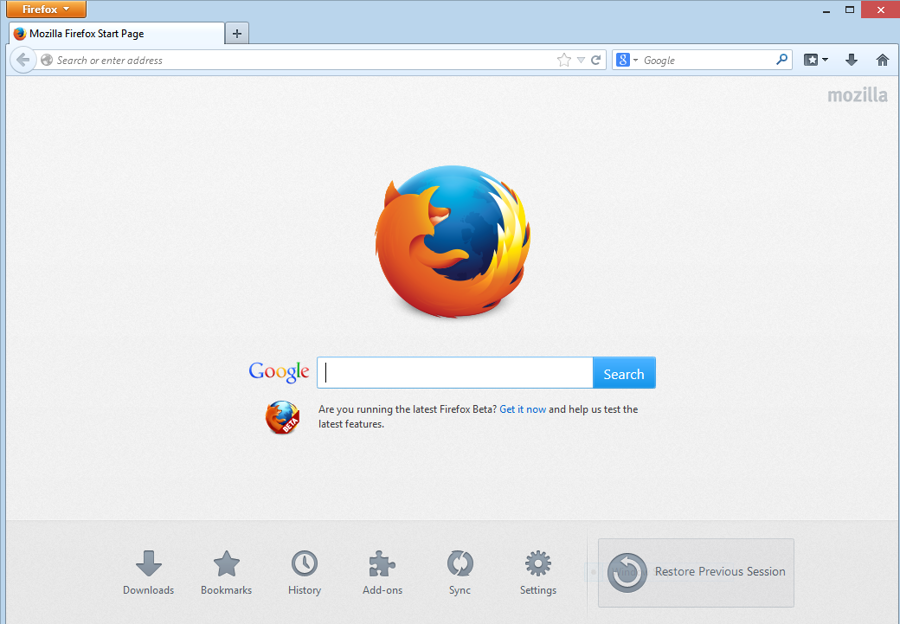
Enhanced Tracking Protection (ETP) giúp gì cho bạn khi lướt web?
ETP giúp chặn các tracker theo dõi hành vi duyệt web và một số script gây hại (ví dụ script làm hao pin), qua đó giảm việc “bị bám đuôi” giữa các website.
Để minh họa, khi ETP chặn thành phần theo dõi, bạn có thể thấy thông tin bảo vệ ngay trên trình duyệt; nếu trang bị “gãy”, bạn có thể tắt bảo vệ cho riêng trang đó thay vì tắt toàn bộ.
Bảo vệ chống fingerprinting có quan trọng không?
Có, vì fingerprinting có thể nhận diện bạn dựa trên đặc điểm thiết bị/trình duyệt ngay cả khi bạn hạn chế cookie, nên đây là lớp bảo vệ “khó thấy nhưng đáng giá”.
Quan trọng hơn, các cải tiến chống fingerprinting gần đây của Firefox được Mozilla mô tả là nâng cấp lớn theo phiên bản, hướng tới giảm khả năng bị nhận diện “âm thầm” khi duyệt web.
1 video nên xem để hiểu “bị theo dõi” diễn ra như thế nào
Để bắt đầu, bạn có thể xem video dưới đây để hình dung cơ chế fingerprinting và vì sao chặn cookie thôi chưa đủ; sau đó quay lại phần cấu hình ETP/Strict để tối ưu theo nhu cầu.
Total Cookie Protection hoạt động ra sao và bạn nên bật mức nào?
Total Cookie Protection là cơ chế cô lập cookie theo từng website (ngăn cookie “đi lang thang” theo dõi bạn giữa các trang), giúp giảm theo dõi chéo miền mà vẫn cố gắng giữ website hoạt động bình thường.
Tiếp theo, điều quan trọng là chọn đúng mức bảo vệ: đủ mạnh để giảm theo dõi, nhưng không làm hỏng các trang bạn dùng cho công việc, thanh toán, hay đăng nhập.
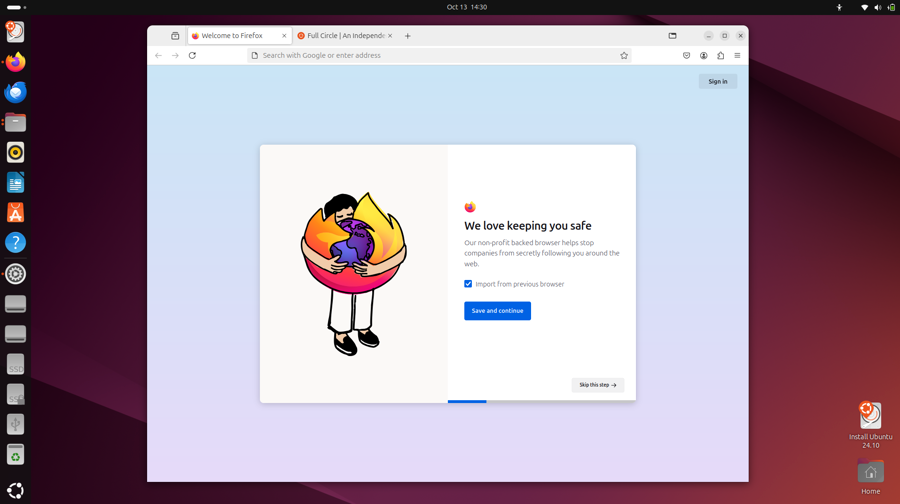
Nên chọn Standard, Strict hay Custom?
Thông thường, Standard cân bằng nhất cho đa số người dùng; Strict tăng chặn theo dõi mạnh hơn nhưng có thể gây lỗi một số trang; Custom phù hợp khi bạn muốn “tự tay” quyết định chặn loại nào.
Cụ thể, nếu bạn ưu tiên ổn định để làm việc và học tập, hãy bắt đầu ở Standard, sau đó chỉ nâng lên Strict khi bạn thấy cần thiết và chấp nhận xử lý lỗi phát sinh.
Bảng này chứa gợi ý chọn mức bảo vệ theo nhu cầu phổ biến, giúp bạn quyết định nhanh mà không phải thử sai quá nhiều.
| Mục tiêu | Gợi ý mức | Lý do |
|---|---|---|
| Ổn định, ít lỗi trang | Standard | Cân bằng giữa bảo vệ và tương thích website |
| Giảm theo dõi tối đa | Strict | Chặn mạnh hơn nhưng có thể làm hỏng một số thành phần |
| Tối ưu theo nhu cầu | Custom | Chọn từng loại chặn, phù hợp người dùng “tinh chỉnh” |
Dẫn chứng đáng tin về Total Cookie Protection
Theo thông báo từ Mozilla (Mozilla Blog), vào 06/2022, Total Cookie Protection được triển khai mặc định cho người dùng toàn cầu, nhấn mạnh mục tiêu cô lập cookie theo site để hạn chế theo dõi chéo trang.
Như vậy, nếu bạn chưa từng “đụng” cài đặt quyền riêng tư, Firefox vẫn có một nền tảng bảo vệ sẵn; phần còn lại là bạn chọn mức phù hợp và xử lý ngoại lệ cho từng trang.
Firefox có nhanh và “nhẹ” cho máy yếu không?
Có thể nhanh và khá “nhẹ” nếu bạn cấu hình đúng: giảm tiện ích dư thừa, dọn tab, tối ưu tăng tốc phần cứng, và kiểm soát tiến trình nền; điểm mấu chốt là biến Firefox thành “đúng việc, đúng tải”.
Ngược lại, nếu bạn cài quá nhiều tiện ích, mở tab không giới hạn, và để website nặng chạy liên tục, bất kỳ trình duyệt nào cũng có thể ì ạch—vì vậy cách dùng mới là phần quyết định.
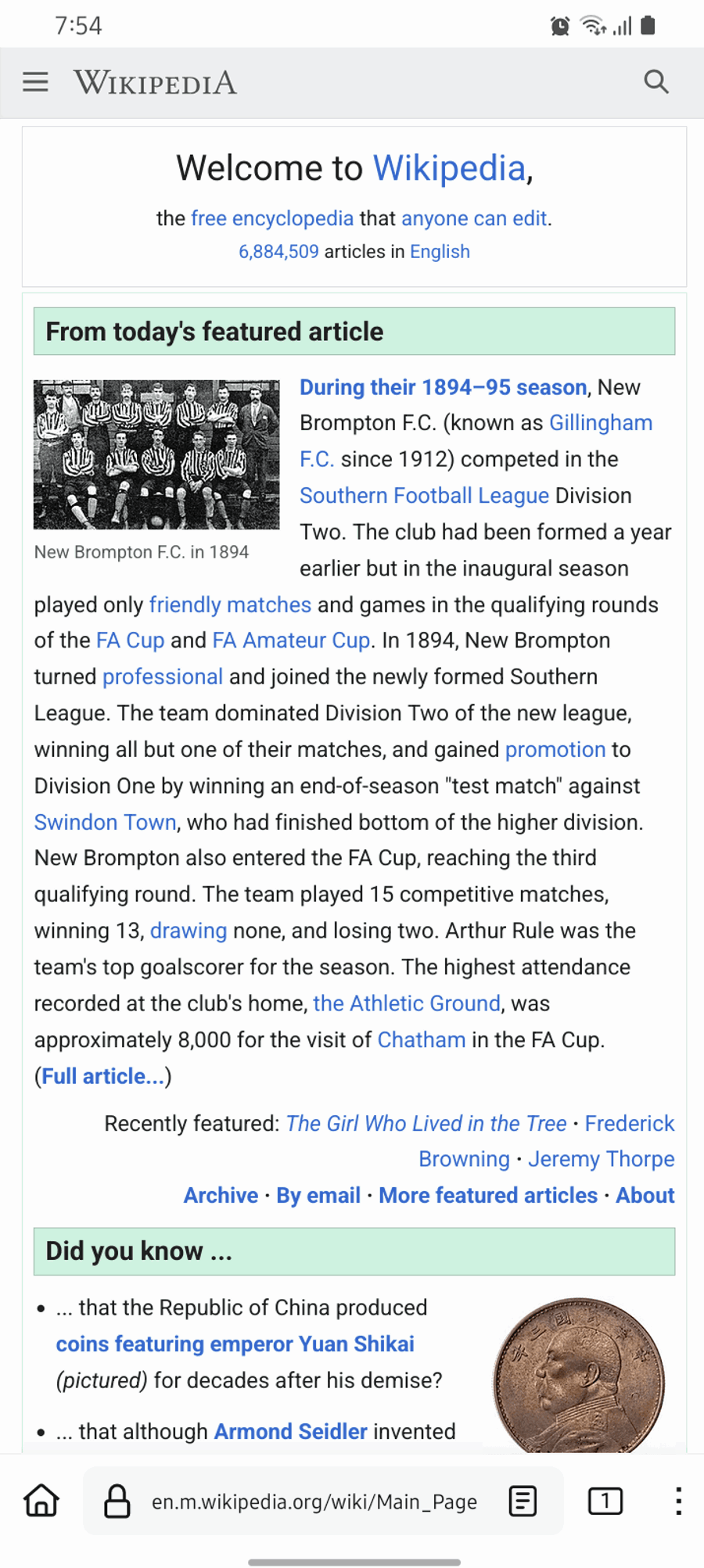
4 thiết lập giúp Firefox mượt hơn (không cần phần mềm ngoài)
Bạn có thể tối ưu Firefox bằng 4 thiết lập: bật tăng tốc phần cứng khi phù hợp, hạn chế tab tự chạy, dọn dữ liệu duyệt web định kỳ, và kiểm tra tiện ích mở rộng gây nặng máy.
Để bắt đầu, hãy vào phần cài đặt hiệu năng (Performance) và đảm bảo bạn không tắt nhầm các tùy chọn giúp trình duyệt tận dụng GPU; sau đó kiểm tra add-on nào đang “ăn” tài nguyên.
Khi nào nên so sánh với trình duyệt khác?
Bạn nên so sánh khi có tình huống cụ thể: máy yếu, website công việc nặng, hay cần tính năng doanh nghiệp; khi đó bạn mới biết Firefox phù hợp hơn hay kém hơn một lựa chọn khác.
Ví dụ, có người thích Google Chrome vì hệ sinh thái đồng bộ sâu với tài khoản Google, có người dùng Microsoft Edge vì tích hợp sẵn trên Windows; nhưng nếu mục tiêu là “trình duyệt web tốt nhất cho quyền riêng tư”, Firefox thường được nhắc đến như một ứng viên mạnh nhờ ETP và cô lập cookie.
Add-on và tùy biến của Firefox có “đáng tiền công” để học không?
Có, vì add-on và tùy biến là điểm mạnh cốt lõi của Firefox: bạn có thể mở rộng chức năng, tăng bảo vệ, và thiết kế trải nghiệm theo thói quen—đặc biệt hữu ích nếu bạn làm việc nhiều tab và nhiều tác vụ web.
Bên cạnh đó, khi bạn hiểu add-on nào phục vụ mục tiêu nào, Firefox trở thành “bộ công cụ làm việc” thay vì chỉ là nơi mở website.
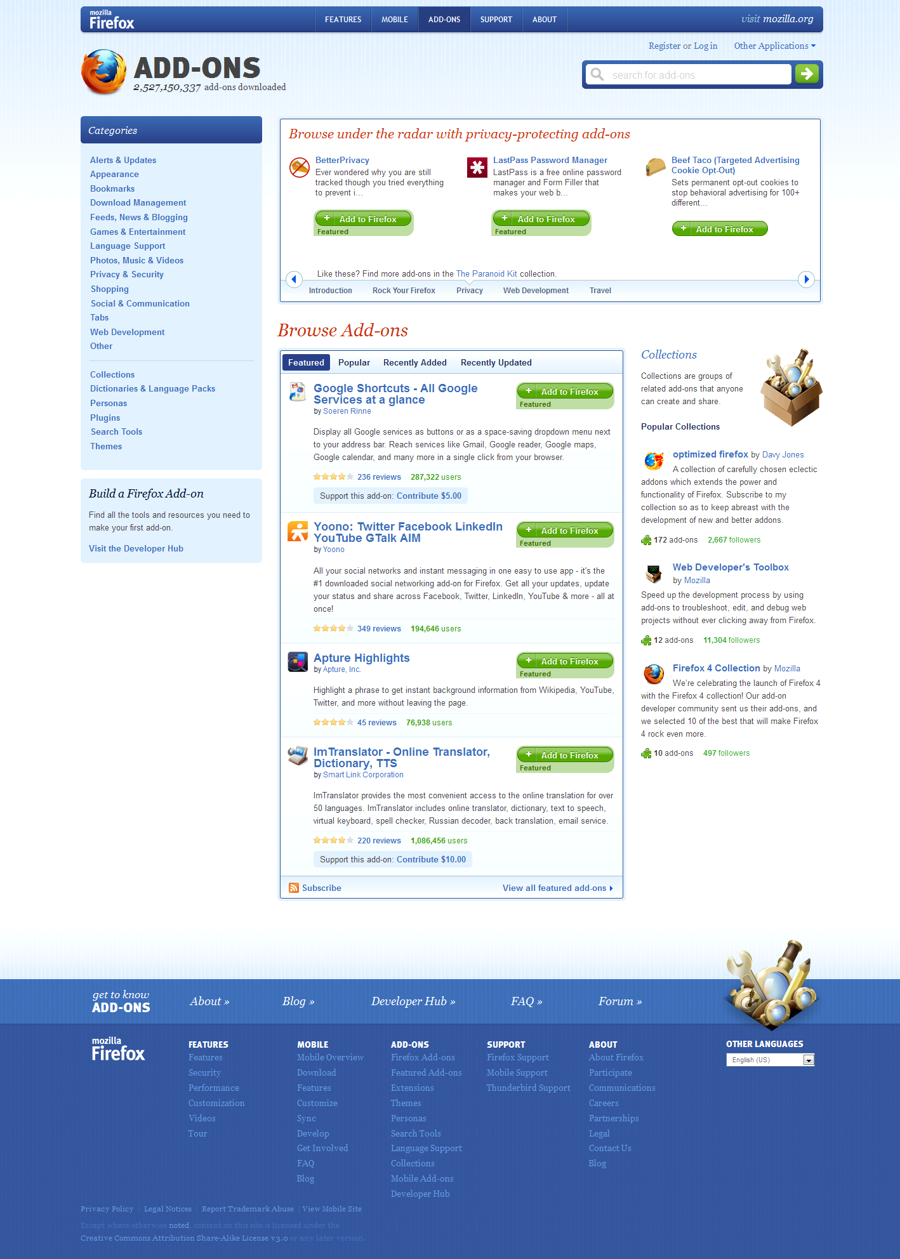
Nguyên tắc chọn add-on để không bị nặng máy
Nguyên tắc đơn giản là: mỗi mục tiêu chỉ cần 1 add-on chính, tránh chồng chéo; ưu tiên add-on uy tín, ít quyền truy cập, và có lịch sử cập nhật tốt.
Cụ thể hơn, bạn nên kiểm tra quyền (permissions) trước khi cài, và gỡ add-on không còn dùng; việc “dọn kho” định kỳ giúp Firefox ổn định lâu dài.
Tùy biến giao diện và thao tác nhanh giúp tiết kiệm thời gian
Firefox cho phép tùy biến thanh công cụ, phím tắt, và bố cục để giảm số lần click—đây là cách tăng năng suất mà nhiều người bỏ qua.
Hơn nữa, nếu bạn làm việc theo dự án, hãy nhóm tab theo thói quen (ví dụ: công việc–học tập–giải trí) để tránh “vỡ trận” khi mở quá nhiều trang.
Firefox Sync và mật khẩu có đáng tin để dùng hằng ngày không?
Có, nếu bạn dùng Mozilla Account đúng cách, vì Firefox Sync được mô tả là mã hóa dữ liệu trước khi rời thiết bị và chỉ giải mã trên thiết bị khác của bạn, giúp giảm rủi ro lộ dữ liệu trong quá trình đồng bộ.
Tiếp theo, điều quan trọng là bạn cần đặt mật khẩu tài khoản mạnh và bật bảo vệ bổ sung (nếu có), vì “đồng bộ an toàn” luôn bắt đầu từ việc bảo vệ tài khoản.
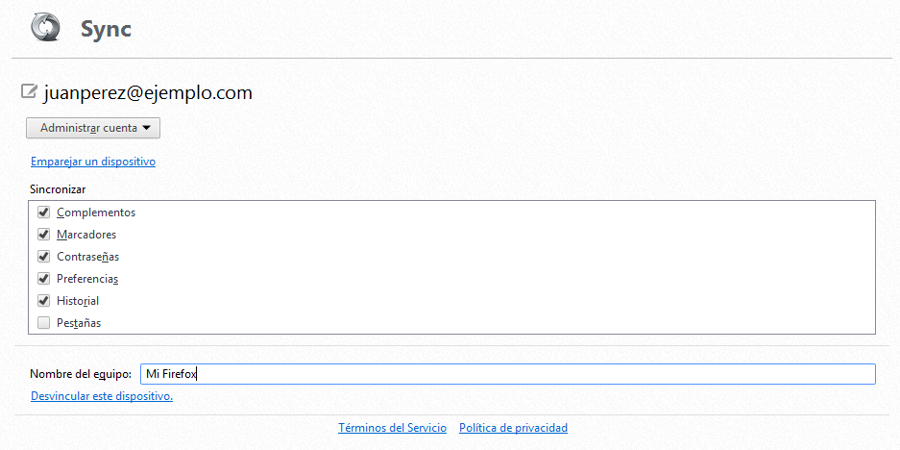
Sync đồng bộ những gì và nên bật những gì trước?
Sync có thể đồng bộ dấu trang, lịch sử, mật khẩu, tab, và thiết lập; bạn nên bắt đầu với dấu trang và mật khẩu nếu thường xuyên đổi thiết bị, sau đó mở rộng sang tab khi đã quen.
Để hiểu rõ hơn, hãy bật từng nhóm dữ liệu theo nhu cầu thật—bật tất cả ngay từ đầu đôi khi khiến bạn khó kiểm soát và khó phát hiện lỗi cấu hình.
Dẫn chứng về cơ chế mã hóa của Sync
Theo tài liệu Mozilla Support, vào 09/2025, Mozilla mô tả Sync đảm bảo dữ liệu được mã hóa trước khi rời thiết bị và “khóa” giải mã không được gửi lên máy chủ, nhằm giảm khả năng bên thứ ba (kể cả máy chủ) đọc được nội dung đồng bộ.
Như vậy, nếu bạn đang phân vân dùng trình quản lý mật khẩu tích hợp hay rời rạc, bạn có thể thử Sync như một bước “vừa đủ”, rồi nâng cấp công cụ khi nhu cầu tăng.
Cách tải, cài đặt và tối ưu Firefox trong 10 phút
Bạn có thể cài Firefox theo 4 bước: tải đúng nguồn, cài đặt sạch, nhập dữ liệu từ trình duyệt cũ, rồi tối ưu quyền riêng tư/hiệu năng theo nhu cầu; làm đúng từ đầu sẽ giúp dùng lâu mà ít lỗi vặt.
Sau đây, mình đi theo thứ tự “ít rủi ro nhất”: cài đặt ổn định trước, rồi mới tăng mức bảo vệ và thêm tiện ích.
Bước 1–2: Tải đúng và cài đặt sạch
Tải Firefox từ website chính thức của Mozilla theo hệ điều hành bạn dùng, sau đó cài đặt như ứng dụng bình thường; tránh tải lại từ nguồn không rõ để giảm nguy cơ cài nhầm bản bị chỉnh sửa.
Ví dụ, nếu bạn hay tìm “phanmemfree” để tải nhanh, hãy coi đó là bước tham khảo danh sách chứ đừng xem như nguồn cài đặt chính; ưu tiên lấy từ Mozilla để đảm bảo an toàn và cập nhật.
Bước 3: Nhập dữ liệu và dọn lại cho gọn
Sau khi cài, hãy nhập dấu trang/mật khẩu/lịch sử từ trình duyệt cũ, rồi dành 2 phút dọn những thứ không cần (bookmark rác, tiện ích cũ) để Firefox chạy nhẹ ngay từ ngày đầu.
Đặc biệt, nếu bạn chuyển từ Google Chrome hoặc Microsoft Edge, hãy nhập dữ liệu có chọn lọc và tránh bê nguyên mọi tiện ích—vì tiện ích dư thừa là nguyên nhân phổ biến làm trình duyệt chậm.
Bước 4: Tối ưu quyền riêng tư mà không làm “gãy” website
Hãy bắt đầu ở mức Standard, bật ETP mặc định và Total Cookie Protection, rồi chỉ chuyển Strict khi bạn chắc mình chấp nhận xử lý lỗi; khi trang bị lỗi, ưu tiên tạo ngoại lệ cho trang đó thay vì tắt bảo vệ toàn cục.
Quan trọng hơn, khi bạn tối ưu theo hướng “ít phá vỡ”, Firefox sẽ vừa an toàn vừa ổn định—đúng tinh thần dùng lâu dài cho học tập và công việc.
Đến đây, bạn đã nắm phần cốt lõi để dùng Firefox hiệu quả. Tiếp theo là phần mở rộng giúp bạn hiểu “bối cảnh Mozilla” và một vài điểm ít người nói tới nhưng ảnh hưởng trải nghiệm.
Những điều ít người nói về Firefox: minh bạch, tranh luận và cách dùng khôn ngoan
Firefox nổi bật vì cộng đồng và minh bạch, nhưng cũng có lúc gây tranh luận về tính năng liên quan đo lường quảng cáo/telemetry; hiểu bối cảnh giúp bạn quyết định tỉnh táo và cấu hình phù hợp.
Đặc biệt, nếu bạn coi quyền riêng tư là ưu tiên số 1, bạn nên biết cả mặt “được” lẫn “bị” để tránh kỳ vọng sai.

Minh bạch quyền riêng tư: đọc đúng trang “User Privacy”
Mozilla có trang tổng quan về cách Firefox xử lý dữ liệu và quyền kiểm soát của người dùng; đây là nơi nên đọc trước khi bạn bật/tắt các tùy chọn nhạy cảm.
Để bắt đầu, hãy dùng các mô tả trong cài đặt như một “bản đồ”, tránh tắt bừa vì thấy tên lạ—tắt sai đôi khi làm giảm bảo vệ thay vì tăng bảo vệ.
Tranh luận gần đây: vì sao vẫn cần kiểm tra cài đặt sau mỗi cập nhật?
Vì có thời điểm xuất hiện khiếu nại liên quan một tính năng “privacy-preserving attribution” bật mặc định, nên việc kiểm tra lại cài đặt sau cập nhật giúp bạn chủ động và tránh bất ngờ.
Tuy nhiên, cách phản ứng “khôn” là: đọc mô tả tính năng, xem tùy chọn tắt/bật ở đâu, rồi quyết định theo mức chấp nhận của bạn—thay vì vội kết luận Firefox “mất chất”.
Mẹo dùng khôn: cấu hình theo tình huống, không theo cảm xúc
Cấu hình theo tình huống nghĩa là: máy làm việc ưu tiên ổn định, máy cá nhân ưu tiên riêng tư, còn máy dùng chung ưu tiên xóa dữ liệu và tắt lưu mật khẩu tự động.
Như vậy, Firefox sẽ phát huy đúng thế mạnh “tùy biến theo người dùng”, thay vì biến thành một cấu hình cực đoan khiến bạn khó chịu rồi bỏ cuộc.
Khi nào Firefox là lựa chọn “đúng bài” nhất?
Firefox “đúng bài” nhất khi bạn muốn giảm theo dõi chéo trang, tăng lớp chống fingerprinting, và cần kho add-on mạnh để phục vụ công việc—trong khi vẫn giữ quyền kiểm soát cao với các tùy chọn riêng tư.
Tổng kết lại, Mozilla Firefox không chỉ là một trình duyệt để mở web, mà là một hệ thống lựa chọn: bạn chọn mức riêng tư, mức tùy biến, và mức tối ưu để phù hợp thói quen của chính mình.