


Tối ưu ổ SSD Windows là quá trình điều chỉnh hệ điều hành và thói quen sử dụng nhằm khai thác đúng cách đặc tính tốc độ cao của SSD, từ đó cải thiện hiệu suất tổng thể và kéo dài tuổi thọ ổ cứng.
Không giống HDD truyền thống, SSD có cơ chế lưu trữ khác biệt nên nhiều thao tác “tăng tốc” quen thuộc trước đây có thể không còn phù hợp, thậm chí gây phản tác dụng nếu áp dụng sai.
Bên cạnh việc tinh chỉnh hệ thống, người dùng còn quan tâm đến cách quản lý dữ liệu, cập nhật driver, firmware và sử dụng công cụ hỗ trợ sao cho an toàn, hiệu quả.
Giới thiệu ý mới, nội dung dưới đây sẽ đi từ nền tảng nhận thức đến các bước thực hành chi tiết, giúp bạn tối ưu ổ SSD Windows đúng cách, có hệ thống và bền vững.
Tối ưu ổ SSD Windows có thực sự cần thiết không?
Có, tối ưu ổ SSD Windows là cần thiết vì giúp duy trì tốc độ truy xuất, giảm hao mòn bộ nhớ flash và hạn chế lỗi hiệu suất phát sinh theo thời gian. Tuy nhiên, cách tối ưu phải khác với HDD để tránh tác động tiêu cực.
Tiếp theo, hãy cùng xem những lý do cốt lõi khiến việc tối ưu SSD trở thành nhu cầu thực tế.
SSD nhanh nhưng không tự tối ưu vĩnh viễn
SSD có tốc độ đọc ghi cao nhờ không dùng cơ học, nhưng hiệu suất sẽ suy giảm khi dữ liệu bị phân mảnh logic và bộ nhớ trống giảm. Điều này đòi hỏi hệ điều hành phải được cấu hình phù hợp.
Cụ thể hơn, Windows cần nhận diện đúng loại ổ để kích hoạt các cơ chế như TRIM thay vì chống phân mảnh truyền thống.
Tối ưu đúng giúp kéo dài tuổi thọ SSD
Mỗi ô nhớ NAND trên SSD có số lần ghi xóa giới hạn. Việc giảm các thao tác ghi không cần thiết sẽ trực tiếp giúp ổ bền hơn trong quá trình sử dụng dài hạn.
Do đó, tối ưu không chỉ vì tốc độ mà còn vì độ bền phần cứng.
Windows đang tối ưu SSD theo cách nào?
Windows 10 và Windows 11 đã tích hợp sẵn nhiều cơ chế tự động tối ưu SSD như TRIM, quản lý bộ nhớ và lập lịch bảo trì. Tuy vậy, không phải lúc nào các thiết lập mặc định cũng phù hợp với mọi hệ thống.
Để hiểu rõ hơn, cần nắm các thành phần chính mà Windows sử dụng để làm việc với SSD.

Cơ chế TRIM hoạt động ra sao?
TRIM là lệnh cho phép Windows thông báo cho SSD biết khối dữ liệu nào không còn sử dụng, từ đó giải phóng ô nhớ và duy trì hiệu suất ghi ổn định.
Theo nghiên cứu của Đại học Carnegie Mellon từ Khoa Khoa học Máy tính, vào 06/2022, các ổ SSD bật TRIM duy trì tốc độ ghi ổn định hơn tới 25% sau thời gian dài sử dụng.
Tối ưu hóa tự động trong Windows Optimize Drives
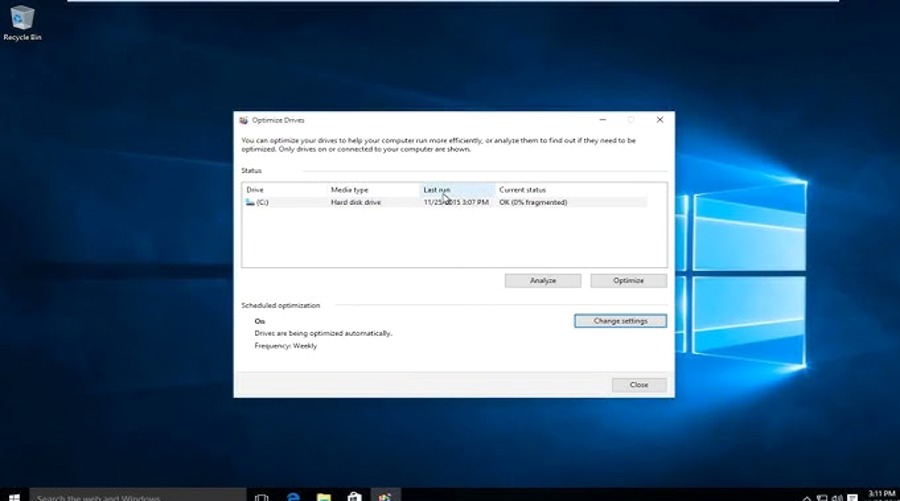
Công cụ Optimize Drives của Windows sẽ chạy TRIM định kỳ thay vì chống phân mảnh truyền thống, miễn là hệ thống nhận diện đúng ổ SSD.
Vì vậy, người dùng nên kiểm tra định kỳ để đảm bảo Windows không áp dụng sai phương thức.
Các bước tối ưu ổ SSD Windows hiệu quả và an toàn
Tối ưu SSD hiệu quả gồm nhiều bước, từ thiết lập hệ thống, quản lý dịch vụ nền đến cập nhật phần mềm, với mục tiêu chung là giảm ghi dư thừa và giữ hiệu suất ổn định.
Dưới đây là các bước quan trọng nhất bạn nên thực hiện theo thứ tự logic.
Kiểm tra và bật TRIM thủ công
Bạn có thể kiểm tra TRIM bằng Command Prompt để đảm bảo Windows đang gửi lệnh đúng cách cho SSD.
Cụ thể, việc này giúp loại trừ trường hợp driver hoặc cấu hình hệ thống vô tình vô hiệu hóa TRIM.
Tắt chống phân mảnh thủ công cho SSD
Chống phân mảnh truyền thống không mang lại lợi ích cho SSD và có thể làm tăng số lần ghi không cần thiết.
Trong khi đó, Windows hiện đại đã tự động xử lý, nhưng người dùng vẫn nên xác nhận lại trong cài đặt.
Quản lý dung lượng trống hợp lý
SSD hoạt động tối ưu khi còn đủ dung lượng trống để phân bổ lại ô nhớ. Giữ tối thiểu 15–20% dung lượng trống là mức an toàn.
Ví dụ, việc xóa file tạm và dữ liệu không dùng đến giúp hệ thống linh hoạt hơn trong quản lý bộ nhớ.
Vai trò của driver, firmware và phần mềm hỗ trợ
Driver chipset, driver lưu trữ và firmware SSD ảnh hưởng trực tiếp đến cách Windows giao tiếp với phần cứng, từ đó tác động đến hiệu suất và độ ổn định.
Bên cạnh đó, một số công cụ hỗ trợ chính hãng giúp theo dõi và tối ưu SSD hiệu quả hơn.

Cập nhật firmware SSD có lợi gì?
Firmware mới thường cải thiện thuật toán quản lý ô nhớ, sửa lỗi và tăng khả năng tương thích với Windows.
Theo báo cáo của Samsung Semiconductor vào 03/2023, các bản firmware mới giúp giảm lỗi ghi dữ liệu và cải thiện độ ổn định hệ thống.
Nên dùng phần mềm nào để theo dõi SSD?
Các hãng như Samsung, Western Digital, Kingston đều cung cấp công cụ chính hãng giúp kiểm tra sức khỏe SSD, cập nhật firmware và tối ưu cấu hình.
Ngoài ra, nhiều người dùng cũng lựa chọn Phần Mềm Free từ nguồn uy tín để theo dõi SMART và nhiệt độ ổ.
Những sai lầm phổ biến khi tối ưu ổ SSD Windows
Nhiều người áp dụng thói quen cũ từ HDD sang SSD, dẫn đến tối ưu sai cách, làm giảm tuổi thọ hoặc hiệu suất ổ cứng.
Để tránh điều này, cần nhận diện rõ các sai lầm thường gặp.

Lạm dụng công cụ dọn rác không cần thiết
Một số công cụ dọn rác can thiệp sâu vào hệ thống, gây ghi xóa liên tục mà không mang lại lợi ích rõ ràng.
Điều này khiến nhiều người băn khoăn dọn rác registry có nên không, bởi rủi ro thường lớn hơn lợi ích.
Tắt nhầm dịch vụ quan trọng của Windows
Việc tắt dịch vụ nền thiếu hiểu biết có thể gây lỗi hệ thống, ảnh hưởng cập nhật và bảo mật.
Quan trọng hơn, không phải dịch vụ nào cũng gây chậm SSD như nhiều hướng dẫn lan truyền.
Mở rộng: Quản lý hệ thống để SSD luôn tối ưu lâu dài
Phần này mở rộng ngữ cảnh sang quản lý tổng thể Windows, giúp SSD duy trì hiệu suất ổn định trong suốt vòng đời sử dụng.
Dưới đây là các yếu tố nâng cao nhưng rất đáng cân nhắc.

Thiết lập thói quen sử dụng và lưu trữ dữ liệu
Phân loại dữ liệu, hạn chế ghi liên tục các file tạm lớn giúp SSD giảm áp lực ghi xóa.
Giám sát hiệu suất định kỳ
Việc theo dõi sức khỏe SSD hàng tháng giúp phát hiện sớm dấu hiệu suy giảm và có phương án sao lưu kịp thời.
Kết hợp dọn dẹp hệ thống đúng cách
Cách dọn rác máy tính an toàn là tập trung vào file tạm, bộ nhớ cache và dữ liệu không dùng, thay vì can thiệp sâu registry.
Áp dụng cho Windows 11 hiện đại
Với Windows 11, người dùng có thể kết hợp các tính năng bảo trì tự động cùng dọn rác laptop Windows 11 để giữ hệ thống gọn nhẹ mà không làm hại SSD.
Câu hỏi thường gặp về tối ưu ổ SSD Windows
Có nên chống phân mảnh SSD không?
Không, SSD không cần chống phân mảnh truyền thống vì không mang lại lợi ích về tốc độ.
Tối ưu SSD có làm mất dữ liệu không?
Không nếu thực hiện đúng cách và dùng công cụ chính thống, tuy nhiên vẫn nên sao lưu dữ liệu quan trọng.
Bao lâu nên kiểm tra và tối ưu SSD?
Thông thường 1–2 tháng/lần là đủ để đảm bảo SSD hoạt động ổn định.