


Nếu bạn chuẩn bị cài hoặc cập nhật driver, cách an toàn nhất là tạo điểm khôi phục hệ thống trước để có “nút quay lại” khi máy gặp lỗi, treo, màn hình xanh hoặc mất ổn định.
Tiếp theo, bạn sẽ biết cách bật System Protection, tạo restore point đúng ổ đĩa, đặt dung lượng hợp lý và kiểm tra điểm khôi phục đã sẵn sàng trước khi cài driver.
Ngoài ra, bài viết hướng dẫn cách khôi phục lại khi cài driver xong bị lỗi, gồm cả tình huống Windows không vào được màn hình Desktop và phải dùng môi trường khôi phục.
Giới thiệu ý mới: Dưới đây là quy trình từng bước theo đúng “luồng an toàn” từ hiểu bản chất → bật bảo vệ → tạo điểm khôi phục → cài driver → xử lý sự cố nếu phát sinh.
Điểm khôi phục hệ thống là gì và vì sao nên tạo trước khi cài driver?
Điểm khôi phục là ảnh chụp trạng thái cấu hình hệ thống tại một thời điểm, giúp bạn đưa Windows quay về trạng thái trước đó nếu driver mới gây lỗi, mà thường không đụng đến tài liệu cá nhân.
Để hiểu rõ hơn, bạn có thể xem điểm khôi phục như “phanh an toàn” dành riêng cho các thay đổi hệ thống như registry, dịch vụ, driver và một số thành phần cốt lõi.

Vì driver hoạt động sâu với phần cứng, chỉ cần một phiên bản không tương thích là đủ gây treo máy, mất âm thanh, lỗi mạng, hoặc màn hình đen. Khi đó, restore point giúp bạn quay về nhanh hơn so với cài lại Windows.
Theo nghiên cứu của Microsoft Research từ đơn vị Microsoft Research, vào 04/2006, lỗi trong device driver mức kernel được ghi nhận liên quan tới 85% các sự cố crash của Windows XP.
Quan trọng hơn, tạo điểm khôi phục chỉ mất vài phút, nhưng có thể tiết kiệm hàng giờ dò lỗi, nhất là khi bạn đang cài driver đồ họa, chipset, hoặc driver liên quan mạng.
Cần chuẩn bị gì trước khi tạo điểm khôi phục để tránh “tạo xong mà không dùng được”?
Trước khi tạo, hãy đảm bảo System Protection đã bật cho ổ chứa Windows (thường là ổ C:) và ổ còn đủ dung lượng trống để lưu restore point.
Sau đây, bạn nên thực hiện nhanh 3 kiểm tra nền tảng để quá trình tạo không bị lỗi hoặc tạo xong nhưng không thấy điểm khôi phục.
Kiểm tra ổ hệ thống và quyền quản trị
Bạn cần thao tác bằng tài khoản có quyền quản trị (Administrator). Cụ thể, nếu máy là máy công ty hoặc tài khoản bị hạn chế, nút “Create” có thể bị khóa.
Tiếp theo, hãy xác định đúng ổ hệ thống: ổ có thư mục Windows thường là C:, và chỉ cần bật bảo vệ cho ổ này là đã đủ cho kịch bản cài driver phổ biến.
Tắt tạm tối ưu hóa “dọn rác” quá mạnh
Một số công cụ dọn dẹp có thể xóa restore point tự động (do coi là “file hệ thống không cần thiết”). Ví dụ, nếu bạn vừa chạy dọn dẹp và thấy điểm khôi phục biến mất, hãy kiểm tra lại tùy chọn xóa “System Restore/Shadow Copies”.
Để minh họa, bạn có thể tạm ngưng các tác vụ dọn dẹp tự động trong lúc chuẩn bị cài driver, rồi bật lại sau khi máy ổn định.
Ưu tiên cập nhật Windows trước, rồi mới cài driver rời
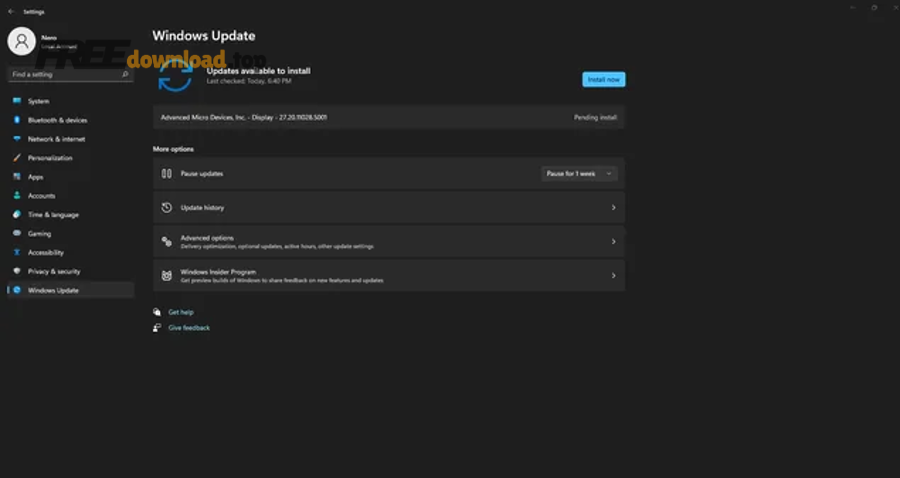
Nếu Windows đang cập nhật dở, quá trình tạo restore point có thể chậm hoặc thất bại. Cụ thể hơn, hãy hoàn tất cập nhật và khởi động lại nếu Windows yêu cầu.
Sau đó, khi hệ thống ở trạng thái “ổn định nền”, việc tạo điểm khôi phục sẽ sạch và dễ khôi phục hơn nếu driver làm phát sinh lỗi.
Cách bật System Protection đúng cách để Windows tự tạo restore point khi cần
Cách chuẩn là bật bảo vệ hệ thống cho ổ C: và đặt dung lượng lưu hợp lý, để Windows có thể tự tạo restore point khi xảy ra thay đổi quan trọng.
Tiếp theo, bạn làm theo các bước dưới đây theo đúng thứ tự để tránh bật nhầm ổ hoặc đặt dung lượng quá thấp khiến restore point bị xóa sớm.
Mở cửa sổ System Protection nhanh nhất
Nhấn Windows + R → gõ systempropertiesprotection.exe → Enter. Đây là cách vào thẳng trang System Protection mà không phải tìm qua Control Panel.
Để bắt đầu, hãy nhìn mục “Protection Settings” và chọn đúng ổ chứa Windows (thường hiển thị “(System)”).
Bật bảo vệ và đặt dung lượng lưu
Chọn ổ C: → bấm “Configure” → chọn “Turn on system protection”, sau đó kéo thanh dung lượng. Quy tắc thực tế: nếu ổ C: nhỏ (128–256GB) thì đặt khoảng 3–5%; nếu ổ lớn hơn có thể 5–10% tùy nhu cầu.
Quan trọng hơn, dung lượng quá thấp sẽ khiến điểm khôi phục mới ghi đè điểm cũ nhanh, làm bạn mất “điểm an toàn” đúng thời điểm cần.
Xác nhận Windows có thể tự tạo restore point
Khi đã bật, Windows sẽ tự tạo restore point khi cần (ví dụ trước một số thay đổi hệ thống). Tuy nhiên, trước khi cài driver quan trọng, bạn vẫn nên tạo thủ công để chủ động.
Nếu bạn muốn đối chiếu hướng dẫn chính thức, hãy đọc: https://support.microsoft.com/windows/system-protection-e9126e6e-fa64-4f5f-874d-9db90e57645a
Cách tạo điểm khôi phục thủ công trước khi cài driver (Windows 11/10)
Bạn chỉ cần tạo thủ công với 3 bước: mở System Protection → bấm Create → đặt tên và chờ Windows hoàn tất, sau đó kiểm tra lại danh sách restore point.
Dưới đây, mình hướng dẫn chi tiết kèm mẹo đặt tên để về sau nhìn vào là biết điểm đó dùng cho driver nào.

Bước 1: Bấm “Create” và đặt tên theo quy tắc dễ nhớ
Ở tab System Protection, bấm “Create…”. Trong ô mô tả, đặt tên dạng: Ngày_Thiết bị_Phiên bản. Ví dụ: “2025-12-30_GPU_NVIDIA_ổn định”.
Cụ thể, tên càng rõ thì khi cần khôi phục bạn càng chọn đúng điểm, tránh phục hồi nhầm mốc thời gian.
Bước 2: Chờ tạo xong và xác nhận thông báo thành công
Windows sẽ tạo điểm khôi phục trong vài chục giây đến vài phút tùy tốc độ ổ đĩa. Khi hiện thông báo tạo thành công, bấm Close.
Tiếp theo, bạn có thể tạo thêm một điểm nữa trước driver “rất rủi ro” (như driver đồ họa) nếu bạn vừa thay đổi nhiều thứ.
Bước 3: Kiểm tra nhanh danh sách restore point có xuất hiện không
Ngay trong cửa sổ System Protection, bấm “System Restore…” để xem danh sách. Nếu danh sách trống hoặc không thấy mốc vừa tạo, bạn cần quay lại phần bật System Protection và dung lượng lưu.
Để hiểu rõ hơn, bạn có thể xem video thao tác trực quan ngay dưới đây.
Sau khi cài driver bị lỗi, khôi phục về điểm khôi phục như thế nào?
Bạn có thể khôi phục theo 2 cách: khôi phục ngay trong Windows nếu còn vào Desktop, hoặc khôi phục trong môi trường phục hồi nếu máy không vào được Windows.
Tiếp theo, hãy chọn đúng kịch bản của bạn để phục hồi nhanh nhất, hạn chế làm tình hình tệ hơn do thử nhiều cách cùng lúc.
Kịch bản 1: Vẫn vào được Windows (khuyến nghị)
Mở hộp Run (Windows + R) → gõ rstrui.exe → Next → chọn điểm khôi phục vừa tạo trước khi cài driver → Next → Finish. Máy sẽ tự khởi động lại và áp dụng phục hồi.
Sau đây là mẹo nhỏ: hãy bấm “Scan for affected programs” để xem driver/app nào sẽ bị ảnh hưởng, nhờ vậy bạn biết cần cài lại gì sau khi khôi phục.
Kịch bản 2: Không vào được Windows (dùng Windows RE)
Nếu máy bị boot loop hoặc màn hình xanh liên tục, vào Windows Recovery Environment → Troubleshoot → Advanced options → System Restore → chọn điểm khôi phục.
Đặc biệt, nếu máy bạn bật mã hóa BitLocker, có thể cần khóa khôi phục khi thao tác trong Windows RE.
Bạn có thể tham khảo hướng dẫn chính thức của Microsoft tại: https://support.microsoft.com/windows/system-restore-a5ae3ed9-07c4-fd56-45ee-096777ecd14e
Vì sao không tạo được điểm khôi phục và cách xử lý nhanh theo từng lỗi thường gặp?
Nếu không tạo được, nguyên nhân phổ biến nhất là chưa bật System Protection, ổ đĩa thiếu dung lượng, hoặc dịch vụ liên quan snapshot bị trục trặc.
Tuy nhiên, bạn có thể xử lý theo “tầng” từ dễ đến khó để tiết kiệm thời gian và tránh sửa sâu không cần thiết.
Lỗi: Nút Create bị mờ hoặc không bấm được
Hãy kiểm tra bạn đang chọn đúng ổ hệ thống trong “Protection Settings” và đã bật “Turn on system protection” ở phần Configure.
Ngoài ra, nếu tài khoản không có quyền quản trị, hãy đăng nhập tài khoản admin hoặc nhờ người quản trị bật cho bạn.
Lỗi: Tạo được nhưng không thấy điểm khôi phục
Thường do dung lượng lưu quá thấp hoặc vừa chạy công cụ dọn dẹp xóa shadow copy. Cụ thể, hãy tăng dung lượng System Protection và tạo lại một điểm mới.
Tiếp theo, khởi động lại máy rồi mở rstrui.exe để kiểm tra danh sách lần nữa.
Lỗi: Quá trình tạo báo thất bại, treo hoặc mất rất lâu
Hãy thử đóng bớt ứng dụng nặng, đảm bảo ổ C: còn trống, và tạm tắt phần mềm bảo mật bên thứ ba nếu nó can thiệp quá sâu vào hệ thống.
Quan trọng hơn, nếu ổ đĩa đang lỗi vật lý hoặc có bad sector, restore point cũng dễ thất bại; khi đó bạn nên kiểm tra sức khỏe ổ đĩa trước khi cài driver tiếp.
Khi nào nên tạo thêm điểm khôi phục và cách đặt “quy tắc an toàn” khi cài driver?
Bạn nên tạo thêm điểm khôi phục trước các driver “nhạy cảm” như đồ họa, chipset, storage controller và những driver vừa cập nhật phiên bản lớn.
Hơn nữa, việc tạo theo quy tắc giúp bạn không phải “đoán mò” điểm nào là điểm trước khi cài driver gây lỗi.

Quy tắc 1: Một điểm trước thay đổi lớn, một điểm sau khi ổn định
Trước khi cài driver quan trọng: tạo một điểm “BEFORE”. Sau khi cài xong và dùng ổn định 10–30 phút: tạo một điểm “AFTER”.
Để bắt đầu, bạn chỉ cần đổi tên theo dạng BEFORE/AFTER là đã giảm nhầm lẫn rất nhiều.
Quy tắc 2: Cài driver theo thứ tự từ nền tảng đến ngoại vi
Thứ tự gợi ý: chipset → storage → mạng → âm thanh → đồ họa → thiết bị ngoại vi. Làm như vậy giúp khoanh vùng lỗi dễ hơn nếu có sự cố.
Trong khi đó, nếu bạn cài ngẫu nhiên nhiều driver cùng lúc, khi lỗi xảy ra sẽ khó xác định driver nào là nguyên nhân.
Quy tắc 3: Ghi lại phiên bản driver đã cài
Hãy chụp ảnh hoặc ghi chú phiên bản trước và sau khi cập nhật. Cụ thể, bạn có thể xem trong Device Manager → Properties → tab Driver.
Theo nghiên cứu của University of California, Berkeley từ hội nghị LISA ’06 (USENIX), vào 12/2006, 7 tổ chức (gồm Microsoft, Intel, ATI, Nvidia, Symantec, Zone Labs, McAfee) đã đóng góp 75% số driver gây crash trong bộ dữ liệu nghiên cứu.
Ranh giới ngữ cảnh: Từ đây, nội dung sẽ mở rộng sang “quy trình cài driver an toàn” và các lựa chọn thay thế khi restore point không đủ, để bạn giảm rủi ro phải phục hồi nhiều lần.
Gợi ý quy trình cài driver an toàn để hạn chế rủi ro và dễ quay lại
Cách làm hiệu quả là chuẩn bị nguồn driver đáng tin, cài theo thứ tự, và luôn có phương án quay lại bằng công cụ sẵn có của Windows trước khi thử các giải pháp bên thứ ba.
Đặc biệt, phần này tập trung vào “cách phòng lỗi” để bạn ít phải dùng đến System Restore hơn.
Chuẩn bị driver đúng nguồn và đúng phiên bản Windows
Ưu tiên tải driver từ trang hãng (OEM) hoặc trang hỗ trợ chính thức của nhà sản xuất linh kiện. Nếu cần đối chiếu cách cập nhật driver theo hướng dẫn Microsoft, bạn có thể xem: https://support.microsoft.com/windows/update-drivers-through-device-manager-in-windows-ec62f46c-ff14-c91d-eead-d7126dc1f7b6
Trong thực tế, nhiều lỗi xảy ra vì tải nhầm driver khác đời máy, khác Windows 64-bit/ARM, hoặc dùng gói “universal” không tương thích.
Dự phòng cài đặt cho trường hợp mất mạng sau khi cài driver
Nếu bạn đang cài driver cho card mạng rời, hãy tải sẵn driver và lưu vào USB trước, vì driver lỗi có thể làm bạn mất kết nối Internet ngay lập tức.
Ngoài ra, bạn có thể chuẩn bị sẵn điểm phát Wi-Fi từ điện thoại (nếu còn nhận được) để xử lý nhanh khi cần tải lại driver đúng.
Kiểm tra nhanh sau khi cài và đặt “điểm ổn định”
Sau khi cài xong, hãy kiểm tra các dấu hiệu như: thiết bị nhận đủ, âm thanh/mạng ổn, không lỗi màn hình xanh, không treo khi sleep/wake. Nếu ổn, tạo thêm một restore point “AFTER”.
Cụ thể, bước này giúp bạn có mốc ổn định rõ ràng, phòng trường hợp vài giờ sau mới phát sinh lỗi muộn.
Chọn công cụ bổ trợ đúng vai trò, tránh phụ thuộc mù quáng
Nếu bạn định dùng phần mềm quản lý driver, hãy coi nó là công cụ hỗ trợ phát hiện phiên bản chứ không phải “bấm một lần là xong”, vì driver sai vẫn có thể gây lỗi nặng.
Để minh họa, nhiều người dùng trang tổng hợp như phanmemfree để tìm bài hướng dẫn, nhưng khi tải driver bạn vẫn nên ưu tiên link về trang nhà sản xuất hoặc nguồn được xác thực.
FAQ: Các câu hỏi thường gặp về điểm khôi phục trước khi cài driver
Dưới đây là các thắc mắc phổ biến nhất khi bạn dùng restore point để “chống rủi ro” trước và sau khi cài driver.

Tạo điểm khôi phục có làm mất file cá nhân không?
Thông thường không; restore point chủ yếu hoàn tác thay đổi hệ thống (driver, registry, thiết lập, một số chương trình). Tuy nhiên, bạn vẫn nên sao lưu tài liệu quan trọng theo thói quen vì restore point không thay thế backup.
Mỗi lần tạo điểm khôi phục mất bao lâu?
Tùy tốc độ ổ đĩa và tình trạng hệ thống, thường vài chục giây đến vài phút. Nếu mất quá lâu, hãy kiểm tra dung lượng trống và các tác vụ cập nhật/dọn dẹp đang chạy.
Có nên tạo điểm khôi phục trước mọi lần cập nhật driver không?
Nên tạo trước các driver “nhạy” (đồ họa, chipset, storage, mạng) hoặc khi bạn cài driver thủ công từ file tải về. Với cập nhật nhỏ từ Windows Update, bạn có thể cân nhắc nhưng tạo cũng không thừa.
Restore point bị tự xóa là do đâu?
Thường do dung lượng System Protection thấp, Windows tự dọn điểm cũ để nhường chỗ, hoặc công cụ dọn dẹp xóa shadow copies. Giải pháp là tăng dung lượng và hạn chế dọn dẹp quá mạnh.
Nếu không vào được Windows thì làm sao dùng điểm khôi phục?
Hãy vào Windows Recovery Environment (màn hình Troubleshoot/Advanced options) và chọn System Restore để phục hồi. Nếu máy có BitLocker, bạn có thể cần khóa khôi phục để thao tác.