


Driver Thunderbolt là lớp trình điều khiển giúp Windows nhận đúng “bộ điều khiển Thunderbolt” và cho phép thiết bị ngoại vi (dock, màn hình, ổ cứng, eGPU…) hoạt động ổn định qua cổng có biểu tượng tia sét.
Tiếp theo, bài viết sẽ chỉ cách xác định đúng cổng Thunderbolt (vì không phải USB-C nào cũng là Thunderbolt), từ đó chọn đúng gói driver theo hãng máy và đời phần cứng để tránh lỗi “cắm mà không nhận”.
Ngoài ra, bạn sẽ có checklist xử lý các lỗi phổ biến như không hiện thiết bị trong Thunderbolt Control Center, không xuất hình qua dock, hoặc chập chờn khi sleep/hibernate.
Giới thiệu ý mới: dưới đây là lộ trình đầy đủ từ nhận diện phần cứng → tải đúng driver → cài chuẩn → tối ưu & bảo mật để bạn dùng Thunderbolt “mượt như mới”.
Driver Thunderbolt là gì và vì sao USB-C vẫn cần đúng driver?
Driver Thunderbolt là driver cho bộ điều khiển I/O tốc độ cao (Thunderbolt/USB4 tunneling) để Windows nhận đúng bus, cấp quyền kết nối và quản lý thiết bị; thiếu hoặc sai driver thường gây “không nhận”, “giật”, hoặc chỉ sạc mà không truyền dữ liệu/hiển thị.
Để bắt đầu, bạn nên nhìn đúng dấu hiệu nhận biết Thunderbolt trên máy trước khi cài đặt, vì đây là bước quyết định bạn có “đi đúng đường” hay không.

Vì sao cùng là USB-C nhưng trải nghiệm khác nhau? Cụ thể, USB-C chỉ là hình dạng cổng, còn Thunderbolt là chuẩn truyền chạy bên trong. Một cổng USB-C có thể chỉ hỗ trợ sạc (Power Delivery), USB 3.x, DisplayPort Alt Mode, hoặc có thêm Thunderbolt/USB4; thiếu driver phù hợp sẽ làm Windows không “bắt” được đầy đủ các lớp chức năng.
Dấu hiệu bạn đang thiếu/đang sai driver Thunderbolt thường gặp:
- Cắm dock/ổ cứng/eGPU nhưng không hiện trong Windows, hoặc hiện rồi mất.
- Thiết bị chỉ sạc, không nhận màn hình/không nhận LAN/không nhận USB hub trên dock.
- Thunderbolt Control Center không thấy controller hoặc không có mục “Approve”.
- Sleep dậy bị “mất” thiết bị, phải rút cắm lại mới lên.
Nguyên tắc quan trọng: Thunderbolt thường đi theo “combo” gồm driver controller + app quản lý (tuỳ đời) + đôi khi cần firmware/NVM. Vì vậy, thay vì cài đại một gói, bạn nên xác định đúng đời cổng và đúng model máy để chọn nguồn tải hợp chuẩn.
Làm sao biết máy có Thunderbolt thật hay chỉ USB-C/USB4?
Có, bạn có thể xác định khá chính xác bằng 3 lớp kiểm tra: ký hiệu trên máy + Device Manager + thông tin từ hãng/BIOS; làm đủ 3 lớp sẽ giảm tối đa nhầm lẫn giữa Thunderbolt và USB-C thông thường.
Sau đây, hãy đi theo thứ tự từ “nhìn nhanh” đến “kiểm tra sâu” để bạn không tốn thời gian cài nhầm.
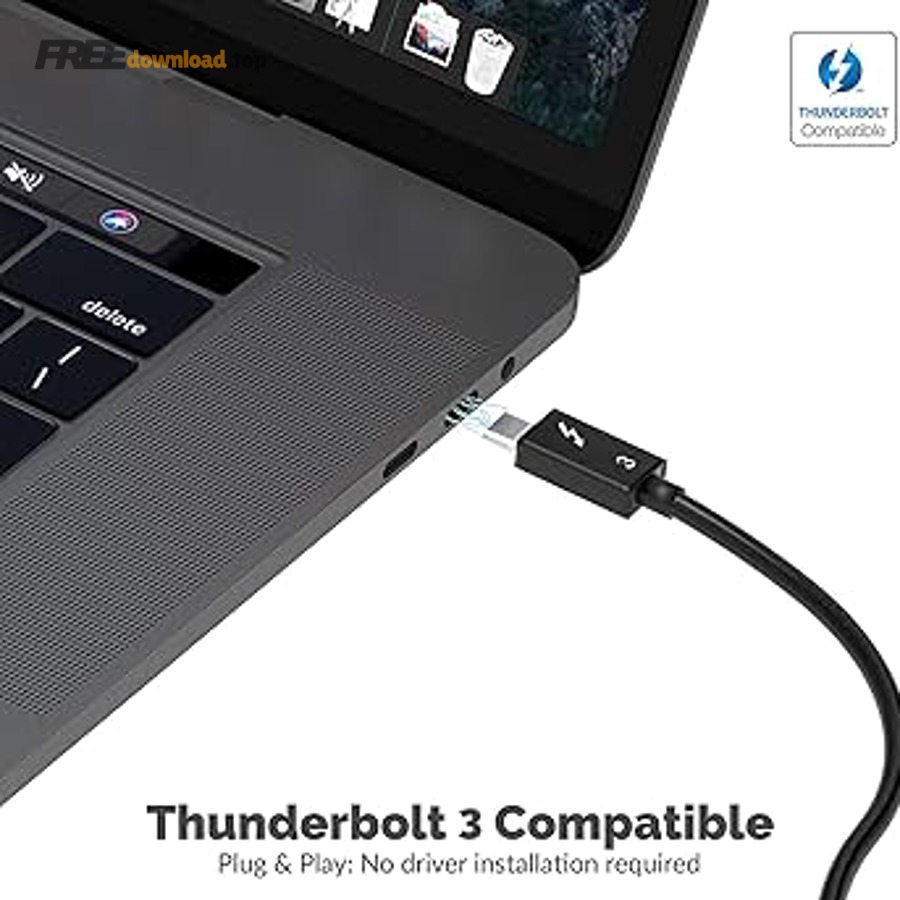
1) Nhìn biểu tượng trên cổng và tài liệu máy
Thunderbolt thường có biểu tượng tia sét cạnh cổng. Tuy nhiên, một số máy chỉ in USB-C hoặc DP mà vẫn hỗ trợ tính năng gần giống (USB4/DP Alt Mode), nên bạn cần kiểm tra thêm bằng phần mềm.
2) Kiểm tra trong Device Manager (Windows)
Để minh hoạ, bạn mở Device Manager → tìm nhóm “System devices” hoặc mục liên quan “Thunderbolt/USB4”; nếu có controller tương ứng thì khả năng cao máy hỗ trợ đúng chuẩn.
Mẹo nhanh: nếu bạn thấy mục như “Thunderbolt(TM) Controller” hoặc “USB4 Host Router” (tuỳ đời), đó là dấu hiệu quan trọng. Ngược lại, nếu chỉ thấy USB Root Hub/Generic USB Hub thì chưa đủ kết luận.
Dưới đây là bảng giúp bạn phân biệt nhanh “cổng giống nhau” nhưng chuẩn bên trong khác nhau để chọn đúng hướng cài driver.
| Trường hợp | Dấu hiệu phổ biến | Hệ quả khi cài sai | Hướng xử lý đúng |
|---|---|---|---|
| USB-C (USB 3.x) | Không có tia sét; hỗ trợ dữ liệu/sạc | Thunderbolt Control Center không nhận | Ưu tiên driver chipset/USB, theo hãng |
| USB-C + DP Alt Mode | Có thể xuất hình qua USB-C | Dock xuất hình chập chờn nếu thiếu driver GPU/chipset | Cập nhật GPU + chipset, kiểm tra cáp |
| Thunderbolt 3/4 | Thường có tia sét; hỗ trợ dock/eGPU | Không nhận thiết bị, cần approve, lỗi sleep | Cài đúng driver Thunderbolt + app/firmware theo model |
| USB4 | Tuỳ máy; đôi khi không cần “driver riêng” từ Intel | Nhầm lẫn giữa app quản lý và driver controller | Ưu tiên driver từ hãng + Windows Update |
3) Xác nhận trên trang hỗ trợ của hãng (Dell/HP/Lenovo/ASUS…)
Chắc nhất là nhập model máy (Service Tag/Serial) trên trang hãng để xem danh sách driver đúng đời. Ví dụ, nhiều gói “Intel Thunderbolt Controller driver” trên trang Dell ghi rõ đây là driver cho cổng Thunderbolt để kết nối màn hình, storage, peripheral qua Thunderbolt.
Tải và cài driver Thunderbolt đúng chuẩn theo model máy
Cách an toàn nhất là tải driver Thunderbolt từ trang hỗ trợ chính hãng của máy (OEM) vì gói này thường kèm tuỳ chỉnh BIOS/firmware và đúng controller; chỉ dùng nguồn “chung chung” khi bạn hiểu rõ đời phần cứng và hệ điều hành.
Tiếp theo, hãy làm theo checklist 6 bước dưới đây để cài “đúng ngay từ đầu” và giảm rủi ro lỗi không tương thích.
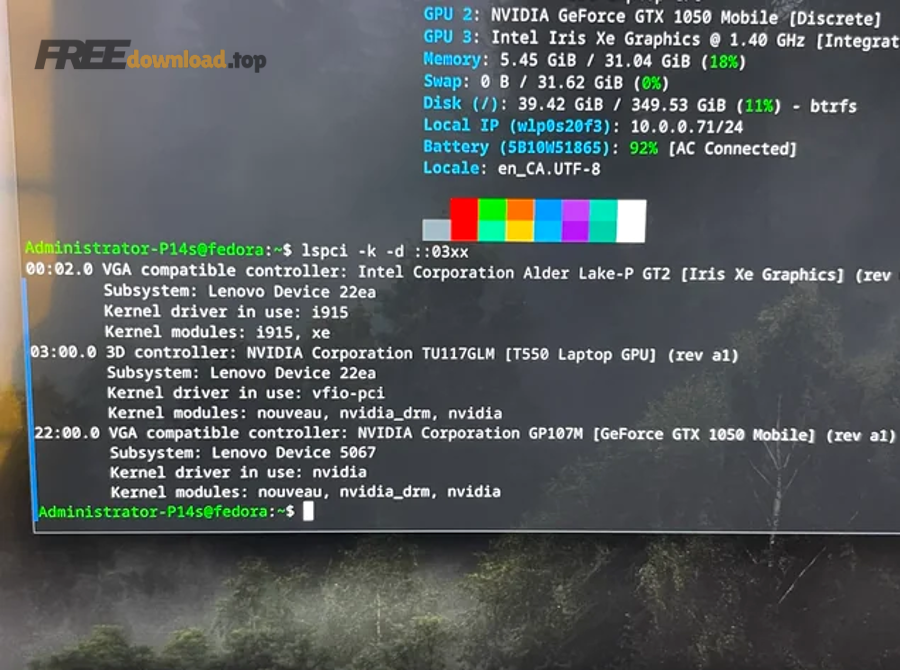
Bước 1: Xác định hãng máy và đúng trang driver
Dell: thường có gói “Intel Thunderbolt Controller driver” theo từng mã driver; trang driver mô tả rõ gói này cho phép kết nối thiết bị qua cổng Thunderbolt và có thể có cập nhật liên quan CVE. Ví dụ tham khảo (tự thay theo model của bạn): https://www.dell.com/support/home/en-vn/drivers
Lenovo: nhiều dòng ThinkPad có gói “Intel Thunderbolt Software Controller” cho Windows 10/11 theo đời máy. Ví dụ tham khảo: https://support.lenovo.com/
HP: một số máy có gói “Intel Thunderbolt 3 DCH Driver” đi kèm cập nhật BIOS/driver. Ví dụ tham khảo: https://support.hp.com/
Microsoft Surface Dock (nếu bạn dùng dock Thunderbolt 4 của Surface): Microsoft có gói firmware + driver riêng cho dock. Ví dụ: https://www.microsoft.com/en-us/download/details.aspx?id=105115
Bước 2: Ưu tiên cập nhật chipset trước, rồi mới đến Thunderbolt
Để hiểu rõ hơn, nhiều lỗi “cài Thunderbolt xong vẫn không nhận” thực chất đến từ chipset/MEI/Serial IO chưa đúng. Vì vậy, bạn nên cập nhật chipset trước, sau đó mới cài driver Thunderbolt để Windows nhận đúng bus và quyền thiết bị.
Bước 3: Chọn đúng loại gói (DCH/UWD vs Legacy) theo đời Windows
Ví dụ, các đời driver theo hướng “DCH/UWD” thường đi kèm ứng dụng quản lý trên Microsoft Store. Ngược lại, các đời cũ có thể là bộ “Thunderbolt Software” dạng truyền thống. Quan trọng hơn, đừng cài trộn 2 hệ vì dễ phát sinh lỗi app không nhận controller.
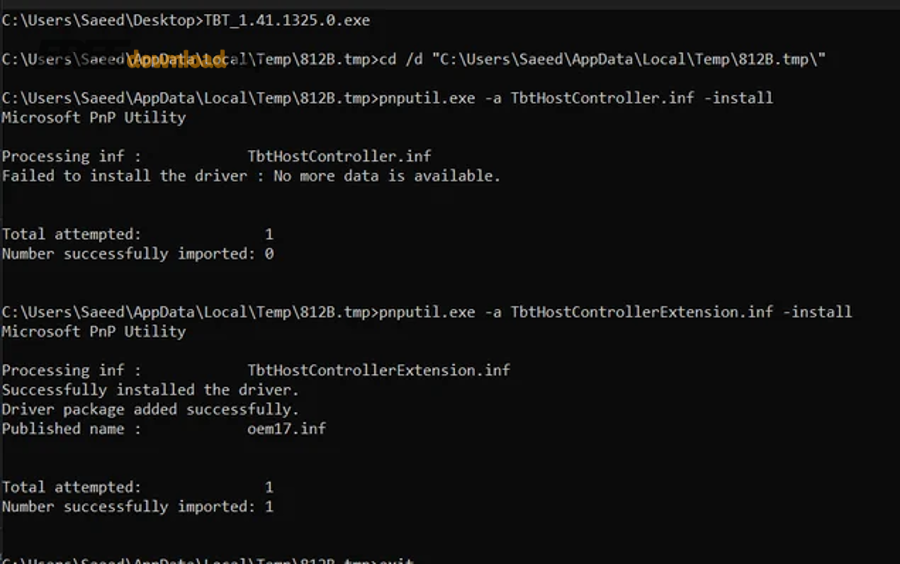
Bước 4: Cài đặt với quyền Admin và khởi động lại đúng lúc
Cụ thể, bạn nên: đóng ứng dụng đang chạy → chạy file cài đặt bằng quyền Admin → hoàn tất → restart. Sau đó mới cắm thiết bị Thunderbolt/dock để Windows nhận lại từ đầu.
Bước 5: Xác thực/Approve thiết bị nếu hệ thống bật bảo mật
Sau đây là bước nhiều người bỏ qua: một số máy bật “User Authorization / Secure Connect” trong BIOS, nên khi cắm thiết bị mới, bạn phải approve trong ứng dụng quản lý. Nếu bạn đang dùng driver cho docking station, bước approve này quyết định dock có hoạt động đủ LAN/USB/Display hay chỉ sạc.
Bước 6: Chỉ dùng công cụ tự động khi bạn hiểu nó đang làm gì
Nếu bạn muốn tự động hoá, Intel có công cụ Intel® Driver & Support Assistant để phát hiện và gợi ý cập nhật cho phần cứng Intel: https://www.intel.com/content/www/us/en/support/detect.html
Tuy nhiên, với Thunderbolt trên laptop hãng, đôi khi bản OEM vẫn là ưu tiên vì tối ưu theo BIOS/firmware. Vì vậy, bạn nên coi công cụ tự động như “gợi ý”, không phải “chân lý”. Nhiều bài hướng dẫn trên các site kiểu phanmemfree thường tổng hợp link, nhưng bạn vẫn nên quay về nguồn hãng để đối chiếu model.
Khắc phục lỗi Thunderbolt không nhận thiết bị, dock chập chờn, eGPU không lên
Có, đa số lỗi Thunderbolt “cắm không nhận” có thể xử lý nếu bạn đi theo 3 tầng: kiểm tra cáp/thiết bị → kiểm tra driver/app → kiểm tra BIOS & power; lý do thường nằm ở sai driver đời controller, quyền xác thực, hoặc xung đột quản lý điện.
Để bắt đầu, hãy xử lý theo thứ tự “dễ trước – khó sau” để bạn có kết quả nhanh mà không phải cài lại Windows.
1) Lỗi “cắm vào chỉ sạc, không nhận dữ liệu/không xuất hình”
Cụ thể, tình huống này thường do thiếu driver GPU/chipset hoặc cổng chỉ hỗ trợ sạc/USB chứ không hỗ trợ đường truyền mong muốn. Nếu bạn đang nhầm giữa Thunderbolt và DP Alt Mode, hãy quay lại bước nhận diện cổng và cập nhật chipset + GPU trước khi đổ lỗi cho Thunderbolt.
- Thử đổi cáp (cáp USB-C thường không đồng nghĩa cáp Thunderbolt).
- Thử cắm sang cổng khác (nhiều máy có 2 cổng nhưng chỉ 1 cổng là Thunderbolt).
- Cập nhật chipset + GPU, rồi mới cập nhật Thunderbolt.
2) Thunderbolt Control Center không thấy controller/không thấy thiết bị
Để minh hoạ, nếu app mở lên nhưng trống trơn, bạn hãy kiểm tra Device Manager xem controller có hiện không; nếu controller không hiện thì vấn đề nằm ở driver/BIOS, còn nếu controller có hiện mà thiết bị không hiện thì thường liên quan quyền xác thực hoặc cáp.
- Gỡ app quản lý → restart → cài lại driver controller từ trang hãng → cài lại app.
- Vào BIOS kiểm tra Thunderbolt Security/Enable.
- Tắt Fast Startup của Windows để giảm lỗi nhận lại thiết bị sau shutdown.
3) Dock có lên nhưng thiếu LAN/USB/Audio hoặc màn hình nhấp nháy
Ngược lại với “không nhận hoàn toàn”, trường hợp nhận một phần thường do driver thành phần trong dock hoặc firmware dock. Với một số dock (đặc biệt dòng chuyên), nhà sản xuất có gói driver riêng; ví dụ Microsoft Surface Thunderbolt 4 Dock có gói firmware/driver riêng trên Microsoft Download Center.
- Cập nhật driver Thunderbolt + firmware (nếu hãng có).
- Cập nhật driver cho chip mạng/USB trong dock nếu nhà sản xuất cung cấp.
- Giảm tải: thử rút bớt thiết bị USB, chỉ giữ 1 màn hình để test ổn định.
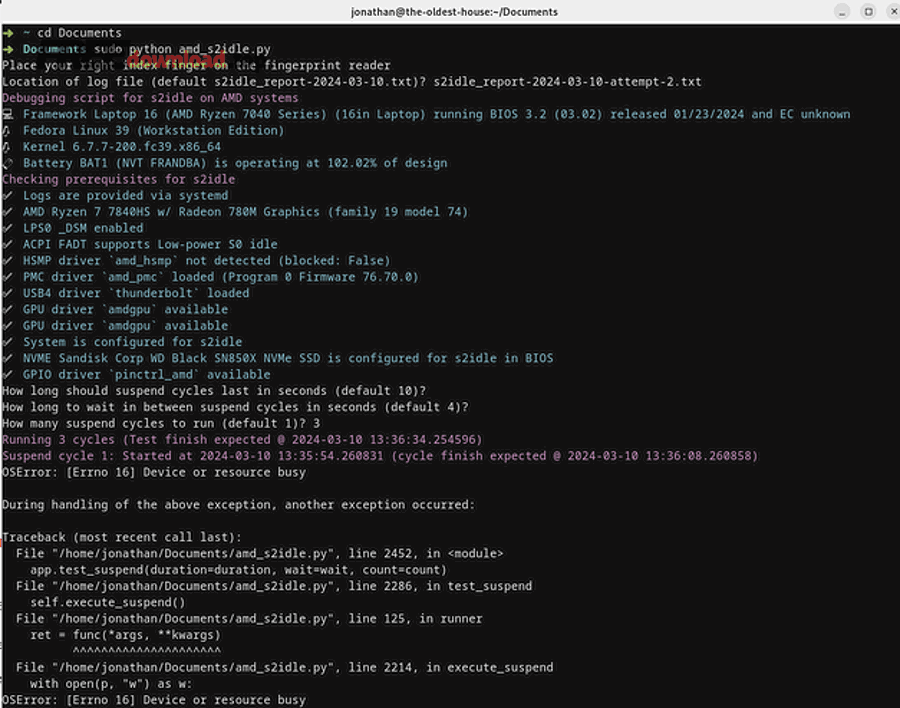
4) Lỗi sau Sleep/Modern Standby: thiết bị biến mất
Quan trọng hơn, đây thường là xung đột quản lý điện. Bạn có thể thử: cập nhật BIOS, cập nhật driver chipset/MEI, và trong Power Management của controller, bỏ chọn “Allow the computer to turn off this device to save power” (nếu có).
Khi nào cần cập nhật firmware/NVM và thiết lập bảo mật Thunderbolt?
Cần khi hãng máy/dock phát hành bản firmware để tăng tương thích, sửa lỗi kết nối hoặc vá rủi ro; đặc biệt với máy đời cũ, firmware/NVM có thể là “mảnh ghép” khiến Thunderbolt ổn định hơn sau khi đã cài đúng driver.
Bên cạnh đó, phần bảo mật Thunderbolt ảnh hưởng trực tiếp đến việc bạn phải approve thiết bị và mức độ an toàn khi cắm thiết bị lạ.
1) Driver trước, firmware sau (đúng thứ tự)
Cụ thể, nhiều gói firmware của hãng yêu cầu bạn cập nhật driver Thunderbolt trước rồi mới chạy firmware, vì hệ điều hành cần nhận đúng controller để quá trình update diễn ra an toàn. Bạn nên đọc kỹ ghi chú “Important information” trên trang tải firmware/driver của hãng máy.
2) Security Level: dùng “an toàn đủ dùng” thay vì tắt hết
Để hiểu rõ hơn, nếu bạn thường xuyên dùng dock/ổ cứng quen thuộc ở nhà/văn phòng, chế độ yêu cầu xác thực (User Authorization/Secure Connect) giúp hạn chế thiết bị lạ. Ngược lại, nếu bạn hay gặp lỗi phải approve liên tục, hãy kiểm tra lại app quản lý và danh sách thiết bị đã tin cậy trước khi “tắt bảo mật”.
3) Dẫn chứng về rủi ro vật lý và vì sao cần cấu hình đúng
Theo nghiên cứu của Eindhoven University of Technology từ nhóm nghiên cứu bảo mật, vào 05/2020, kỹ thuật tấn công “Thunderspy” cho thấy một số máy có Thunderbolt (đặc biệt đời trước 2019) có thể bị khai thác theo kiểu “có truy cập vật lý” để vượt qua cơ chế bảo vệ nếu cấu hình và phần cứng không hỗ trợ đầy đủ.
4) Checklist nhanh trước khi cắm thiết bị ở nơi công cộng
- Chỉ dùng cáp/thiet bị rõ nguồn gốc; tránh cắm “cáp lạ” ở nơi công cộng.
- Bật BitLocker/Encrypt ổ nếu có điều kiện, và khóa máy khi rời bàn.
- Cập nhật BIOS/firmware theo khuyến nghị của hãng.
Ngoài ra, nếu bạn đang tìm giải pháp cho driver cho cổng Type-C nói chung (sạc, xuất hình, USB hub), hãy nhớ rằng Thunderbolt chỉ là một nhánh; đôi khi vấn đề nằm ở GPU/USB4/DP Alt Mode chứ không phải mỗi driver Thunderbolt.
FAQ về driver Thunderbolt và Thunderbolt Control Center
Thunderbolt Control Center là gì, có bắt buộc cài không?
Không phải lúc nào cũng bắt buộc: với một số đời driver, app chủ yếu dùng để phê duyệt/Quản lý quyền và xem thiết bị; nếu BIOS đặt chế độ yêu cầu xác thực, bạn sẽ cần app để approve. Link tham khảo (Microsoft Store): https://apps.microsoft.com/store/detail/thunderbolt-control-center/9N6F0JV38PH1
Windows 11 có cần “driver Thunderbolt riêng” không?
Có thể có hoặc không tuỳ đời phần cứng: một số máy dùng USB4/Thunderbolt 4 có thể hoạt động dựa trên driver hệ thống của Windows kết hợp driver OEM; tuy nhiên, để ổn định với dock/eGPU, bạn vẫn nên ưu tiên driver từ hãng máy theo đúng model.
Lỗi 0x803FB005 khi cài Thunderbolt Control Center xử lý sao?
Thường do không tương thích giữa app và driver controller hiện tại. Bạn nên cập nhật/đổi đúng bản driver controller theo trang hãng, rồi mới cài lại app từ Microsoft Store; một số hãng cũng có trang hướng dẫn lỗi này (đặc biệt trên các dòng NUC/thiết bị OEM).
Cắm dock Thunderbolt nhưng không xuất hình dù USB/LAN vẫn chạy?
Hay gặp khi thiếu driver GPU/chipset hoặc bạn dùng nhầm cổng/cáp. Hãy cập nhật driver GPU, kiểm tra dock đang chạy DP Alt Mode hay Thunderbolt tunneling, thử cáp Thunderbolt chuẩn, và test từng màn hình/độ phân giải để tìm điểm gây nhấp nháy.