


Nếu laptop/PC không nhận thẻ SD, lỗi thường không nằm ở thẻ mà ở driver reader thẻ nhớ SD (trình điều khiển đầu đọc). Cài đúng driver giúp Windows “nhìn thấy” thiết bị, gắn ký tự ổ đĩa và đọc/ghi ổn định.
Bên cạnh đó, nhiều máy dùng chip đầu đọc phổ biến như Realtek (RTS5xxx) hoặc dạng USB card reader; mỗi loại lại có cách lấy driver khác nhau, nên việc xác định đúng model trước khi tải là bước “then chốt”.
Ngoài ra, lỗi “không hiện ổ”, “chập chờn”, “copy chậm”, “yêu cầu format” còn liên quan đến định dạng (FAT32/exFAT), quản lý nguồn USB và xung đột cập nhật Windows, vì vậy cần xử lý theo thứ tự ưu tiên để tránh cài sai.
Giới thiệu ý mới: Dưới đây là quy trình đầy đủ từ nhận diện chip, tải đúng nguồn, cài đặt chuẩn đến khắc phục lỗi không nhận thẻ SD trên Windows 10/11.
Driver reader thẻ nhớ SD là gì và vì sao Windows cần đúng driver?
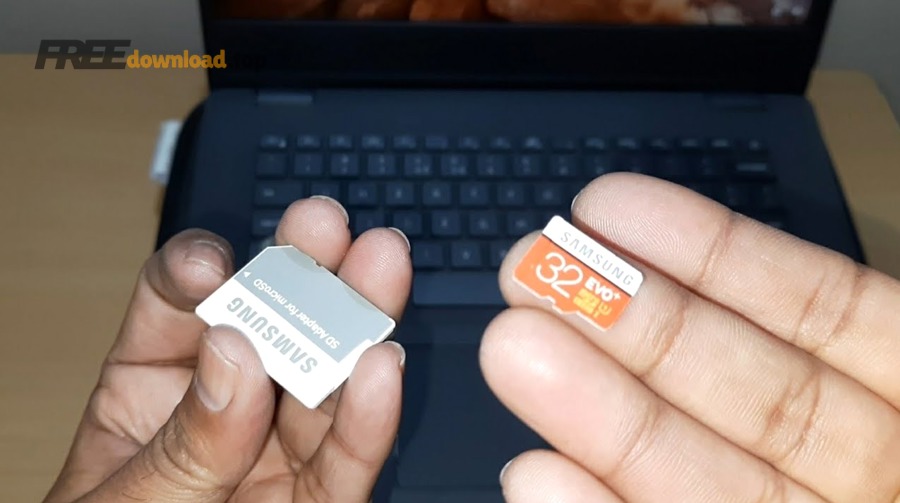
Driver reader thẻ nhớ SD là phần mềm hệ thống giúp Windows giao tiếp với phần cứng đầu đọc thẻ (tích hợp trong laptop hoặc rời qua USB), từ đó nhận thẻ SD/SDHC/SDXC và cho phép đọc/ghi dữ liệu ổn định.
Tiếp theo, để hiểu vì sao “đúng driver” quan trọng, bạn cần nắm 3 lớp liên quan trực tiếp đến trải nghiệm:
- Phần cứng đầu đọc: chip điều khiển (Realtek/Genesys/Alcor…) hoặc đầu đọc USB “plug & play”.
- Giao thức/bus: PCIe/USB, tốc độ UHS-I/UHS-II (tùy thiết bị), ảnh hưởng trực tiếp đến tốc độ copy và độ ổn định.
- Hệ điều hành: Windows 10/11 có thể tự cài driver qua Windows Update, nhưng vẫn có trường hợp cần driver từ hãng máy.
Để minh họa, thẻ chuẩn UHS-I có các mức bus phổ biến từ 25MB/s đến 104MB/s; nếu driver hoặc bus bị giới hạn, tốc độ thực tế có thể tụt mạnh dù thẻ “xịn”. Theo nghiên cứu của SD Association từ Thought Leadership, vào 03/2016, nhóm UHS-I gồm các mức như SDR25 (~25MB/s), SDR50/DDR50 (~50MB/s) và SDR104 (~104MB/s).
Khi nào bạn cần cài lại driver reader thẻ nhớ SD?
Có, bạn nên cài lại/đổi driver reader thẻ nhớ SD khi Windows không nhận thẻ hoặc nhận sai thiết bị; thường có ít nhất 3 lý do: driver bị lỗi sau update, driver không đúng chip, hoặc xung đột quản lý nguồn/USB.
Để bắt đầu, hãy đối chiếu nhanh các dấu hiệu dưới đây trước khi vội tải driver:
- Không hiện ổ đĩa khi cắm thẻ, nhưng thẻ vẫn đọc được trên điện thoại/camera.
- Device Manager có dấu chấm than ở “Memory technology devices”, “Disk drives” hoặc “Universal Serial Bus controllers”.
- Thẻ nhận chập chờn, copy một lúc thì báo lỗi, hoặc rút ra là treo File Explorer.
- Chỉ nhận thẻ nhỏ (SDHC) nhưng không nhận SDXC, hoặc báo “You need to format” dù thẻ còn dữ liệu.
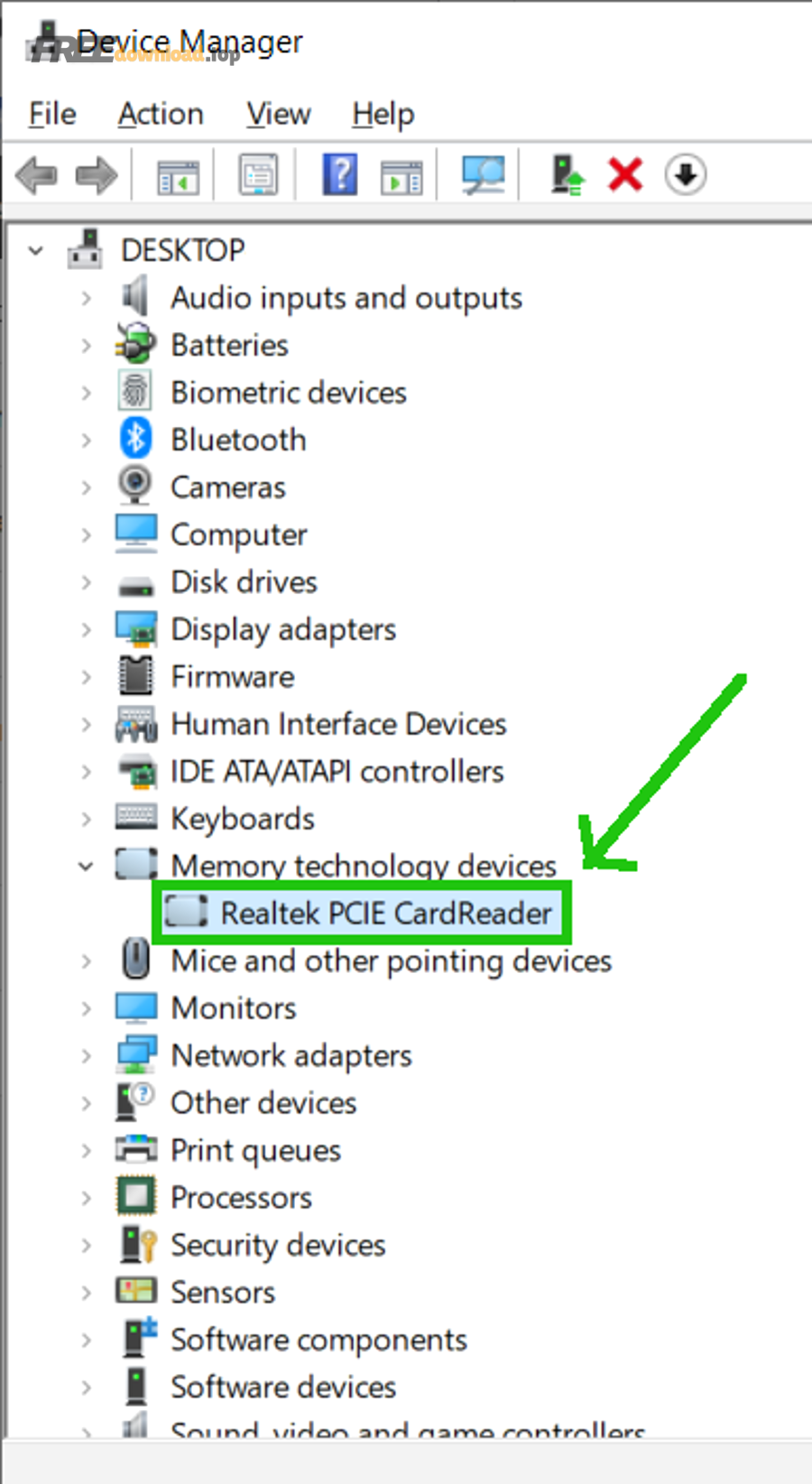
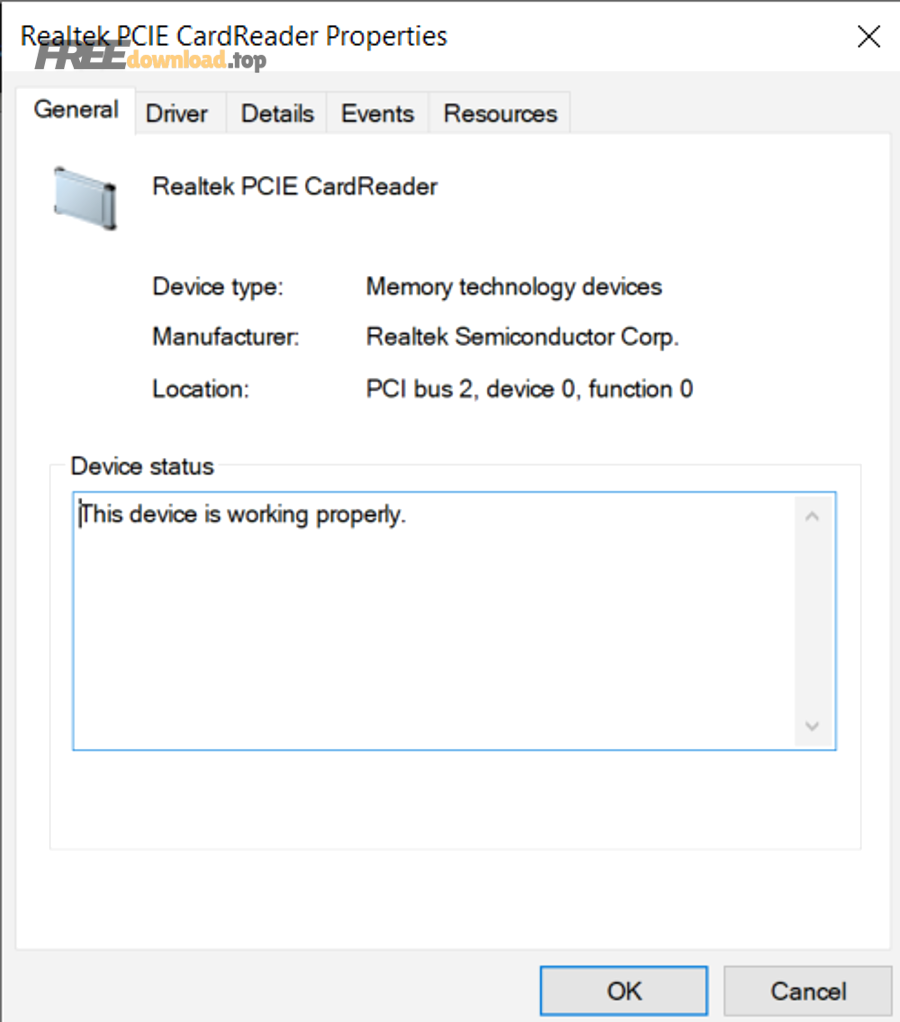
Cụ thể hơn, nếu bạn thấy mục “Realtek PCIE CardReader/Realtek USB Card Reader” xuất hiện nhưng trạng thái “This device cannot start (Code 10)” hay “driver missing”, khả năng cao là cần gỡ cũ và cài lại đúng bản.
Cách xác định đúng model SD card reader bằng Device Manager & Hardware ID
Muốn tải đúng driver, cách chắc nhất là xác định Hardware ID trong Device Manager, vì tên “Card Reader” có thể giống nhau nhưng chip bên trong khác hoàn toàn.
Sau đây là quy trình 5 bước giúp bạn “chốt” đúng model trước khi tải:
- Mở Device Manager → vào menu View → bật Show hidden devices (nếu thiết bị đang ẩn).
- Mở các nhóm: Memory technology devices, Disk drives, Universal Serial Bus controllers.
- Nhấp phải thiết bị nghi là đầu đọc → Properties → tab Details.
- Ở mục Property, chọn Hardware Ids.
- Ghi lại chuỗi dạng VEN_xxxx/DEV_xxxx (PCIe) hoặc VID_xxxx/PID_xxxx (USB) để tra đúng driver.
Ví dụ, Realtek thường có vendor ID liên quan “10EC” (tùy thiết bị). Ngược lại, nếu bạn dùng đầu đọc rời USB giá rẻ, nhiều mẫu dùng driver mặc định của Windows và không cần cài thêm.
Hơn nữa, khi bạn đã quen cách lấy Hardware ID, bạn có thể áp dụng tương tự cho các thiết bị hay lỗi driver khác (ví dụ: driver cảm biến vân tay laptop) để tránh cài nhầm gói không tương thích.
Tải driver reader thẻ nhớ SD ở đâu an toàn nhất?
Địa chỉ tải an toàn nhất là trang hỗ trợ của hãng máy (Dell/HP/Lenovo/ASUS/Acer…) hoặc Windows Update, vì các nguồn này ưu tiên driver đã kiểm thử theo model.
Tuy nhiên, khi hãng không còn cập nhật (máy đời cũ) hoặc bạn thay SSD/cài lại Windows sạch, bạn vẫn có thể cần tải driver theo chip, miễn là chọn đúng nguồn và đúng hệ điều hành.
Bảng này chứa các nguồn tải phổ biến và giúp bạn chọn nhanh “đúng nơi, đúng lúc” để tải driver đầu đọc thẻ nhớ mà không phải thử sai nhiều lần.
| Nguồn tải | Khi nên dùng | Gợi ý kiểm tra | Ví dụ đường dẫn |
|---|---|---|---|
| Hãng máy (OEM) | Khi dùng laptop/PC brand và muốn đúng model | Nhập Service Tag/Serial/Model |
Ví dụ Dell Driver Details: https://www.dell.com/support/home/en-vn/drivers/driversdetails?driverid=63ftt |
| Windows Update | Khi thiết bị nhận nhưng lỗi nhẹ/chưa có driver | Optional updates / Update driver trong Device Manager |
Microsoft hướng dẫn Device Manager: https://support.microsoft.com/en-us/windows/update-drivers-through-device-manager-in-windows-ec62f46c-ff14-c91d-eead-d7126dc1f7b6 |
| Hãng chip | Khi OEM không còn cập nhật hoặc bạn đã xác định đúng chip | So khớp Hardware ID và phiên bản Windows |
Realtek Download List: https://www.realtek.com/Download/List?cate_id=590&menu_id=405 |
| Gói driver bên thứ ba | Chỉ dùng khi bạn hiểu rủi ro và có điểm khôi phục | Ưu tiên driver ký số, tránh “crack/patch” |
Không khuyến nghị đặt niềm tin tuyệt đối vào nguồn không rõ |
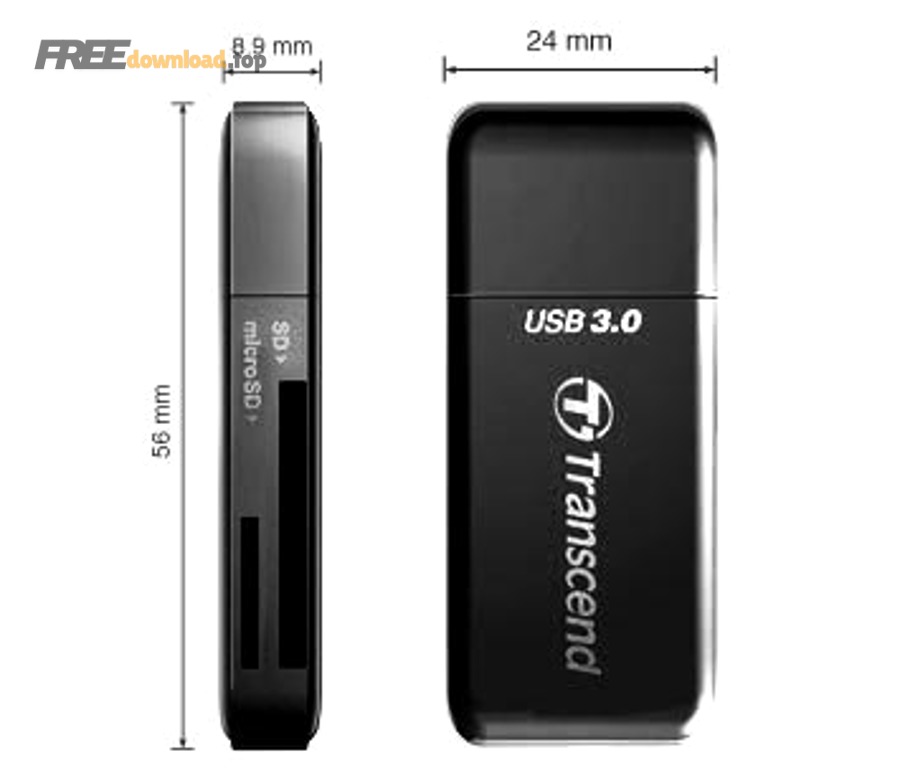
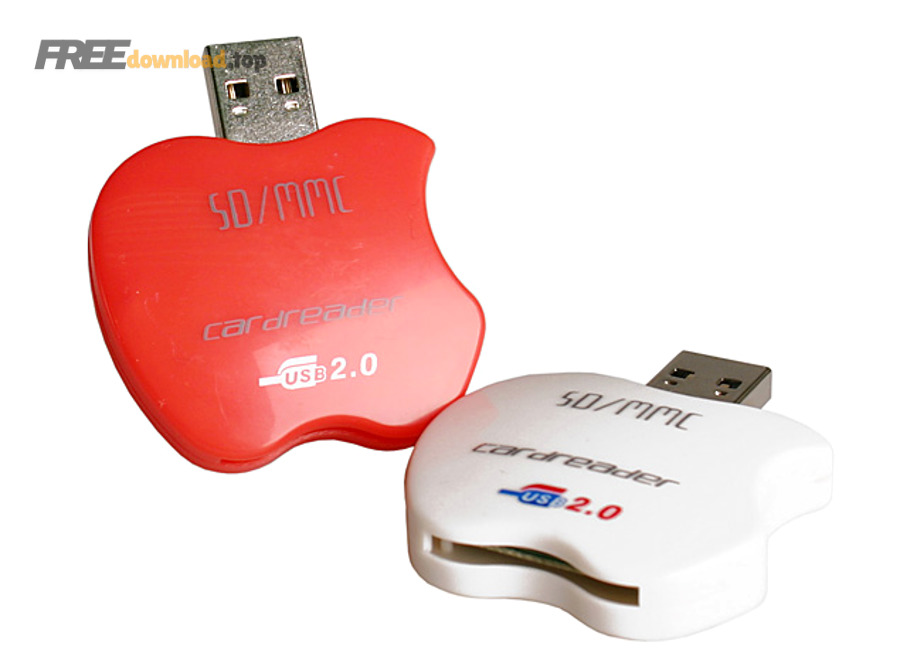
Để minh họa sự khác nhau giữa khe SD tích hợp (thường gắn với chipset) và đầu đọc rời (USB), bạn có thể nhìn vào khu vực cổng/khe trên máy: khe SD tích hợp thường cần driver “đúng chip”, còn đầu đọc USB tốt thường tự nhận.
Hướng dẫn cài driver SD card reader cho Windows 10/11 chuẩn, ít lỗi
Cách cài chuẩn là: gỡ driver cũ → khởi động lại → cài driver đúng nguồn → kiểm tra lại Device Manager; làm theo thứ tự này giúp giảm xung đột và tránh tình trạng “cài rồi vẫn không nhận”.
Tiếp theo, bạn hãy thực hiện theo 7 bước dưới đây:
- Rút thẻ SD khỏi khe, đóng các ứng dụng đang dùng ổ lưu trữ.
- Mở Device Manager → tìm “Card Reader/Realtek…” → nhấp phải → Uninstall device (nếu có, tick “Delete the driver software for this device”).
- Restart máy để Windows làm sạch cấu hình thiết bị.
- Tải driver từ hãng máy (khuyến nghị) hoặc hãng chip sau khi đã đối chiếu Hardware ID.
- Chạy file cài đặt (EXE/MSI) → làm theo hướng dẫn → Restart lần nữa.
- Nếu là gói driver dạng thư mục, vào Device Manager → Update driver → Browse my computer for drivers → trỏ tới thư mục driver.
- Cắm thẻ SD kiểm tra: File Explorer có hiện ổ không, copy thử 1–2GB để test ổn định.
Theo nghiên cứu của Microsoft từ Windows Support, vào nội dung hướng dẫn cập nhật driver trong Device Manager, bạn có thể dùng “Search automatically…” hoặc “Browse my computer…” để Windows tự tìm hoặc cài driver từ thư mục tải về.
Video dưới đây minh họa cách cài driver theo kiểu “chuẩn hãng”, phù hợp nếu bạn tải driver từ trang hỗ trợ laptop/PC:
Sửa lỗi đầu đọc thẻ SD không nhận: 9 nguyên nhân hay gặp và cách xử lý
Có thể sửa được trong đa số trường hợp, vì lỗi không nhận thẻ SD thường do 9 nhóm nguyên nhân: thẻ/adapter, tiếp xúc kém, định dạng, giới hạn tương thích SDHC/SDXC, driver xung đột, quản lý nguồn, cổng USB, BIOS/firmware, hoặc lỗi hệ thống file.
Để bắt đầu, hãy xử lý theo thứ tự “dễ trước – rủi ro thấp trước” dưới đây.
1) Thẻ SD/adapter gặp vấn đề vật lý hoặc gạt khóa
Nếu thẻ có gạt Lock (thẻ SD full-size), hãy gạt về “Unlock”; đồng thời thử thẻ khác để loại trừ lỗi thẻ/adapter. Sau đó, hãy chuyển sang bước vệ sinh tiếp xúc để tăng khả năng nhận thẻ.
2) Khe cắm bẩn hoặc tiếp xúc kém
Bụi/oxy hóa khiến Windows nhận lúc được lúc không. Hãy thổi bụi nhẹ, lau thẻ bằng khăn mềm khô; tránh xịt dung dịch mạnh vào khe. Tiếp theo, nếu vẫn không nhận, kiểm tra định dạng và ký tự ổ đĩa.
3) Thẻ nhận nhưng không hiện ổ trong File Explorer
Mở Disk Management để xem có phân vùng không; nếu thiếu ký tự ổ, hãy gán lại. Ngược lại, nếu báo “RAW”, ưu tiên sao lưu dữ liệu trước khi format. Sau đó, bạn quay lại kiểm tra driver và xung đột hệ thống.
4) Xung đột SDHC/SDXC/SDUC và giới hạn thiết bị
Một số đầu đọc đời cũ chỉ hỗ trợ SDHC, nên SDXC có thể nhận chập chờn hoặc không nhận. Theo nghiên cứu của SD Association từ SD Standards, vào 06/2018 (SD 7.0), chuẩn SD đã mở rộng các tính năng như SD Express và SD Ultra Capacity (SDUC), vì vậy thiết bị/đầu đọc cũ có thể không tương thích đầy đủ với các thế hệ/định dạng mới.
5) Driver lỗi sau Windows Update
Nếu lỗi xuất hiện ngay sau cập nhật, hãy thử Roll Back Driver (nếu có) trong Properties → tab Driver. Tiếp theo, cài lại driver từ OEM thường ổn định hơn so với bản Windows tự đẩy.
6) Quản lý nguồn làm tắt thiết bị (USB selective suspend / Power Management)
Với đầu đọc USB, vào Properties của USB Root Hub/Generic USB Hub → bỏ tick “Allow the computer to turn off this device to save power”. Sau đó test lại, rồi mới chuyển sang thay cổng/cáp.
7) Cổng USB/cáp/khe hỏng nhẹ
Thử đổi cổng (ưu tiên USB 3.0), thử đầu đọc rời khác. Nếu dùng khe SD tích hợp, thử cắm/rút nhẹ nhàng nhiều lần để kiểm tra “độ rơ”, rồi mới kết luận do driver.
8) BIOS/UEFI hoặc chipset driver chưa chuẩn
Một số dòng máy cần cập nhật BIOS/chipset để card reader hoạt động ổn định. Hãy kiểm tra trang hỗ trợ model máy và cập nhật theo hướng dẫn của hãng, sau đó quay lại bước cài driver card reader.
9) Lỗi hệ thống file và thao tác rút thẻ sai cách
Rút thẻ khi đang copy có thể làm lỗi file system. Hãy luôn “Safely remove”, và nếu cần, dùng công cụ kiểm tra lỗi đĩa trước khi ghi dữ liệu lớn.
Cách tối ưu tốc độ đọc/ghi và độ bền khi dùng SD trên PC
Muốn nhanh và bền, hãy kết hợp đầu đọc tốt + đúng chuẩn thẻ + đúng định dạng + thao tác an toàn; chỉ nâng cấp driver mà bỏ qua phần cứng/định dạng thường không cải thiện nhiều.
Hơn nữa, 6 mẹo dưới đây giúp bạn tối ưu “thực chiến” khi dùng SD trên Windows:
- Ưu tiên đầu đọc USB 3.0/USB-C chất lượng nếu khe SD tích hợp quá cũ hoặc kén thẻ.
- Chọn đúng chuẩn thẻ: nhu cầu quay video 4K cần thẻ có tốc độ duy trì cao (Video Speed Class), nhu cầu lưu ảnh/backup có thể ưu tiên dung lượng và độ ổn định.
- Định dạng hợp lý: exFAT phù hợp thẻ dung lượng lớn, tương thích tốt giữa Windows/macOS; FAT32 phù hợp thiết bị cũ nhưng giới hạn file 4GB.
- Tránh full 100% dung lượng: để trống một phần giúp giảm phân mảnh và lỗi ghi (đặc biệt với thẻ dùng lâu).
- Luôn Safely remove trước khi rút thẻ để tránh lỗi RAW.
- Test tốc độ sau khi cài driver: copy file lớn hoặc dùng công cụ benchmark để xác nhận cải thiện.
Ranh giới ngữ cảnh: Đến đây bạn đã biết cách nhận diện – tải – cài – xử lý lỗi cơ bản cho driver reader thẻ nhớ SD. Phần tiếp theo mở rộng về an toàn tải driver và cách giảm rủi ro xung đột khi máy có nhiều driver thiết bị.
An toàn khi tải driver và tránh xung đột hệ thống
Muốn an toàn, hãy ưu tiên driver được ký số, đúng nguồn, có thể khôi phục; điều này đặc biệt quan trọng với máy cũ hoặc máy dùng nhiều thiết bị ngoại vi.
Kiểm tra chữ ký số và nguồn tải trước khi cài
Driver chuẩn thường đi kèm chữ ký số; nếu gặp gói “lạ”, cảnh báo SmartScreen hoặc yêu cầu tắt bảo mật, hãy dừng lại. Microsoft cũng có tài liệu về driver signing và quy trình ký/triển khai driver trên Windows, nên bạn có thể lấy đó làm chuẩn để đánh giá mức tin cậy của gói driver.
Dùng điểm khôi phục và chiến lược “rollback”
Trước khi cài, tạo Restore Point; sau khi cài, nếu lỗi phát sinh, dùng Roll Back Driver hoặc System Restore để quay về trạng thái ổn định. Cách này giúp bạn thử đúng driver mà không “đánh cược” hệ thống.
Không lạm dụng phần mềm tự động cài driver
Một số phần mềm quản lý driver có thể cài “đại trà”, làm sai phiên bản hoặc cài nhầm driver tương tự tên. Nếu cần dùng, hãy chỉ dùng để quét gợi ý, còn quyết định cuối vẫn dựa trên Hardware ID và trang hỗ trợ OEM.
Lưu bộ driver theo model để cài lại nhanh
Sau khi cài ổn, bạn nên lưu lại bộ driver theo model (chipset + card reader) để lần sau cài Windows không phải tìm lại. Nếu bạn quản lý nội dung chia sẻ hướng dẫn kỹ thuật, hãy ghi chú rõ nguồn tải và quy tắc kiểm tra để người đọc làm theo an toàn; ví dụ, khi đăng trên phanmemfree, bạn có thể kèm hướng dẫn đối chiếu Hardware ID để hạn chế cài nhầm.
Các câu hỏi thường gặp
Vì sao cắm thẻ SD vào laptop nhưng không thấy ổ đĩa?
Thường do thiếu ký tự ổ (Disk Management), driver card reader lỗi, hoặc thẻ bị lỗi file system. Hãy kiểm tra Disk Management trước, rồi mới chuyển sang gỡ/cài lại driver reader thẻ nhớ SD.
Đầu đọc thẻ USB có cần cài driver riêng không?
Nhiều đầu đọc USB tốt hoạt động “plug & play” nhờ driver mặc định của Windows. Nếu không nhận, hãy thử cổng khác/đổi đầu đọc; chỉ cài driver riêng khi nhà sản xuất cung cấp rõ ràng cho model đó.
Cài driver từ Realtek có luôn đúng cho mọi máy không?
Không. Nếu laptop của bạn có gói driver riêng từ hãng (Dell/HP/Lenovo…), hãy ưu tiên vì đã tối ưu theo BIOS/chipset. Chỉ dùng driver theo chip khi bạn đã xác định đúng Hardware ID và OEM không còn bản phù hợp.
Vừa cập nhật Windows xong thì card reader lỗi, làm sao nhanh nhất?
Thử Roll Back Driver, hoặc gỡ card reader trong Device Manager rồi restart để Windows nhận lại. Nếu vẫn lỗi, cài driver từ trang hỗ trợ model máy (khuyến nghị) và restart th