


Nếu USB lúc nhận lúc không, nguyên nhân thường nằm ở bộ driver/stack USB, quản lý điện (power), hoặc cổng/cáp bị “lụi” dần khiến kết nối không ổn định. Bài này hướng dẫn bạn khoanh vùng đúng chỗ và xử lý theo thứ tự ưu tiên để USB hoạt động ổn định trở lại.
Tiếp theo, bạn sẽ biết cách phân biệt lỗi do phần cứng (cổng, dây, hub, nguồn) với lỗi do phần mềm (driver, Windows Update, xung đột thiết bị), để không phải cài lại Windows một cách “may rủi”.
Ngoài ra, mình sẽ chỉ cách cài lại driver USB “đúng quy trình”, kèm mẹo giữ hệ thống gọn nhẹ cho máy cấu hình yếu và cách giảm tình trạng mất kết nối khi dùng ổ cứng ngoài, USB 3.0/Type-C.
Giới thiệu ý mới: Dưới đây là lộ trình xử lý theo kiểu “từ dễ đến khó”, làm đến đâu kiểm tra đến đó để bạn thấy hiệu quả ngay.
Vì sao USB chập chờn dù vẫn cắm đúng cổng?
USB chập chờn thường là do kết nối bị ngắt–nối liên tục bởi 1 trong 3 nhóm: tiếp xúc vật lý kém, thiếu/ lỗi driver USB, hoặc Windows tự giảm điện cho cổng để tiết kiệm pin. Sau đây là cách nhận diện nhanh theo dấu hiệu.
Để bắt đầu, bạn cần nhìn “triệu chứng” trước khi vội cập nhật driver, vì mỗi triệu chứng thường trỏ tới một nhóm nguyên nhân khác nhau.
Dấu hiệu nhận biết: lúc hiện ổ, lúc biến mất
Nếu ổ USB/ổ cứng ngoài lúc hiện trong File Explorer lúc biến mất, thường là tín hiệu đường truyền hoặc nguồn không đủ ổn định. Tiếp theo, hãy để ý xem lỗi xảy ra khi rung nhẹ dây/cổng hay chỉ sau vài phút sử dụng.
Cụ thể hơn, nếu chỉ cần chạm nhẹ là “rụng kết nối”, khả năng cao cổng USB lỏng, dây kém, hoặc đầu cắm bẩn. Nếu luôn rớt sau một thời gian, hay gặp ở quản lý điện và driver/hub.
Dấu hiệu nhận biết: âm báo “connect/disconnect” liên tục
Nếu Windows phát tiếng “tút” liên tục như đang cắm–rút, thường là do driver USB/host controller đang reset, hoặc thiết bị vượt giới hạn điện của cổng. Bên cạnh đó, hub không có nguồn cũng dễ gây vòng lặp ngắt–nối.
Ví dụ, ổ cứng 2.5″ cắm qua hub bus-powered dễ rớt khi vừa quay lên hoặc khi copy file lớn.
Dấu hiệu nhận biết: báo lỗi “USB device not recognized”
Nếu Windows hiện thông báo “USB device not recognized”, thường do thiết bị trả lời sai, driver bị lỗi, hoặc hệ thống bị “kẹt cache” thiết bị USB. Tiếp theo, bạn sẽ xử lý bằng cách gỡ thiết bị trong Device Manager và reset lại stack USB để Windows nhận lại từ đầu.
Theo nghiên cứu của Microsoft (tổng hợp hướng dẫn khắc phục qua kênh hỗ trợ cộng đồng), nhiều trường hợp lỗi nhận USB liên quan đến cập nhật driver USB/thiết lập Optional Updates và chipset driver.
Kiểm tra nhanh phần cứng: cổng, cáp, hub, nguồn (làm trước khi đụng driver)
Có, bạn nên kiểm tra phần cứng trước vì đây là bước nhanh nhất và loại bỏ được nguyên nhân phổ biến nhất: cổng lỏng, dây lỗi, hub yếu nguồn. Sau đây là 6 bước kiểm tra giúp bạn quyết định có cần “đụng” driver hay không.
Dưới đây, mỗi bước đều có “tín hiệu kết luận” để bạn dừng đúng lúc, tránh làm quá đà.
Bước 1: đổi cổng (ưu tiên cổng phía sau PC)
Trên PC, cổng phía sau thường ổn định hơn vì đi thẳng từ mainboard, ít suy hao hơn so với cổng mặt trước. Tiếp theo, nếu chỉ một cổng bị chập chờn, bạn gần như đã khoanh vùng được “cổng lỗi” thay vì “driver lỗi”.
Nếu dùng laptop, hãy thử cả cổng USB-A và USB-C (nếu có), vì mỗi cổng có controller/nguồn cấp khác nhau.
Bước 2: đổi dây/cáp (đặc biệt với ổ cứng ngoài)
Dây kém chất lượng hoặc gãy ngầm thường gây rớt kết nối khi truyền dữ liệu lớn. Ngoài ra, cáp dài quá mức làm sụt áp, nhất là với USB 3.x.
Để minh họa, hãy thử cáp ngắn, chính hãng; nếu hết rớt, bạn không cần cài lại gì cả.
Bước 3: thử trên máy khác để xác định “lỗi theo thiết bị” hay “lỗi theo máy”
Nếu thiết bị cũng chập chờn trên máy khác, lỗi nằm ở thiết bị/dây. Ngược lại, nếu chỉ máy bạn bị, hãy tập trung vào driver, nguồn cổng USB, chipset và power management.
Quan trọng hơn, bước này giúp bạn tránh nhầm sang lỗi hệ điều hành.
Bước 4: kiểm tra hub USB (có nguồn hay không)
Hub không có nguồn (bus-powered) dễ gây thiếu điện khi cắm nhiều thiết bị hoặc ổ cứng ngoài, dẫn tới reset kết nối. Tiếp theo, nếu bạn bắt buộc dùng hub, hãy ưu tiên hub có adapter nguồn riêng.
Bước 5: nhìn “màu cổng” USB 3.0/3.1 nhưng đừng tin 100%
Cổng màu xanh thường gợi ý USB 3.x, nhưng có trường hợp cổng xanh vẫn chỉ là USB 2.0 tùy thiết kế. Tiếp theo, nếu thiết bị USB 3.x cắm vào cổng yếu/không tương thích, tình trạng chập chờn dễ xuất hiện khi truyền nhanh.
Bước 6: vệ sinh tiếp xúc và tránh rung/căng dây
Bụi/oxy hóa làm tăng điện trở tiếp xúc, gây mất kết nối ngắt quãng. Ngoài ra, đừng để dây bị kéo căng vì lực tác động sẽ làm lỏng chân cổng theo thời gian.
Bảng này giúp bạn nối nhanh “triệu chứng → nguyên nhân → cách thử trong 60 giây” để khoanh vùng trước khi sửa sâu.
|
Triệu chứng |
Nguyên nhân hay gặp |
Thử nhanh |
|---|---|---|
|
Chạm nhẹ là rớt |
Cổng lỏng / dây gãy ngầm |
Đổi cổng sau PC + đổi cáp ngắn |
|
Rớt khi copy file lớn |
Thiếu điện / hub yếu |
Cắm trực tiếp, bỏ hub; thử hub có nguồn |
|
“USB device not recognized” |
Driver/stack USB lỗi, cache thiết bị |
Gỡ thiết bị trong Device Manager rồi cắm lại |
|
Chỉ lỗi sau khi update Windows |
Driver thay đổi, xung đột controller |
Kiểm tra Optional Updates + chipset |
Reset “USB stack” và tắt cơ chế tiết kiệm điện gây rớt kết nối
HOW-TO: Reset lại driver USB theo 5 bước và điều chỉnh power management sẽ giúp Windows nhận thiết bị ổn định hơn, đặc biệt khi lỗi xảy ra sau vài phút cắm. Sau đây là quy trình an toàn, làm xong bạn khởi động lại và thử lại thiết bị.
Tiếp theo, bạn sẽ thao tác theo thứ tự để tránh trường hợp “Windows tự cài lại lỗi cũ”.
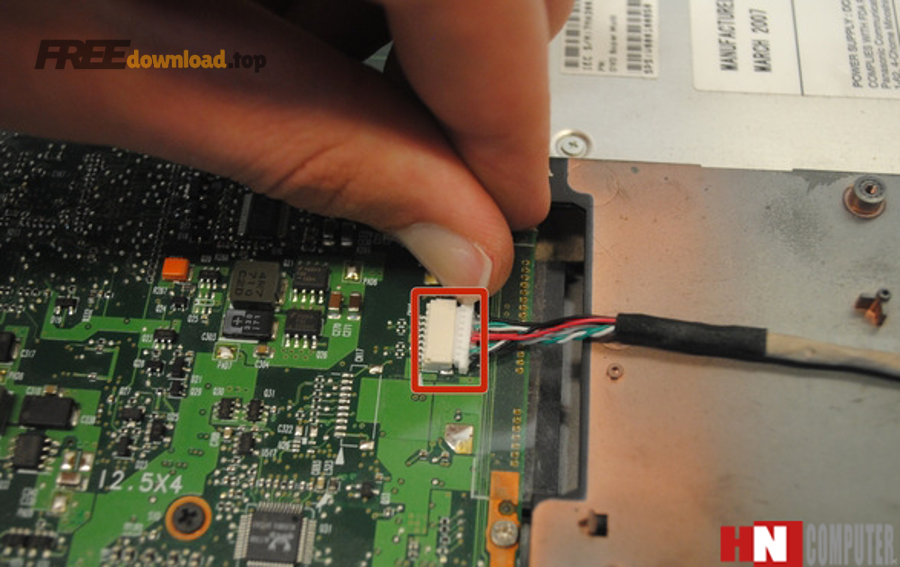
Bước 1: gỡ các mục USB trong Device Manager để Windows cài lại
Mở Device Manager → mở rộng Universal Serial Bus controllers → lần lượt Uninstall device với các mục liên quan (USB Root Hub, Generic USB Hub, Host Controller). Tiếp theo, khởi động lại để Windows tự nhận lại driver sạch.
Lưu ý, bạn không cần gỡ chuột/bàn phím USB nếu đang dùng; hãy thao tác cẩn thận hoặc dùng chuột touchpad/laptop.
Bước 2: tắt “Allow the computer to turn off this device” cho USB Root Hub
Vào Properties của từng USB Root Hub → tab Power Management → bỏ chọn “Allow the computer to turn off this device to save power”. Bên cạnh đó, bước này đặc biệt hiệu quả trên laptop vì Windows ưu tiên tiết kiệm pin.
Bước 3: tắt USB Selective Suspend trong Power Options
Control Panel → Power Options → Change advanced power settings → USB settings → USB selective suspend setting → Disabled. Tiếp theo, khởi động lại để áp dụng triệt để.
Bước 4: xóa “thiết bị ẩn” (ghost devices) để tránh xung đột
Trong Device Manager: View → Show hidden devices, rồi gỡ các mục USB “mờ” liên quan đến thiết bị từng cắm nhưng lỗi. Tiếp theo, cắm lại thiết bị để Windows tạo profile mới.
Theo hướng dẫn trên Microsoft Q&A, việc bật hiển thị thiết bị ẩn và thử cập nhật lại USB driver là một bước thường được khuyến nghị khi gặp thiết bị lạ/USB không ổn định.
Bước 5: kiểm tra Optional Updates (driver) trong Windows Update
Settings → Windows Update → Advanced options → Optional updates, cài các driver liên quan USB/chipset nếu có. Ngoài ra, sau khi cài xong, hãy restart và thử lại thiết bị ngay để đối chiếu.
Theo tổng hợp hỗ trợ cộng đồng Microsoft, Optional Updates đôi khi chứa driver USB/chipset cần thiết để sửa lỗi kết nối sau update.
Cài lại/cập nhật driver USB đúng cách để hết “nhận–mất”
HOW-TO: Cập nhật driver đúng cách gồm 4 lớp: Windows Update → driver hãng (chipset/USB controller) → công cụ auto-detect của hãng → cuối cùng mới dùng giải pháp offline. Sau đây là thứ tự khuyến nghị để hạn chế rủi ro driver sai.
Quan trọng hơn, thứ tự này giúp bạn tránh “đè” driver không tương thích khiến USB càng chập chờn.
Lớp 1: cập nhật bằng Windows Update (ưu tiên an toàn)
Windows Update thường cung cấp driver đã qua kiểm thử tương thích cơ bản. Tiếp theo, sau khi cập nhật, bạn nên thử cắm USB vào nhiều cổng để xác nhận lỗi đã hết hoàn toàn hay chỉ “đỡ hơn”.
Lớp 2: cập nhật chipset driver (gốc rễ của USB controller)
Nếu USB chập chờn diện rộng (nhiều cổng/thiết bị), chipset driver là điểm cần ưu tiên vì nó điều khiển host controller USB. Bên cạnh đó, sau khi cập nhật chipset, hãy lặp lại bước reset USB stack ở phần trước để hệ thống đồng bộ.
Lớp 3: dùng công cụ hãng để auto-detect (Intel/AMD)
Với máy dùng nền tảng Intel, bạn có thể dùng Intel® Driver & Support Assistant để quét đúng phần cứng và gợi ý driver phù hợp. Tiếp theo, cài theo đề xuất và khởi động lại để kiểm tra độ ổn định khi truyền dữ liệu lớn.
URL tải Intel® Driver & Support Assistant (trang chính hãng): https://www.intel.com/content/www/us/en/support/detect.html
Nếu bạn cần giao diện tiếng Việt: https://www.intel.vn/content/www/vn/vi/support/detect.html
Lớp 4: giải pháp offline khi máy yếu hoặc không có mạng
Khi máy cấu hình yếu hoặc mạng chập chờn, giải pháp offline giúp bạn cài driver theo gói mà không phải tìm từng cái. Tiếp theo, hãy ưu tiên công cụ có cộng đồng lớn, minh bạch và cho phép chọn driver thủ công nếu cần.
Ví dụ, Snappy Driver Installer Origin (SDIO) là công cụ portable có thể cài/ cập nhật driver offline và phù hợp cho kỹ thuật viên. URL tham khảo: https://www.snappy-driver-installer.org/
Nếu bạn cần trang tải (download) của dự án: https://sdi-tool.org/download/
Khắc phục khi Device Manager báo thiết bị lạ hoặc thiếu driver
HOW-TO: Khi Device Manager báo thiết bị lạ, bạn cần xác định đúng “danh tính” thiết bị bằng Hardware IDs, rồi mới tìm driver tương ứng (chipset/USB controller/thiết bị ngoại vi). Sau đây là quy trình chuẩn để tránh cài nhầm.
Tiếp theo, bạn sẽ đi từ nhận diện → tìm driver → kiểm tra sau cài đặt, theo một vòng lặp rõ ràng.
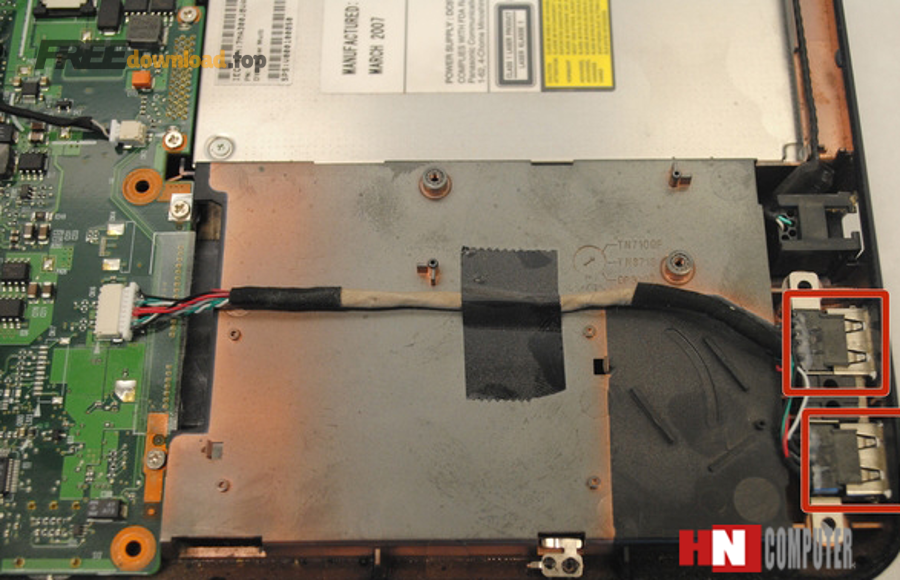
Bước 1: mở Properties và xem Hardware IDs
Nhấp phải thiết bị lạ → Properties → tab Details → chọn Hardware Ids. Cụ thể, bạn sẽ thấy chuỗi dạng VEN_XXXX & DEV_YYYY (PCI) hoặc VID_XXXX & PID_YYYY (USB). Tiếp theo, dùng chuỗi này để tìm đúng driver theo nhà sản xuất.
Bước 2: ưu tiên driver từ website hãng/nhà sản xuất mainboard
Với PC, driver chipset/USB từ hãng mainboard (ASUS/MSI/Gigabyte…) thường khớp tốt. Bên cạnh đó, nếu là laptop, ưu tiên trang hỗ trợ của hãng máy vì họ tùy biến power/firmware.
Bước 3: kiểm tra lại trạng thái sau khi cài
Sau cài driver, vào lại Device Manager xem còn dấu chấm than vàng không, và thử copy file lớn 3–5 phút để “stress test” kết nối. Ngược lại, nếu vẫn rớt, khả năng cao là nguồn/hub/cổng.
Trong thực tế sửa lỗi USB, bạn có thể gặp trường hợp “cách khắc phục “Unknown device” trong Device Manager” cần kết hợp cả Hardware IDs lẫn cài chipset/USB controller đúng phiên bản, thay vì chỉ bấm Update driver một cách chung chung.
Tránh xung đột sau cập nhật Windows: khi nào nên gỡ bản update hoặc cài bản vá
Có, cập nhật Windows đôi khi có thể làm USB gặp lỗi trong một số ngữ cảnh (đặc biệt chế độ recovery), nhưng đa số trường hợp trong môi trường Windows bình thường vẫn sửa được bằng driver/chipset. Sau đây là cách nhận biết và xử lý an toàn.
Tuy nhiên, bạn cần phân biệt lỗi “trong Windows” với lỗi “trong WinRE/khôi phục” để chọn đúng hướng.
Kịch bản 1: USB chỉ lỗi trong môi trường Recovery (WinRE)
Nếu bạn vào WinRE mà bàn phím/chuột USB không hoạt động, có thể liên quan đến bản cập nhật gây ảnh hưởng WinRE trong một số phiên bản Windows 11, và Microsoft đã phát hành bản vá khẩn để khôi phục chức năng USB trong WinRE. Tiếp theo, nếu bạn vẫn vào được Windows bình thường, hãy cập nhật qua Windows Update để nhận bản vá.
Theo các tin tức công nghệ, Microsoft đã phát hành bản cập nhật out-of-band để sửa lỗi USB keyboard/mouse không hoạt động trong WinRE trên một số bản Windows 11.
Kịch bản 2: USB chập chờn ngay trong Windows sau update
Nếu lỗi xuất hiện ngay sau update và trước đó USB ổn, hãy làm 3 việc: kiểm tra Optional Updates, cập nhật chipset driver, và reset USB stack. Ngoài ra, chỉ cân nhắc gỡ update nếu bạn chắc chắn lỗi trùng thời điểm và không thể sửa bằng driver.
Kịch bản 3: driver bị thay bằng bản “generic” khiến hiệu năng/ổn định giảm
Windows đôi khi thay driver hãng bằng driver chung, làm USB hoạt động nhưng kém ổn định khi tải nặng. Tiếp theo, bạn nên cài lại driver chipset/USB controller từ hãng để khôi phục độ ổn định.
Xử lý theo từng loại thiết bị: USB lưu trữ, máy in, Wi-Fi USB, tay cầm
GROUPING: Có 4 nhóm thiết bị USB hay chập chờn nhất: lưu trữ (USB/SSD/HDD), thiết bị in ấn, thiết bị mạng (Wi-Fi/Bluetooth USB), và thiết bị ngoại vi “đòi điện” (tay cầm, webcam). Dưới đây là mẹo riêng cho từng nhóm để tăng độ ổn định.
Ngoài ra, nếu bạn sửa theo nhóm thiết bị, bạn sẽ thấy “đúng bệnh đúng thuốc” hơn là làm một cách chung chung.

Nhóm 1: USB/ổ cứng ngoài bị rớt khi copy file lớn
Nguyên nhân thường là thiếu điện, cáp kém, hoặc cổng/hub yếu. Tiếp theo, hãy cắm trực tiếp vào cổng sau PC hoặc cổng chính của laptop, đổi cáp, và tránh dùng hub bus-powered.
Nếu vẫn rớt, thử tắt USB Selective Suspend và bỏ chọn “Allow the computer to turn off this device” như phần reset USB stack.
Nhóm 2: thiết bị in ấn (máy in/scan) lúc nhận lúc không
Máy in USB hay bị ảnh hưởng bởi cáp dài, cổng lỏng, và driver dịch vụ (spooler) hoạt động không ổn định. Bên cạnh đó, khi bạn gặp “lỗi driver máy in không in được”, hãy thử đổi cổng USB, đổi cáp, gỡ driver máy in và cài lại theo đúng model từ hãng trước khi kết luận do USB.
Nếu cắm máy in mà Windows báo thiết bị lạ, hãy áp dụng quy trình Hardware IDs để tìm driver chính xác.
Nhóm 3: Wi-Fi USB/Bluetooth USB bị ngắt mạng ngẫu nhiên
Thiết bị mạng USB nhạy với tiết kiệm điện và nhiễu. Tiếp theo, tắt chế độ tiết kiệm điện của adapter trong Device Manager, và ưu tiên cổng USB 2.0 nếu thiết bị không cần băng thông cao (đôi khi ổn định hơn).
Nhóm 4: webcam, tay cầm, thiết bị “ăn điện”
Thiết bị tiêu thụ điện cao cần nguồn ổn định; nếu cổng yếu hoặc hub không có nguồn, sẽ xảy ra reset. Ngoài ra, hub có nguồn (powered hub) là giải pháp hợp lý khi bạn phải cắm nhiều thiết bị cùng lúc.
Mẹo phòng tránh để USB ổn định lâu dài, tránh tái phát
Để USB ổn định thay vì chập chờn, bạn cần duy trì 4 thói quen: dùng cáp tốt, ưu tiên cổng ổn định, quản lý điện hợp lý, và cập nhật driver có kiểm soát. Dưới đây là các mẹo “đáng làm một lần” để đỡ phải sửa lại.
Hơn nữa, các mẹo này đặc biệt hữu ích cho máy đời cũ, cổng USB đã dùng nhiều năm và dễ xuống cấp.

Giữ một bộ driver “đúng máy” để dùng khi cần
Nếu bạn hay cài lại Windows hoặc sửa máy, hãy lưu bộ driver chipset/USB controller theo model mainboard/laptop để cài nhanh khi cần. Tiếp theo, sau khi cài sạch, bạn chỉ việc cài chipset trước, rồi mới tới driver thiết bị ngoại vi để tránh xung đột.
Đừng cập nhật driver theo kiểu “thấy mới là cài”
Driver mới không phải lúc nào cũng phù hợp cho máy cũ. Bên cạnh đó, hãy chỉ cập nhật khi có lỗi cần sửa, hoặc khi hãng ghi rõ cải thiện ổn định USB/chipset.
Dùng công cụ cập nhật driver nhưng phải có tiêu chí
Nếu bạn chọn dùng phần mềm quản lý driver, hãy ưu tiên công cụ minh bạch nguồn, cho phép xem phiên bản/nhà cung cấp driver và có tùy chọn khôi phục (rollback) khi lỗi. Ngoài ra, với người dùng phổ thông, hãy ưu tiên Windows Update và công cụ chính hãng như Intel® Driver & Support Assistant trước.
Với nhu cầu tải và chia sẻ tiện ích, nhiều người hay tìm trên các trang tổng hợp như Phần Mềm Free, nhưng bạn vẫn nên đối chiếu với trang chính hãng để đảm bảo đúng phiên bản và an toàn.
Chọn hub phù hợp: có nguồn, có công tắc, dây ngắn
Hub có nguồn giúp ổ cứng ngoài và thiết bị ăn điện hoạt động ổn định. Tiếp theo, chọn hub có dây ngắn và công tắc riêng từng cổng sẽ giảm hiện tượng sụt áp và hạn chế nhiễu khi cắm nhiều thiết bị.
FAQ: Các câu hỏi thường gặp
Vì sao chỉ một cổng USB bị chập chờn còn cổng khác bình thường?
Vì mỗi cổng có thể khác đường dây, khác mức độ hao mòn và khác chất lượng tiếp xúc. Tiếp theo, nếu chỉ một cổng lỗi, bạn nên ưu tiên kiểm tra phần cứng (lỏng/oxy hóa) hơn là đổ lỗi cho driver.
Gỡ USB Root Hub có làm hỏng Windows không?
Không, Windows sẽ tự cài lại driver USB cơ bản sau khi khởi động lại. Tuy nhiên, bạn nên đóng ứng dụng đang dùng thiết bị USB và thao tác cẩn thận để tránh mất kết nối tạm thời.
Khi nào cần cập nhật BIOS/UEFI để sửa USB?
Khi USB lỗi diện rộng, xuất hiện sau khi thay phần cứng hoặc hãng máy công bố bản BIOS sửa ổn định USB. Ngoài ra, hãy đọc kỹ ghi chú phát hành (release notes) và cập nhật đúng quy trình để tránh rủi ro.
Cài Intel Driver & Support Assistant có nặng máy không?
Thường không quá nặng, nhưng nếu máy yếu, bạn có thể chỉ chạy khi cần cập nhật rồi gỡ. Tiếp theo, bạn vẫn có thể tải driver thủ công từ Intel Download Center nếu muốn tối giản.
Có video hướng dẫn nhận diện thiết bị lạ/Unknown Device không?
Có, bạn có thể tham khảo video hướng dẫn cách phát hiện thiết bị lạ trong Device Manager và lần theo để cài đúng driver.